


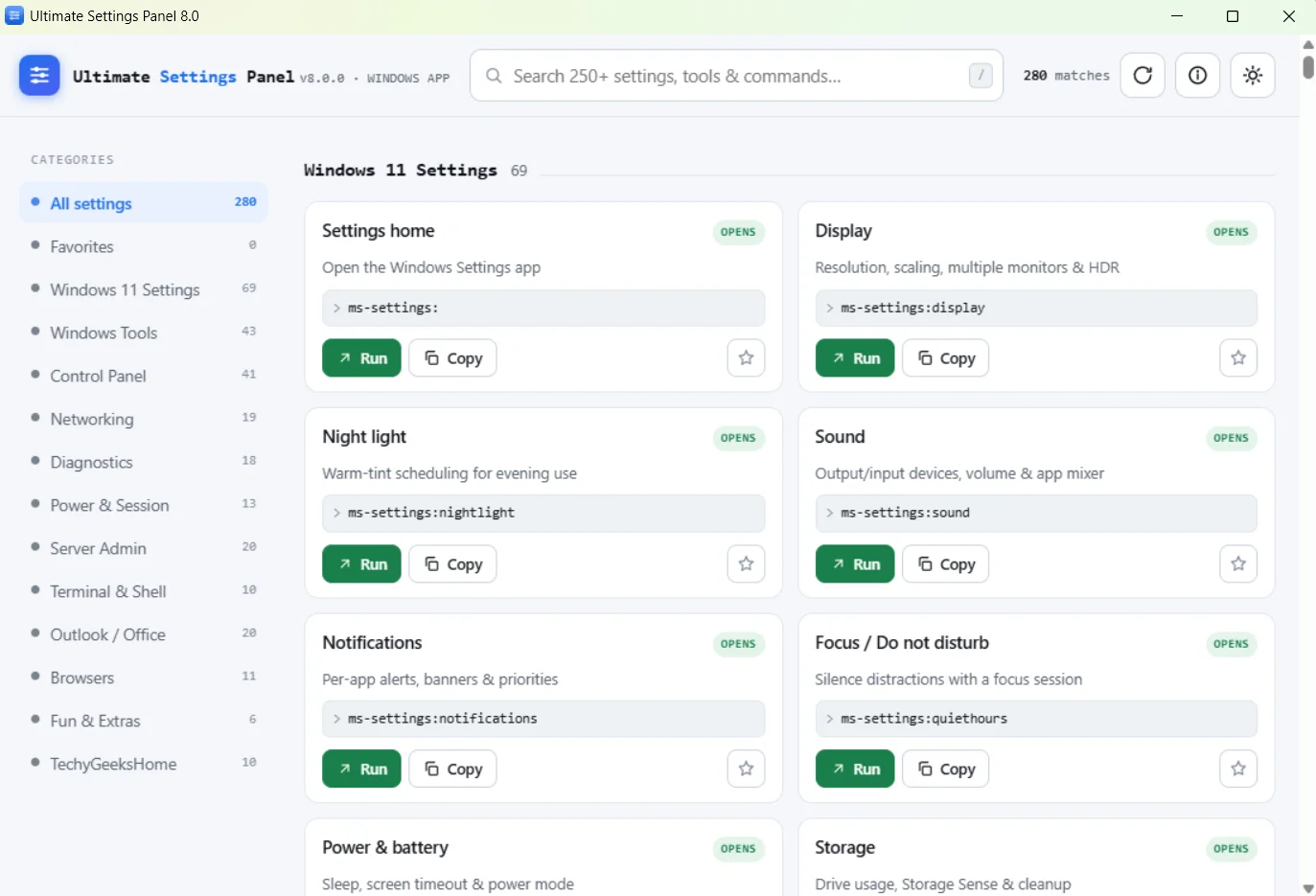
Ultimate Settings Panel es una utilidad gratuita que reúne más de 250 ajustes, herramientas y diagnósticos de Windows detrás de un único buscador. La versión 8.0 supone una reconstrucción completa del proyecto y estrena, además de una nueva aplicación para Windows, una edición web que funciona directamente desde el navegador.
Qué es Ultimate Settings Panel
La idea de fondo es sencilla: Windows tiene sus ajustes repartidos entre la aplicación de Configuración, el antiguo Panel de control, comandos de PowerShell y distintas herramientas del sistema que no siempre son fáciles de localizar. Ultimate Settings Panel reúne esos accesos en un único panel y añade un buscador para encontrar rápidamente el ajuste, herramienta o comando que necesitas.
El desarrollo corre a cargo de TechyGeeksHome, un desarrollador británico que lleva años trabajando en esta utilidad. Sin embargo, conviene dejar claro que la versión 8.0 no es simplemente una actualización de la aplicación clásica. El proyecto ha sido reconstruido desde cero: la antigua aplicación basada en C#/WinForms da paso a una nueva aplicación para Windows y a una edición web construidas sobre una base común.
El cambio también afecta a la forma de utilizar el programa. Si las versiones anteriores podían resultar algo abrumadoras por la cantidad de botones y accesos disponibles, ahora el buscador ocupa un papel central. En lugar de recorrer categorías hasta encontrar una opción, basta con escribir lo que estás buscando.
Qué incluye la versión 8.0
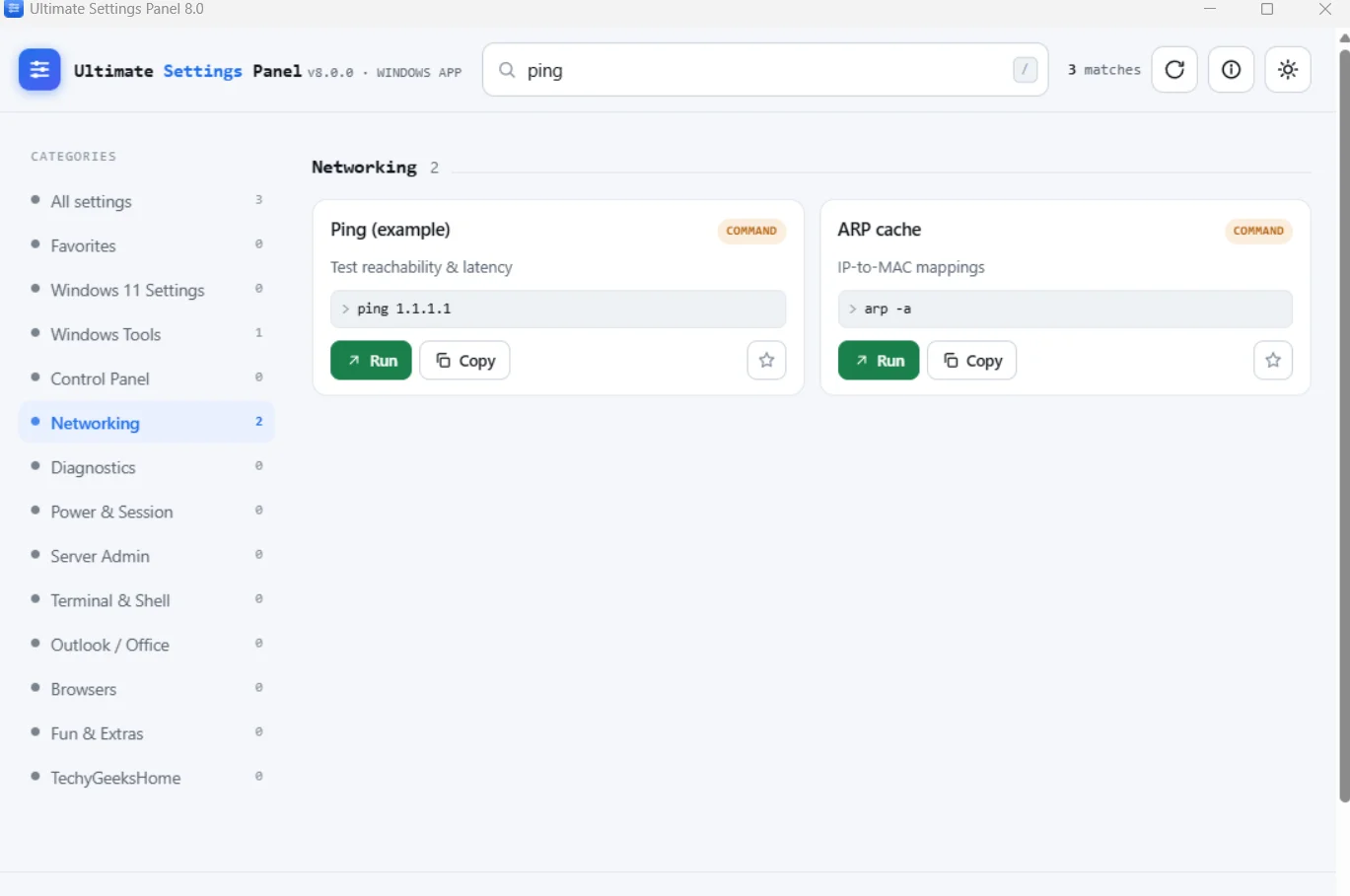
Los más de 250 elementos disponibles están distribuidos en distintas categorías que reúnen configuraciones, herramientas del sistema, comandos y utilidades de diagnóstico. El buscador instantáneo permite localizar elementos a partir de su nombre, descripción y, cuando corresponde, de los comandos utilizados internamente.
Una de las categorías más interesantes es Windows 11 Settings, que reúne numerosos accesos directos mediante enlaces ms-settings:. De esta forma puedes abrir directamente páginas concretas de la aplicación Configuración sin tener que recorrer sus diferentes apartados. Es especialmente útil teniendo en cuenta que Microsoft ha ido reorganizando y cambiando de ubicación distintas opciones entre versiones de Windows.
También encontramos una categoría dedicada a Terminal y Shell, desde la que se puede acceder a herramientas como Windows Terminal, PowerShell 7 y determinadas funciones relacionadas con la gestión de aplicaciones mediante winget.
Otro apartado está dedicado a los diagnósticos y reúne comandos que normalmente tendrías que recordar y escribir manualmente cuando algo no funciona correctamente. Entre ellos aparecen herramientas como sfc /scannow, comandos de DISM, informes de batería y energía, información relacionada con la conectividad Wi-Fi y operaciones para restablecer componentes de red como Winsock y TCP/IP.


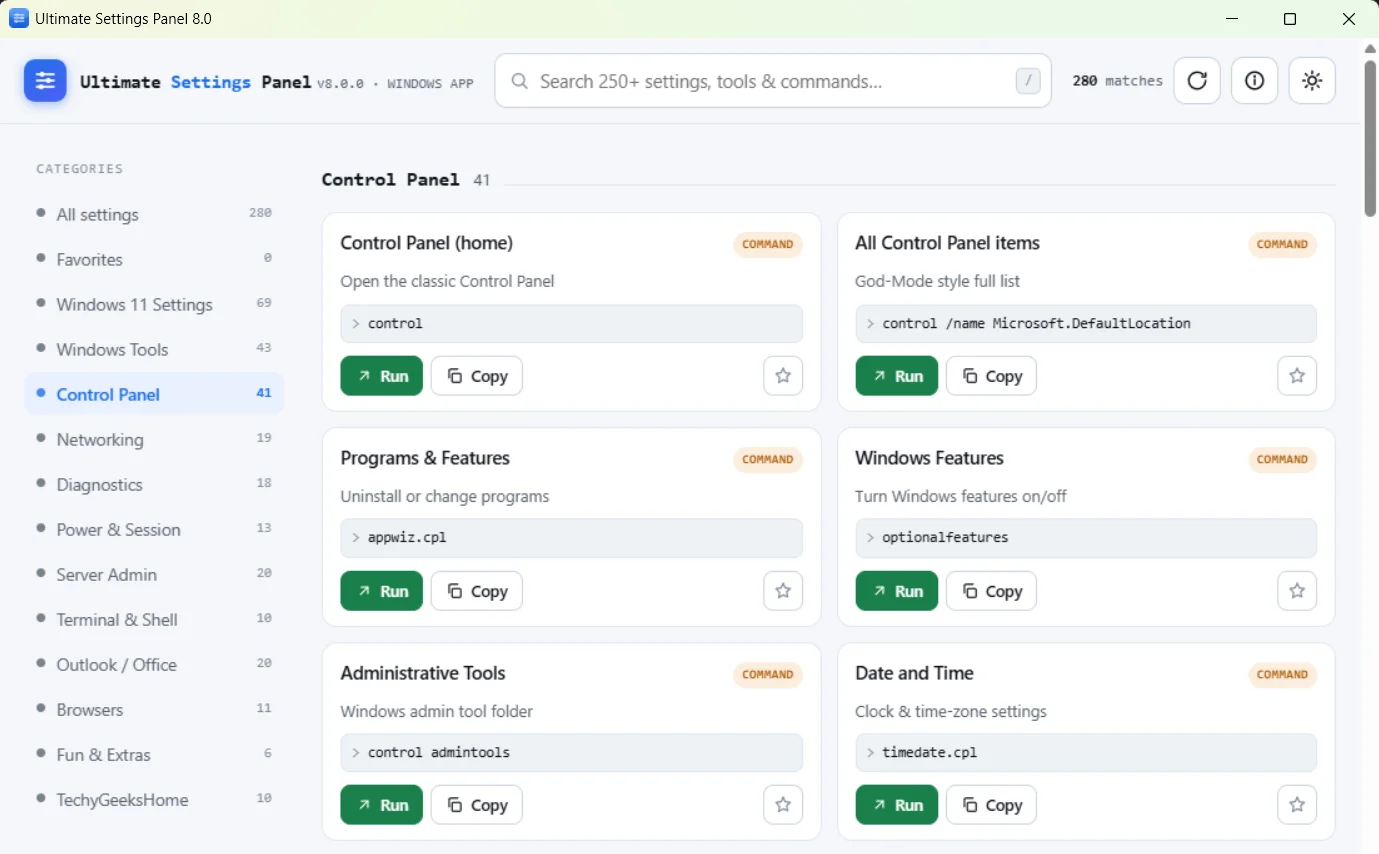
El conjunto se completa con accesos a herramientas clásicas de Windows y distintos applets del Panel de control, además de un sistema de favoritos para tener a mano los elementos que utilizas con mayor frecuencia. También hay soporte para tema claro y oscuro, con posibilidad de adaptarse al tema del sistema, y opciones para copiar los comandos como texto o generar un archivo .bat que posteriormente puedes ejecutar en Windows.
Según el desarrollador, ninguna de las dos ediciones incorpora analítica, rastreo ni telemetría. Aun así, si este punto es especialmente importante para ti, lo recomendable es consultar la política de privacidad y la documentación oficial de la versión concreta antes de utilizarla.
En qué se diferencian la app nativa y la edición web
Aquí está la diferencia más importante de Ultimate Settings Panel 8.0, pues ambas versiones comparten el mismo concepto y el mismo conjunto de elementos, pero una aplicación instalada en Windows tiene capacidades que un navegador, por motivos de seguridad, no puede ofrecer.
La app nativa para Windows incorpora un botón Run en los elementos compatibles, de manera que puede lanzar directamente la herramienta, el ajuste o el comando correspondiente. La nueva aplicación utiliza una ventana basada en WebView2 y un puente entre su interfaz y los componentes nativos necesarios para ejecutar estas acciones.
Por eso, si estás delante de tu propio PC y quieres utilizar Ultimate Settings Panel para ejecutar herramientas del sistema, la aplicación nativa es la opción más completa. En lugar de copiar un comando y abrir después Terminal o PowerShell, puedes lanzarlo desde el propio panel.
La edición web, por su parte, carga el mismo concepto directamente en el navegador y no requiere instalar la aplicación. Puede utilizarse desde otros sistemas y dispositivos, aunque su funcionamiento está limitado por las propias restricciones de seguridad del navegador. Un sitio web no puede ejecutar libremente programas o comandos del sistema operativo.
En esos casos, Ultimate Settings Panel ofrece opciones como Copy y Get .bat, de forma que puedes copiar el comando para ejecutarlo manualmente o generar un archivo por lotes. Los enlaces que el navegador sí puede gestionar, como determinados enlaces ms-settings: o enlaces web, pueden abrirse directamente.
En la práctica, la elección es sencilla: si quieres ejecutar herramientas de Windows con un clic, utiliza la aplicación nativa; si quieres consultar ajustes y comandos sin instalar nada, la versión web resulta mucho más cómoda.

Cómo instalar y ejecutar Ultimate Settings Panel
La edición web no requiere instalación. Solo tienes que abrir la página oficial de Ultimate Settings Panel desde un navegador compatible y acceder al panel. Al funcionar desde el navegador, no está limitada a Windows de la misma forma que la aplicación nativa, aunque las funciones que requieren acceso directo al sistema seguirán estando condicionadas por las restricciones del navegador.
Para utilizar la app nativa, hay que descargar el ejecutable correspondiente desde la página oficial del proyecto en SourceForge:
Descargar Ultimate Settings Panel 8.0 para Windows
La aplicación está destinada a Windows 10 y Windows 11 de 64 bits y utiliza WebView2 para mostrar su interfaz.
Algunas operaciones de mantenimiento del sistema, como SFC, DISM o determinadas acciones relacionadas con el restablecimiento de la red, requieren privilegios elevados. En esos casos será necesario ejecutar la aplicación con permisos de administrador.
También puedes encontrarte con el aviso «Windows protegió tu PC» de SmartScreen al abrir el ejecutable. En este caso, el aviso puede aparecer porque el archivo no dispone de una firma digital reconocida por Windows.
Esto no debes interpretarlo como una garantía de que el archivo sea seguro o inseguro: lo recomendable es descargar la aplicación exclusivamente desde la fuente oficial y comprobar el archivo antes de ejecutarlo. Si confías en el origen, Windows permite continuar desde Más información y Ejecutar de todas formas.
Cuándo Ultimate Settings Panel no es la mejor opción
Ultimate Settings Panel no pretende ser una herramienta de personalización profunda de Windows. No añade funciones ocultas ni proporciona por sí mismo modificaciones que Windows no permita realizar. Su función principal es reunir y organizar accesos a herramientas, configuraciones y comandos que ya forman parte del sistema.
Por tanto, si buscas modificar el Registro en profundidad, aplicar tweaks avanzados o realizar cambios que Windows no ofrece mediante sus herramientas habituales, probablemente encontrarás soluciones más especializadas.
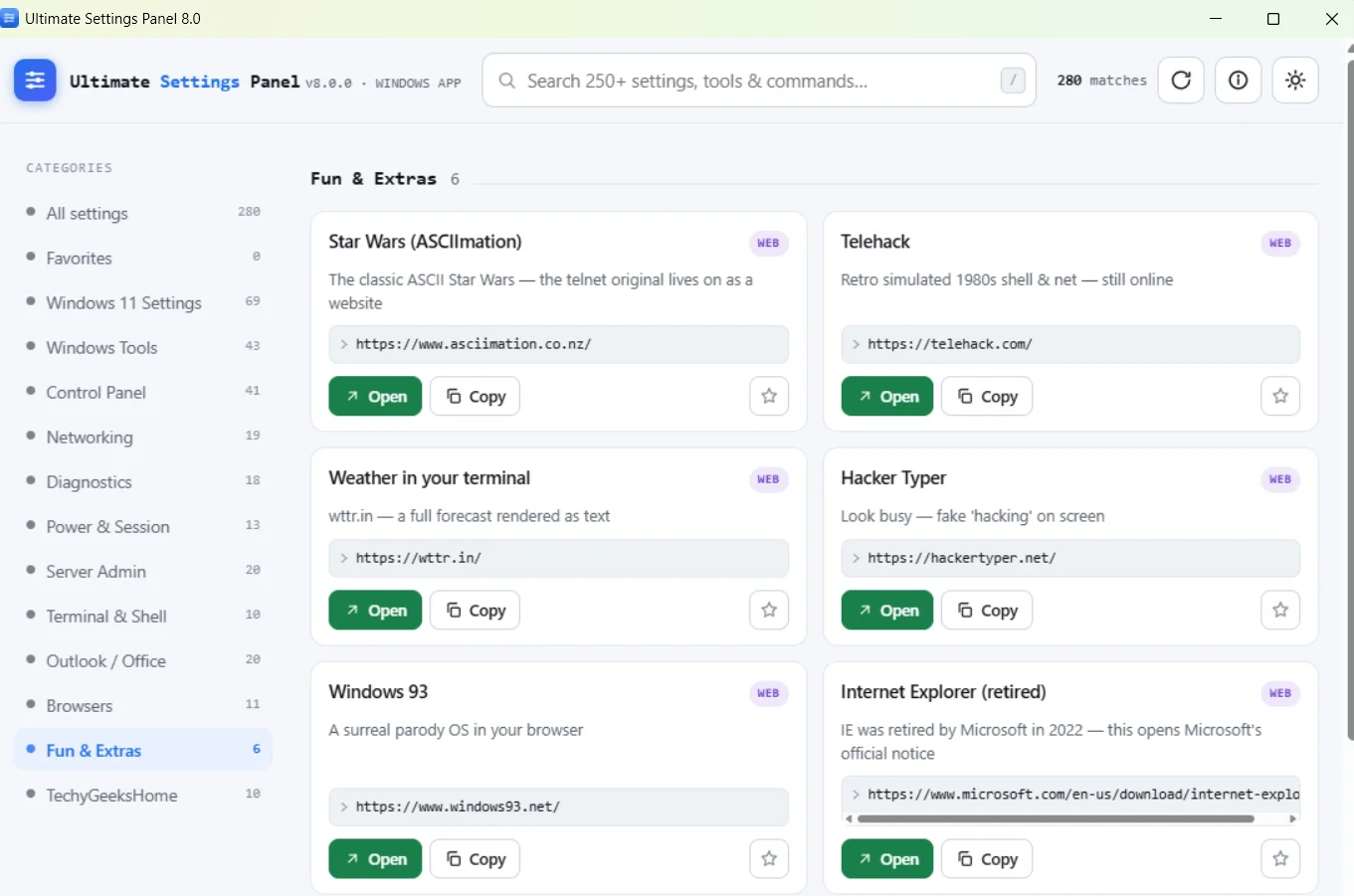
El valor de Ultimate Settings Panel está en otro sitio: el tiempo que ahorra. Para alguien que trabaja habitualmente con Windows, tener Configuración, Panel de control, herramientas administrativas, comandos de diagnóstico y utilidades de Terminal reunidos detrás de un buscador puede resultar mucho más práctico que recordar dónde está cada opción.
Para un usuario que apenas modifica la configuración del sistema, en cambio, probablemente no sea una aplicación imprescindible. Si solo necesitas cambiar un ajuste una vez cada varios meses, es posible que la propia búsqueda de Windows o una búsqueda puntual en Internet sea suficiente.
Preguntas frecuentes
¿Ultimate Settings Panel es gratis?
Sí. Ultimate Settings Panel se ofrece gratuitamente. No obstante, antes de redistribuir o modificar la aplicación conviene consultar las condiciones de licencia publicadas por el desarrollador, ya que gratuito no significa necesariamente que el software sea de código abierto o que pueda redistribuirse libremente.
¿Qué diferencia hay entre la edición web y la app de Windows?
Las dos versiones ofrecen el mismo concepto y acceso al mismo conjunto de herramientas y ajustes. La app de Windows puede ejecutar directamente los elementos compatibles mediante el botón Run, mientras que la edición web funciona desde el navegador y, en aquellos casos en los que el navegador no puede ejecutar una acción del sistema, ofrece las opciones Copy y Get .bat.
¿Ultimate Settings Panel recopila datos?
El desarrollador indica que Ultimate Settings Panel no incorpora analítica, rastreo ni telemetría. Como ocurre con cualquier software, si la privacidad es una prioridad conviene consultar la documentación y política de privacidad oficial antes de utilizarlo.
¿Por qué me sale «Windows protegió tu PC» al abrir la app?
El aviso de SmartScreen puede aparecer cuando Windows no reconoce una firma digital del ejecutable o no dispone de suficiente reputación para el archivo. Descarga siempre la aplicación desde la página oficial y comprueba su procedencia antes de permitir la ejecución. Si has verificado el archivo y confías en su origen, Windows permite continuar desde Más información y Ejecutar de todas formas.
¿Necesito permisos de administrador?
No para todas las funciones. Algunas operaciones de mantenimiento, como determinadas acciones con SFC, DISM o el restablecimiento de componentes de red, requieren privilegios de administrador. Para ellas tendrás que ejecutar la aplicación con permisos elevados.
¿Qué pasó con la versión antigua?
La versión 8.0 supone una reconstrucción desde cero del proyecto y sustituye el enfoque de la antigua aplicación basada en C#/WinForms por una nueva aplicación para Windows y una edición web. Por tanto, aunque mantiene la finalidad original de reunir herramientas y ajustes de Windows, la experiencia de uso y la tecnología sobre la que está construida han cambiado considerablemente.
