


ThrottleStop es una herramienta portable y gratuita que elimina el throttling térmico en portátiles Intel bajando el voltaje de la CPU. Sin abrir el portátil, sin gastar un euro. Permite crear perfiles diferenciados para corriente y batería, monitorizar temperaturas por núcleo en tiempo real y gestionar los límites de potencia. Solo compatible con Intel; AMD no es compatible.
Qué es el thermal throttling y por qué arruina tu portátil
Antes de entrar en la herramienta, merece la pena entender el problema que resuelve. Todos los procesadores Intel tienen una temperatura máxima de operación segura, llamada Tj Max, que suele estar entre 90°C y 105°C dependiendo del modelo. Cuando la CPU se acerca a ese techo, el sistema la frena automáticamente: reduce su frecuencia de reloj para generar menos calor. Eso es el throttling.
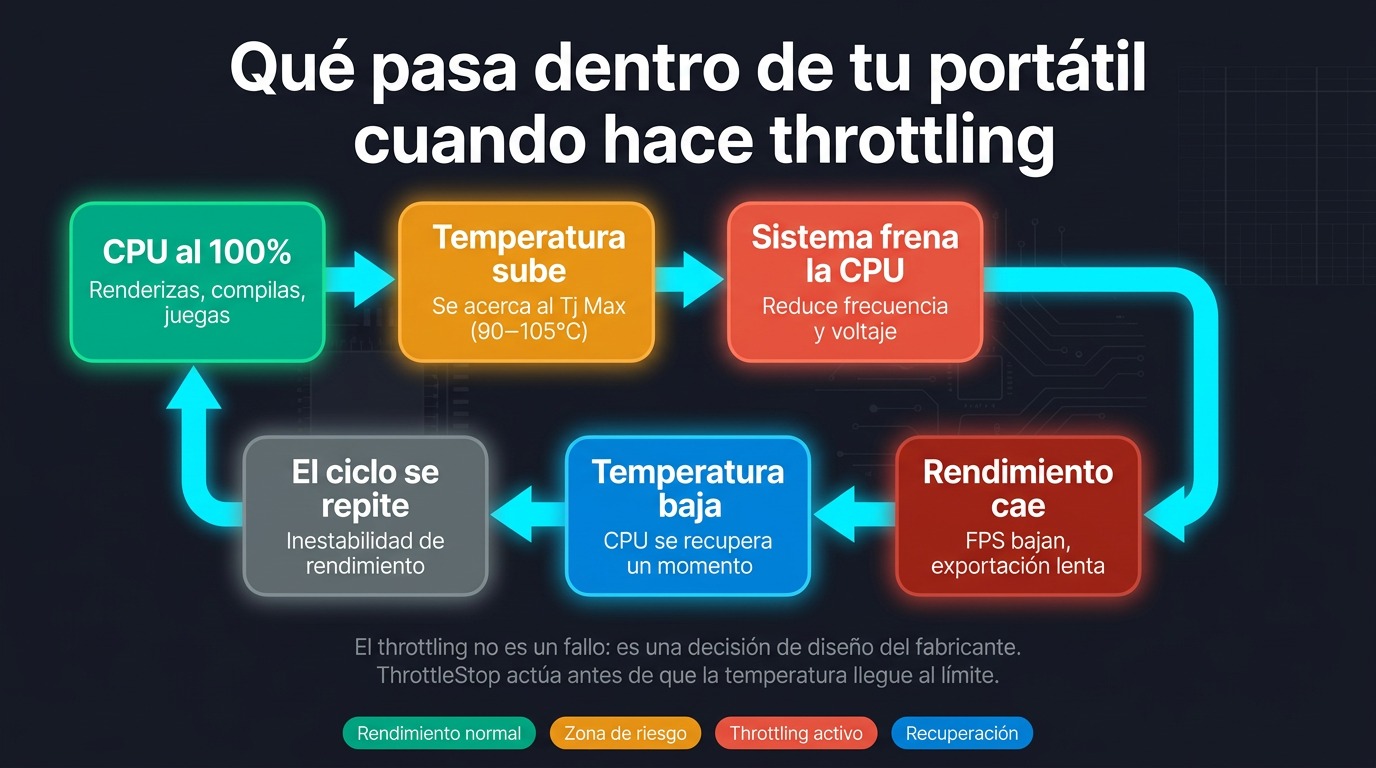
El problema es que muchos portátiles delgados y ultrabooks llegan a ese umbral más rápido de lo que deberían, porque el fabricante ha optado por un disipador más pequeño, una pasta térmica mediocre de fábrica o directamente ha configurado unos límites de potencia demasiado conservadores para que la máquina sea silenciosa.
El resultado es que tienes un i7 de última generación que, en teoría, debería volar, y en la práctica funciona a la mitad de lo que prometía la caja.
ThrottleStop fue creado por Kevin Glynn (conocido en foros como UncleWebb) para detectar y corregir exactamente estos tres mecanismos de throttling. Es gratuito, portable (no necesita instalación), y lleva años siendo la referencia en las mejores comunidades hardware. La versión más reciente es la 9.7.3 y puedes descargarla siempre de su página oficial en TechPowerUp.
Un aviso importante antes de seguir: ThrottleStopsolo funciona con procesadores Intel. Si tu portátil lleva un AMD Ryzen, puedes cerrar esta pestaña; para AMD existen otras herramientas.
También hay que mencionar que Intel ha bloqueado el undervolting por software en muchos portátiles con procesadores de 11ª generación en adelante debido a la vulnerabilidad Plundervolt -una vulnerabilidad descubierta en 2019 que manipula el voltaje de la CPU para provocar errores de cálculo en entornos seguros – así que si tu equipo es nuevo y la opción aparece en gris, puede que la BIOS lo haya deshabilitado. Más adelante explico cómo comprobarlo.




Descarga e instalación
Descarga ThrottleStop desde Techpowerup. Cuando llegues a la página, haz clic en el botón de descarga, elige un espejo de descarga cualquiera y guarda el archivo .zip en tu equipo.
Una vez descargado, descomprime la carpeta en un lugar definitivo antes de ejecutarlo: por ejemplo, en C:\Herramientas\ThrottleStop o donde prefieras. Esto es importante porque ThrottleStop guarda su configuración en un archivo .ini en la misma carpeta donde se encuentra el ejecutable. Si lo ejecutas desde el escritorio o desde la carpeta de descargas y luego lo mueves, perderás la configuración.
Dentro de la carpeta verás varios archivos, pero el que te importa es ThrottleStop.exe. Haz doble clic sobre él. Lo primero que aparecerá es una ventana de advertencia que dice, en esencia, que el programa puede cambiar significativamente el rendimiento y la producción de calor de la CPU, y que todo lo que hagas es bajo tu propio riesgo.
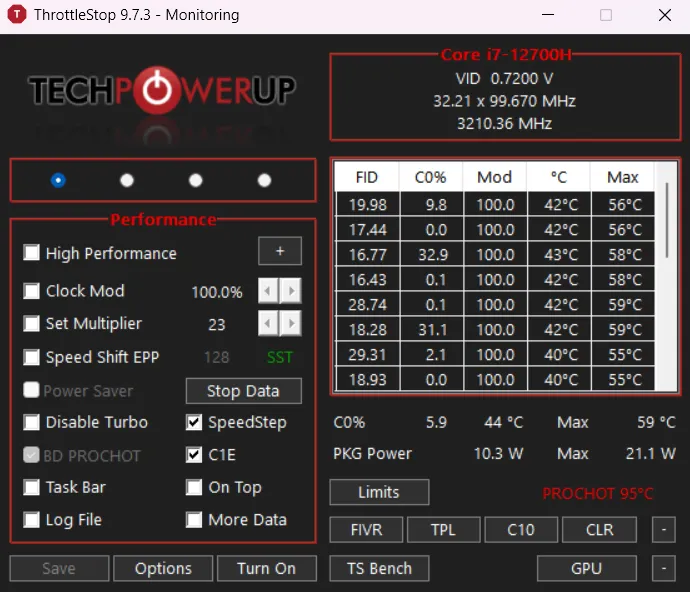
Lee el aviso, acepta y continúa. No es alarmismo: es simplemente la realidad de que estás modificando el comportamiento del hardware.
La interfaz principal: qué significa cada cosa
La primera vez que ves ThrottleStop parece el panel de control de un reactor nuclear. Hay decenas de opciones, números cambiando en tiempo real y botones cuyo nombre no dice nada a primera vista. Vamos a descifrarlo con calma.
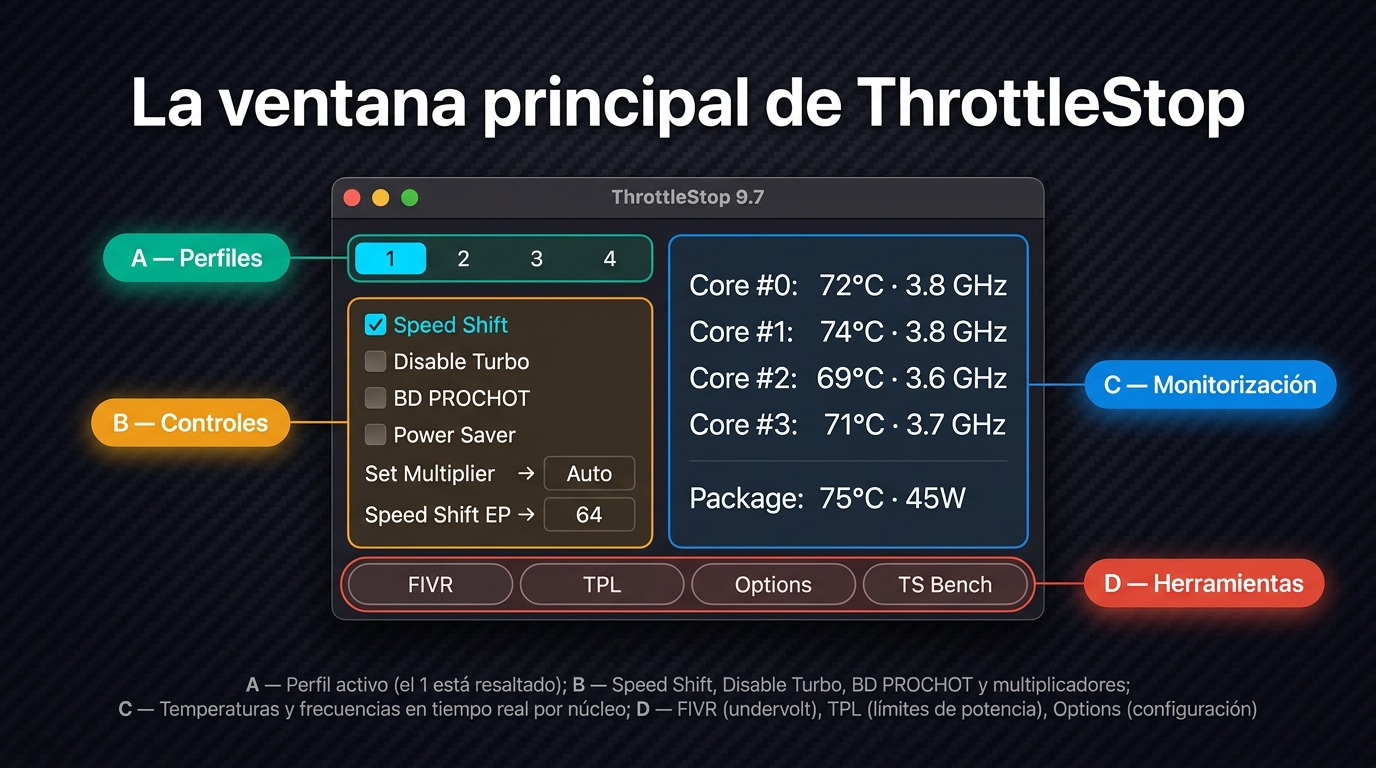
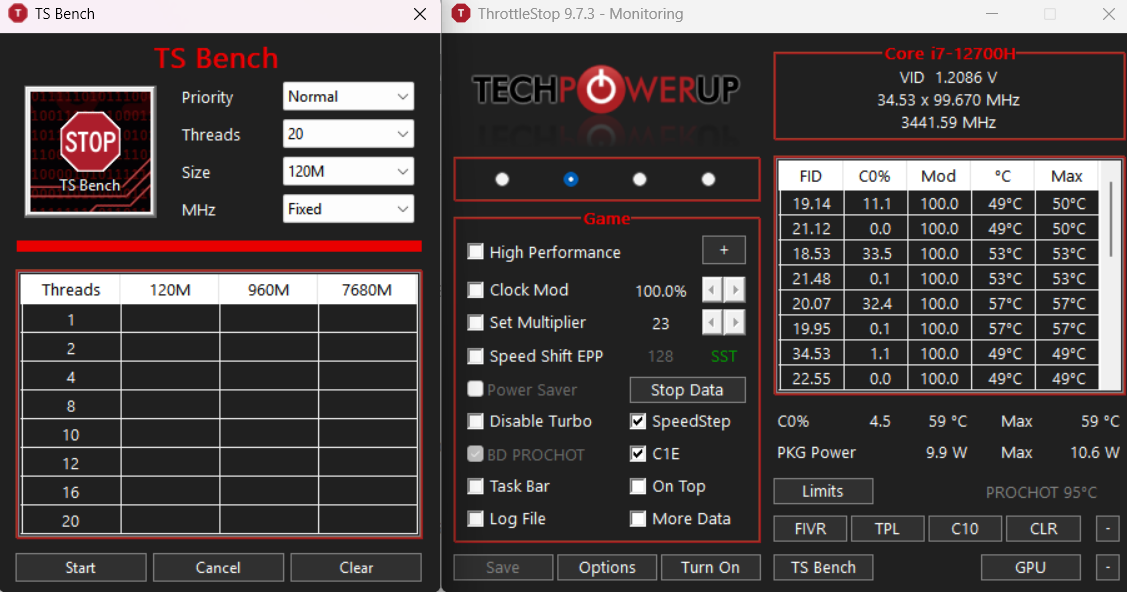
La parte izquierda de la ventana contiene los controles principales y los perfiles. Arriba del todo verás cuatro botones numerados (1, 2, 3, 4) que corresponden a cuatro perfiles de configuración diferentes: Performance, Game, Internet y Battery. Cada uno puede tener sus propios ajustes de voltaje, frecuencia y límites de potencia. Por defecto solo está activo el perfil 1; los demás los configuraremos después.
Justo debajo encontrarás las opciones que más usarás al principio: Disable Turbo, que desactiva el Turbo Boost de Intel para que la CPU trabaje siempre a su frecuencia base (útil cuando quieres priorizar temperatura y batería sobre rendimiento pico), BD PROCHOT (que, cuando está marcado, hace que la CPU se frene si otros componentes como la GPU se calientan demasiado; mantenerlo marcado es lo sensato), y Speed Shift, que es la gestión dinámica de frecuencia de Intel y que conviene tener activado en equipos modernos.
En la parte derecha está el panel de monitorización: verás las temperaturas de cada núcleo en tiempo real, las frecuencias actuales y los indicadores de throttling activos (si aparece alguno en rojo, ya sabes que el throttling está ocurriendo en ese momento).
En la parte inferior hay tres botones que abrirán ventanas secundarias fundamentales: FIVR (donde se hace el undervolting), TPL (donde se gestionan los límites de potencia) y Options (configuración general).
Lo primero: configurar las opciones generales
Antes de tocar ningún valor de voltaje, merece la pena configurar ThrottleStop para que se comporte como un ciudadano de primera clase en tu sistema. Haz clic en Options.
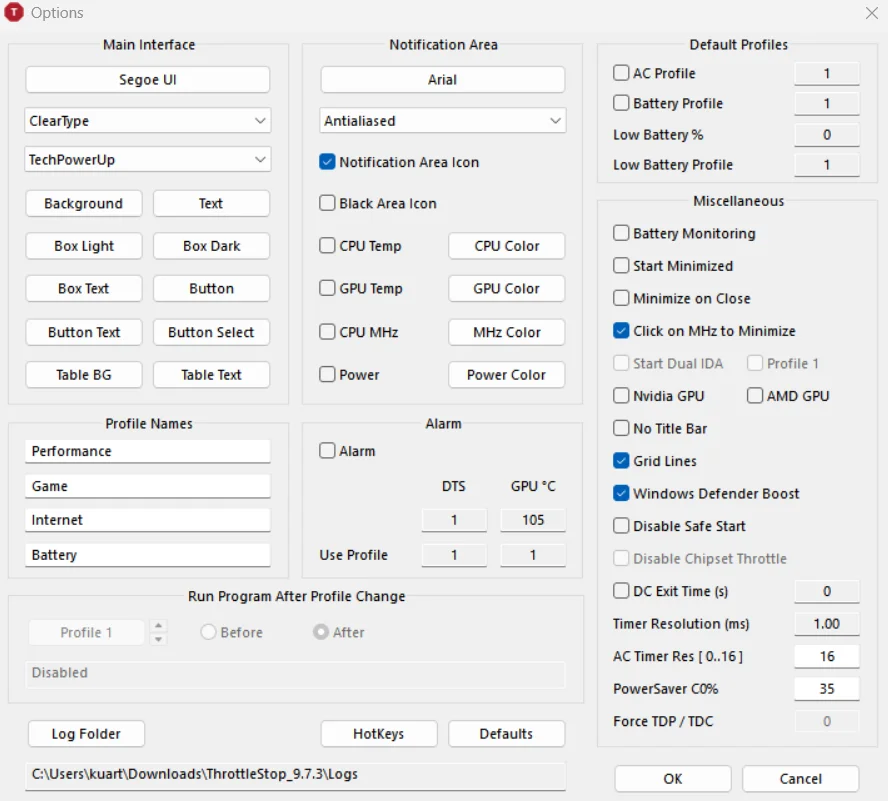
Aquí lo más importante es marcar Start Minimized y Minimize on Close. Esto hace que ThrottleStop se minimice a la bandeja del sistema en lugar de cerrarse cuando pulsas la X, y que arranque de forma discreta. Dado que los ajustes de voltaje solo se mantienen mientras ThrottleStop está en ejecución (a menos que los guardes de otra forma, como explico más adelante), necesitas que el programa esté siempre corriendo en segundo plano.
Si tu portátil tiene GPU dedicada, marca la casilla correspondiente (Nvidia o AMD) para que ThrottleStop también monitorice su temperatura. Después de hacer este cambio, cierra el programa completamente y vuelve a abrirlo para que se aplique.
También puedes configurar perfiles diferenciados para corriente y batería. Selecciona en el desplegable Battery Profile qué perfil quieres que se active automáticamente cuando desconectes el cargador. Una configuración razonable es tener el perfil 1 para corriente (máximo rendimiento) y el perfil 2 para batería (con Turbo desactivado y un Speed Shift más conservador).
El undervolting: qué es, por qué funciona y cómo hacerlo
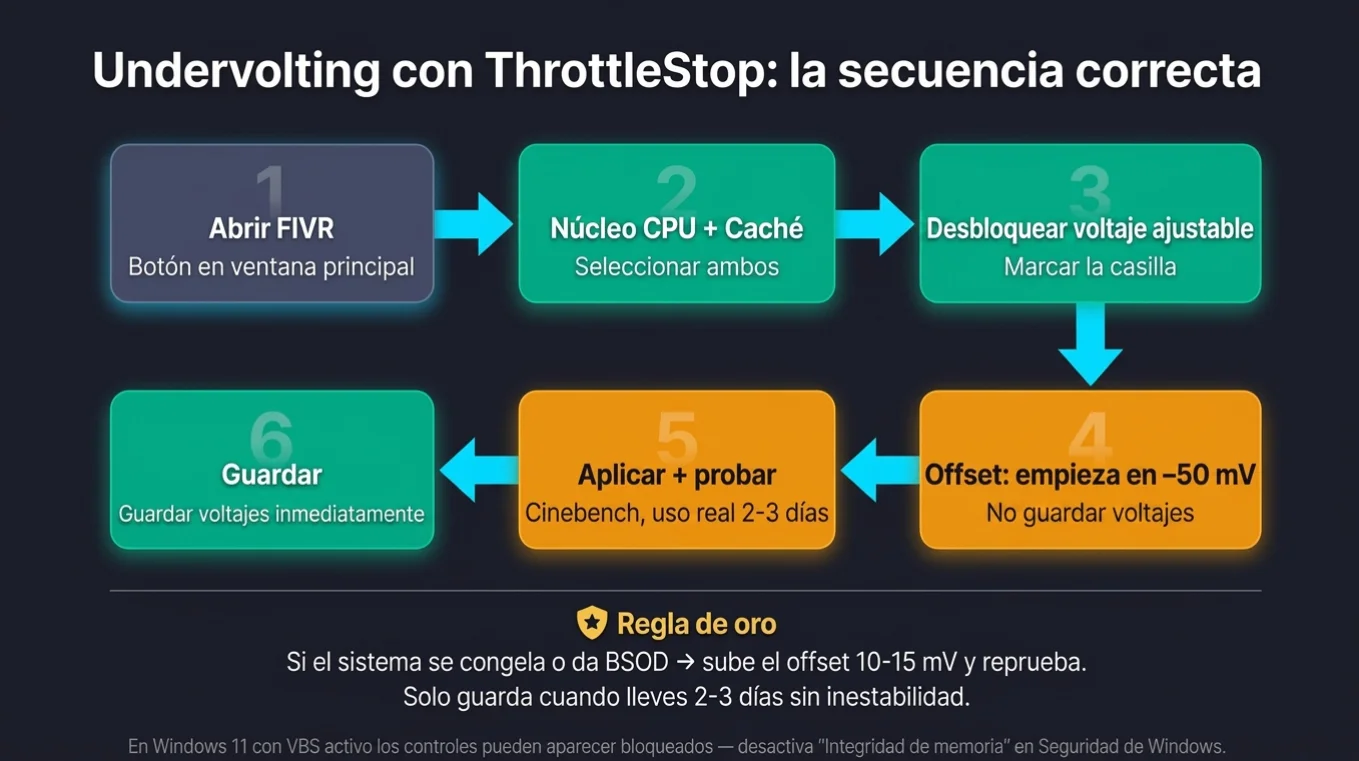
El undervolting consiste en reducir el voltaje que se suministra a la CPU. Los fabricantes de procesadores incluyen un margen de seguridad generoso en los voltajes por defecto para garantizar que todos los chips funcionen correctamente, incluso los de peor calidad del lote.
Ese margen significa que tu CPU específica probablemente acepta voltajes algo menores sin ningún problema, y al reducirlos consigues menos calor y menos consumo con el mismo rendimiento.
No es overclocking al revés: no estás ralentizando nada. Estás haciendo que la CPU haga exactamente el mismo trabajo consumiendo menos energía eléctrica, lo que genera menos calor, lo que evita el throttling, lo que paradójicamente puede mejorar el rendimiento sostenido.
Para hacer esto en ThrottleStop, haz clic en el botón FIVR de la ventana principal. Se abrirá la ventana de control del regulador de voltaje integrado.
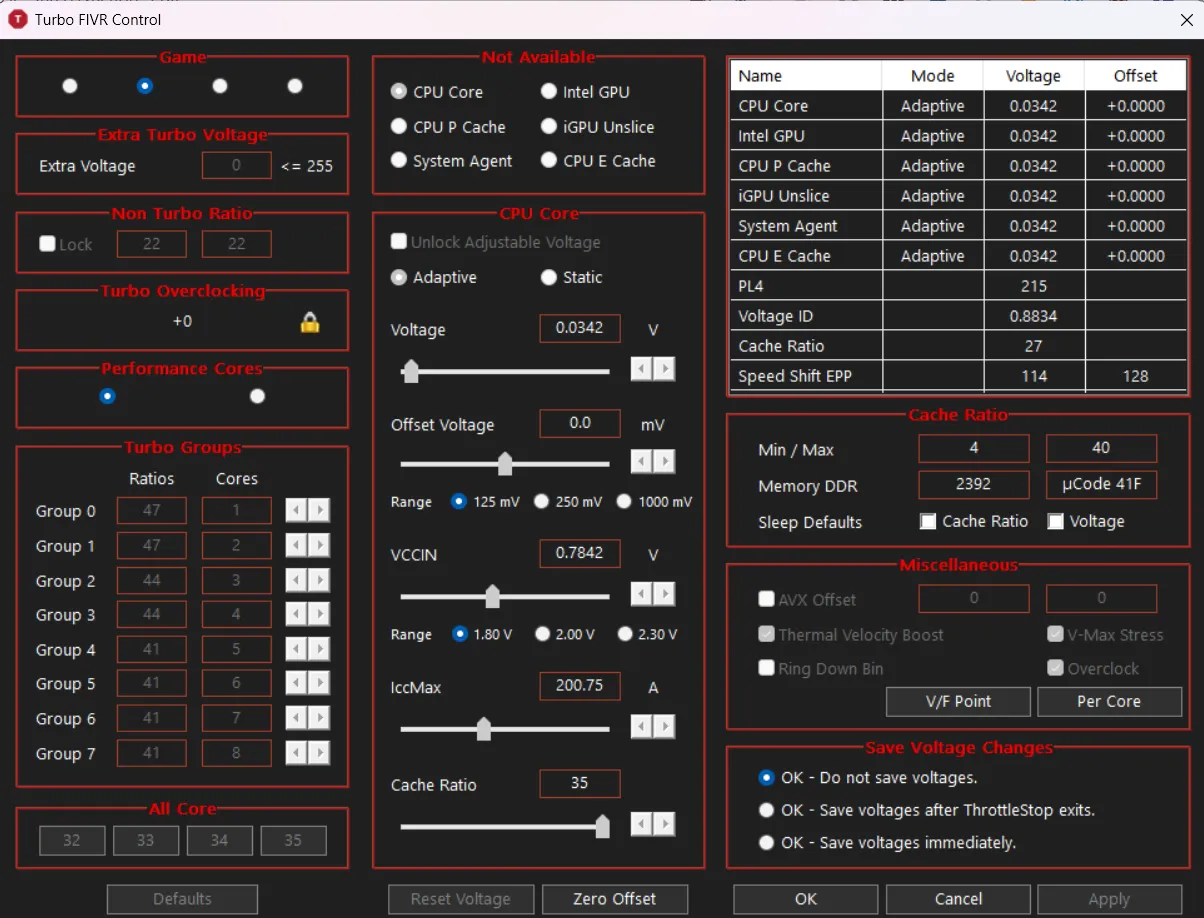
Dentro de FIVR verás una lista de componentes a la izquierda: CPU Core, CPU Cache, Intel GPU, System Agent, etc. Los que te interesan en primer lugar son los dos primeros: CPU Core y CPU Cache. Haz clic en CPU Core para seleccionarlo.
A la derecha aparecerá el control de voltaje. Necesitas hacer dos cosas: primero, marcar la casilla Unlock Adjustable Voltage (si no está marcada, no podrás cambiar nada). Segundo, ajustar el valor de Offset Voltage moviendo el control deslizante hacia la izquierda, es decir, hacia valores negativos.
La estrategia correcta es empezar con un valor conservador, como -50 mV, y verificar la estabilidad antes de bajar más. Repite exactamente el mismo proceso para CPU Cache: selecciónalo en la lista y aplica el mismo offset que pusiste al Core. Es importante mantenerlos iguales o muy similares, ya que trabajan en conjunto.
Antes de hacer clic en Apply, asegúrate de que en el desplegable inferior pone «Do Not Save Voltages». Esto es crucial: si el sistema se vuelve inestable con esos valores, un reinicio lo restaurará todo a los valores por defecto sin dejarte con un equipo que no arranca. Cuando hayas verificado que el undervolt es estable, entonces cambiarás esa opción a «Save Voltages Immediately».
Haz clic en Apply y cierra la ventana FIVR.
Verificar la estabilidad: el proceso paso a paso
Aquí no hay atajos. Bajar el voltaje demasiado provoca inestabilidad del sistema: pantallazos azules (BSOD), congelaciones o reinicios inesperados. La clave es ir bajando el voltaje de forma gradual y probar la estabilidad en cada paso.
El proceso recomendado es el siguiente. Primero, con el undervolt aplicado, abre Cinebench (en su versión R23 o R24, ambas gratuitas) y ejecuta el test de multicore. Si el sistema no se congela ni da error durante la prueba, bien. Sube el offset otros -10 mV (es decir, más negativo: de -50 a -60) y repite la prueba.
Sigue bajando en incrementos de 10 mV hasta que el sistema se vuelva inestable. Cuando eso ocurra, vuelve al último valor estable y súbelo 5-10 mV para tener margen de seguridad. Ese es tu undervolt óptimo.
Pero no te quedes solo con Cinebench. También puedes utilizar la app incorporada en el programa TSBench que exprimirá al máximo el potencial de cada core de tu procesador.
Usa el sistema con normalidad durante al menos dos o tres días antes de guardar los valores permanentemente. Navega por internet, abre documentos, juega si eso forma parte de tu uso habitual. Los undervolts a veces son estables bajo carga pero fallan en idle, o viceversa. El tiempo es la mejor prueba de estabilidad.
Cuando estés seguro de que todo funciona, vuelve a FIVR, asegúrate de que tienes los mismos valores y cambia el desplegable a «Save Voltages Immediately» antes de hacer clic en Apply. A partir de ese momento ThrottleStop recordará esos valores aunque lo cierres y lo vuelvas a abrir.
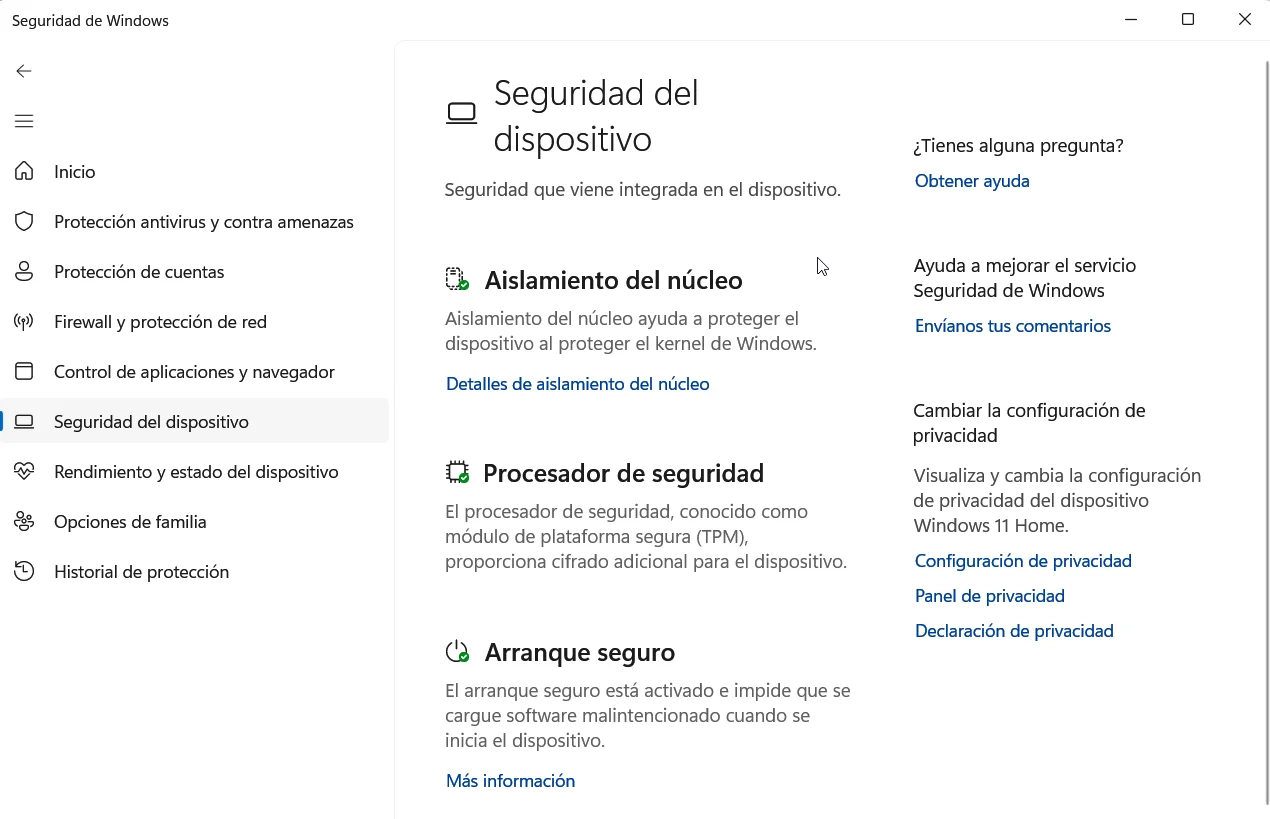
Un aviso específico sobre Windows 11: si tienes activado VBS (Virtualization Based Security) con la opción de integridad de memoria activada, ThrottleStop no podrá modificar los voltajes. Si los sliders aparecen en gris o los valores no se aplican, es posible que sea por esto. Puedes verificarlo en Seguridad de Windows – Seguridad del dispositivo – Aislamiento del núcleo.
Qué valores son razonables esperar
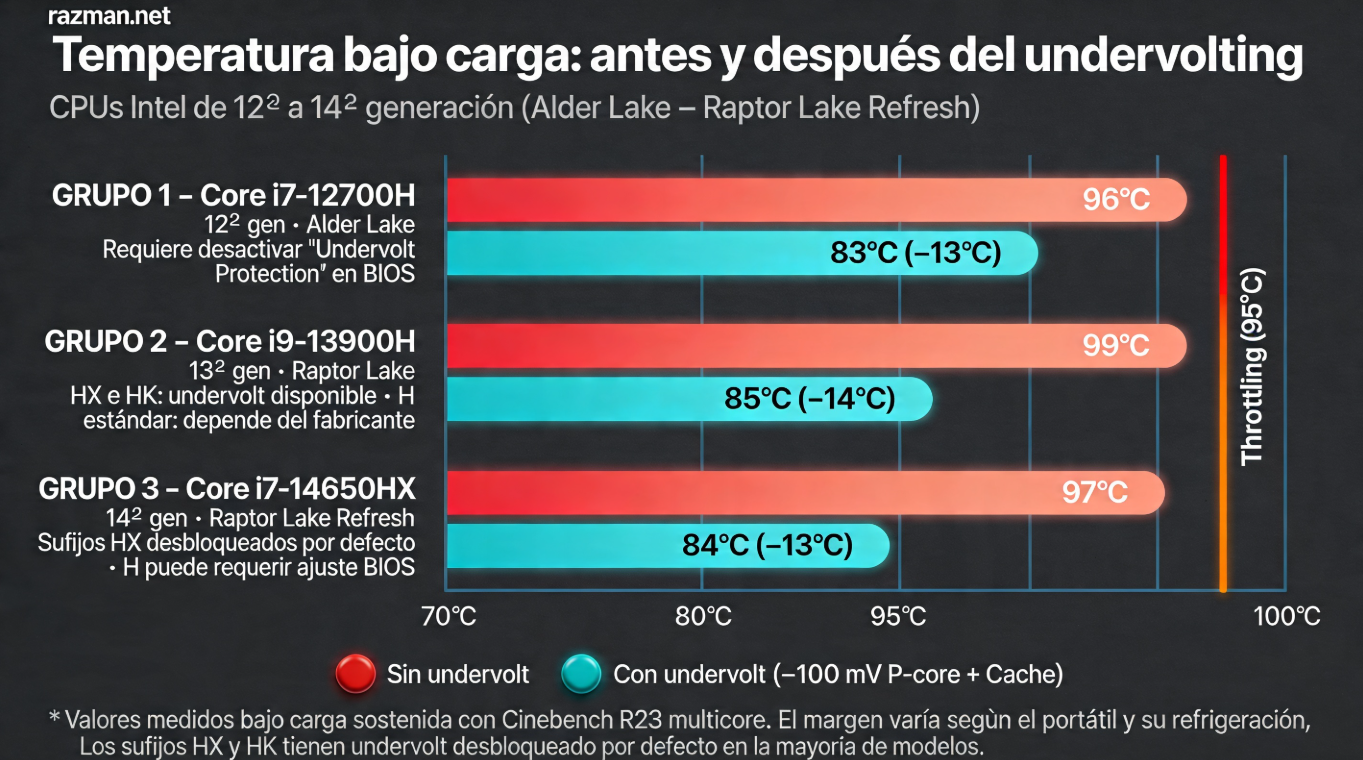
Cada procesador es diferente, incluso dentro del mismo modelo, porque la calidad del silicio varía de chip a chip. Sin embargo, como punto de referencia orientativo, la mayoría de portátiles con CPUs Intel de 7ª a 10ª generación admiten offsets de entre -80 mV y -150 mV sin problemas. Los procesadores de 11ª generación en adelante suelen tener el undervolting bloqueado por BIOS, aunque algunos modelos permiten valores pequeños.
Para CPU Core y CPU Cache juntos, empezar en -50 mV es conservador y seguro. Muchos usuarios llegan a -100 mV o incluso -125 mV de forma estable. Lo habitual es conseguir una reducción de temperatura de entre 5°C y 15°C bajo carga, lo que en términos prácticos puede significar la diferencia entre que el throttling se active o no.
Los límites de potencia: qué es TPL y cuándo tocarlo
Si el undervolting resuelve el problema térmico pero tu portátil sigue sufriendo throttling, la causa puede ser otra: los Power Limits (PL1 y PL2). Estos valores definen cuánta energía puede consumir la CPU de forma sostenida (PL1) y en ráfagas cortas (PL2). Si el fabricante los ha configurado por debajo de lo que la CPU podría manejar, estarás dejando rendimiento sobre la mesa.
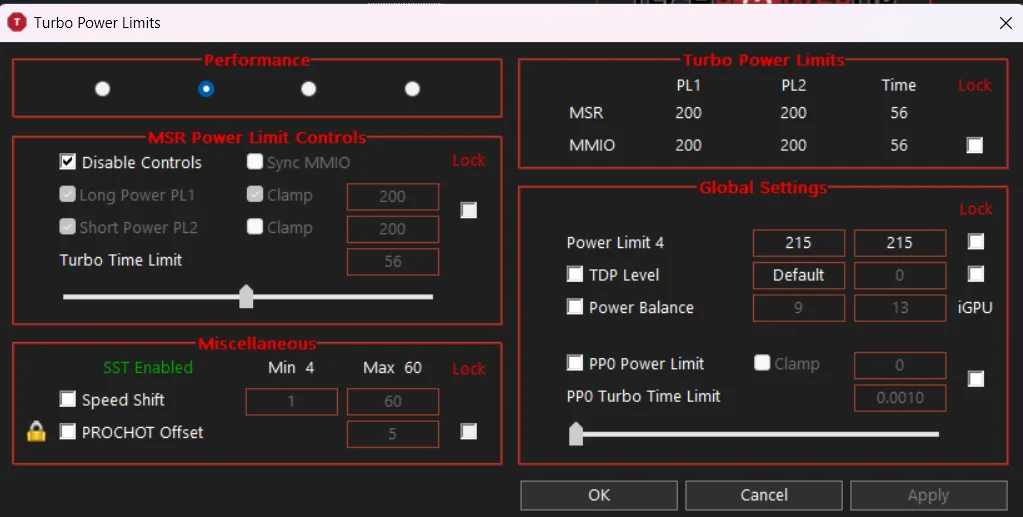
Para acceder a ellos, haz clic en el botón TPL de la ventana principal. Verás los campos Long Duration Power Limit (PL1) y Short Duration Power Limit (PL2). PL1 es el consumo máximo sostenido; PL2 es el límite para ráfagas cortas de turbo.
Si tu CPU soporta 45 W pero el fabricante la ha configurado en 25 W para mantener el portátil silencioso, subir PL1 a 35 o 40 W puede mejorar notablemente el rendimiento en tareas prolongadas, siempre que el sistema de refrigeración lo aguante. Haz la misma prueba de estabilidad y temperatura que con el undervolt antes de guardar estos valores.
También funciona al revés: si quieres priorizar batería y silencio, bajar PL1 a 15 o 20 W hará que el ventilador casi no se mueva durante el trabajo de oficina.
Qué pasa si el undervolting está bloqueado en tu equipo
Varios fabricantes han bloqueado la modificación de voltaje por software en sus BIOS a raíz de la vulnerabilidad Plundervolt descubierta en 2019. Esto afecta principalmente a portátiles con Intel de 10ª y 11ª generación en adelante, aunque no a todos. Dell, Lenovo y algunos modelos de ASUS son los más afectados.
Si los controles de FIVR aparecen en gris o los cambios no se aplican, lo primero que debes hacer es comprobar si hay una opción en la BIOS de tu equipo para habilitar el undervolting. En algunos modelos de Dell, por ejemplo, hay una opción llamada «Undervolt Protection» que puede desactivarse desde la BIOS. En Lenovo hay modelos donde basta con desactivar el «Intel BIOS Guard».
Si no existe esa opción y la BIOS no lo permite, tendrás que explorar si hay una versión anterior de la BIOS de tu equipo (antes del parche de Plundervolt) disponible para descargar. Es una operación con sus propios riesgos y que requiere investigar tu modelo específico antes de intentarlo.
Resumen de configuración recomendada para empezar
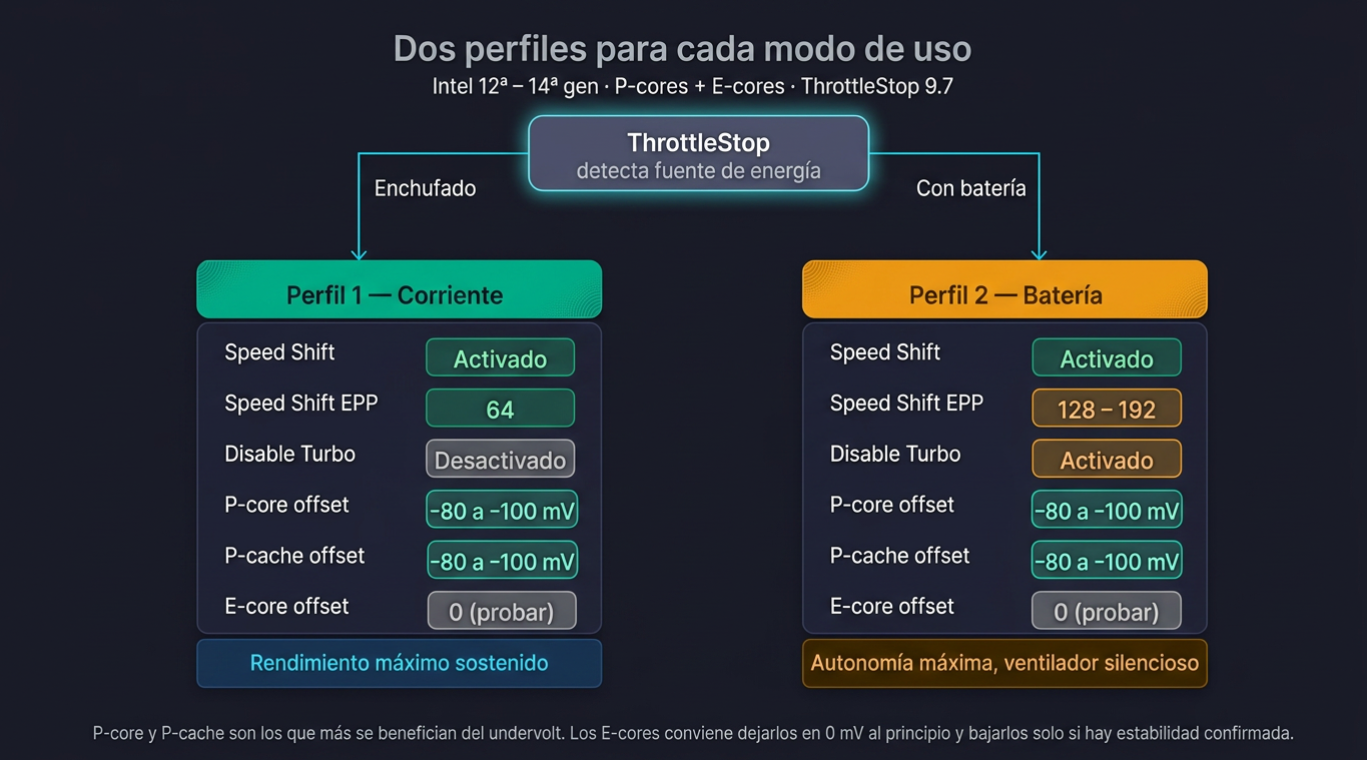
Si quieres un punto de partida sin complicaciones, esta es una configuración sensata para la mayoría de portátiles Intel de gama media con procesadores de 7ª a 10ª generación.
En Options: Start Minimized activado, Minimize on Close activado, perfil de batería asignado al perfil 2. En el Perfil 1 (corriente): Speed Shift activado, Speed Shift EPP en torno a 64 para máximo rendimiento. En el Perfil 2 (batería): Disable Turbo activado, Speed Shift EPP en torno a 128 para equilibrio. En FIVR: CPU Core y CPU Cache con offset de -50 mV para empezar, con el valor guardado solo después de verificar estabilidad. En TPL: dejar los valores por defecto a menos que el sistema sufra throttling de potencia comprobado.
FAQ ThrottleStop
¿ThrottleStop funciona con procesadores AMD? No. ThrottleStop está diseñado exclusivamente para CPUs Intel. Si tienes un AMD Ryzen, la herramienta equivalente es Ryzen Controller o los ajustes del propio AMD Software.
¿Puedo dañar mi procesador haciendo undervolting con ThrottleStop? Es prácticamente imposible dañar el hardware con undervolting. El peor escenario es inestabilidad del sistema (congelaciones o BSOD), que se resuelve reiniciando o bajando el valor del offset. Lo que sí puede ocurrir es pérdida de datos si el sistema se congela en mitad de una operación de escritura, así que guarda antes de hacer pruebas.
¿El undervolting puede anular la garantía de mi portátil? Técnicamente sí, aunque es algo que el fabricante no puede detectar fácilmente. Si llevas el equipo al servicio técnico, basta con restaurar los valores por defecto antes. En el peor de los casos, reiniciar el equipo ya elimina los cambios si no los has guardado de forma permanente.
¿Por qué en mi portátil los controles de voltaje están en gris? Porque tu BIOS tiene bloqueado el undervolting por software. Puede ser por el parche de Plundervolt, por una actualización de BIOS del fabricante, o porque el modelo directamente no lo soporta. Comprueba las opciones de la BIOS de tu equipo o si existe la opción «Undervolt Protection» para desactivarla.
¿Cuánto puedo bajar el voltaje de forma segura? No hay una respuesta universal: depende de la calidad del silicio de tu chip concreto. Como punto de partida seguro, comienza con -50 mV en CPU Core y CPU Cache. Muchos procesadores admiten entre -80 mV y -130 mV de forma estable. Si el sistema se vuelve inestable, súbelo 10-15 mV y reprueba.
¿Necesito tener ThrottleStop siempre abierto? Sí, mientras quieras que los ajustes de voltaje estén activos. Los cambios de voltaje hechos por software no persisten entre reinicios a menos que los hayas guardado con «Save Voltages Immediately» Y el programa esté en ejecución. La forma correcta de asegurarse es configurar el inicio automático mediante el Programador de Tareas.
¿ThrottleStop es lo mismo que Intel XTU? Son herramientas similares pero distintas. Intel XTU (Extreme Tuning Utility) es la herramienta oficial de Intel y puede guardar algunos ajustes a nivel BIOS sin necesitar estar en ejecución. Sin embargo, tiene historial de bugs, conflictos con el sleep y configuraciones que desaparecen. ThrottleStop es más estable en la práctica para undervolting cotidiano y ofrece más opciones de monitorización.
