


Estás instalando Windows. Todo va bien hasta que llegas a la pantalla de selección de disco y aparece ese mensaje en rojo: «Windows can’t be installed on this partition». O en español: «Windows no se puede instalar en esta partición«. Puede acompañarse de un código entre paréntesis, puede aparecer en todas las particiones o solo en una. Y lo más frustrante: no te dice por qué.
Si buscas en Google, en dos minutos encuentras el tutorial que aparece en la imagen que me has mandado: abre la CMD con Shift+F10, ejecuta diskpart, escribe clean, convierte a GPT y listo.
Lo han publicado miles de sitios, lo comparte gente en redes con toda la buena intención del mundo. Y funciona. El problema es que también borra absolutamente todo lo que tienes en el disco sin pedirte confirmación, sin advertencia extra, sin vuelta atrás.
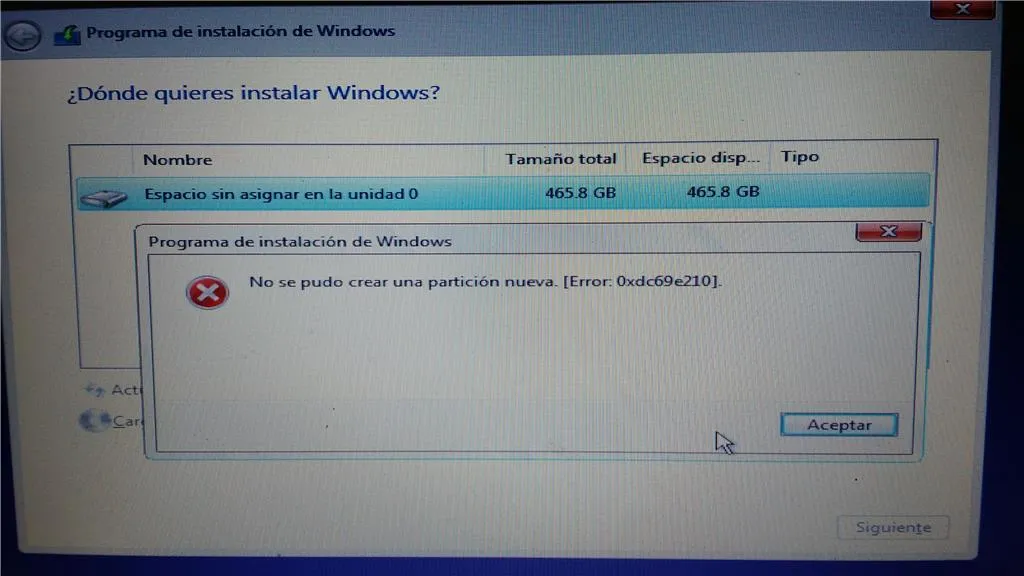
Si estás reinstalando Windows en un equipo nuevo o en un disco vacío, perfecto. Si tenías documentos, fotos o proyectos que no habías copiado antes, los pierdes en el momento en que ejecutas clean.
Este artículo va a explicarte qué está pasando realmente, cuándo esa solución es la correcta, cuándo no lo es, y qué alternativas tienes cuando no quieres o no puedes borrar el disco.
Por qué aparece este error: no todas las causas son iguales
El instalador de Windows es bastante exigente con el estado del disco. Cuando muestra este mensaje, puede estar protestando por varias razones completamente distintas, y cada una tiene su propia solución.
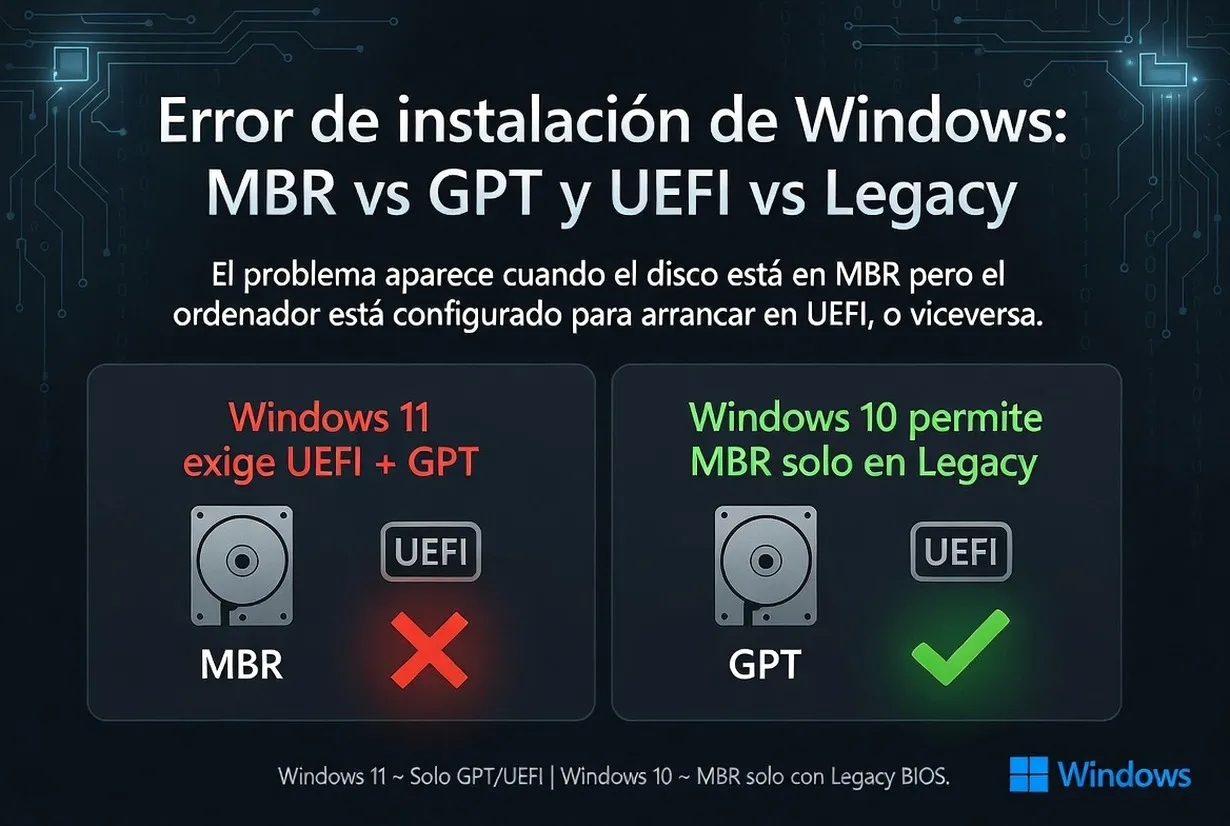
La más frecuente hoy en día tiene que ver con el conflicto entre MBR y GPT. Estos son los dos formatos en los que puede estar organizado un disco a nivel de tabla de particiones.
MBR (Master Boot Record) es el formato antiguo, compatible con arranques en modo Legacy BIOS. GPT (GUID Partition Table) es el moderno, que requiere arranque en modo UEFI.




El problema aparece cuando el disco está en MBR pero el ordenador está configurado para arrancar en UEFI, o viceversa. Windows 11 directamente exige UEFI y GPT; Windows 10 puede instalarse en MBR si el equipo arranca en Legacy, pero no si arranca en UEFI.
La segunda causa posible es que la partición tenga un tipo incorrecto. Un disco GPT tiene tipos de partición definidos: hay particiones de sistema EFI, particiones de recuperación, y particiones de datos normales. Si el instalador detecta que la partición donde quieres instalar Windows tiene asignado un tipo que no corresponde, lo rechaza. Esto pasa mucho con discos que han pasado por varias instalaciones o herramientas de clonado.
La tercera es más sencilla: el disco tiene errores físicos o sectores dañados en la zona donde el instalador intenta escribir. En ese caso, el problema no es de formato sino de salud del disco, y reformatear no va a solucionarlo.
Y hay una cuarta, más rara pero que ocurre: el instalador de Windows que estás usando tiene un error propio, especialmente con algunas versiones descargadas por canales no oficiales o grabadas en USB con herramientas que corrompen los metadatos de arranque.
Antes de ejecutar ningún comando haz esto primero
Antes de tocar nada, necesitas saber en qué modo está arrancando tu equipo, porque eso determina qué solución aplica.
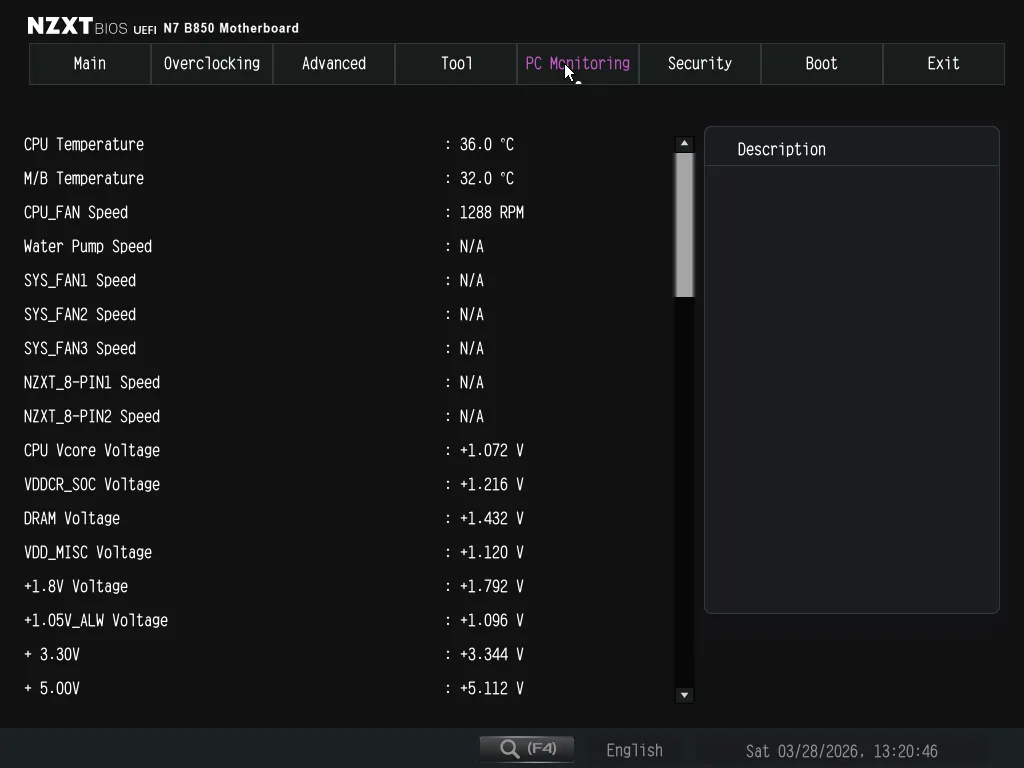
Reinicia el equipo y entra en la BIOS o UEFI. La forma de hacerlo varía según el fabricante: en la mayoría de equipos hay que pulsar F2, Delete, F10 o F12 justo al encender, antes de que aparezca el logo de Windows. Si no sabes cuál es, búscalo en Google con el modelo de tu portátil o placa base.
Una vez dentro, busca una sección llamada Boot, Boot Mode o Boot Configuration. Lo que buscas es una opción que diga UEFI o Legacy/CSM. Si ves que está en Legacy y tu disco está en MBR, puede que simplemente puedas instalar Windows cambiando a Legacy o habilitando CSM (Compatibility Support Module) para que acepte el disco sin tener que formatearlo. Esto funciona en muchos casos y no borra nada.
Si el equipo ya está en UEFI y quieres mantenerlo así (que es lo recomendable, especialmente en Windows 11), entonces necesitas que el disco esté en GPT. Ahí es donde entra diskpart… pero con matices.
La solución del vídeo viral: cuándo es correcta y cuándo es una trampa
Hay en internet un vídeo y muchos reels con la «solucion a este problema». En ellos durante la instalación de Windows, se abre la símbolo del sistema pulsando Shift + F10, a continuación se escribe diskpart y ejecutas estos comandos uno por uno:
list disk
select disk 0
clean
convert gpt
exit
Voy paso a paso para que quede claro qué hace cada uno.
diskpart abre la herramienta de gestión de discos de Windows en línea de comandos. list disk te muestra todos los discos físicos que tiene el equipo, numerados: Disco 0, Disco 1, etcétera. select disk 0 le dice a diskpart que vas a trabajar sobre el Disco 0, que normalmente es el disco principal. Hasta aquí todo inocuo.
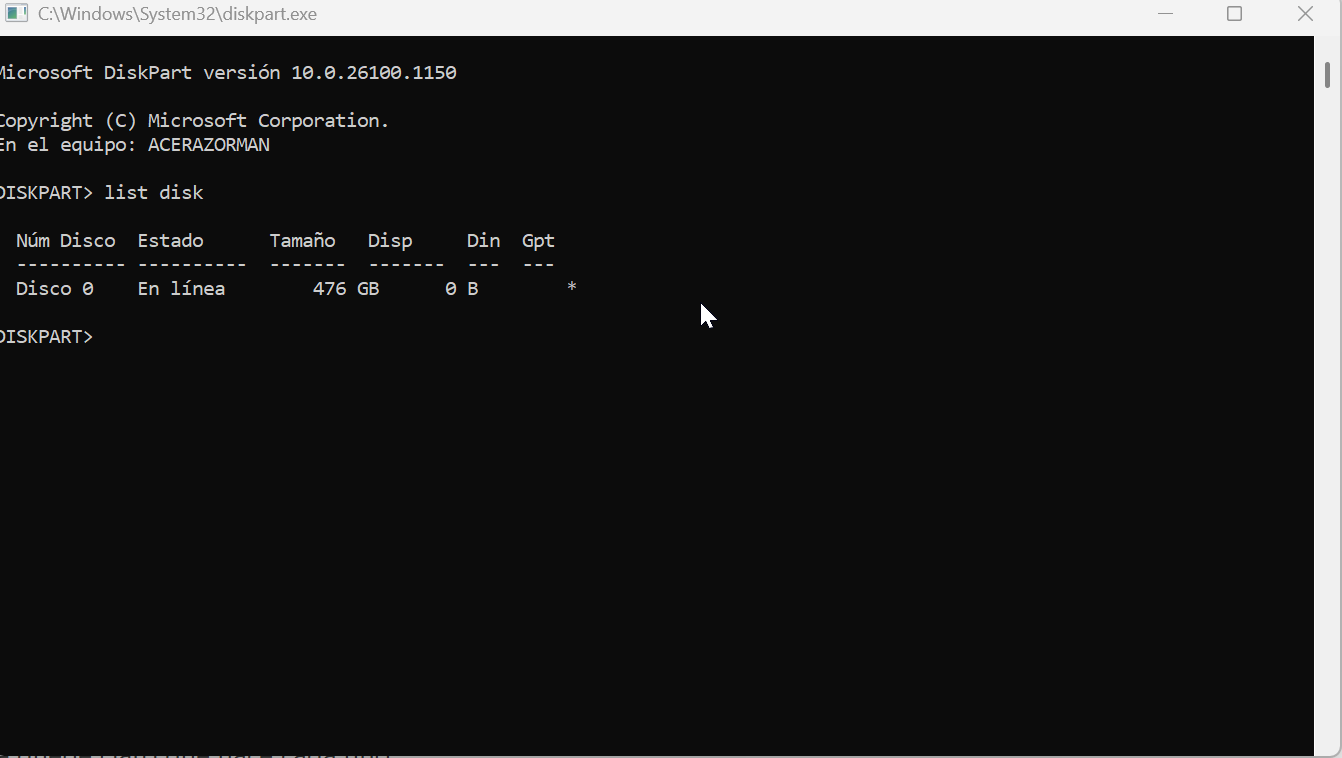
El problema está en clean. Este comando borra la tabla de particiones completa del disco seleccionado. No te pide confirmación. No te dice cuántos datos vas a perder. Simplemente los elimina.
Los archivos no desaparecen físicamente al instante del disco (se pueden recuperar con software especializado si actúas rápido y no escribes nada más encima), pero desde el punto de vista del sistema operativo, ese disco queda como nuevo, vacío, sin nada. Después, convert gpt convierte el disco al formato GPT, y exit cierra diskpart para volver al instalador.
Esto es correcto si estás instalando Windows en un disco que ya está vacío, que es nuevo, o del que ya tienes copia de seguridad completa de todo lo importante. En esos casos, es una solución perfectamente válida y rápida.
Es un error grave si el disco tenía datos que no has copiado, si estás reinstalando Windows sin haber hecho backup de documentos y proyectos, o si no estás seguro de en qué disco estás ejecutando el comando (en un equipo con varios discos, select disk 0 puede no ser el que crees).
La alternativa que no borra tus datos: convertir MBR a GPT sin formatear
Existe una herramienta oficial de Microsoft llamada MBR2GPT que puede convertir un disco de MBR a GPT sin eliminar los datos. Tiene sus requisitos y sus limitaciones, pero en muchos casos funciona.
El problema es que MBR2GPT está diseñada para ejecutarse desde dentro de Windows, no desde el instalador. Así que si ya tienes Windows instalado en ese disco y quieres convertirlo a GPT antes de reinstalar (o para habilitar arranque UEFI), este es el camino.
Para ejecutarla, abre el símbolo del sistema como administrador dentro de Windows. Pulsa la tecla Windows, escribe cmd, y en el resultado que aparece haz clic derecho y elige «Ejecutar como administrador». Escribe este comando para verificar primero si la conversión es posible sin tocar nada:
mbr2gpt /validate /disk:0 /allowFullOSSustituye el 0 por el número de tu disco si tienes varios. Si el resultado dice que la validación ha sido exitosa, entonces puedes ejecutar la conversión real:
mbr2gpt /convert /disk:0 /allowFullOSUna vez terminado, reinicia, entra en la BIOS, cambia el modo de arranque a UEFI, y vuelve a intentar la instalación. En la mayoría de casos esto resuelve el problema sin perder nada.
Si la validación falla, MBR2GPT te dirá el motivo. Los más habituales son que el disco ya tiene más de 3 particiones primarias (MBR tiene ese límite) o que la estructura no es compatible. En esos casos, no queda más remedio que hacer backup y reformatear.
Si el error persiste después de convertir a GPT
Si ya tienes el disco en GPT, el equipo arranca en UEFI y el error sigue apareciendo, hay otras cosas que revisar.
Primero, descarta que el problema sea el USB de instalación. Los USB mal grabados causan errores raros durante la instalación.
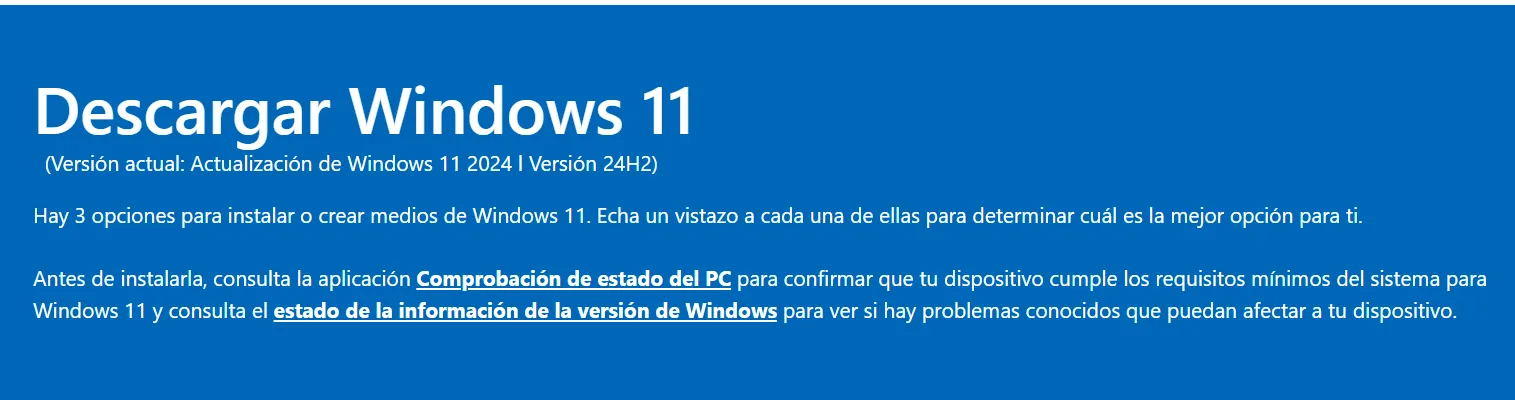
Descarga la imagen ISO de Windows desde la web oficial de Microsoft (support.microsoft.com, buscando «Herramienta de creación de medios») y usa la Media Creation Tool o Rufus para grabarla de nuevo. Si usas Rufus, asegúrate de seleccionar el esquema de partición GPT y el sistema de destino UEFI (no CSM).
Segundo, prueba a eliminar todas las particiones manualmente desde el propio instalador. En la pantalla de selección de disco, selecciona cada partición que aparezca y pulsa «Eliminar». Cuando el disco esté completamente sin particiones (aparecerá como «Espacio sin asignar»), selecciona ese espacio y pulsa «Siguiente». El instalador creará las particiones necesarias automáticamente.
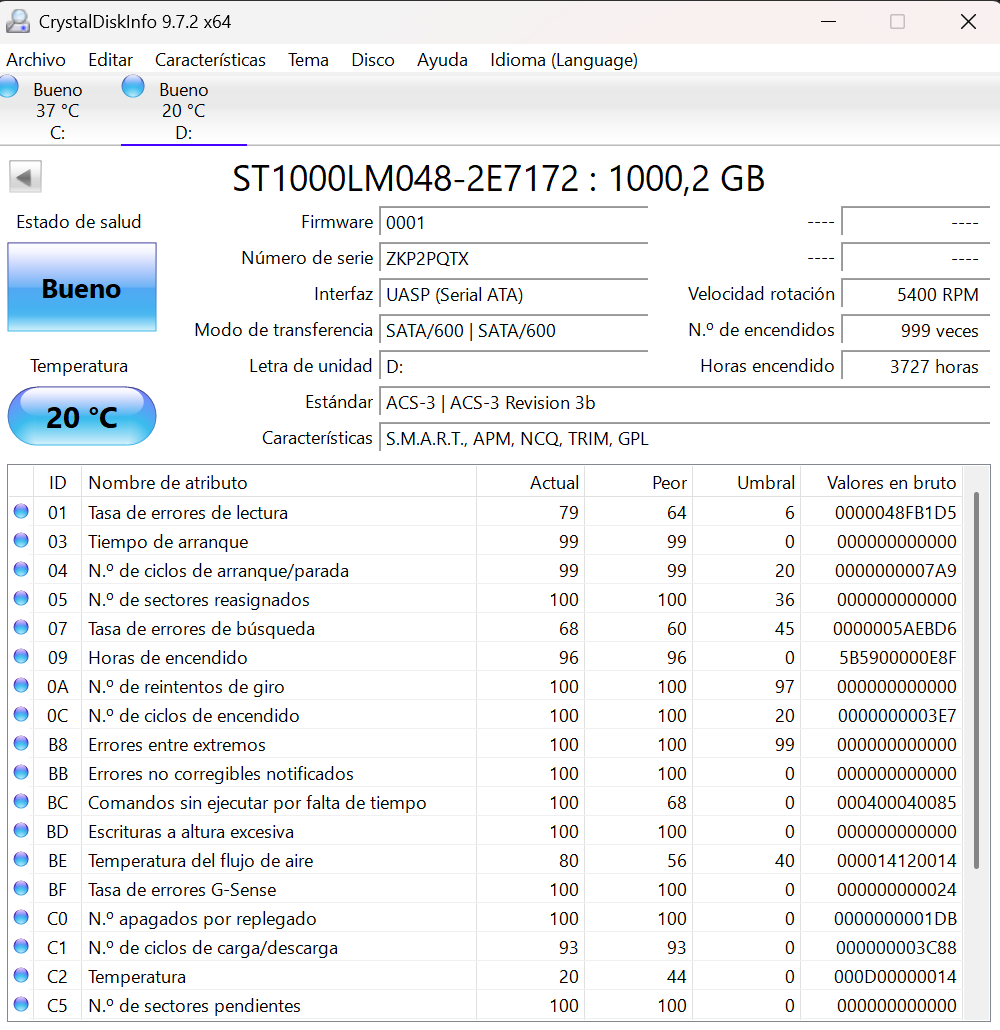
Tercero, si el error aparece mencionando sectores o problemas de escritura, puede ser un fallo físico del disco. En ese caso, antes de hacer nada más, conviene hacer una prueba de salud con herramientas como CrystalDiskInfo (en Windows) o desde el entorno de instalación con chkdsk. Si el disco está fallando físicamente, la solución no es de software.
El resumen para quien llega aquí con el error encima
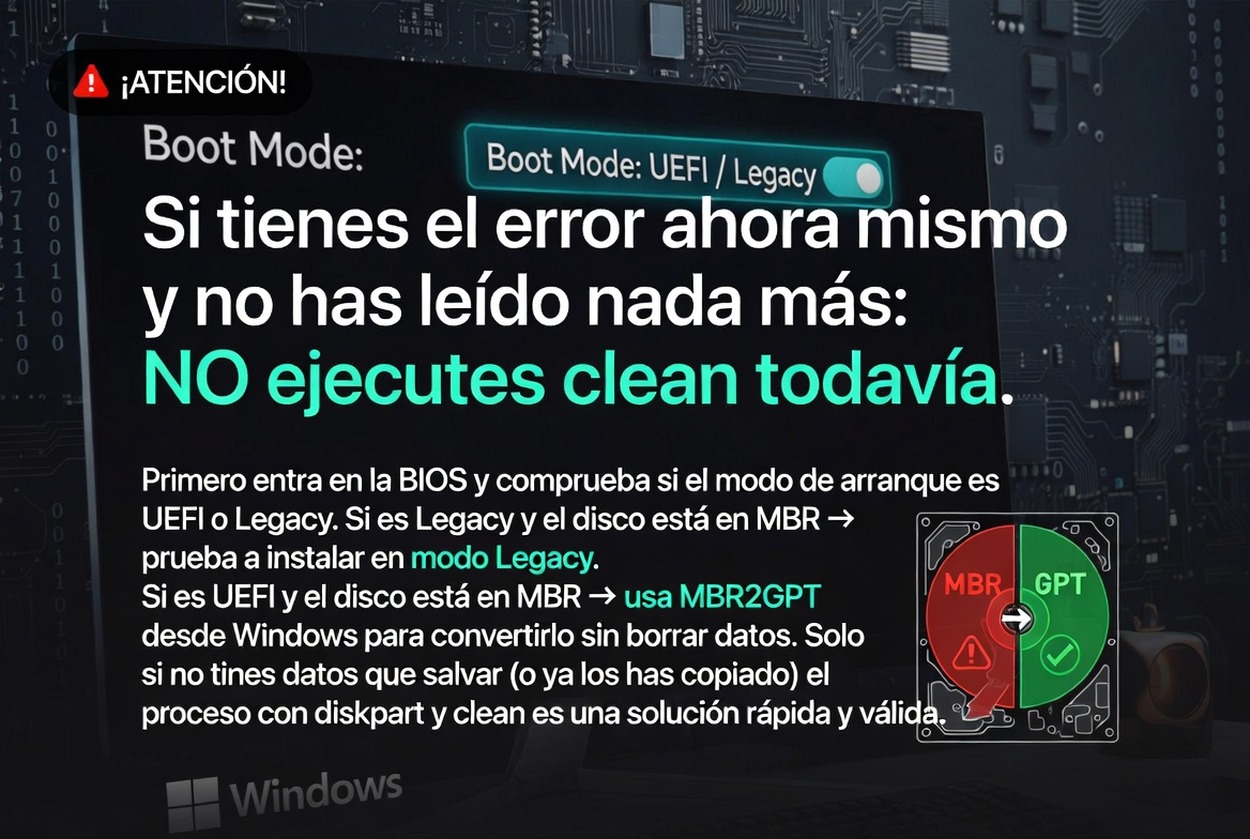
Si tienes el error ahora mismo y no has leído nada más: no ejecutes clean todavía. Primero entra en la BIOS y comprueba si el modo de arranque es UEFI o Legacy. Si es Legacy y el disco está en MBR, prueba a instalar en modo Legacy. Si es UEFI y el disco está en MBR, usa MBR2GPT desde Windows para convertirlo sin borrar datos. Solo si no tienes datos que salvar, o si ya los has copiado, el proceso con diskpart y clean es una solución rápida y válida.
FAQ
¿El error «Windows no se puede instalar en esta partición» significa que el disco está roto? No necesariamente. En la mayoría de casos el problema es de formato (MBR vs GPT) o de compatibilidad con el modo de arranque, no un fallo físico del hardware. Solo si el error aparece acompañado de mensajes sobre sectores dañados o después de haber descartado todas las causas de software, conviene sospechar de un problema físico.
¿Puedo convertir MBR a GPT sin perder datos? Sí, con la herramienta MBR2GPT de Microsoft, siempre que el disco pase la validación previa. No funciona en todos los casos (depende de la estructura de particiones actual), pero cuando funciona, no toca los datos.
¿El comando clean de diskpart tiene marcha atrás? Técnicamente, los datos no se borran al instante del disco a nivel físico: solo se elimina la tabla de particiones. Con software de recuperación de datos como Recuva o TestDisk, si actúas rápido y no has escrito nada nuevo encima, puedes recuperar parte o todo. Pero no es garantizado y no es trivial. Siempre es mejor hacer backup antes.
¿Windows 11 siempre necesita GPT y UEFI? Sí. Windows 11 requiere arranque UEFI y disco en GPT como requisito oficial. No se puede instalar en modo Legacy o en disco MBR con el instalador estándar sin modificaciones no soportadas.
¿Qué pasa si tengo dos discos y ejecuto select disk 0 por error en el equivocado? Que clean va a borrar ese disco. Por eso es importante verificar con list disk cuál es cada disco antes de seleccionarlo. El tamaño que aparece en la lista ayuda a identificar cuál es cuál.
¿El error puede aparecer aunque el disco sea GPT? Sí. Si las particiones tienen tipos incorrectos, si hay una tabla de particiones corrupta, o si el USB de instalación está mal grabado, el error puede aparecer aunque el disco ya sea GPT. En ese caso, prueba a eliminar todas las particiones desde el instalador y dejar el disco como espacio sin asignar.
