


Pulsa Win + E y ya está: el Explorador de archivos de Windows 11 te recibe con esa barra de herramientas recortada que Microsoft nos coló en 2021. Sin un panel para comparar carpetas, con una búsqueda lenta y sin previsualización de PDFs o imágenes sin abrir otras apps. Ahí es donde alternativas como Files empiezan a destacar.
Files, una app con un nombre poco inspirado (y difícil de encontrar en Google), se ha puesto seria tras su actualización de enero de 2026 con PowerToys Peek integrado: ahora es rápida, tiene doble panel, vista previa instantánea y se acerca a lo que Windows 11 debería haber sido de serie
Qué es Files y de dónde viene
Files App es un proyecto de código abierto mantenido por la comunidad, con más de 35.000 estrellas en GitHub y desarrollo activo desde 2018. No es una herramienta experimental ni un experimento de fin de semana: tiene versión estable, actualizaciones regulares y una base de usuarios grande. Existe una versión de pago en la Microsoft Store (que financia el desarrollo) por 10.49 euros y una versión gratuita completamente funcional descargando el instalador desde la web oficial.
Las dos son idénticas en funciones. La diferencia es que la versión de pago recibe actualizaciones automáticas desde la Store y la gratuita hay que actualizarla manualmente cuando sale una versión nueva. Para la mayoría de usuarios, la gratuita es más que suficiente.
Instalación paso a paso

Opción 1 — desde la web oficial: Ve a files.community, haz clic en el botón de descarga y elige la versión gratuita. Descarga un archivo .msix (el formato de paquete de aplicaciones de Windows moderno). Haz doble clic sobre él y Windows abre el instalador nativo. Pulsa Instalar y en menos de un minuto está listo.




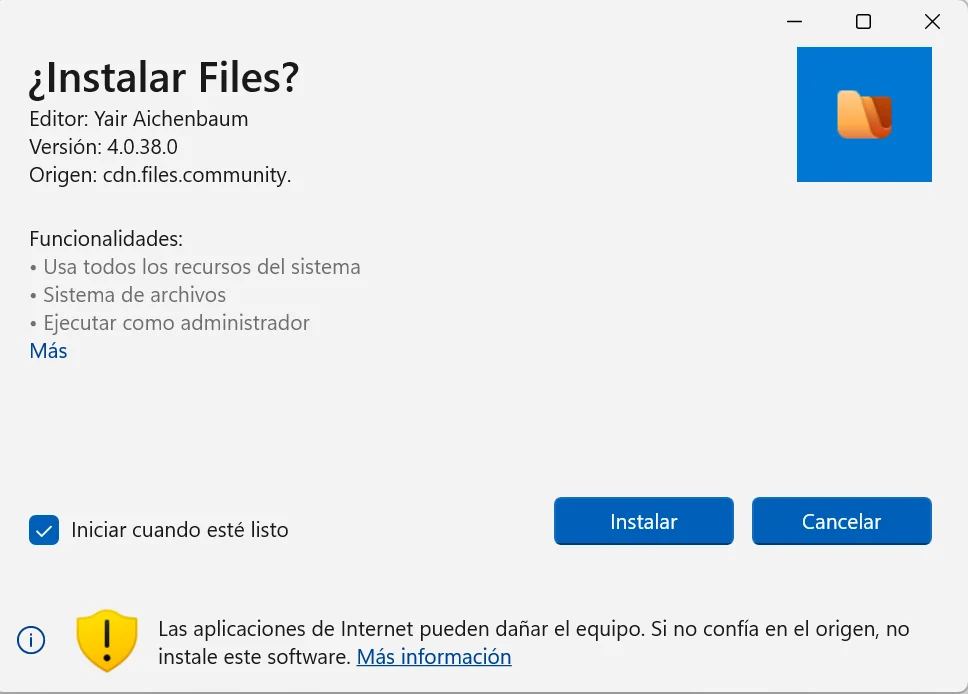
Si al hacer doble clic en el .msix no pasa nada o da error, significa que tu sistema necesita tener habilitada la opción de instalar aplicaciones desde fuentes fuera de la Store. Para activarlo ve a Configuración – Aplicaciones – Configuración avanzada de aplicaciones y en el desplegable «Elegir dónde obtener las aplicaciones» selecciona «En cualquier lugar».
Opción 2 — desde la Microsoft Store: Busca «Files – File Manager» en la Store. La versión de pago cuesta alrededor de 10€ en un pago único. Si prefieres la comodidad de las actualizaciones automáticas y quieres apoyar al proyecto, esta es la opción.
Una vez instalado, Files aparece en el menú de inicio como cualquier otra aplicación. No reemplaza al Explorador nativo: los dos conviven y puedes usar el que prefieras según la tarea. Si quieres que Files sea el que se abra por defecto al pulsar Win + E, hay una opción para eso en la configuración de la propia app.
Las funciones que cambian el flujo de trabajo
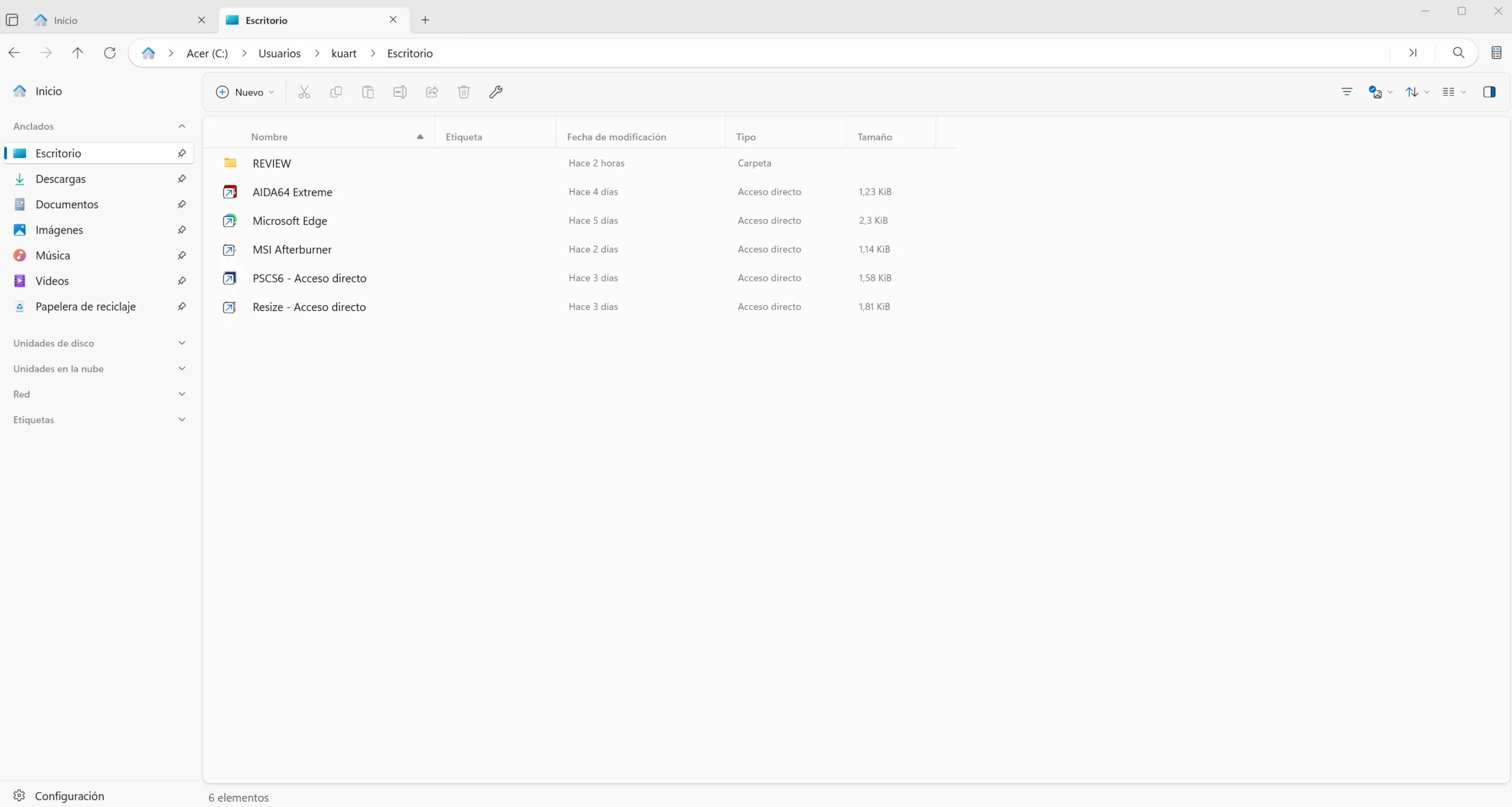
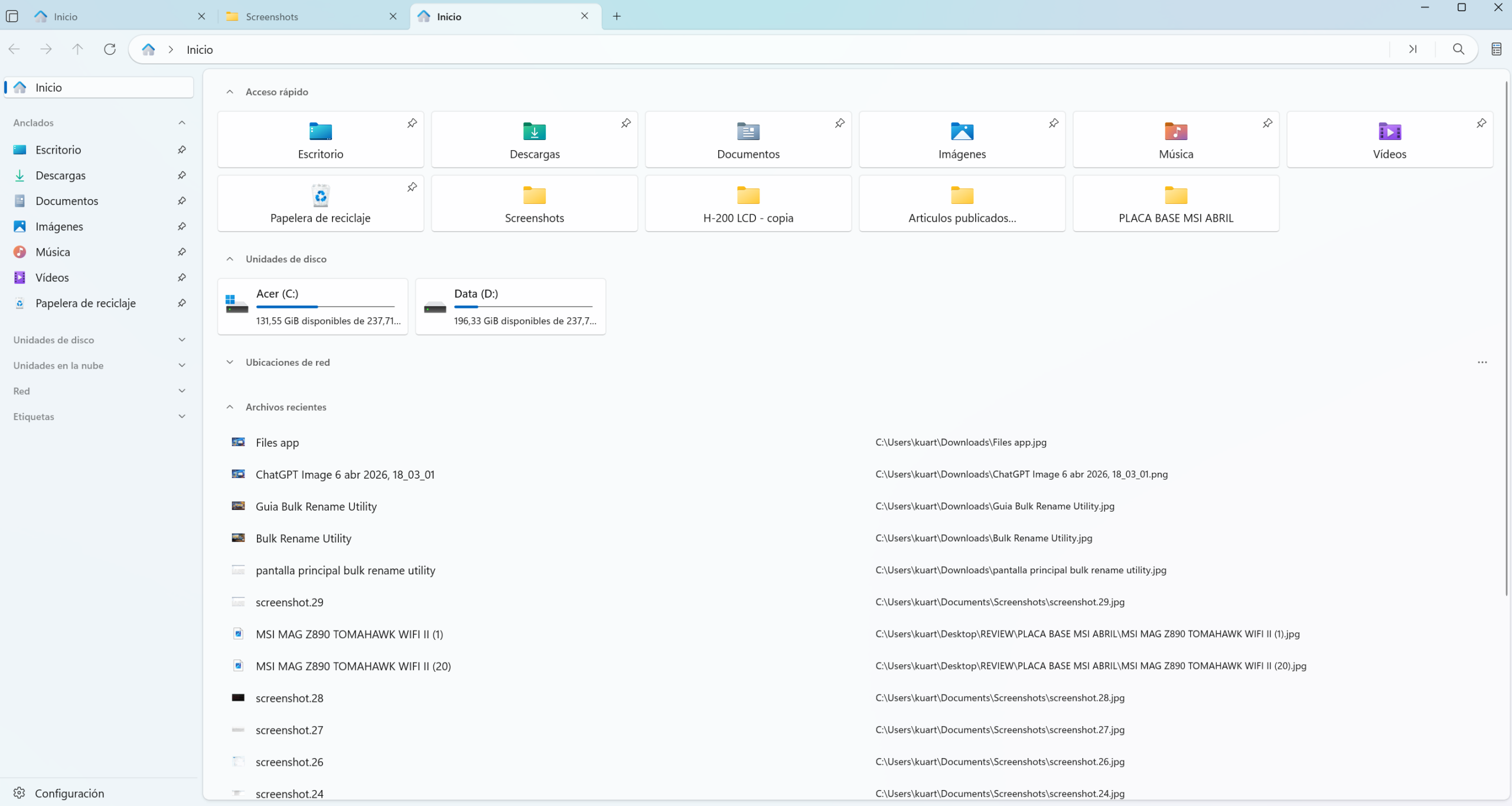
Pestañas reales. Microsoft añadió pestañas al Explorador nativo en 2022 pero con una implementación básica. Files las tiene desde mucho antes y con más control: puedes arrastrar archivos entre pestañas, reordenarlas, duplicar una pestaña con un clic derecho y fijar las que usas siempre para que aparezcan al arrancar. Si trabajas habitualmente entre tres o cuatro carpetas diferentes, esto solo ya justifica el cambio.
Panel de doble columna. Es el que más echa de menos cualquiera que haya usado Total Commander o cualquier gestor de archivos serio. Actívalo desde el botón de disposición de la barra de herramientas o con el atajo Ctrl+Shift+[.
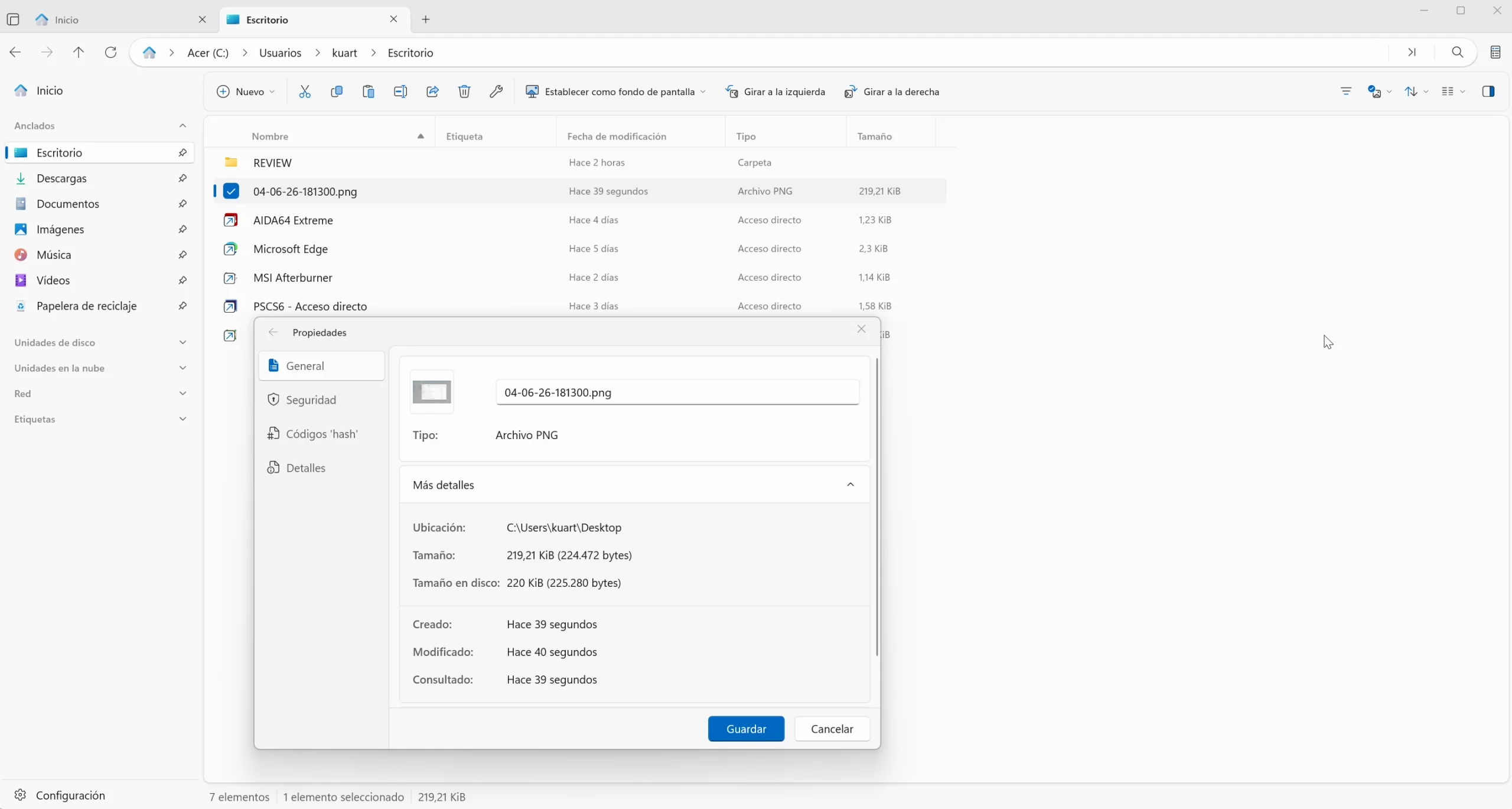
Las dos columnas son completamente independientes: puedes tener rutas distintas, navegar en cada una por separado y arrastrar archivos de una a otra. Para mover archivos entre carpetas sin abrir dos ventanas es un antes y un después.
Vista previa rápida con barra espaciadora. Igual que en macOS con Quick Look: seleccionas un archivo y pulsas la barra espaciadora para ver una previsualización sin abrirlo. Funciona con imágenes, vídeos, PDFs, documentos de texto, archivos de código y más. En la actualización de enero de 2026 se integró con PowerToys Peek, lo que amplía el soporte a más tipos de archivo si tienes PowerToys instalado.
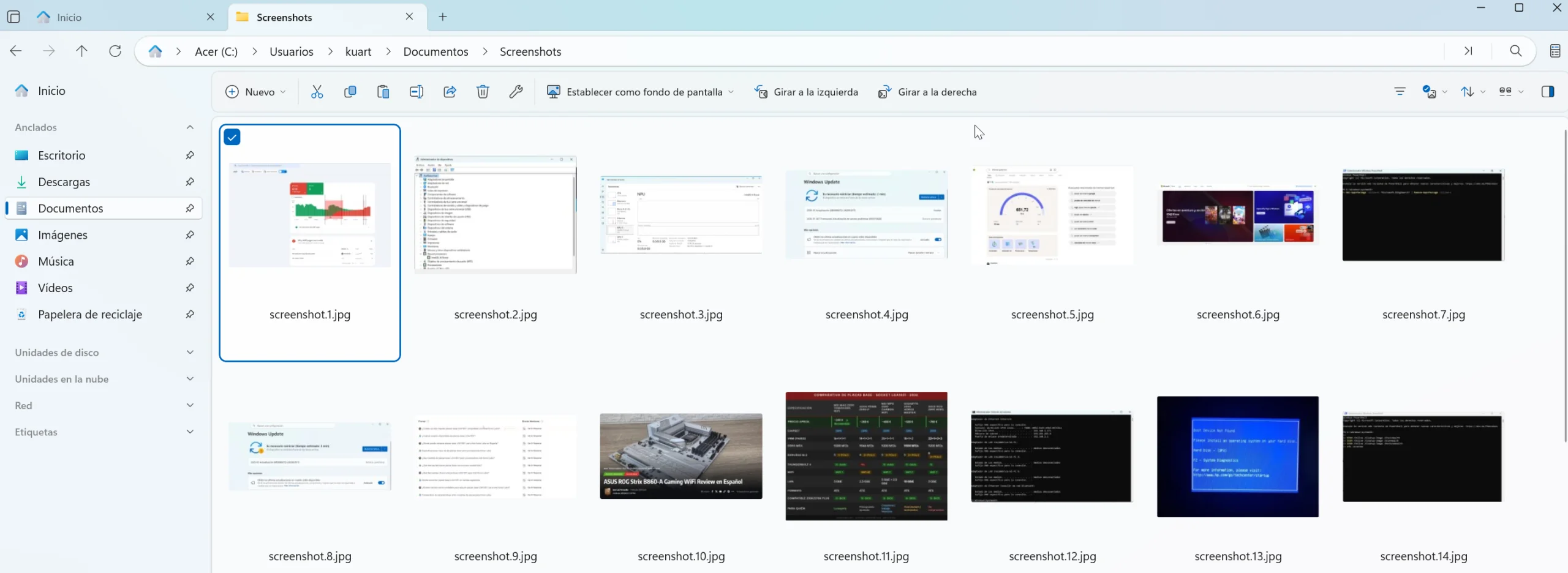
Etiquetas de color. Puedes asignar colores a carpetas y archivos para identificarlos visualmente sin cambiar su nombre. No es una funcionalidad imprescindible pero cuando tienes proyectos activos mezclados con archivos de archivo es muy práctica.
Temas e integración visual.Files respeta el tema de Windows (claro u oscuro) pero además puedes personalizar colores de acento, compactar la densidad de la interfaz para mostrar más archivos por pantalla o ampliarla si prefieres una vista más cómoda. Es pequeño, pero se nota.
Atajos de teclado limpios.Ctrl+T para pestaña nueva, Ctrl+W para cerrarla, Ctrl+Shift+[ para panel dual, Alt+Flecha para navegación adelante/atrás. Si estás acostumbrado a trabajar con el teclado en el explorador nativo, aquí los atajos son más consistentes y con más opciones.
Lo que no hace
Files no es un gestor de red para entornos corporativos. Puede conectarse a servidores FTP, OneDrive, Google Drive y carpetas de red locales, pero si tu flujo de trabajo depende de características avanzadas de dominio o de una gestión específica de permisos NTFS, el Explorador nativo sigue siendo más robusto en ese terreno.
Tampoco reemplaza herramientas especializadas para transferencias masivas: para mover cientos de gigabytes con verificación de integridad lo que toca es TeraCopy o similar.
Y en equipos con muy poca RAM (8GB o menos con muchos programas abiertos) puede notarse un consumo algo mayor que el Explorador nativo. No es dramático, pero en equipos muy justos vale la pena comprobarlo.
Cómo configurarlo bien desde el primer día
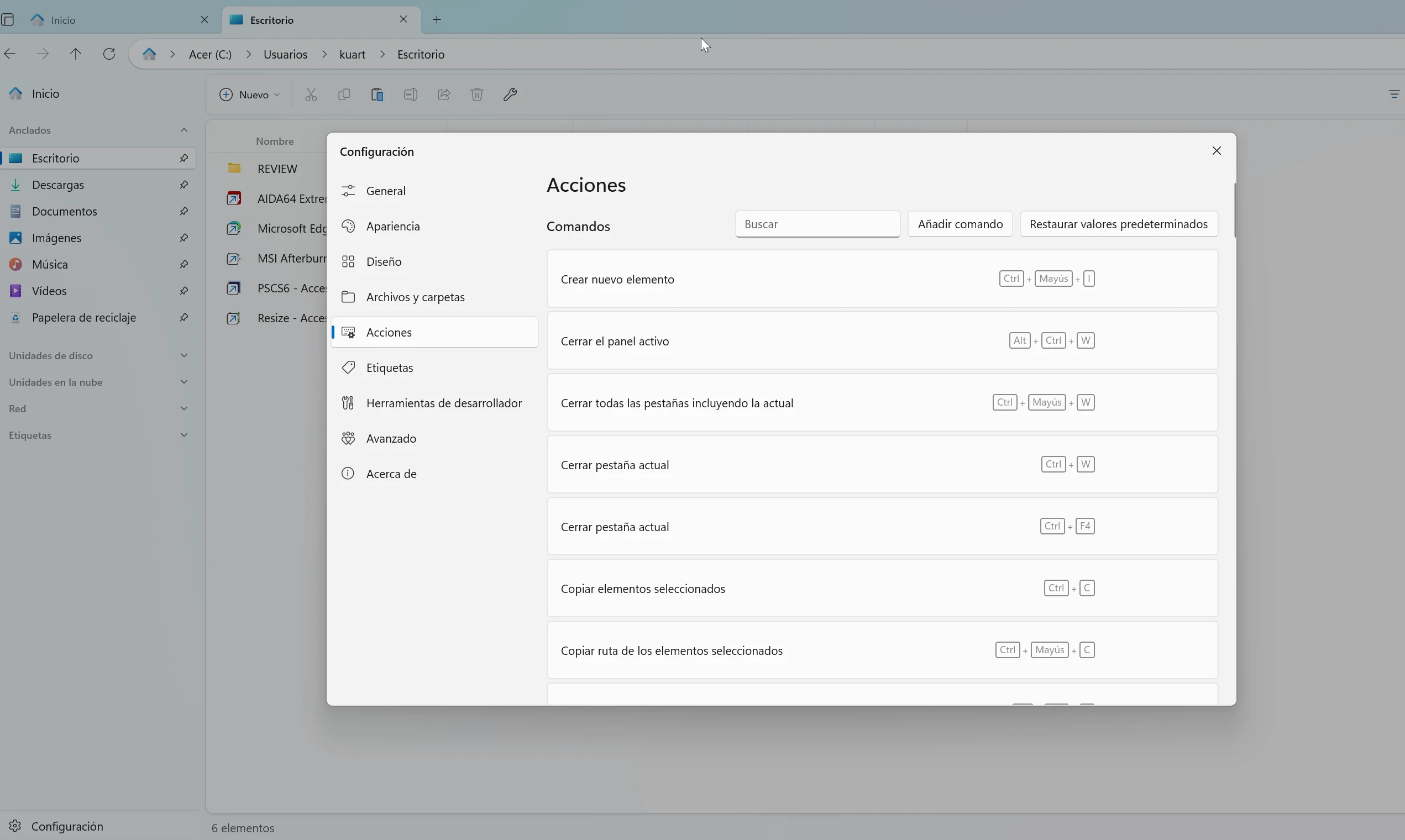
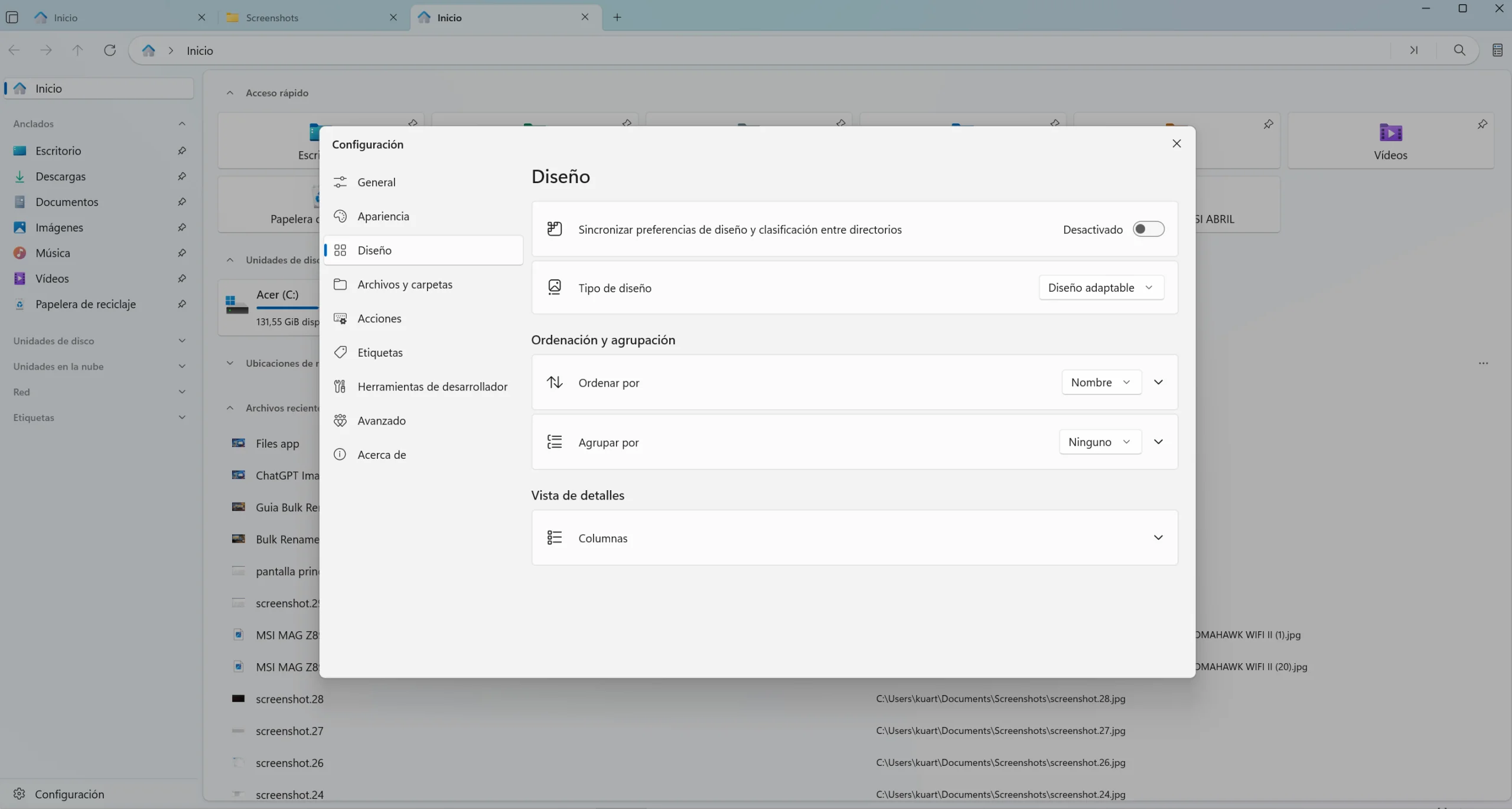
Al abrir Files por primera vez conviene dedicar cinco minutos a la configuración inicial. En el menú de Ajustes (icono de engranaje abajo a la izquierda) hay tres cosas que merece la pena tocar de entrada:
En Inicio puedes definir qué carpetas aparecen al arrancar la aplicación, si prefieres que abra en la última ubicación o en una carpeta específica, y si quieres activar el arranque con Windows para que esté listo cuando lo necesitas sin esperar la carga inicial.
En Diseño puedes ajustar la densidad visual, el tamaño de los iconos por defecto y si quieres que las extensiones de archivo sean siempre visibles (recomendable si trabajas con muchos tipos de archivo distintos).
En Integraciones activa la integración con PowerToys si lo tienes instalado y configura los servicios en la nube que usas habitualmente. Desde aquí también puedes activar que Files sea el explorador por defecto al pulsar Win + E, sustituyendo al nativo.
Preguntas frecuentes
¿Files reemplaza al Explorador de Windows o los dos conviven? Conviven. Files no modifica el Explorador nativo. Puedes usarlos los dos a la vez y elegir cuál abre por defecto desde la configuración de Files.
¿La versión gratuita tiene todas las funciones? Sí, las funciones son idénticas. La diferencia es que la versión de pago de la Store recibe actualizaciones automáticas y la gratuita hay que actualizarla manualmente.
¿Funciona en Windows 10? La versión actual está optimizada para Windows 11, aunque tiene soporte parcial para Windows 10. Para Windows 10 la experiencia es menos pulida.
¿Consume muchos recursos? Más que el Explorador nativo en reposo, pero en uso activo la diferencia es marginal en equipos con 16GB de RAM o más. En equipos con 8GB puede notarse si tienes muchas cosas abiertas.
¿Se puede usar con teclado sin ratón? Está bien pensado para eso. Los atajos de navegación, apertura de pestañas y panel dual funcionan todos por teclado. Para usuarios que trabajan mucho con atajos es uno de sus puntos fuertes.
¿Es seguro instalar el .msix desde fuera de la Store? El archivo viene firmado digitalmente por los desarrolladores del proyecto. Descargándolo desde files.community (la web oficial) no hay ningún riesgo.
