


Tus fotos DSC_0847.jpg, DSC_0848.jpg… o episodios de series con nombres caóticos sse pueden ordenar en 30 segundos con Bulk Rename Utility, gratis desde 2001 y sin instalar basura. Windows no tiene nada nativo decente. El problema: su interfaz parece cabina de avión al abrirla. Esta guía evita que la cierres
Cómo funciona Bulk Rename Utility
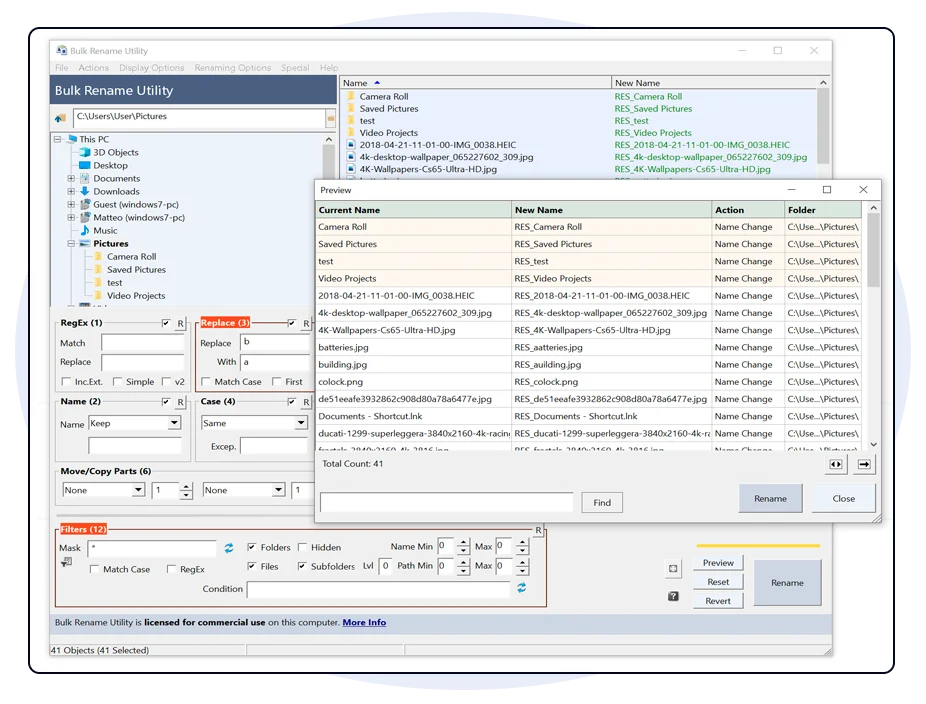
Antes de descargar nada, entiende cómo funciona porque cambia todo. Bulk Rename Utility no renombra archivos directamente mientras escribes. Lo que hace es mostrarte en tiempo real una vista previa de cómo quedarán los nombres antes de que pulses el botón de confirmar. En la columna «New Name» ves exactamente el resultado de cada regla que actives. Si no te gusta, cambias la regla. Si te gusta, pulsas Rename y listo.
Eso significa que puedes experimentar sin miedo a romper nada. Hasta que no pulsas Rename, no ha pasado absolutamente nada.
Descarga e instalación
Ve a la web oficial en bulkrenameutility.co.uky descarga el instalador estándar. Existe también una versión portable si prefieres no instalar nada, que funciona igual pero arrancando el ejecutable directamente desde cualquier carpeta o USB.
La instalación es la de siempre: siguiente, siguiente, finalizar. No instala barras de herramientas, no configura nada en el arranque, no añade nada al menú contextual del explorador salvo que se lo pidas explícitamente en las opciones. Al abrir el programa la primera vez aparece ese panel que asusta, pero vamos a desmontar eso ahora mismo.
La interfaz en dos minutos




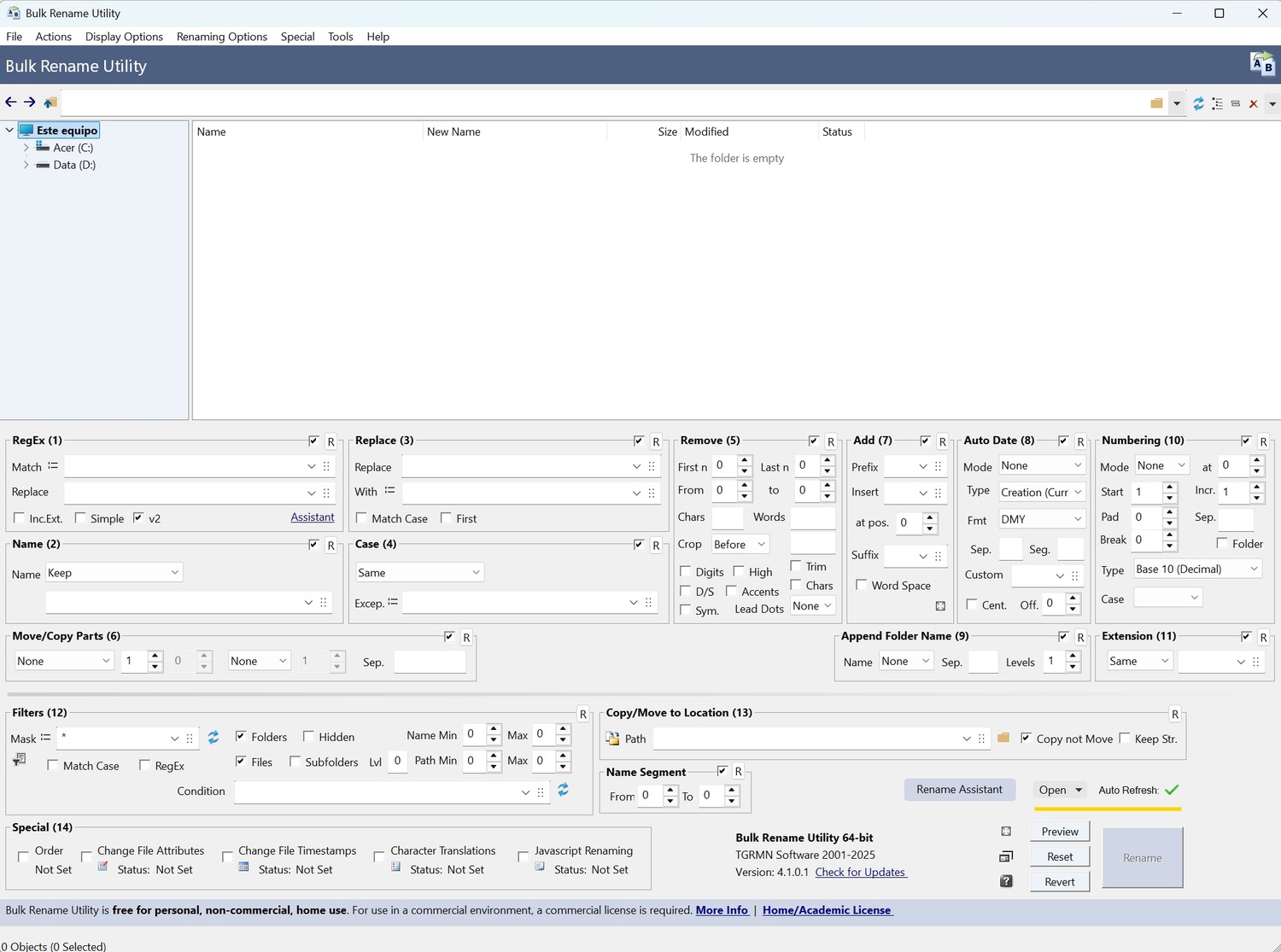
La pantalla se divide en dos zonas principales. Arriba a la izquierda hay un árbol de carpetas para navegar hasta los archivos que quieres renombrar. En la zona central aparece la lista de archivos de la carpeta seleccionada, con dos columnas: Name (nombre actual) y New Name (cómo quedará después).
Debajo de esa lista hay una serie de paneles numerados del 1 al 12, cada uno con una función diferente. No tienes que usar todos. En el 90% de los casos solo necesitarás dos o tres. El secreto es entender qué hace cada panel relevante y olvidar el resto.
Caso 1: renombrar fotos por fecha (el más usado)
Tienes fotos con nombres como IMG_4823.jpg y quieres que se llamen 2023-07-14_001.jpg, 2023-07-14_002.jpg… ordenadas por fecha de captura.
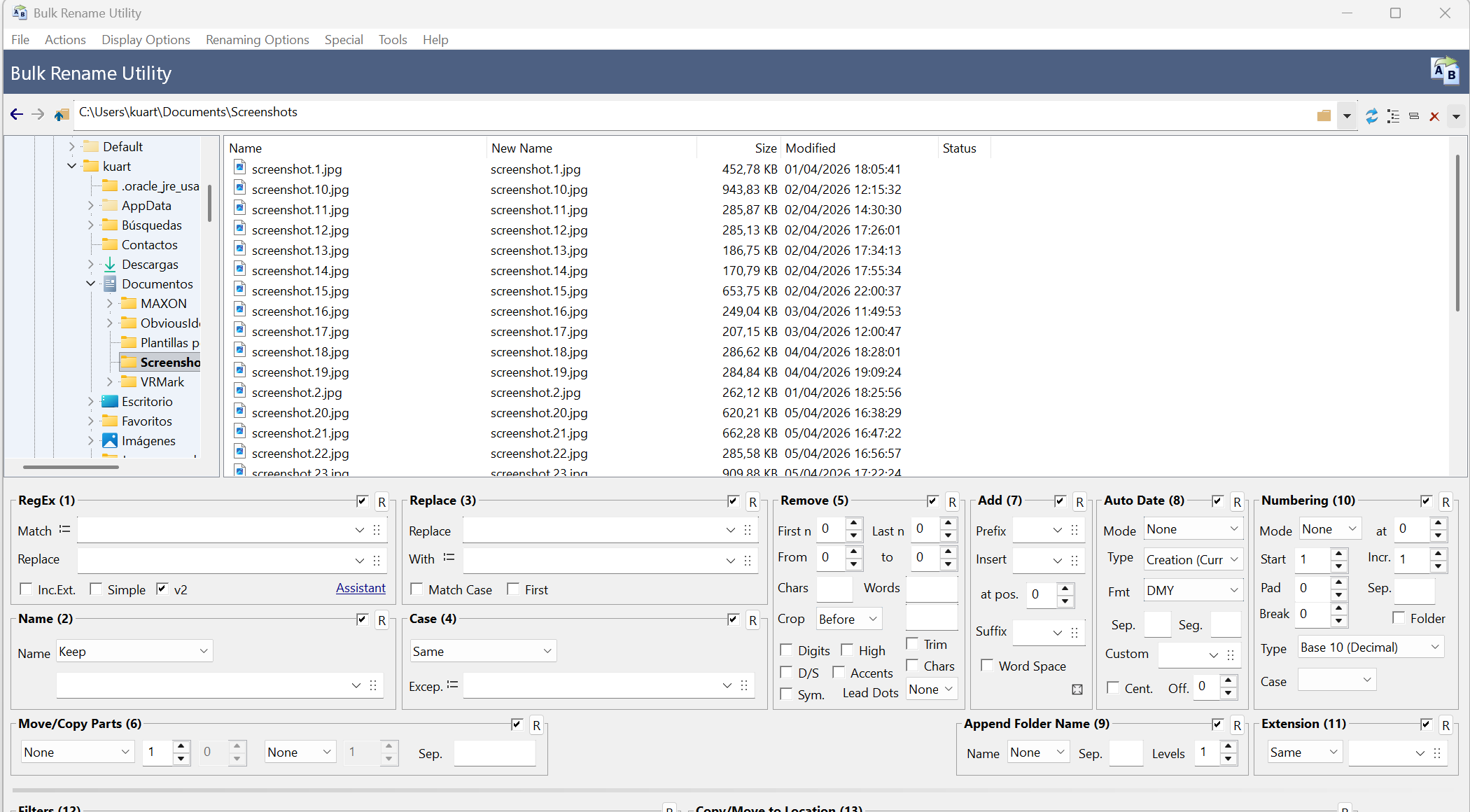
Navega hasta la carpeta con tus fotos. Selecciona todos los archivos con Ctrl+A. Ahora busca el panel 9, que es el que se llama «Append Folder Name», en realidad el que nos interesa es el panel 10: «Numbering» para la numeración y el panel 3: «Replace» o mejor aún, el panel 8: «Auto Date» para insertar la fecha.
En el panel 9 (Date-Time) activa la casilla de arriba, selecciona en el desplegable «Image Created» (que lee la fecha EXIF de la foto, la fecha real en que fue tomada) y elige el formato. El más cómodo para que los archivos queden ordenados cronológicamente es DD-MM-YYYY. Activa el modo «Prefix» para que la fecha aparezca al principio del nombre.
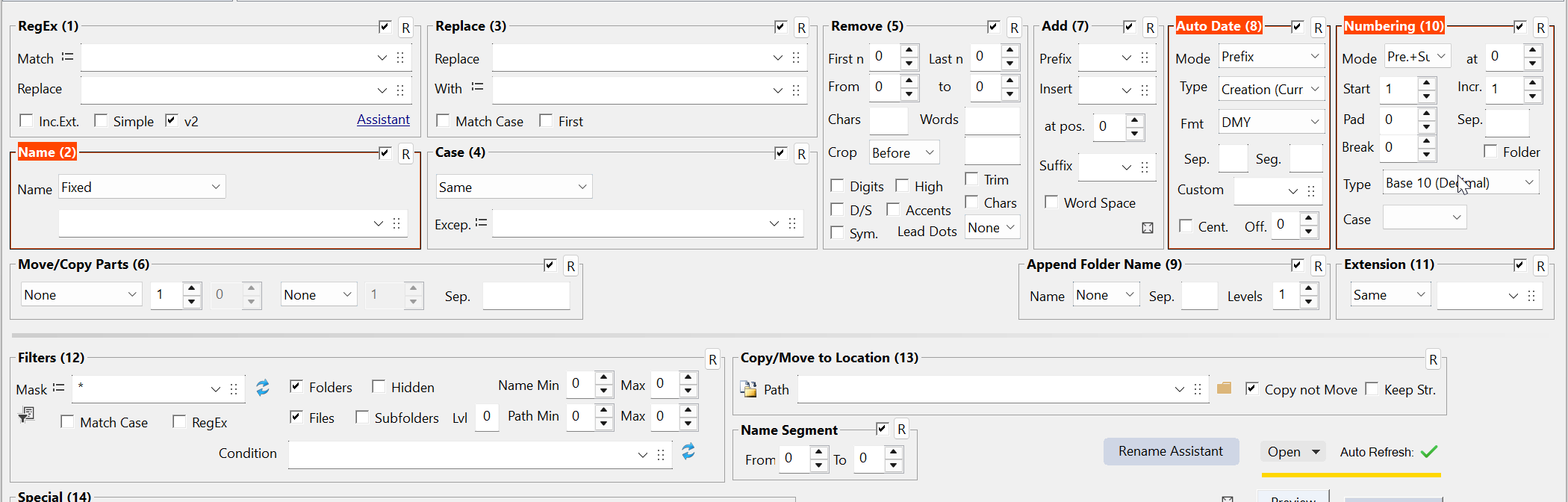
En el panel 10 (Numbering) activa el contador, ponlo en modo «Suffix» con separador _, empezando en 001 con incremento de 1 y al menos 3 dígitos. Si quieres quitar el nombre original y quedarte solo con fecha y número, usa el panel 2 (Name) y en el campo «Fixed» escribe un guion o deja en blanco para que el nombre original quede limpio.
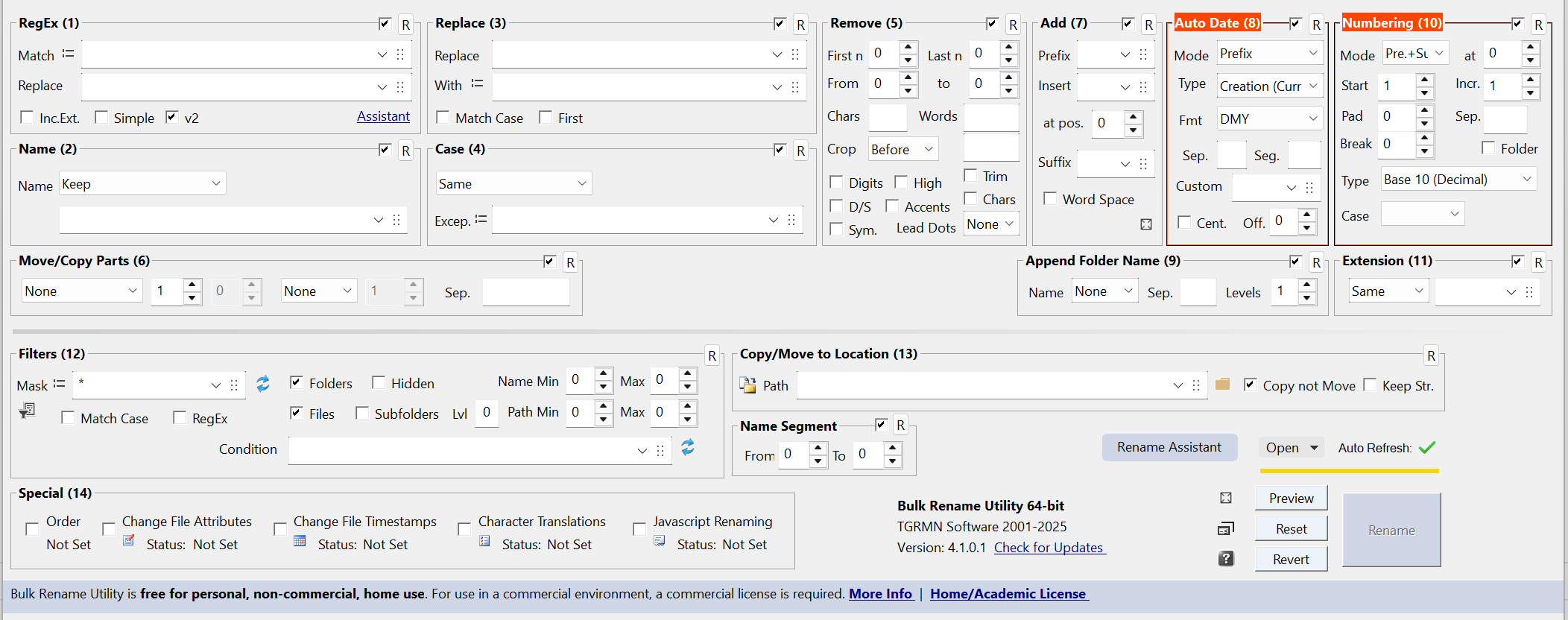
La columna New Name te muestra el resultado antes de confirmar. Cuando todo se vea bien, pulsa Rename.
Cada vez que actives una opcion en cualquiera de los 12 bloques, el título se marcará en color rojo
Caso 2: cambiar texto en todos los nombres a la vez
Tienes una carpeta con archivos que se llaman todos Informe_v1_BORRADOR_2024.docx, Presupuesto_v1_BORRADOR_2024.xlsx… y quieres quitar _BORRADOR de todos.
Navega a la carpeta, selecciona todos los archivos. Ve al panel e (Replace). En el campo «Replace» escribe _BORRADOR y deja vacío el campo «With». Activo el modo «Normal», confirmas en la vista previa y pulsas Rename. En dos segundos ha desaparecido ese texto de todos los nombres.
Este mismo panel sirve para sustituir espacios por guiones bajos, corregir errores tipográficos en nombres de archivo, cambiar separadores o cualquier otra sustitución de texto simple.
Caso 3: numerar archivos con un prefijo limpio
Tienes 80 archivos que quieres que se llamen Capitulo_001.mp4, Capitulo_002.mp4… ignorando sus nombres actuales.
En el panel 2 (Name) activa la casilla «Fixed» y escribe Capitulo. En el panel 10 (Numbering) activa el contador en modo Suffix, con separador _, 3 dígitos, empezando en 001. La extensión original se conserva automáticamente. Ves el resultado, confirmas y listo.
Caso 4: cambiar la extensión de varios archivos
Tienes archivos .jpeg mezclados con .jpg y quieres unificar todo. En el panel 11 (Extension) activa la casilla, escribe jpg en el campo y eso afecta a todos los archivos seleccionados. Sencillo.
Un par de cosas que hay que saber
Si tienes archivos en subcarpetas también, activa la opción «Include Subfolders» en el menú Options. El programa bajará por todas las subcarpetas aplicando las mismas reglas.
Si algo sale mal después de renombrar, Bulk Rename Utility tiene un historial de operaciones en el menú Edit > Undo Last Rename. No siempre está disponible según la operación, así que lo mejor sigue siendo verificar la vista previa antes de confirmar.
Para casos avanzados, el programa soporta expresiones regulares en el panel de Replace, filtrado por extensión para no afectar a tipos de archivo que no quieres tocar y ordenación personalizada antes de asignar números. Pero eso ya es para cuando dominas lo básico.
Preguntas frecuentes
¿Bulk Rename Utility es completamente gratuito? Sí, para uso personal. Existe una versión de pago para uso corporativo, pero la versión gratuita tiene exactamente las mismas funciones.
¿Puede deshacer el renombrado si me equivoco? Tiene opción de deshacer en el menú Edit, pero no siempre funciona en todos los casos. Lo más seguro es revisar siempre la columna New Name antes de pulsar Rename.
¿Lee la fecha EXIF de las fotos? Sí, el panel 9 permite usar la fecha de creación del archivo, de modificación o la fecha EXIF de la imagen. Para fotos de móvil o cámara, la fecha EXIF es la más fiable porque es la fecha real de la toma.
¿Funciona con vídeos y documentos además de fotos? Con cualquier archivo. El renombrado no afecta al contenido, solo al nombre.
¿Hay alternativa si la interfaz me resulta muy complicada?PowerToys de Microsoft tiene un módulo de renombrado en lote llamado PowerRename que es más sencillo pero menos potente. Vale para sustituciones de texto simples y para usuarios que no necesitan numeración automática ni fechas EXIF.
¿Funciona en Windows 11? Perfectamente. Compatible con Windows 7, 8, 10 y 11 tanto en 32 como en 64 bits.
