


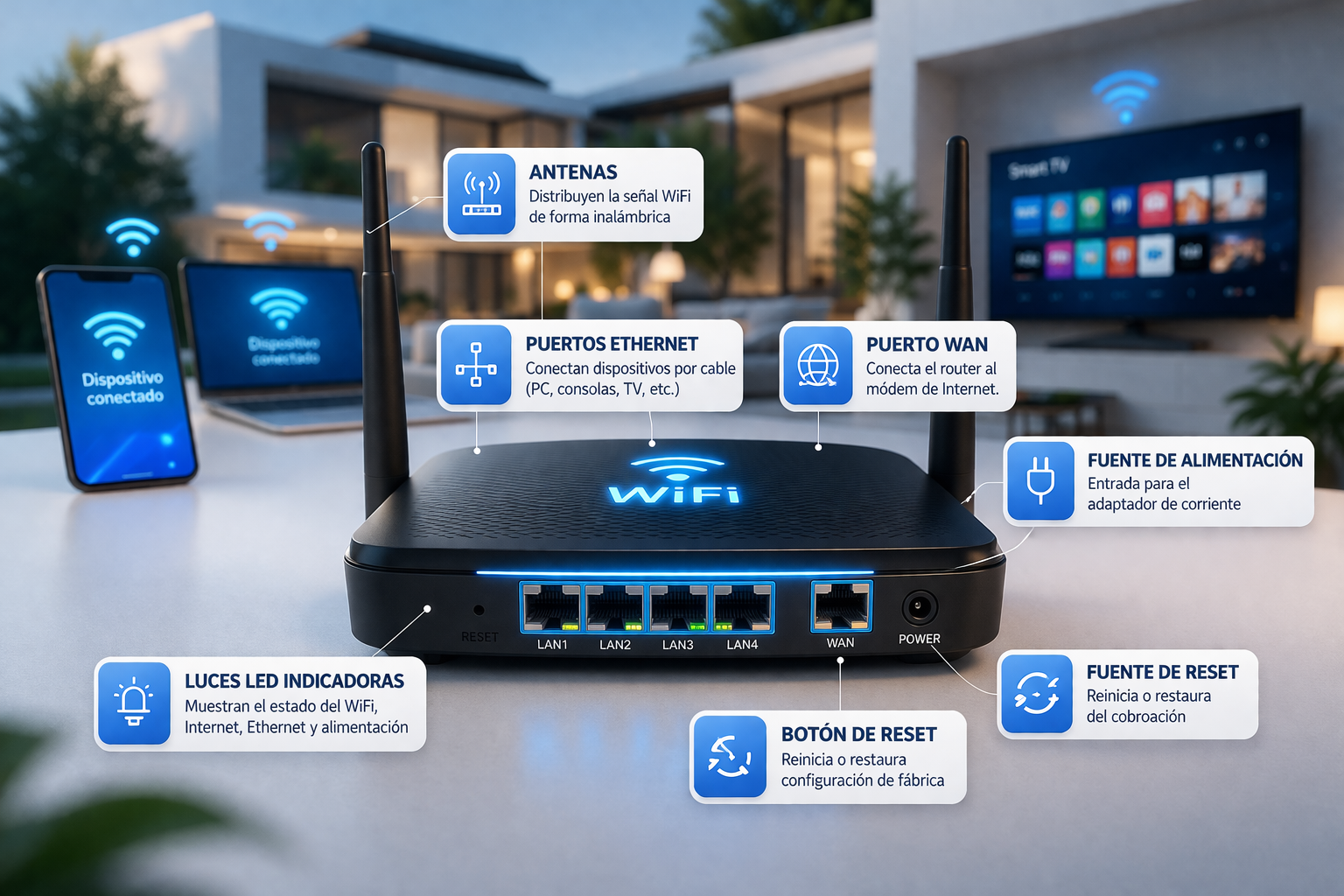
El 90% de los problemas de conexión en casa se resuelven sin llamar a nadie. El obstáculo es que la mayoría de la gente mira su router y no sabe interpretar lo que ve: una luz que parpadea distinto, un puerto que no responde, un botón que nunca se ha pulsado. En este artículo vamos a repasar cada parte del router WiFi, qué función tiene exactamente y qué debes leer cuando algo no va bien
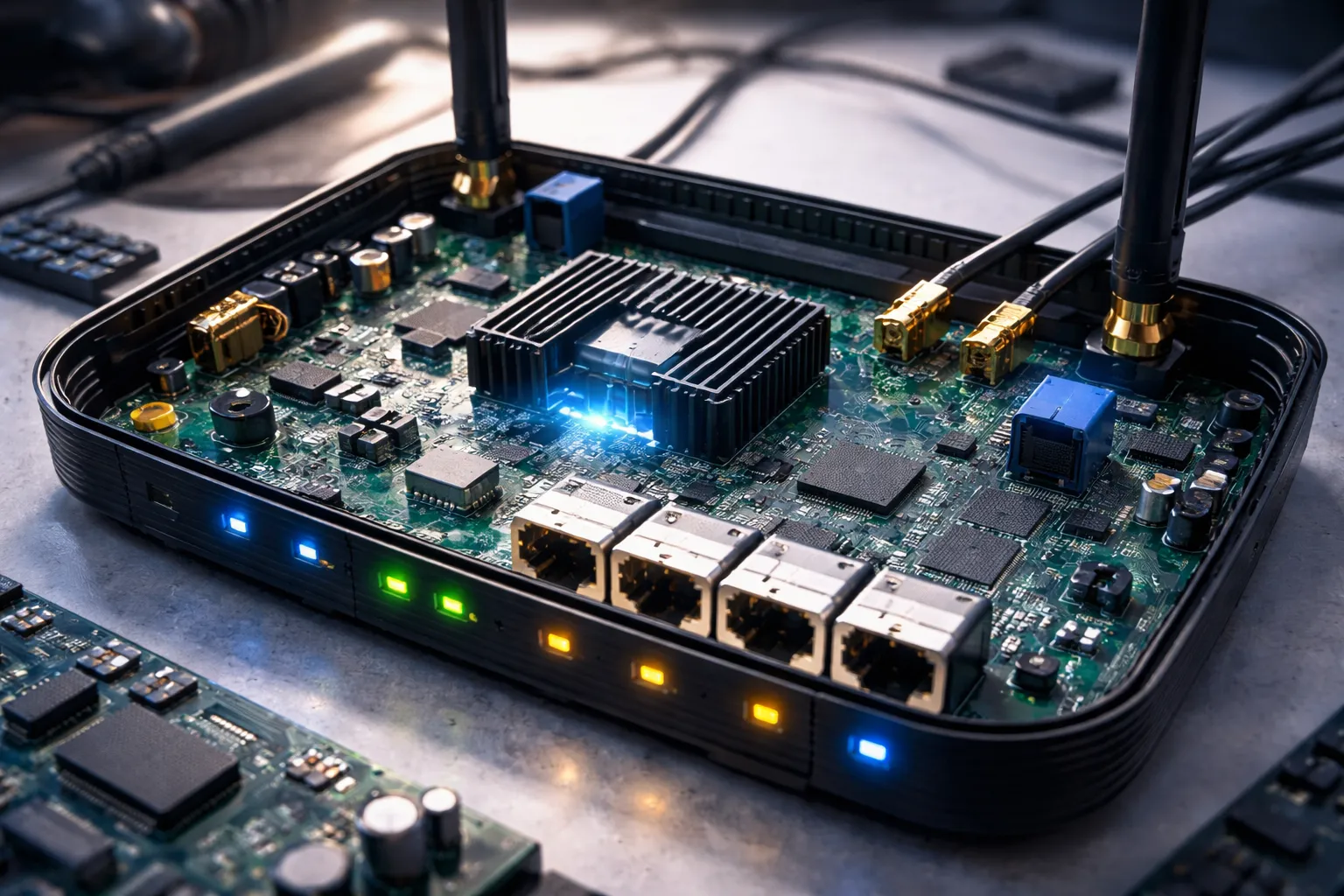
Dentro de la caja: CPU, RAM y firmware
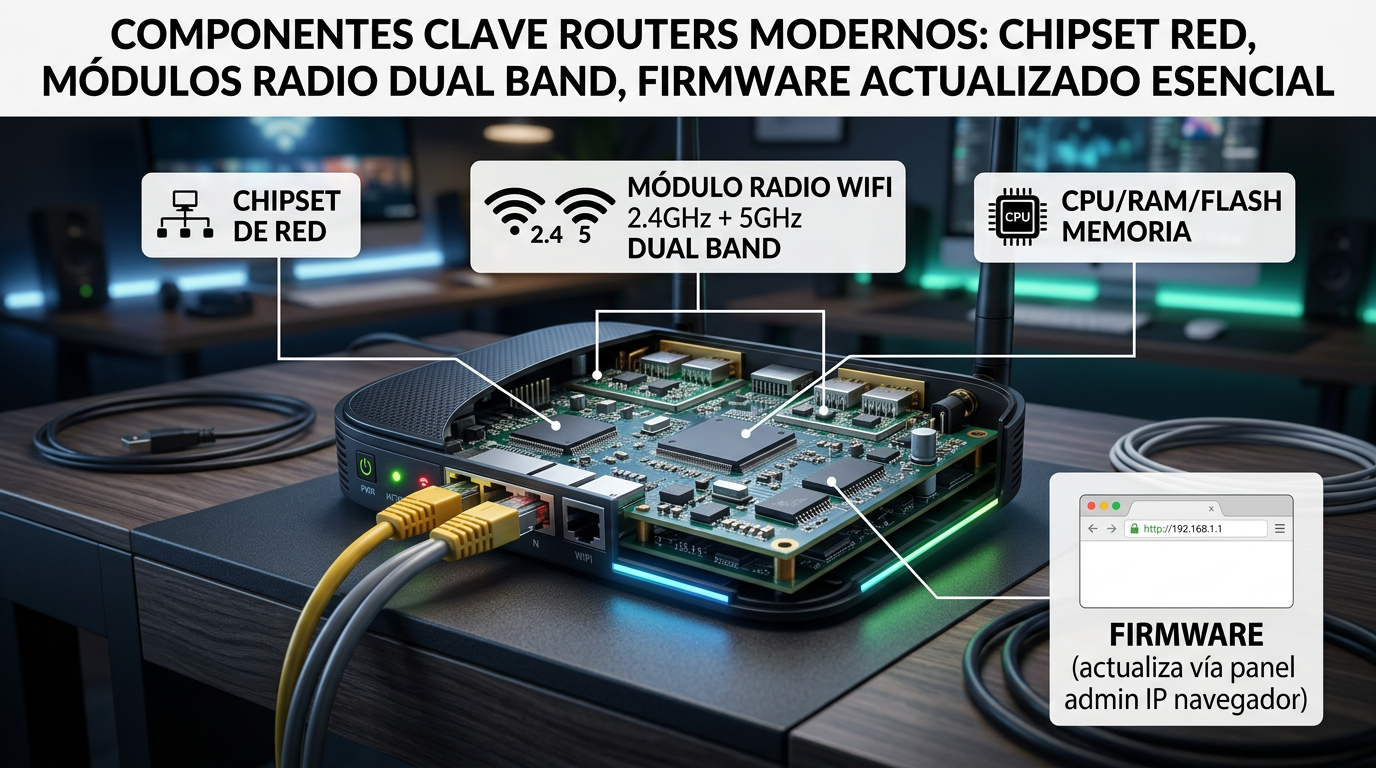
El cuerpo del router contiene una placa base con tres componentes clave. La CPU gestiona todo el tráfico de red: decide por dónde van los datos, a qué velocidad y con qué prioridad. Cuanto más potente sea, mejor maneja situaciones con muchos dispositivos conectados a la vez.
La RAM almacena temporalmente los datos en tránsito — cuando reinicias el router esa memoria se vacía, y muchas veces ese simple gesto resuelve problemas de lentitud.
La memoria flashguarda la configuración permanente: tu contraseña WiFi, el nombre de la red, las reglas que hayas configurado. Esa no se borra con un reinicio normal. Sí se borra con el reset de fábrica, que veremos más adelante.
Las antenas: posición y cantidad
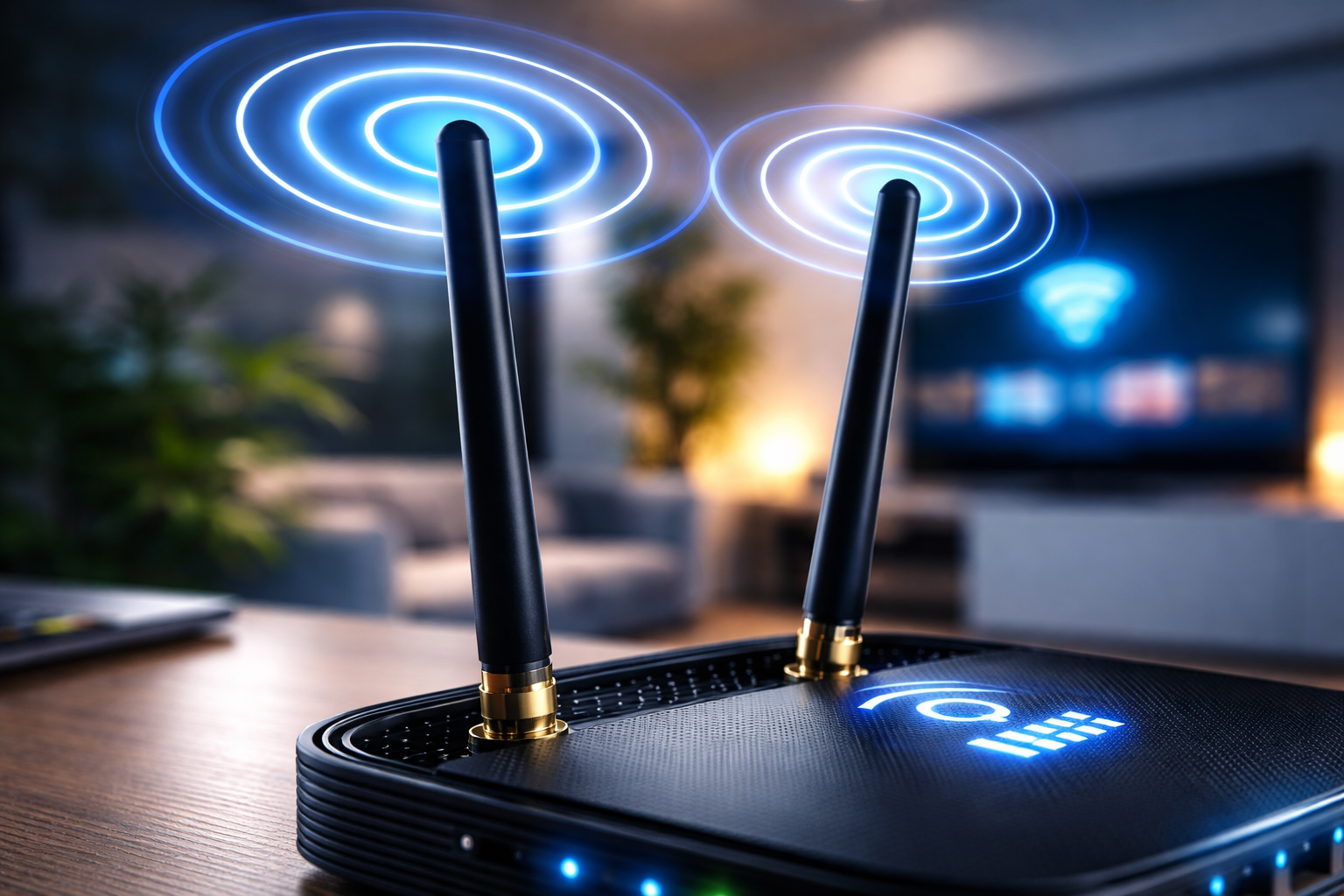
Las antenasemiten y reciben la señal WiFi. Más antenas no significa automáticamente mejor señal, pero dos o más con tecnología MIMO sí mejoran el rendimiento cuando hay varios dispositivos conectados a la vez porque envían y reciben datos en paralelo.
Si tu router tiene antenas externas, la posición importa: en vertical cubres mejor el plano horizontal de la planta; en horizontal, la señal sube y baja entre pisos. Los routers con antenas integradas no permiten ajuste — depende de dónde coloques el aparato.




Las luces LED: el panel de diagnóstico que casi nadie lee
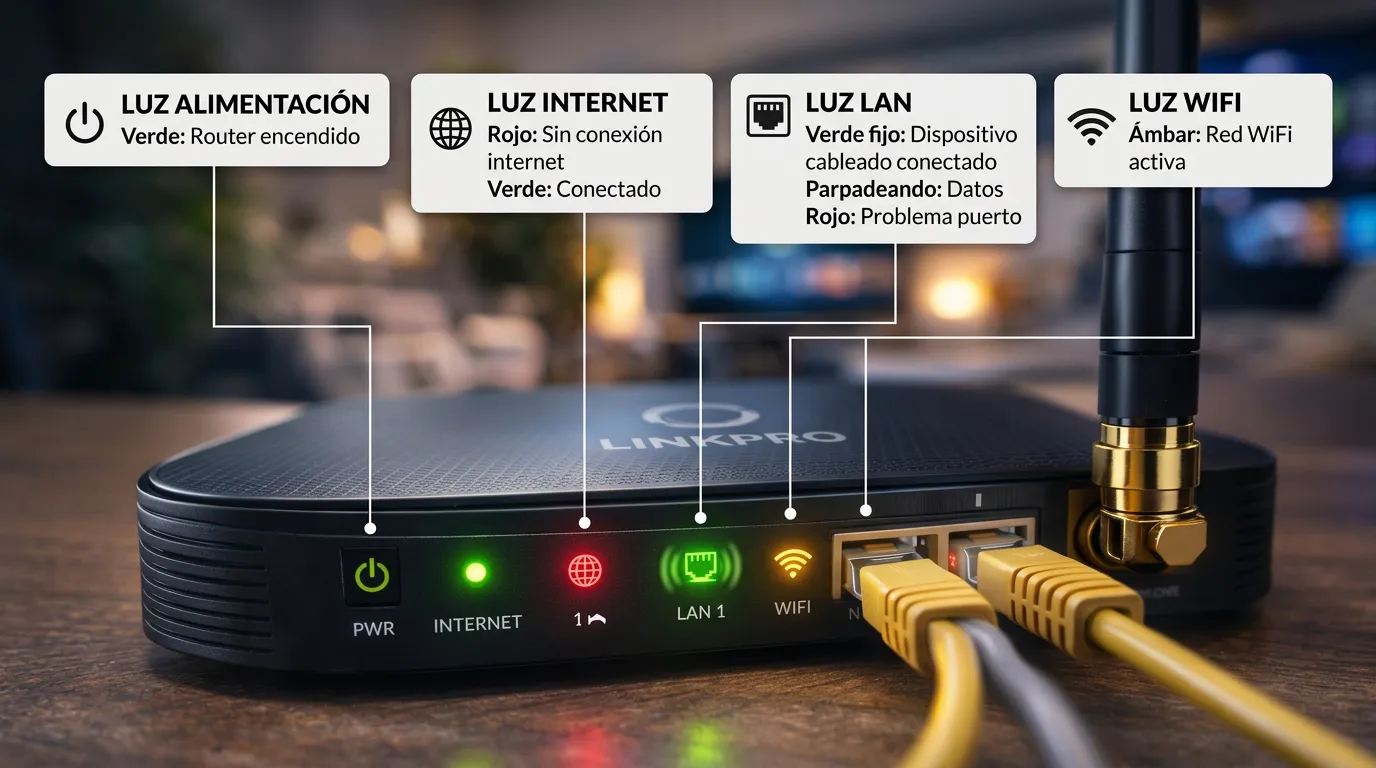
Son la primera herramienta de diagnóstico y la que menos gente usa. Cada fabricante tiene su esquema de colores, pero hay patrones comunes que funcionan en casi todos los modelos.
Luz de alimentación (PWR): verde fijo, todo correcto. Rojo o parpadeo anormal, problema interno.
Luz de internet o WAN: la más importante. Verde fijo significa conexión activa con tu proveedor. Parpadeando es normal: hay tráfico. Roja o apagada cuando debería estar encendida indica problema entre el router y el proveedor — cable suelto, servicio caído o router que necesita reinicio.
Luces de puertos LAN: se encienden cuando hay cable conectado con dispositivo activo. Si conectas un cable Ethernet y la luz no aparece, el cable puede estar roto o el puerto fallando.
Luz WiFi: apagada aunque el router esté encendido puede indicar que el WiFi está desactivado desde la configuración, o que hay un botón físico de WiFi en el propio router que se pulsó sin querer.
Puerto WAN y puertos LAN: la diferencia que más confunde
Esta es la distinción más importante de toda la parte trasera del router.
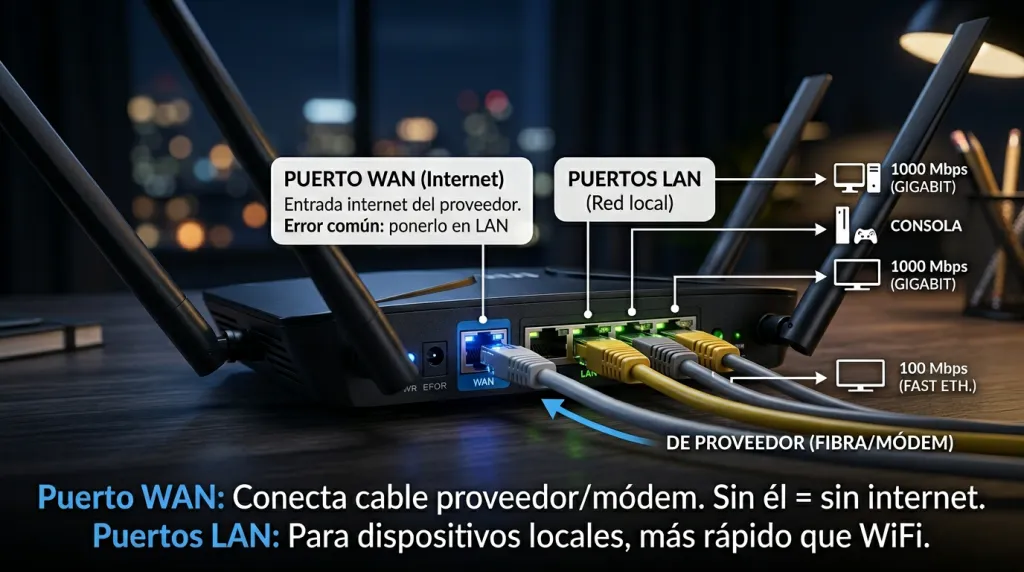
El puerto WAN (Wide Area Network) es la entrada de internet: ahí conectas el cable que viene de tu proveedor, del módem o del adaptador de fibra. Suele estar separado físicamente del resto, marcado en amarillo o azul y etiquetado como WAN o Internet. Si ese cable no está bien conectado, no tienes internet aunque el WiFi tenga señal y el router esté perfectamente encendido. Un error clásico: conectar el cable del proveedor en un puerto LAN. El router parece funcionar pero no hay acceso a internet.
Los puertos LAN (Local Area Network) conectan dispositivos dentro de tu red local: ordenadores, consolas, televisores, NAS. Un cable Ethernet directo a cualquiera de estos puertos da más velocidad y estabilidad que el WiFi en prácticamente cualquier escenario. Los routers modernos tienen puertos Gigabit (hasta 1000 Mbps) y superiores; los más baratos o antiguos solo tienen Fast Ethernet (100 Mbps), lo que limita la velocidad máxima por cable independientemente de lo que hayas contratado.
Puerto USB, botón de reset y conector de corriente
Puerto USB
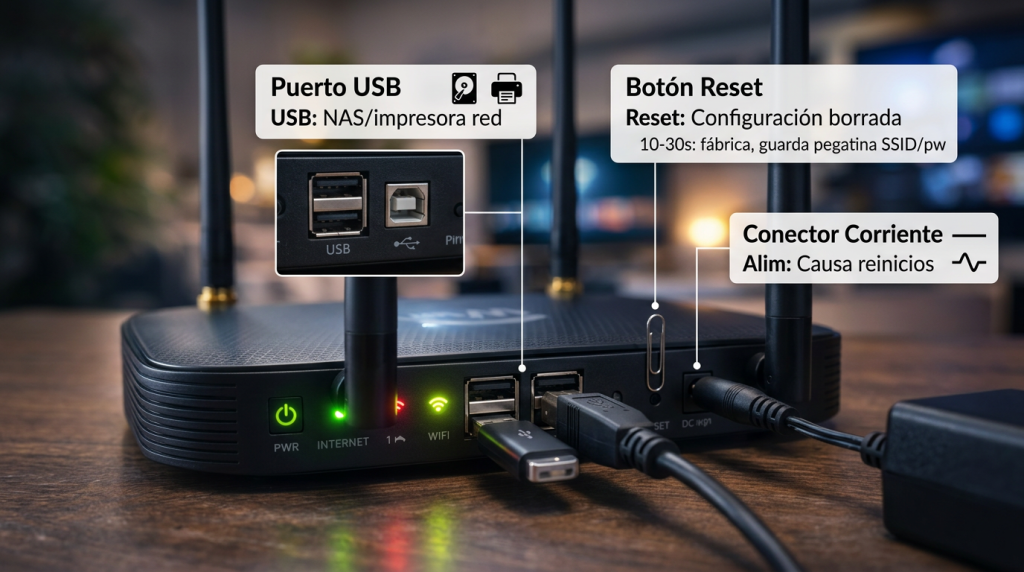
Muchos routers de gama media lo incluyen y poca gente lo aprovecha. Conecta un disco duro o pendrive y el router lo comparte como carpeta de red accesible desde cualquier dispositivo de casa — un NAS básico sin hardware adicional. Algunos modelos también admiten impresoras USB compartidas en red o módems 4G de respaldo si falla el servicio principal.
Botón de reset
Pequeño, metido en un agujero en la parte trasera o inferior, requiere un clip para pulsarlo. Eso es intencionado: protege contra pulsaciones accidentales porque sus consecuencias son permanentes. Mantenerlo pulsado entre 10 y 30 segundos borra toda la configuración y vuelve a los valores de fábrica: nombre de la red, contraseña, reglas de acceso, todo. Si no tienes anotada la contraseña de tu proveedor para el WAN, necesitarás llamarles después del reset para recuperar la conexión. Úsalo solo cuando el router sea inaccesible por otro medio.
Consejo: Guarda una foto de la pegatina inferior del router. Contiene el SSID, la contraseña WiFi de fábrica, la IP de acceso al panel (normalmente 192.168.1.1) y las credenciales de administración. Si haces un reset y no tienes esa información, estás en un problema
Conector de corriente
Más relevante de lo que parece. Los routers son sensibles a la alimentación: tensión inestable o transformadores degradados pueden causar reinicios aleatorios y caídas de conexión sin otra explicación. Si tu router se reinicia solo con frecuencia sin motivo aparente, comprueba el transformador. Sustituirlo por uno compatible es barato y a veces resuelve problemas que llevan meses sin diagnóstico.
Partes internas del router: lo que no ves pero que gobierna todo
Además de CPU, RAM y flash, los routers modernos integran otros componentes internos relevantes. El chipset de red gestiona los puertos físicos y la velocidad de conmutación entre dispositivos. El módulo de radio es el hardware que hace posible el WiFi — en routers dual band hay dos módulos independientes trabajando en 2,4 GHz y 5 GHz simultáneamente. El firmware controla todo eso: mantenerlo actualizado no es opcional si quieres rendimiento estable y sin vulnerabilidades de seguridad. Puedes comprobarlo desde el panel de administración del router, accesible escribiendo su IP en cualquier navegador.
FAQ Partes externas e internas de un router Wifi
¿Cuáles son las partes del router y para qué sirve cada una? Antenas (señal WiFi), luces LED (diagnóstico), puerto WAN (entrada de internet), puertos LAN (red local por cable), puerto USB (almacenamiento compartido), botón de reset (restaurar fábrica), conector de corriente (alimentación) y cuerpo (CPU, RAM, firmware).
¿Qué diferencia hay entre el puerto WAN y los puertos LAN? El WAN es la entrada de internet desde el proveedor. Los LAN distribuyen esa conexión a los dispositivos de tu red local. Conectar el cable del proveedor en un LAN es el error más habitual cuando el WiFi funciona pero no hay internet.
¿Qué significan las luces del router? La luz de internet (WAN) en verde fijo es lo que buscas. Roja o apagada indica problema con el proveedor. Las luces de LAN se encienden cuando hay cable con dispositivo activo. La luz WiFi apagada puede indicar que alguien desactivó la red inalámbrica desde el panel o con el botón físico.
¿Cuándo debo usar el botón de reset del router? Solo cuando el router es inaccesible desde su panel de configuración o cuando hay un problema que no se resuelve de ninguna otra forma. El reset borra toda la configuración permanentemente. Nunca como primer recurso.
¿Para qué sirven las partes internas del router? La CPU gestiona el tráfico de red, la RAM almacena datos en tránsito (su vaciado al reiniciar resuelve muchos problemas de lentitud), la flash guarda la configuración permanente y el módulo de radio hace posible el WiFi. El firmware controla todo eso y debe mantenerse actualizado.
¿Por qué se reinicia solo el router sin motivo? Puede ser el transformador de alimentación degradado, temperatura elevada por ventilación insuficiente, firmware desactualizado con bugs conocidos, o sobrecarga del procesador con demasiados dispositivos conectados. Comprueba primero el transformador y la temperatura — son las causas más frecuentes y más baratas de resolver.
