


Compraste un portátil nuevo o actualizaste a Windows 11 y de repente notas que algo no va fluido. El navegador tarda un segundo de más en responder. Cambiar de pestaña tiene un pequeño tirón. La barra de tareas se congela un instante al arrancar. Todo funciona, pero nada funciona del todo bien.
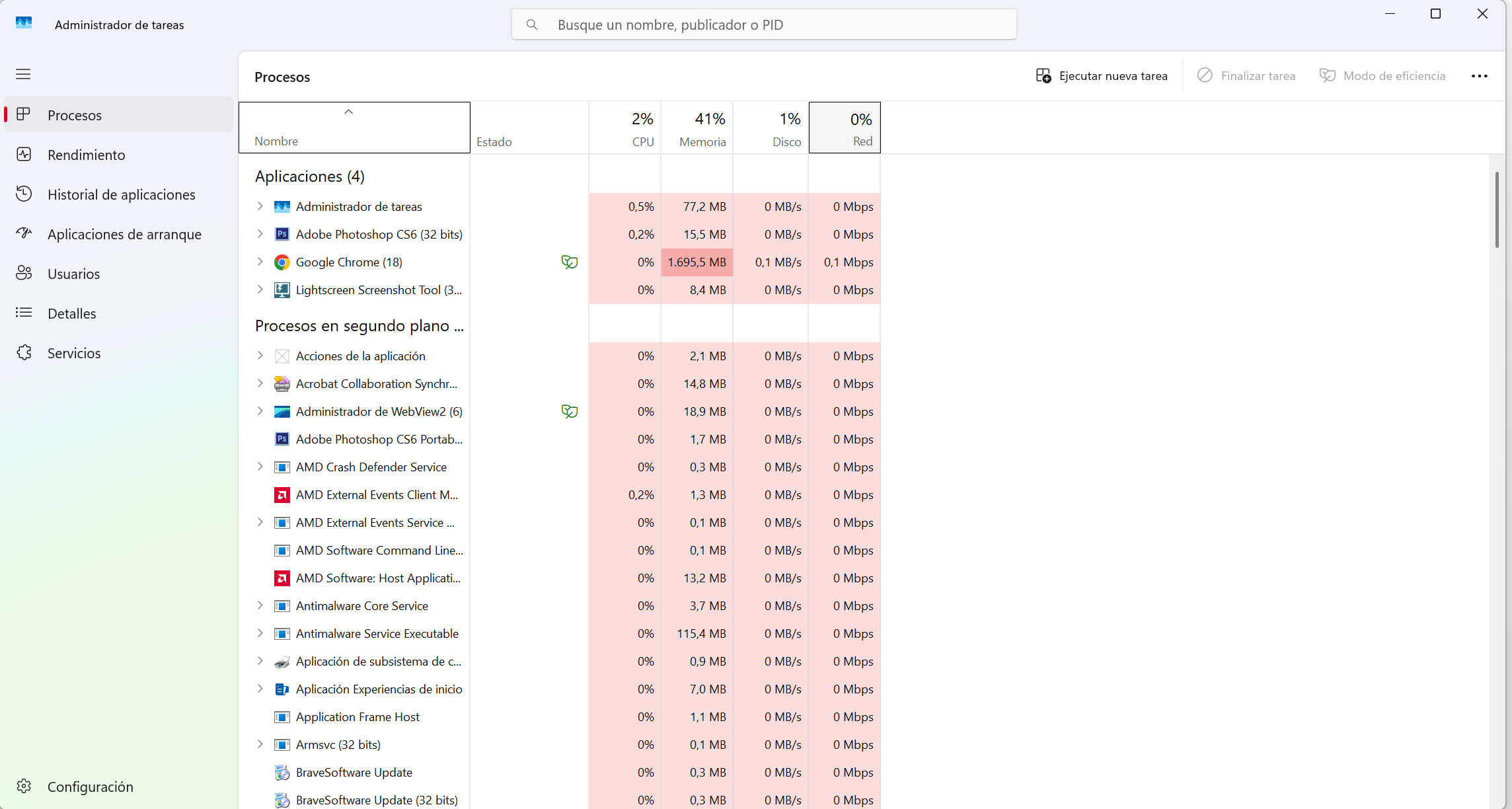
Antes de llamarlo «cosa del ordenador» o culpar al antivirus, abre el Administrador de tareas y mira la columna de RAM. Si tienes 8 GB instalados y el sistema lleva ocupados 5 o 6 GB sin que hayas abierto nada útil, ya tienes la respuesta. El problema no es un virus. No es el disco. Es que Windows 11 en 2026 necesita más memoria de la que muchos fabricantes instalan por defecto en sus equipos de gama media.
Pero antes de comprar nada, hay que entender exactamente qué está pasando.
Cuánta RAM consume Windows 11 solo en reposo
El requisito oficial de Microsoft para instalar Windows 11 es 4 GB de RAM. Eso no significa que el sistema funcione bien con 4 GB: significa que técnicamente puede instalarse. La diferencia entre ambas cosas es enorme y es la fuente de frustración de miles de usuarios.
En condiciones normales, con el escritorio limpio, sin aplicaciones abiertas y con la sesión recién iniciada, Windows 11 consume en la actualidad entre 3.5 y 5.5 GB de RAM dependiendo del equipo. Ese rango tan amplio no es aleatorio: depende de cuántos servicios en segundo plano tenga activos el fabricante de tu portátil, de si tienes activado Copilot, de si el menú de inicio está usando el nuevo componente basado en tecnología web que Microsoft introdujo en las últimas versiones, y de si determinados procesos del sistema han decidido acumular memoria sin liberarla.
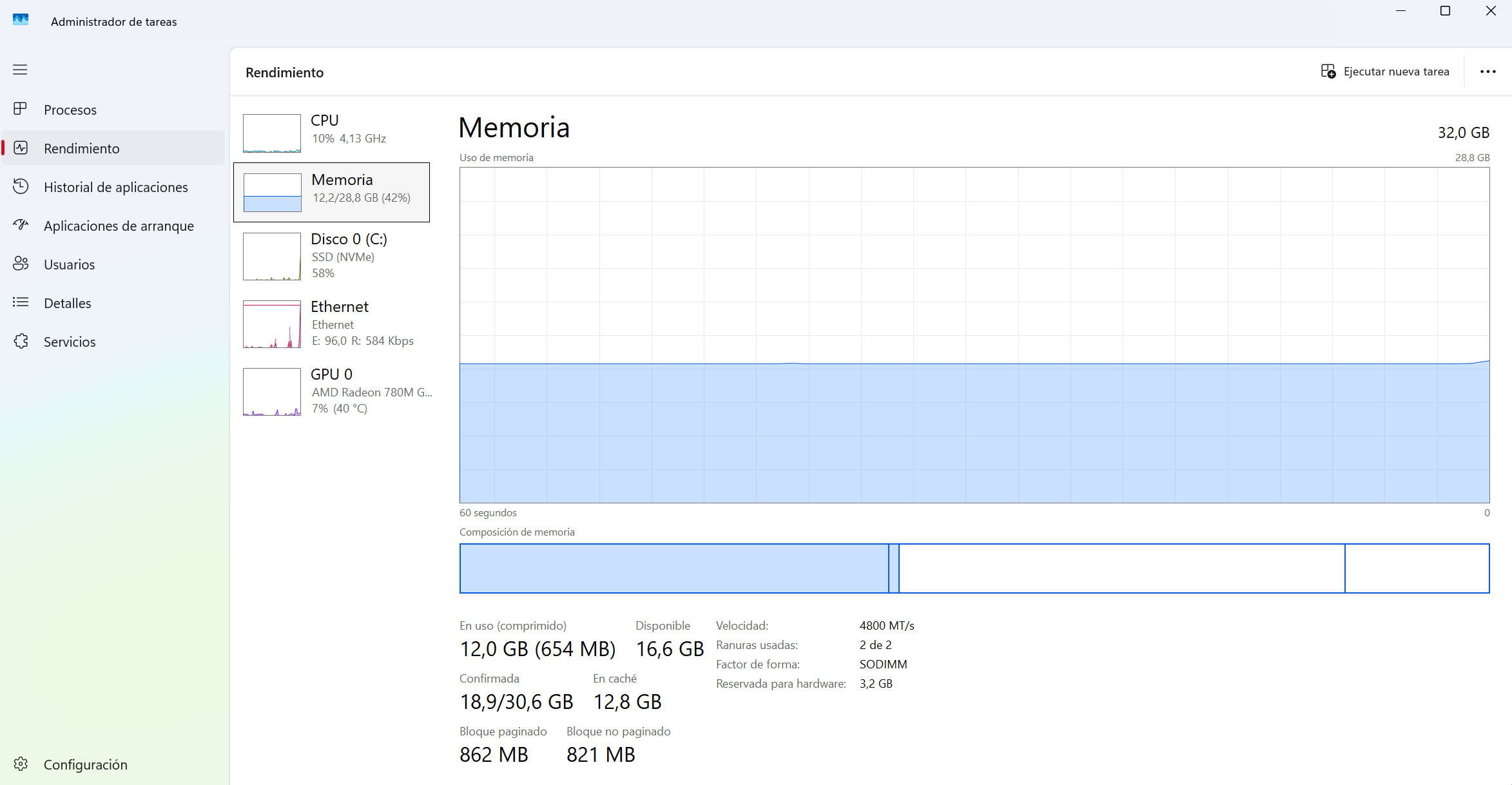
En un equipo con 8 GB de RAM, ese consumo inicial deja entre 2.5 y 4.5 GB libres. Eso es lo que tienes para Chrome, para tu aplicación de trabajo, para el reproductor de música de fondo y para cualquier otra cosa que necesites. En cuanto abres tres o cuatro pestañas del navegador, que consumen entre 200 y 400 MB cada una dependiendo del contenido, más una hoja de cálculo, más el cliente de correo, te quedas sin margen.
Lo que ocurre entonces se llama compresión de memoria y uso de archivo de paginación. Windows detecta que la RAM está llena y empieza a mover datos menos usados al disco, incluso si es un SSD rápido. Eso es lo que notas como pequeñas congelaciones, tirones al cambiar de ventana, o ese segundo de espera inexplicable cuando llevas un rato trabajando. No es que el sistema esté fallando. Es que está constantemente moviendo cosas porque no le cabe todo en la memoria.
Los procesos que más RAM consumen y por qué
Abrir el Administrador de tareas (clic derecho en la barra de tareas – Administrador de tareas – pestaña Procesos, ordenado por memoria) y revisar qué hay ahí arriba es el primer diagnóstico real que puedes hacer. Hay cuatro procesos que aparecen de forma recurrente en los equipos con problemas de memoria y que muchos usuarios nunca han oído nombrar.




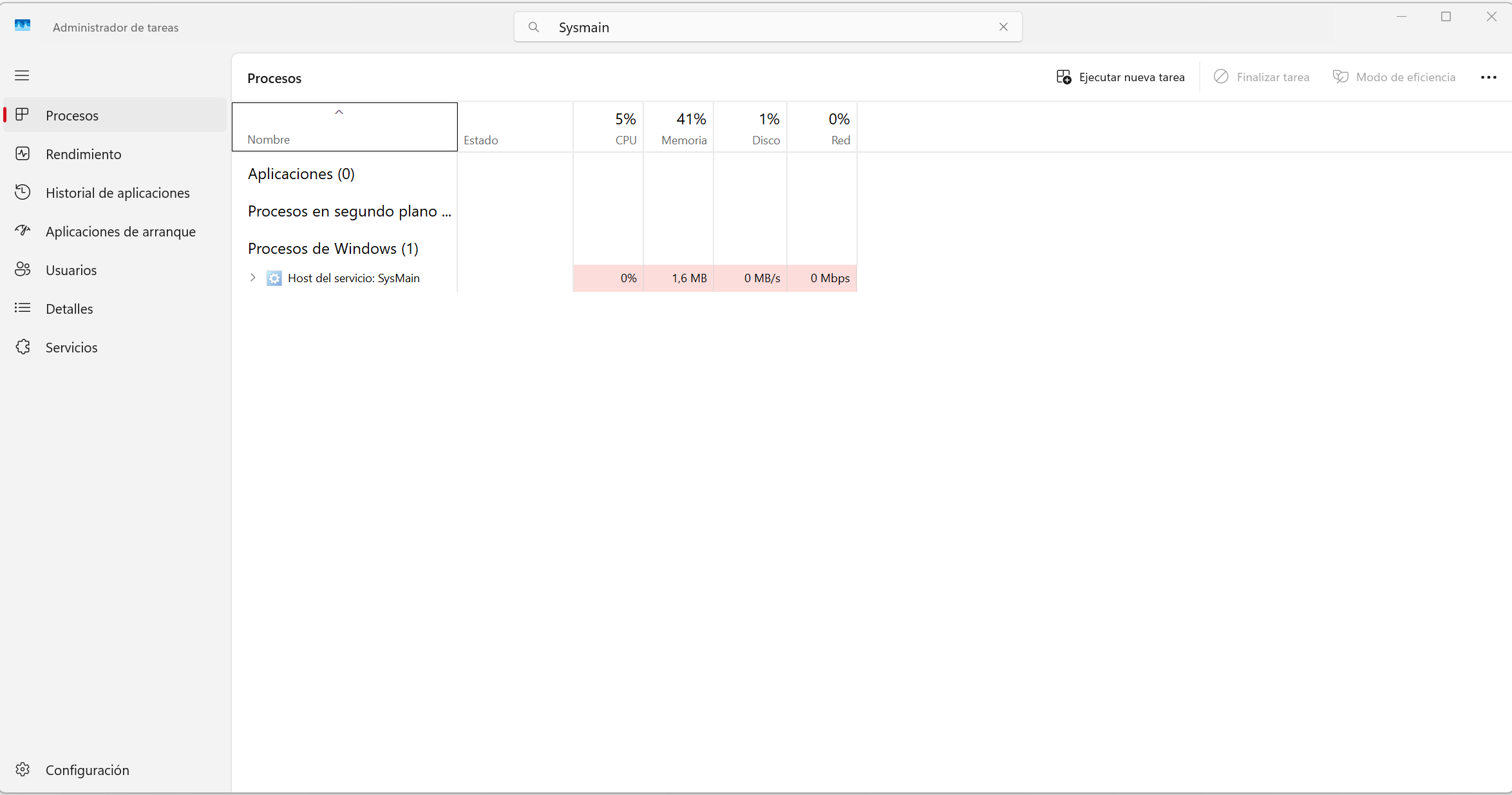
SysMain, antes conocido como SuperFetch, es un servicio que analiza tus hábitos de uso e intenta precargar en RAM las aplicaciones que predice que vas a usar. En equipos con 16 GB o más, eso tiene sentido porque hay margen para hacerlo sin quitarle espacio a nada.
En equipos con 8 GB, el efecto es el contrario: el servicio ocupa memoria que el sistema necesita para trabajar, y cuando realmente la necesitas, tiene que descargar lo que había precargado. El resultado es más lentitud, no menos.
Delivery Optimization es el servicio que Windows usa para descargar y distribuir actualizaciones. En determinadas condiciones, y especialmente tras instalar una actualización grande, este proceso puede mantener ocupados entre 500 MB y 1.5 GB de RAM durante horas sin ninguna justificación visible. Microsoft es consciente del problema: hay informes de usuarios documentados desde 2023 y la situación no ha mejorado sustancialmente.
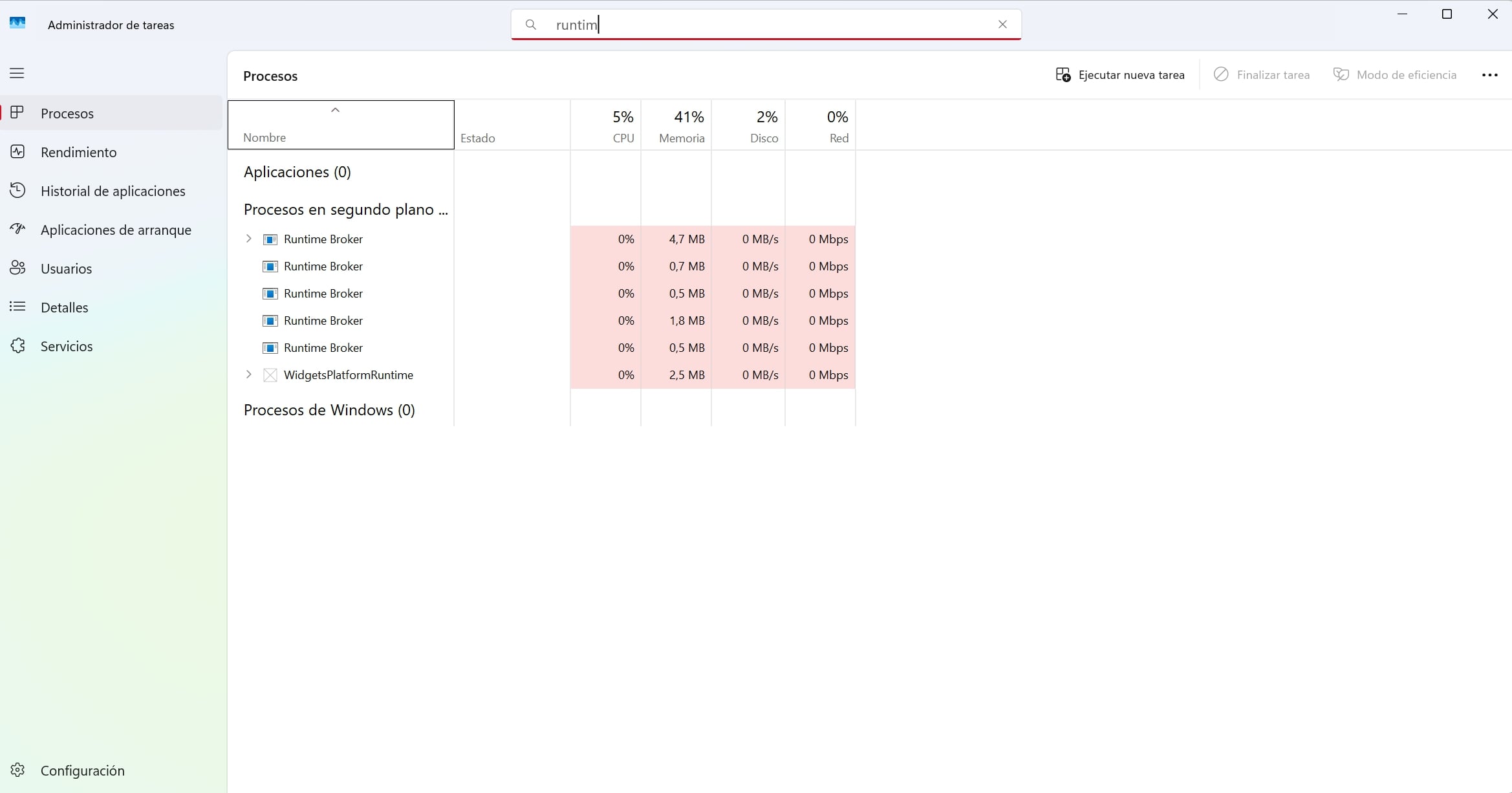
Runtime Broker es el proceso encargado de gestionar los permisos de las aplicaciones de la Microsoft Store y de las aplicaciones del sistema como widgets, el menú de inicio y Copilot. Cuando hay muchos widgets activos o cuando el menú de inicio está usando el componente web moderno, Runtime Broker puede alcanzar 500 MB o más. En condiciones normales debería usar menos de 100 MB.
Antimalware Service Executable, el proceso del Windows Defender, es necesario y no conviene desactivarlo, pero su comportamiento en segundo plano puede dispararse durante análisis programados y consumir 800 MB o más durante varios minutos. Si siempre coincide el tirón con las mismas horas del día, probablemente sea él.
Cómo diagnosticar si tu problema real es la RAM
Antes de comprar nada o de desactivar servicios a ciegas, lo más inteligente es confirmar que la RAM es realmente el cuello de botella y no otra cosa. Windows 11 incluye herramientas para hacerlo sin instalar nada externo.
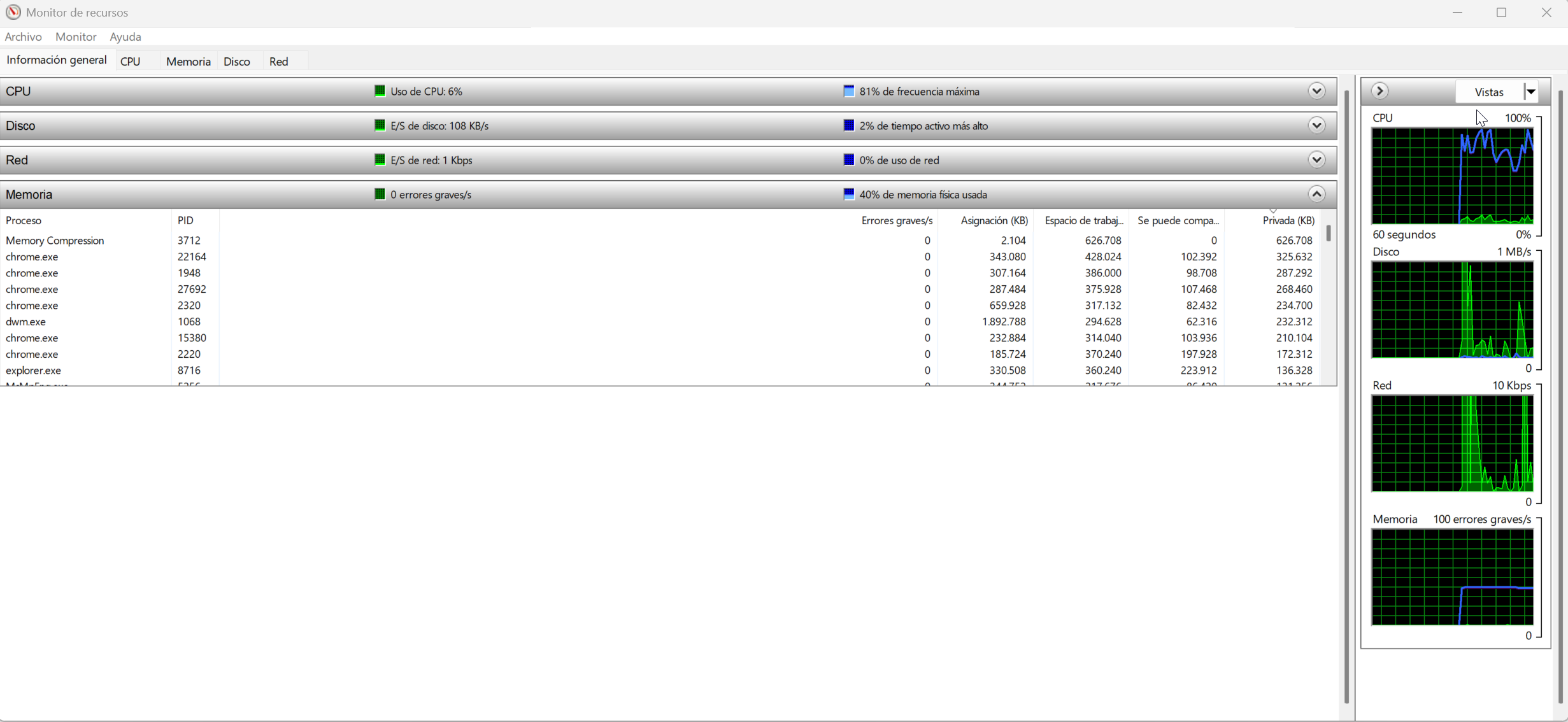
Abre el Monitor de recursos escribiendo «monitor de recursos» en el buscador de la barra de tareas. En la pestaña Memoria verás cuatro valores clave en la barra inferior: en uso, en espera, modificada y disponible. Lo que importa es la relación entre «en uso» y «disponible». Si cuando experimentas lentitud el valor disponible está por debajo de 500 MB de forma sostenida, la RAM es definitivamente el problema.
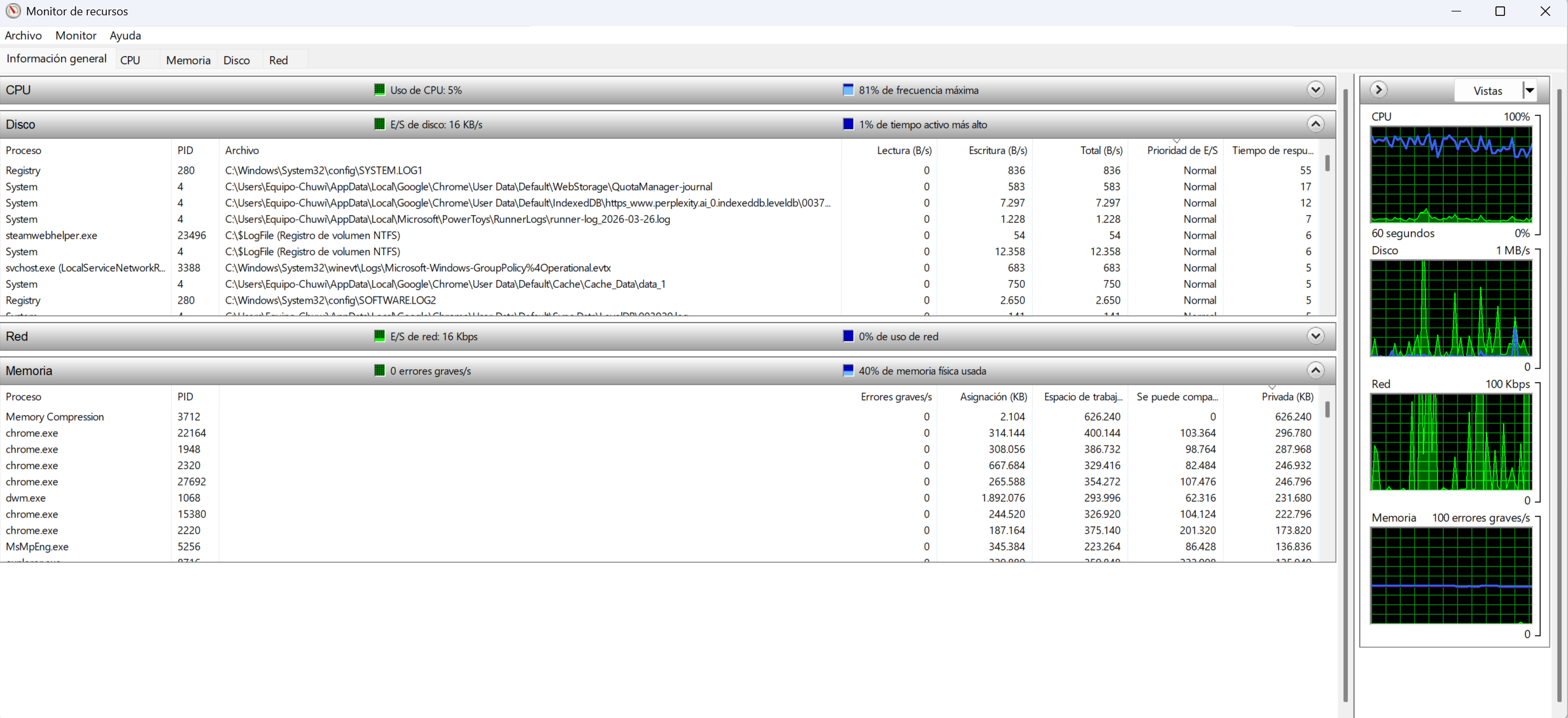
Si disponible muestra 2 GB o más y aun así el sistema va lento, el problema está en otro sitio: probablemente en el disco o en la CPU. Para confirmarlo, en la misma herramienta abre la pestaña Disco y mira la columna «Tiempo de respuesta (ms)». Si ves valores por encima de 50 ms de forma consistente mientras el sistema va lento, el disco está siendo el cuello de botella, no la RAM. Ampliar la memoria en ese caso no arreglaría nada.
También puedes usar el Administrador de tareas en la pestaña Rendimiento → Memoria para ver el gráfico histórico de uso. Si la línea sube continuamente sin bajar nunca, hay una fuga de memoria activa, posiblemente en Runtime Broker o Delivery Optimization. Si la línea sube y baja con el uso, el sistema simplemente necesita más capacidad total.
Qué puedes hacer ahora mismo sin ampliar la RAM
Si el diagnóstico confirma que la RAM es el problema pero no puedes o no quieres ampliarla todavía, hay ajustes concretos que alivian la situación de forma real. No son los típicos trucos de «desactiva los efectos visuales» que llevan circulando desde Windows Vista. Son ajustes dirigidos exactamente a los procesos que hemos identificado.
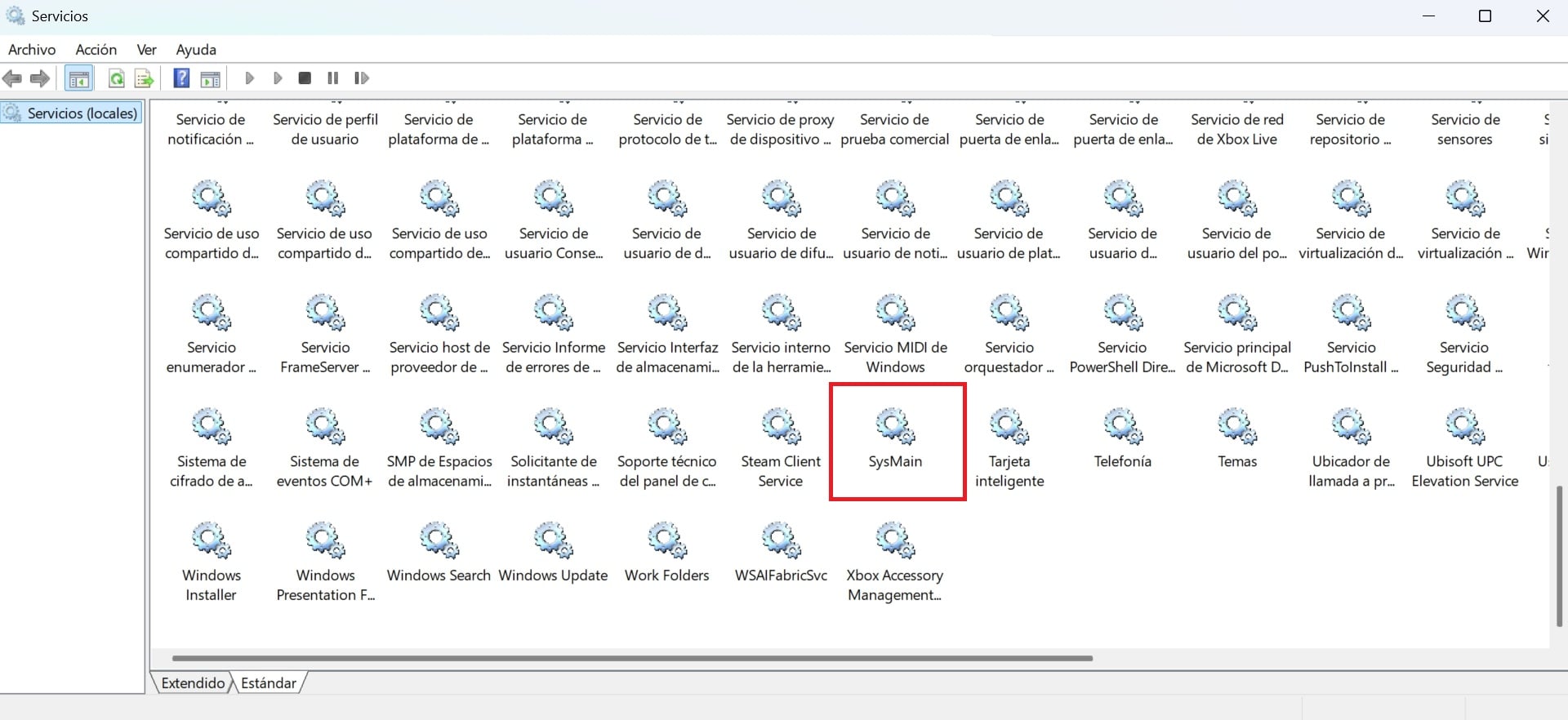
Para desactivar SysMain, pulsa Windows + R, escribe services.msc y pulsa Enter. En la lista de servicios busca SysMain, haz doble clic, cambia el Tipo de inicio a Deshabilitado y pulsa Detener. Después acepta y cierra. El efecto se nota en el siguiente reinicio: el sistema ya no precargará aplicaciones, lo que en equipos con poca RAM libera entre 500 MB y 1 GB de forma permanente.
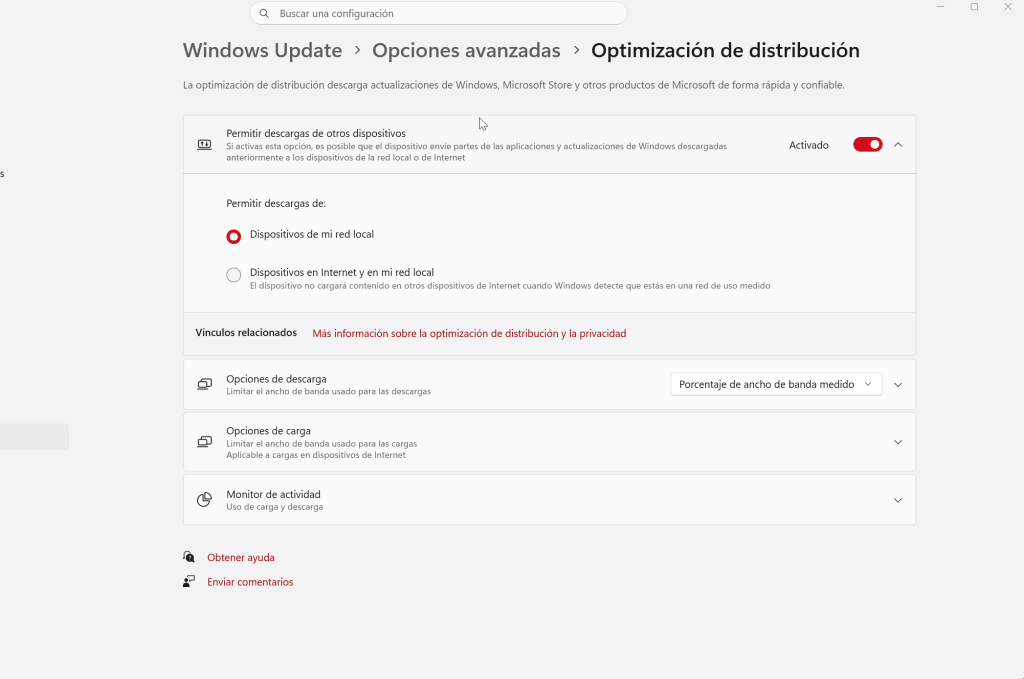
Para controlar Optimización de Entrega, ve a Configuración – Windows Update – Opciones avanzadas -Optimización de distribución y desactiva la opción «Permitir descargas desde otros equipos». Además, haz clic en «Opciones avanzadas» dentro de ese mismo menú y establece el ancho de banda de descarga en segundo plano al mínimo posible. Esto no desactiva las actualizaciones, solo controla cuándo y cómo se descargan.
Para reducir Runtime Broker, ve a Configuración – Personalización – Inicio y desactiva las recomendaciones y el contenido dinámico. Si tienes widgets activos, desactívalos desde Configuración -Personalización – Barra de tareas → Widgets y ponlo en desactivado. En equipos con 8 GB esto puede liberar entre 200 y 400 MB adicionales.
Si tienes Copilot activado en la barra de tareas, desactivarlo también libera memoria: Configuración -Personalización – Barra de tareas y desmarca Copilot. En las versiones más recientes de Windows 11, Copilot usa un componente web que mantiene un proceso vivo en memoria aunque no lo estés usando.
Por último, en Configuración – Aplicaciones – Inicio revisa qué aplicaciones se lanzan con Windows y desactiva las que no necesites en el arranque. Especialmente Teams, OneDrive si no lo usas activamente, y cualquier aplicación de fabricante como el panel de control de tarjetas gráficas si no juegas habitualmente.
Cuándo ampliar la RAM sí tiene sentido de verdad
Con todos los ajustes anteriores aplicados, un equipo con 8 GB y Windows 11 puede funcionar de forma aceptable para uso básico: navegador con cinco o seis pestañas, procesador de textos, correo. Si eso describe exactamente lo que haces, probablemente no necesites ampliar.
Pero hay perfiles de uso en los que 8 GB es insuficiente estructuralmente y ningún ajuste de software lo va a resolver:
Si juegas a títulos actuales, la mayoría de juegos de 2024 y 2025 recomiendan 16 GB como mínimo. Con 8 GB el sistema operativo y el juego compiten por la misma memoria, y el resultado son tartamudeos, tiempos de carga largos y cierres inesperados en los juegos más exigentes.
Si editas vídeo o fotografía con Premiere, DaVinci Resolve, Lightroom o similares, 8 GB no alcanza. Estas aplicaciones mantienen en memoria los fotogramas en los que estás trabajando y los buffers de previsualización, y si no hay espacio suficiente, escriben constantemente al disco, lo que multiplica los tiempos de renderizado.
Si trabajas con varias aplicaciones abiertas simultáneamente de forma habitual, con el navegador, la herramienta de gestión de proyectos, el cliente de correo, las videollamadas y la hoja de cálculo activos al mismo tiempo, 8 GB se queda corto en cuanto la sesión lleva un par de horas.
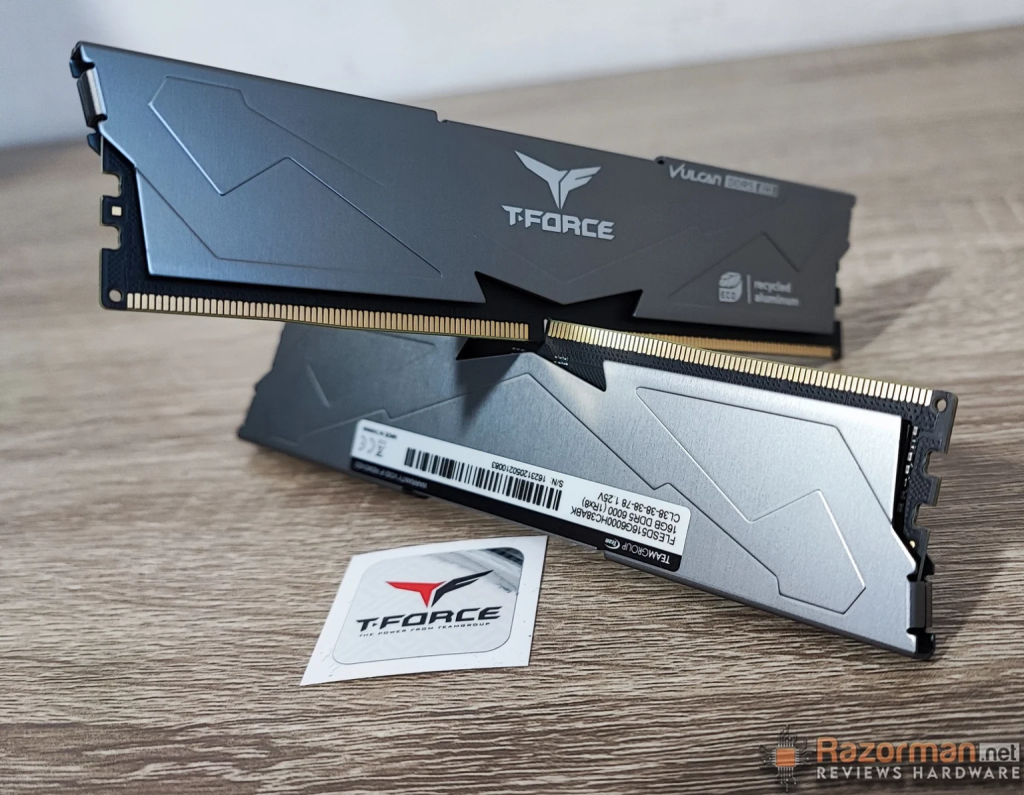
En todos estos casos, pasar a 16 GB es el salto más rentable que puedes hacer en un PC en este momento. El inconveniente son los precios, desorbitados a dia de hoy….
Antes de comprar RAM: comprueba si puedes ampliar
Aquí está la trampa en la que cae mucha gente. No todos los equipos permiten ampliar la RAM, y antes de comprar nada tienes que confirmar dos cosas.
La primera es si tu portátil tiene la RAM soldada a la placa base o si usa módulos SO-DIMM extraíbles. Los portátiles ultradelgados de menos de 15 mm de grosor suelen tener la RAM soldada y no hay nada que hacer salvo cambiar de equipo.
Los portátiles de gama media con chasis más grueso suelen tener uno o dos slots accesibles. Para saberlo sin abrir el equipo, descarga CPU-Z de forma gratuita desde su web oficial, ve a la pestaña SPD y comprueba si aparecen datos en los slots. Si aparecen, la RAM es extraíble.
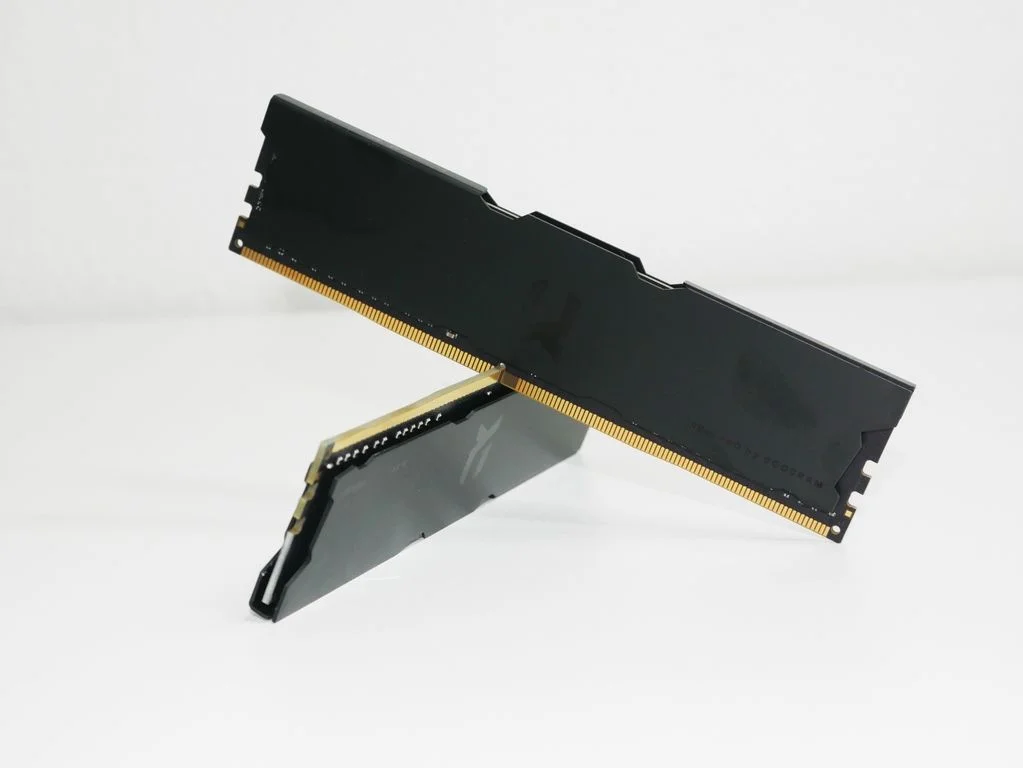
La segunda cosa que necesitas saber es qué tipo de RAM usa tu equipo. No puedes mezclar DDR4 con DDR5, y la velocidad del módulo nuevo debería coincidir con la del existente para evitar que el sistema fije la velocidad al módulo más lento. CPU-Z te lo dice también en la pestaña Memory: el campo Type indica DDR4 o DDR5, y el campo DRAM Frequency multiplicado por dos te da la velocidad en MHz.
Si tienes dos slots y solo uno ocupado, la ampliación más sencilla es añadir un segundo módulo idéntico al que ya tienes. Eso además activa el modo dual channel, que mejora el ancho de banda de la memoria y tiene un impacto positivo en el rendimiento general, especialmente en sistemas con gráficos integrados que comparten RAM con la CPU.
Lo que viene: la promesa de Microsoft para 2026
En marzo de 2026, Microsoft confirmó de forma oficial que Windows 11 va a recibir optimizaciones de rendimiento orientadas a reducir el consumo de RAM y a mejorar la respuesta bajo carga. La compañía habló de un uso más eficiente de la memoria, menos procesos activos en segundo plano y una arquitectura del menú de inicio revisada.
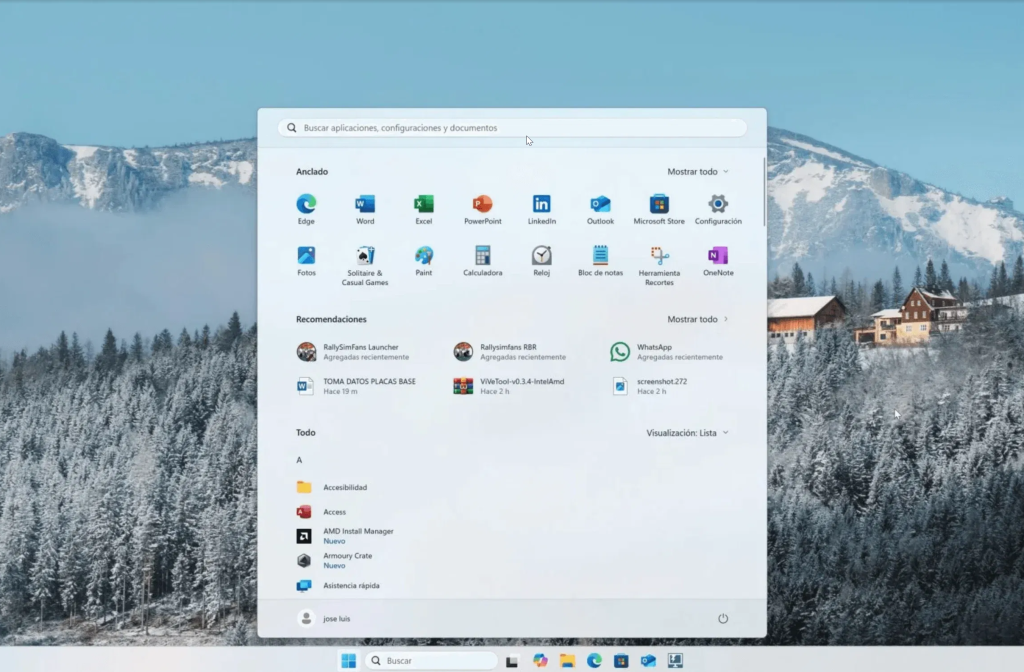
No es la primera vez que Microsoft hace este tipo de promesas. Internamente ya hubo un intento previo de reducir el consumo de memoria en un 20% que no llegó a completarse. La diferencia ahora es que la promesa es pública y forma parte de un esfuerzo más amplio por mejorar la percepción del sistema operativo en un momento en que muchos usuarios siguen resistiéndose a abandonar Windows 10.
Lo que esto significa para ti en la práctica: si tienes 8 GB y el sistema va justo, es posible que las actualizaciones de los próximos meses alivien algo la situación. Pero «algo» no va a transformar 8 GB en 16 GB. Los procesos de fondo seguirán existiendo, el navegador seguirá consumiendo lo que consume, y las aplicaciones profesionales seguirán necesitando lo que necesitan. Las optimizaciones de Microsoft pueden darte un poco más de margen, no reemplazar la memoria física.
Preguntas frecuentes cuanta memoria necesitas en Windows 11 en 2026
¿Windows 11 funciona bien con 8 GB de RAM? Para uso básico sí, especialmente si aplicas los ajustes descritos en este artículo para controlar SysMain, Delivery Optimization y Runtime Broker. Para gaming, edición de vídeo o trabajo con muchas aplicaciones simultáneas, 8 GB es insuficiente en la mayoría de los casos.
¿Cuánta RAM necesita Windows 11 en 2026? El sistema operativo solo, en reposo, consume entre 3,5 y 5,5 GB. Para trabajo cómodo se recomiendan 16 GB. Para gaming o edición, 32 GB empieza a ser el estándar en aplicaciones actuales.
¿Merece la pena ampliar de 8 a 16 GB de RAM? Si tu equipo lo permite, sí: es probablemente la mejora más rentable en relación coste/rendimiento que puedes hacer en un PC en 2026. Los precios de los módulos DDR4 y DDR5 están en mínimos históricos.
¿Cómo sé si mi portátil tiene la RAM soldada? Descarga CPU-Z, abre la pestaña SPD y comprueba si aparecen datos en los slots disponibles. Si hay datos, la RAM es extraíble. También puedes buscar el modelo exacto de tu portátil en su página de especificaciones del fabricante.
¿Desactivar SysMain puede dañar el sistema? No. SysMain es un servicio de optimización que puede desactivarse sin ningún riesgo para la estabilidad del sistema. En equipos con poca RAM, desactivarlo habitualmente mejora el rendimiento en lugar de empeorarlo.
¿Por qué Windows 11 consume más RAM que Windows 10? Principalmente porque el menú de inicio, la barra de búsqueda, los widgets y Copilot usan componentes basados en tecnología web que requieren más memoria que sus equivalentes en Windows 10. Microsoft está revisando esta arquitectura, pero los cambios llegarán de forma gradual a lo largo de 2026.
¿El archivo de paginación puede compensar tener poca RAM? Parcialmente. El archivo de paginación permite al sistema continuar funcionando cuando la RAM se llena, pero usar el disco como memoria de desbordamiento es mucho más lento que la RAM real, incluso con un SSD NVMe rápido. Es un mecanismo de emergencia, no una solución equivalente.
