


Hay una broma interna entre los que llevamos años cubriendo actualizaciones de Windows: cuando Microsoft anuncia una función para «próximamente», el cronómetro real empieza en el momento en que dejas de esperarla. La capacidad de desactivar Smart App Control sin reinstalar el sistema operativo fue anunciada en enero de 2026. Llegó… hoy, 27 de marzo, con la actualización opcional KB5079391. Solo dos meses de retraso. En términos de Microsoft, eso casi cuenta como puntual.
Bromas aparte, esta actualización tiene más sustancia de lo que parece a primera vista. No es un parche de seguridad urgente, no resuelve ningún fallo catastrófico, pero sí arrastra varios cambios que llevaban tiempo prometidos y que afectan a cosas cotidianas: cómo ves archivos en el Explorador, cuántos Hz puede mostrar tu monitor, y cuánto control tienes sobre una función de seguridad que a veces se vuelve contra ti. Vamos a destriparla sin prisa.
Qué es exactamente la KB5079391 y quién la recibe
Antes de entrar en materia, un segundo de contexto para los que no estáis familiarizados con el sistema de nomenclatura de Microsoft. El nombre KB5079391 corresponde a la actualización de vista previa de marzo de 2026 para Windows 11. El prefijo «KB» viene de Knowledge Base, la base de conocimiento interna de Microsoft donde cada parche tiene su ficha técnica.
Esta actualización es opcional, lo que significa que no se instala sola salvo que tengas activada la opción «Obtener las últimas actualizaciones en cuanto estén disponibles» en Configuración > Windows Update. Si no tienes ese interruptor encendido, tu equipo no la tocará hasta el 14 de abril de 2026, fecha del próximo Patch Tuesday, cuando todo su contenido llegará de forma automática junto con las actualizaciones de seguridad mensuales.
La actualización afecta a dos versiones del sistema:
Windows 11 25H2 sube a la compilación 26200.8116, mientras que Windows 11 24H2 pasa a 26100.8116. Si tienes una versión anterior de Windows 11 (como la 23H2 o anteriores), esta actualización no llegará a tu equipo de forma directa, señal clara de que Microsoft está acelerando el proceso de dejar atrás las versiones antiguas.




El tamaño del paquete si lo descargas manualmente desde el Catálogo de Microsoft Update es considerable: 4,8 GB para la versión 25H2 y 4,4 GB para la 24H2. No te asustes: si lo instalas a través de Windows Update (la forma recomendada), el sistema solo descarga los cambios incrementales respecto a lo que ya tienes instalado, y el tamaño real será mucho menor.
La novedad estrella: monitores a 1000 Hz, aquí y ahora
Si eres gamer y sigues el hardware de cerca, ya sabrás que en el CES 2026 de enero se presentó el primer monitor del mundo capaz de funcionar a 1000 Hz de tasa de refresco. El modelo en cuestión es el Acer Predator XB273U F6, y su propuesta es tan extrema que casi parece innecesaria para el 99 % de los mortales. Pero existe, hay gente que lo va a comprar, y hasta hoy Windows 11 no tenía soporte nativo para esa frecuencia.
La KB5079391 cambia eso. A partir de esta compilación, Windows 11 reconoce y gestiona correctamente tasas de refresco de 1000 Hz en los monitores compatibles. Dicho esto, conviene matizar: esta función está en despliegue gradual, lo que en el idioma de Microsoft significa que no aparecerá de golpe en todos los equipos aunque instales la actualización. Si tienes el Predator XB273U F6 o cualquier otro monitor con esta capacidad y no ves la opción, paciencia: irá llegando por fases.
Para que te hagas una idea de lo que supone en términos prácticos: un monitor a 60 Hz refresca la imagen cada 16,7 milisegundos. Uno a 144 Hz lo hace cada 6,9 ms. A 1000 Hz, el intervalo baja a 1 milisegundo exacto. La diferencia en un shooter competitivo o en simuladores de carreras es perceptible para jugadores de alto nivel, aunque para uso general o trabajo es completamente irrelevante.
Smart App Control: el drama que por fin tiene final (casi)
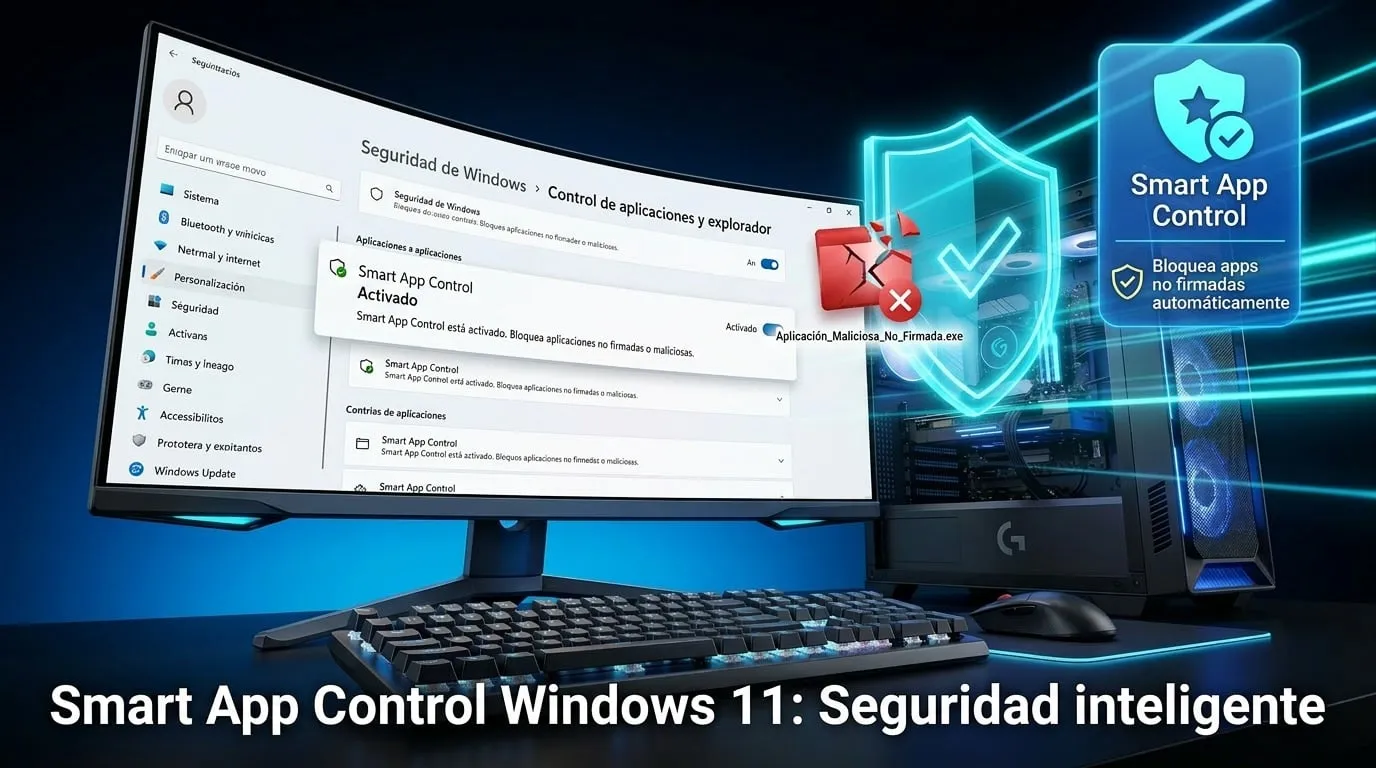
Esta es la historia de una función que partía de buenas intenciones y se convirtió en una fuente de frustración. Smart App Control (SAC) es un sistema de protección de Windows 11 que analiza en tiempo real las aplicaciones que intentas ejecutar y bloquea las que considera potencialmente maliciosas o no verificadas. En teoría, es una capa de seguridad excelente. En la práctica, tiene un problema grave: a veces bloquea software legítimo sin previo aviso, y hasta hoy la única forma de desactivarlo era reinstalar Windows desde cero.
Sí, has leído bien. Si en algún momento activabas Smart App Control y luego te arrepentías porque bloqueaba una herramienta de trabajo, la solución oficial de Microsoft era formatear. No existía botón de apagado, no había comando de terminal que lo desactivara limpiamente. Era una decisión permanente disfrazada de función de seguridad.
Con la KB5079391, esto cambia. Ahora puedes ir a Configuración – Seguridad de Windows – Control de aplicaciones y explorador – Configuración de Smart App Control y encontrar controles reales: si está desactivado, puedes encenderlo; si está activo, puedes apagarlo. Sin reinstalar, sin formatear, sin perder tus datos.
La ruta exacta paso a paso para cualquier usuario: abre Configuración (puedes usar la combinación de teclas Windows + I), ve a Privacidad y seguridad, luego a Seguridad de Windows, después a Control de aplicaciones y explorador, y finalmente haz clic en Configuración de Smart App Control. Ahí verás el nuevo interruptor.
Una advertencia importante: esta función también está en despliegue gradual. Si instalas la actualización y no ves el cambio, es porque aún no ha llegado a tu equipo. Llegará pronto, pero no hay fecha exacta.
Vale la pena aclarar qué hace exactamente Smart App Control para los que no lo conocen bien. Cuando está activado, analiza cada aplicación antes de que se ejecute usando la inteligencia de la nube de Microsoft.
Si la aplicación tiene buena reputación (muchos usuarios la ejecutan, está firmada digitalmente por un desarrollador conocido), se deja pasar.
Si es desconocida o tiene señales de alerta, se bloquea. El problema es que ese umbral de «desconocida» puede incluir utilidades legítimas pero poco populares, scripts de automatización o software corporativo interno que nadie fuera de tu empresa ha ejecutado antes.
El Explorador de archivos y el fantasma del problema de octubre
Aquí hay una pequeña historia que merece contarse. En octubre de 2025, Microsoft lanzó una actualización para Windows 11 que bloqueó las previsualizaciones en el panel de vista previa del Explorador de archivos para archivos descargados de internet.
La razón era legítima: había vulnerabilidades relacionadas con ataques NTLM (un protocolo de autenticación de Windows) que podían explotarse a través de archivos especialmente preparados. Al bloquear la previsualización, se cortaba uno de los vectores de ataque.
El problema es que la solución fue demasiado agresiva, ya que al descargar PDFs, imágenes o documentos perfectamente inofensivos, el panel de vista previa simplemente no lo mostraba.
Existía una forma de «desbloquear» archivo por archivo desde las propiedades, pero era un proceso tedioso y, para colmo, a veces no funcionaba. Algunos scripts de PowerShell que circularon como solución tampoco hacían efecto en todos los casos.
La KB5079391 reconoce esto como un problema conocido (tardaron cinco meses en admitirlo) y lo corrige. Tras instalar esta actualización, el proceso de desbloqueo de archivos desde internet vuelve a funcionar de forma fiable. Si vas a las propiedades de un archivo, marcas «Desbloquear» en la pestaña General y aceptas, la previsualización en el Explorador funcionará correctamente.
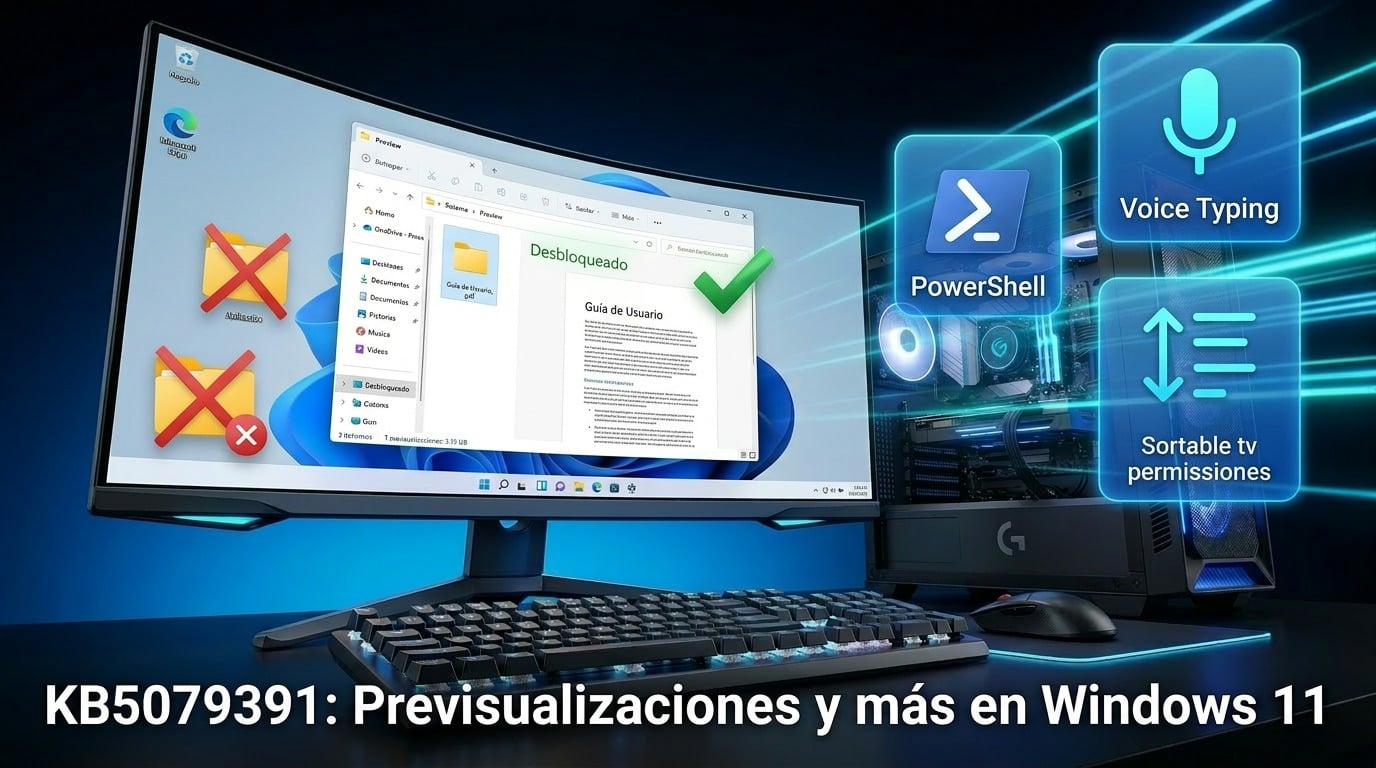
Además del arreglo del panel de vista previa, hay dos mejoras menores que se agradecen: la función de escritura por voz (Voice Typing) ahora funciona en el Explorador de archivos, empezando por permitirte renombrar archivos con la voz; y la ventana emergente de Configuración de seguridad avanzada dentro del Explorador ya permite ordenar los permisos por columna.
Pantallas, batería y HDR: las mejoras silenciosas de display
Más allá de los 1000 Hz, esta actualización trae otras correcciones relacionadas con las pantallas que van a notar sobre todo los usuarios de portátiles o equipos con monitores conectados por USB4.
El problema que se corrige aquí es de consumo energético: algunos monitores conectados mediante USB4 estaban usando más energía de la esperada incluso cuando el equipo estaba en modo de suspensión.
El controlador USB ahora gestiona correctamente la transición al estado de menor consumo energético cuando Windows entra en reposo, lo que se traduce en menos calor, menos consumo en baterías y una vida útil más larga de los componentes en ciclos continuos encendido/suspensión.
También se ha corregido un fallo con la rotación de pantalla al retomar el equipo desde el modo de suspensión, un bug molesto especialmente en tablets con Windows 11 o equipos 2 en 1 como los Surface. Y por último, HDR es más estable en algunos monitores donde antes podía parpadear, decolorarse momentáneamente o simplemente no activarse correctamente al cambiar entre aplicaciones.
El resto del paquete: correcciones que importan sin hacer ruido
Las actualizaciones de Windows siempre traen un reguero de arreglos que no dan para un titular pero que hacen la vida más cómoda. En la KB5079391 destacan varios:
Se ha corregido un fallo en el modo seguro (Safe Mode) que hacía que la barra de tareas se comportara de manera inestable, con desapariciones aleatorias o clics que no respondían. Si alguna vez has tenido que entrar en modo seguro para diagnosticar un problema, sabrás lo frustrante que es que la propia herramienta de diagnóstico falle.
Voice Access, la función de control por voz completo del sistema (diferente a la escritura por voz), tenía un problema al leer y escribir números en inglés. Números como «cuatro» podían transcribirse como «4» en un contexto y no en otro, generando inconsistencias en formularios o documentos. Corregido.
El menú Inicio mejora su compatibilidad con Directivas de Grupo (Group Policy), lo que interesa principalmente a administradores de sistemas en entornos empresariales: ahora los cambios de diseño del menú Inicio se propagan correctamente entre los equipos de una organización sin necesidad de intervención manual.
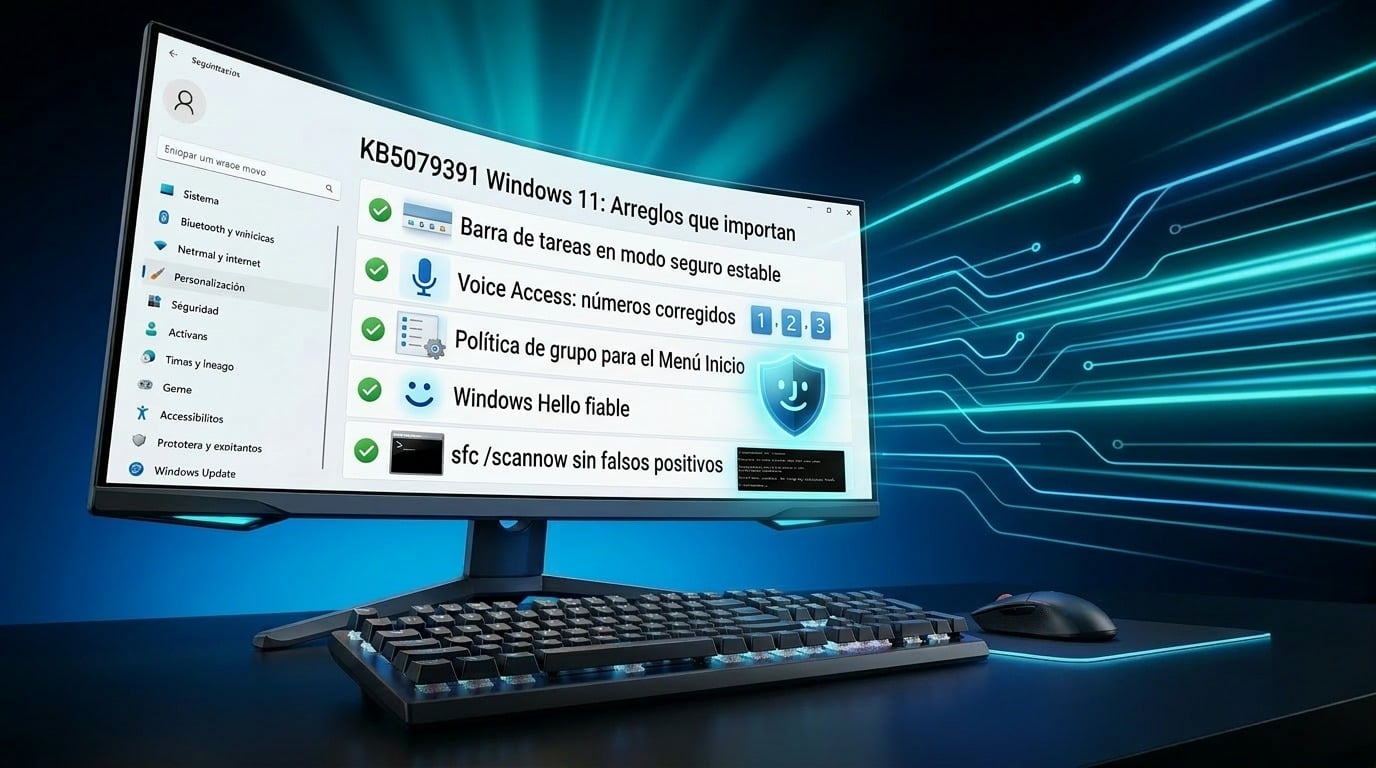
Windows Hello, el sistema de autenticación biométrica (cara o huella), gana en fiabilidad. No se especifica exactamente qué fallaba, pero es habitual que en ciertas configuraciones de hardware o tras actualizaciones de drivers el reconocimiento facial requiriera varios intentos o cayera al PIN directamente.
Y hay un último arreglo que hace sonreír a los frikis del sistema: sfc /scannow, la herramienta de verificación de integridad del sistema, ya no muestra mensajes de error falsos en instalaciones perfectamente sanas. Ejecutabas el comando, te salía un aviso de que algo estaba mal, verificabas manualmente y todo estaba perfectamente. Un falso positivo molesto que lleva tiempo en el sistema y que por fin desaparece.
Cómo instalar la KB5079391 paso a paso
Instalar esta actualización es sencillo, pero hay dos formas de hacerlo según tu situación.
Opción A: instalación a través de Windows Update (recomendada)
Primero abre Configuración con la combinación Windows + I. Después ve a Windows Update en el panel izquierdo. Haz clic en el botón Buscar actualizaciones. Si aparece la actualización «2026-03 Preview Update (KB5079391)», verás un botón que dice Descargar e instalar: pulsa ahí. El sistema descargará solo los componentes que necesita (mucho menos de 4 GB) y te pedirá reiniciar el equipo para completar la instalación.
Si no ves la opción, es probable que tengas desactivada la opción de actualizaciones opcionales. Para activarla, dentro de Windows Update busca la sección Opciones avanzadas y asegúrate de que «Recibir actualizaciones para otros productos de Microsoft» y «Obtener las últimas actualizaciones en cuanto estén disponibles» estén activados.
Opción B: instalación manual desde el Catálogo de Microsoft Update (para usuarios avanzados o sin conexión)
Si necesitas instalar la actualización en un equipo sin acceso a internet o en varios equipos a la vez, puedes descargar el instalador offline (archivo .msu) desde el Catálogo de Microsoft Update y desde alli buscar directamente «KB5079391».
Asegúrate de descargar la versión correcta según tu arquitectura: x64 para equipos de escritorio o portátiles convencionales, ARM64 para dispositivos Surface Pro con chip ARM o equipos con procesadores Qualcomm Snapdragon.
Una vez descargado, ejecuta el archivo .msu como administrador (clic derecho > Ejecutar como administrador) y sigue el asistente. El proceso es automático y requiere reinicio al final.
¿Deberías instalarla ahora o esperar al Patch Tuesday de abril?
La respuesta honesta es: depende de para qué usas el equipo.
Si eres un usuario doméstico sin necesidades especiales urgentes, no tienes ninguna prisa. El 14 de abril todo este contenido llega de forma automática junto con las actualizaciones de seguridad mensuales obligatorias. Instalarlo hoy o en tres semanas no cambia prácticamente nada en tu experiencia diaria.
Si tienes un monitor compatible con 1000 Hz o dependes de Smart App Control de forma activa (ya sea porque lo activaste voluntariamente o porque tu equipo viene con él encendido de fábrica), puede tener sentido instalarlo antes. Lo mismo si el problema de previsualización del Explorador de archivos te ha estado afectando desde octubre.
Si gestionas equipos en un entorno corporativo, la recomendación habitual es siempre esperar al Patch Tuesday para tener el paquete consolidado y probado. Las actualizaciones de vista previa, por definición, están menos testadas que los paquetes finales.
Lo que no hay en esta actualización que justifique urgencia son parches de seguridad críticos. Eso llegará el 14 de abril.
Preguntas frecuentes (FAQ)
¿La KB5079391 es obligatoria o puedo saltármela? Es completamente opcional. Su contenido se incluirá en el Patch Tuesday del 14 de abril de 2026 de forma automática. Si la saltas, no pierdes ninguna función ni te quedas expuesto a fallos de seguridad conocidos.
¿En qué versiones de Windows 11 se instala? En Windows 11 24H2 (Build 26100.x) y Windows 11 25H2 (Build 26200.x). Si tienes una versión anterior, no recibirás esta actualización directamente.
¿El soporte para 1000 Hz aparece de inmediato tras instalar la actualización? No necesariamente. Microsoft está desplegando esta función de forma gradual, por lo que puede tardar unos días en aparecer en tu equipo incluso con la actualización instalada.
¿Dónde activo o desactivo Smart App Control tras instalar la KB5079391? Ve a Configuración > Privacidad y seguridad > Seguridad de Windows > Control de aplicaciones y explorador > Configuración de Smart App Control. Si la función aún no ha llegado al despliegue gradual de tu equipo, el control seguirá sin aparecer temporalmente.
¿Cuánto ocupa la descarga si uso Windows Update normal? Mucho menos que los 4,8 GB del instalador completo. Windows Update descarga solo los cambios diferenciales respecto a tu instalación actual. En la mayoría de equipos actualizados, la descarga ronda los 300-800 MB.
¿Puedo desinstalar la KB5079391 si tengo problemas tras instalarla? Sí. Ve a Configuración > Windows Update > Historial de actualizaciones > Desinstalar actualizaciones, busca KB5079391 y desinstálala. Necesitarás reiniciar el equipo.
¿Qué ocurre con los equipos que tienen Smart App Control activado por defecto desde fábrica? Algunos fabricantes (OEM) entregan equipos con SAC activado. Hasta ahora, si querías desactivarlo, tenías que reinstalar Windows. Con esta actualización, podrás desactivarlo directamente desde Configuración, sin formatear.
