


Es muy fácil que en tu carpeta donde guardas tu música favorita tengas muchas canciones identificadas como track01.mp3 y otras que tengan el nombre del artista mal escrito, la carátula del álbum equivocada o directamente no tienen ningún metadato.
MusicBrainz Picard resuelve ese problema. Piensa en él como Shazam para tu biblioteca local: escucha cada archivo de música, lo identifica por su huella acústica — por el sonido real, no por el nombre del archivo — y le asigna los metadatos correctos de forma automática. Artista, álbum, año, número de pista, género, carátula: todo en su sitio sin que tengas que buscar nada a mano.
Es gratuito, funciona en Windows sin complicaciones y lo usan tanto aficionados con colecciones pequeñas como archivistas con decenas de miles de canciones.
💡 Picard no descarga música. Solo gestiona los metadatos de los archivos que ya tienes. Es completamente legal.
Qué es MusicBrainz Picard y cómo funciona
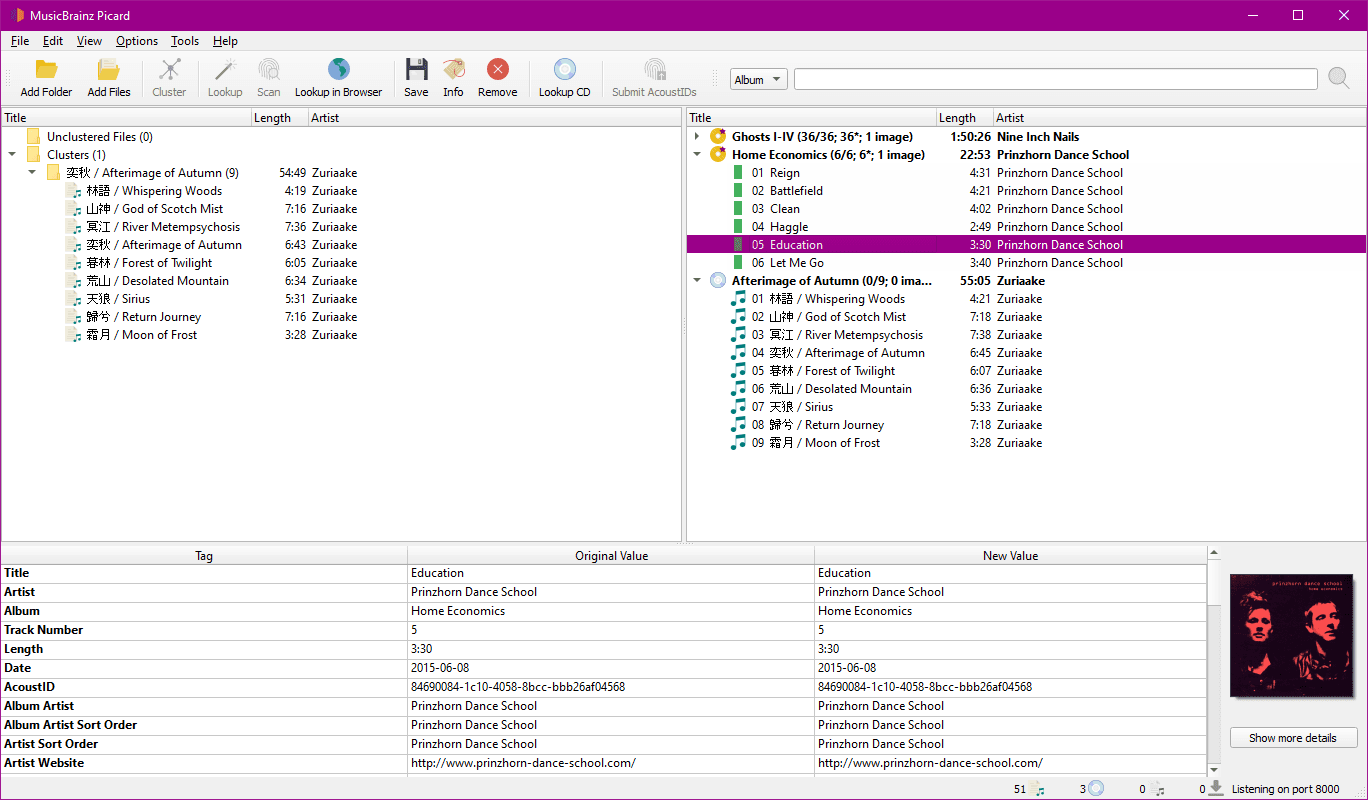
MusicBrainz es una base de datos colaborativa de música, la más completa y fiable que existe de acceso libre. Funciona como Wikipedia pero para música: millones de registros de artistas, álbumes, canciones y versiones alternativas mantenidos por voluntarios de todo el mundo.
Picard es el cliente oficial de MusicBrainz para etiquetar música. Lo que lo diferencia de cualquier otra herramienta es que no necesita que tus archivos tengan metadatos previos correctos para identificarlos. Usa AcoustID, un sistema de huellas acústicas que analiza el audio real del archivo y lo compara contra una base de datos de millones de grabaciones. Si suena igual, es la misma canción, independientemente de cómo se llame el archivo.
El proceso completo
- Picard analiza el audio del archivo y genera una huella acústica única.
- Esa huella se consulta en los servidores de AcoustID y se intenta emparejar con una grabación conocida.
- Si hay coincidencia, Picard descarga los metadatos completos desde MusicBrainz: título, artista, álbum, año, número de pista, compositor, carátula…
- Picard escribe esos metadatos en el archivo y opcionalmente lo renombra y mueve a una estructura de carpetas limpia.
El resultado es una biblioteca musical que cualquier reproductor — Kodi, Jellyfin, Plex, foobar2000 — muestra perfectamente organizada.
Formatos compatibles
MP3, FLAC, OGG, M4A, WMA, WAV, AIFF, APE y más. Prácticamente cualquier formato de audio popular funciona con Picard.




Requisitos
- Windows 10 o Windows 11
- Cuenta gratuita en acoustid.org (necesaria para la identificación por huella acústica)
- Los archivos de música que quieras organizar
No necesitas instalar nada adicional. El instalador de Picard incluye todo lo necesario.
Dónde descargar MusicBrainz Picard gratis
La descarga oficial está en picard.musicbrainz.org. Es el único sitio de confianza: la web oficial del proyecto, mantenida por la Fundación MetaBrainz.
Haz clic en el botón de descarga para Windows y descarga el instalador .exe. La instalación es estándar — siguiente, siguiente, instalar — sin barras de herramientas, sin software adicional, sin cambios en la configuración del sistema.
La versión actual siempre está disponible ahí y se actualiza con regularidad. No hay versión de pago: Picard es completamente gratuito en todas sus funciones.
Configurar AcoustID antes de empezar
AcoustID es lo que permite a Picard identificar música por el audio. Sin configurarlo, Picard solo puede buscar por metadatos existentes, lo que funciona mal si los tienes incorrectos o directamente no los tienes.
Para activarlo necesitas una API key gratuita de acoustid.org. El proceso dura menos de dos minutos:
- Ve a acoustid.orgy crea una cuenta (solo necesitas email).
- En la sección Applications de tu perfil, crea una nueva aplicación con el nombre que quieras.
- Se genera una API key — cópiala.
- En Picard, ve a Opciones → Opciones (
Ctrl+,). - En el menú izquierdo, busca Huella dactilar (Fingerprinting).
- Selecciona Usar AcoustID y pega tu API key.
- Guarda.
Con esto activo, Picard identifica cualquier canción por el audio aunque el archivo se llame track01.mp3 y no tenga ningún metadato previo.
Organizar tu música paso a paso con MusicBrainz Picar
Paso 1: añadir archivos o carpetas

Arrastra la carpeta directamente a la ventana de Picard, o ve a Archivo → Añadir carpeta. Los archivos aparecen en el panel izquierdo con un icono de interrogación: pendientes de identificar.
Paso 2: identificar por huella acústica
Selecciona todos los archivos (Ctrl+A) y pulsa Escanear en el menú Herramientas. Picard los analiza uno a uno:
- Si encuentra coincidencia, el archivo pasa al panel derecho agrupado bajo su álbum. Icono dorado o verde.
- Si no hay coincidencia, el archivo se queda en el panel izquierdo. Puedes identificarlo manualmente o dejarlo para después.
Paso 3: revisar los resultados
Antes de guardar, revisa los álbumes del panel derecho. En colecciones normales el 90-95% queda correcto automáticamente. Para los que no se identificaron solos, busca el álbum en la barra de búsqueda de Picard y arrastra la pista al lugar correcto.
Paso 4: guardar
Selecciona todo en el panel derecho y pulsa Guardar (Ctrl+S). Picard escribe los metadatos en los archivos. Icono verde: guardado correctamente.
Configurar el renombrado automático de archivos
Una de las funciones más útiles: renombrar y organizar los archivos en una estructura de carpetas limpia al guardar.
Ve a Opciones → Opciones → Renombrado de archivos:
- Activa Renombrar archivos al guardar.
- En el campo de formato, escribe la plantilla. Un ejemplo clásico:
%albumartist%/%album% (%date%)/%tracknumber% - %title%Esto genera una estructura tipo Artista/Álbum (Año)/01 - Canción.mp3. 3. En Mover archivos a, elige la carpeta destino. 4. Guarda.
A partir de ahí, cada vez que guardes archivos identificados, Picard los mueve y renombra solo.
El resultado en Kodi y Jellyfin
Después de pasar Picard, Kodi y Jellyfin detectan los metadatos embebidos sin configuración adicional. Verás:
- Carátulas de álbumes correctas en cada reproducción
- Artistas y álbumes correctamente agrupados
- Fechas de lanzamiento de cada álbum
- Géneros musicales para filtrar y navegar la biblioteca
Si tienes activada la opción de leer metadatos del archivo en Kodi o Jellyfin (viene activa por defecto), el resultado es inmediato en cuanto abres la biblioteca.
Alternativas a MusicBrainz Picard para etiquetar música
Picard es la mejor opción para identificación automática por huella acústica, pero hay otras herramientas que pueden encajar mejor según lo que necesites.
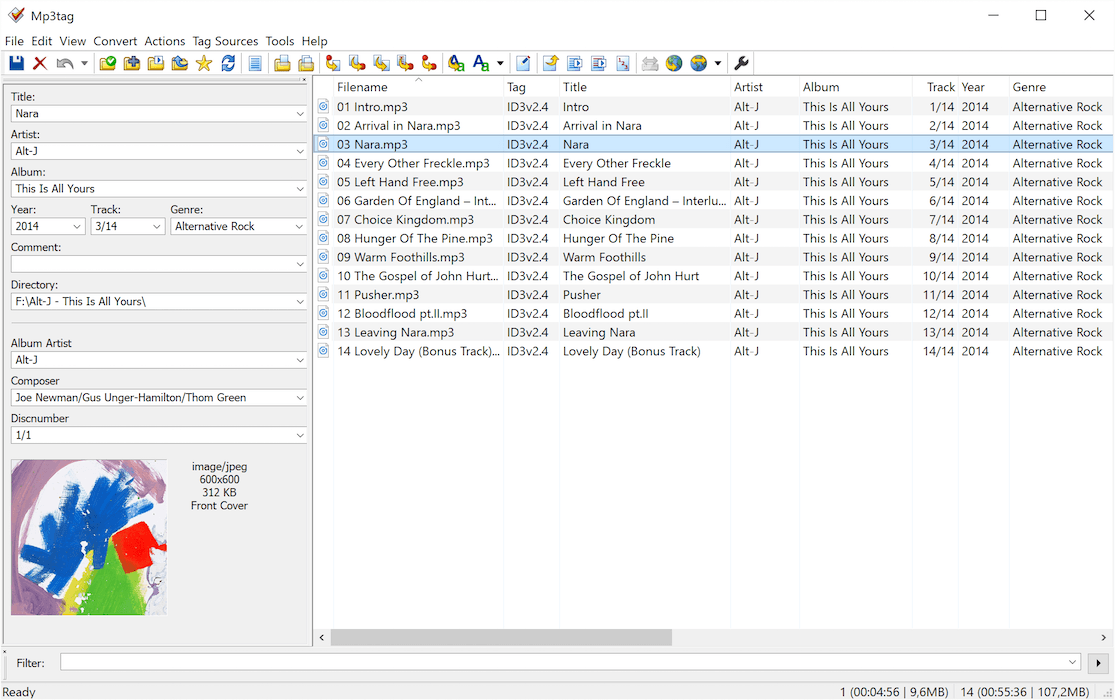
Mp3tag es el editor de metadatos musicales más popular en Windows. No identifica por huella acústica, pero es extraordinariamente potente para editar etiquetas manualmente, en lote y con reglas personalizadas. Si ya tienes los metadatos más o menos bien y solo necesitas afinarlos o corregir cosas concretas, Mp3tag es más rápido y cómodo que Picard.
beets es una herramienta de línea de comandos para usuarios más técnicos. También usa MusicBrainz como fuente de datos y tiene un sistema de plugins muy potente. Puede hacer todo lo que hace Picard y más, pero requiere familiarizarse con la terminal. Si no te asusta la consola y quieres automatización total, beets es una opción seria.
foobar2000 es principalmente un reproductor, pero tiene funciones de etiquetado bastante completas integradas. Si ya lo usas como reproductor habitual, puede ser suficiente para correcciones puntuales sin instalar nada nuevo.

En resumen: para identificación automática desde cero de una colección caótica, Picard no tiene rival gratuito. Para edición manual precisa, Mp3tag. Para automatización avanzada por línea de comandos, beets.
Preguntas frecuentes
¿Cuál es el mejor programa gratuito para organizar y etiquetar música?
Depende del caso. Si tienes archivos sin metadatos o con metadatos incorrectos y quieres identificarlos automáticamente, MusicBrainz Picard es la mejor opción: usa huella acústica y tiene la base de datos más completa. Si ya tienes los metadatos más o menos bien y solo quieres editarlos, Mp3tag es más rápido y sencillo.
¿Qué pasa si Picard identifica mal una canción?
Puedes corregirlo manualmente: busca el álbum correcto en la barra de búsqueda y arrastra la pista al track correspondiente. Los datos de MusicBrainz son muy precisos, pero en versiones alternativas o ediciones especiales puede haber confusión.
¿Picard modifica el audio de los archivos?
No. Solo modifica los metadatos (etiquetas ID3 en MP3, etiquetas Vorbis en FLAC). El audio no se toca en ningún momento.
¿Funciona bien con colecciones muy grandes?
Sí. Picard cachea los AcoustID calculados, así que en escaneos posteriores no repite el análisis de archivos ya procesados. Para colecciones grandes lo más cómodo es trabajar por lotes, artista a artista o álbum a álbum.
¿Qué hago con los archivos que Picard no puede identificar?
Suelen ser grabaciones raras, versiones locales o archivos de baja calidad donde la huella no coincide con nada. Puedes buscar el álbum manualmente en Picard o en la web de MusicBrainz y asignar los metadatos a mano. Picard no borra ni modifica nada que no le digas explícitamente que guarde.
¿Es necesaria la cuenta de acoustid.org?
Para identificación por huella acústica, sí. Sin la API key, Picard solo busca por metadatos existentes, que es mucho menos potente. La cuenta es gratuita y la key se genera en dos minutos.
