


Tienes una grabación de una hora de tu GoPro y solo quieres los cinco minutos buenos del medio. La solución habitual pasa por abrir Premiere, DaVinci o HandBrake, esperar a que cargue, importar, cortar, y esperar otra vez a que recodifique puede llevarte más tiempo que la propia grabación.
LosslessCut resuelve esto de forma elegante: en lugar de recodificar el archivo entero, copia directamente el fragmento que necesitas sin tocarlo. El resultado es instantáneo, gratuito, y el vídeo de salida es bit a bit idéntico al original. Disponible para Windows, macOS y Linux.
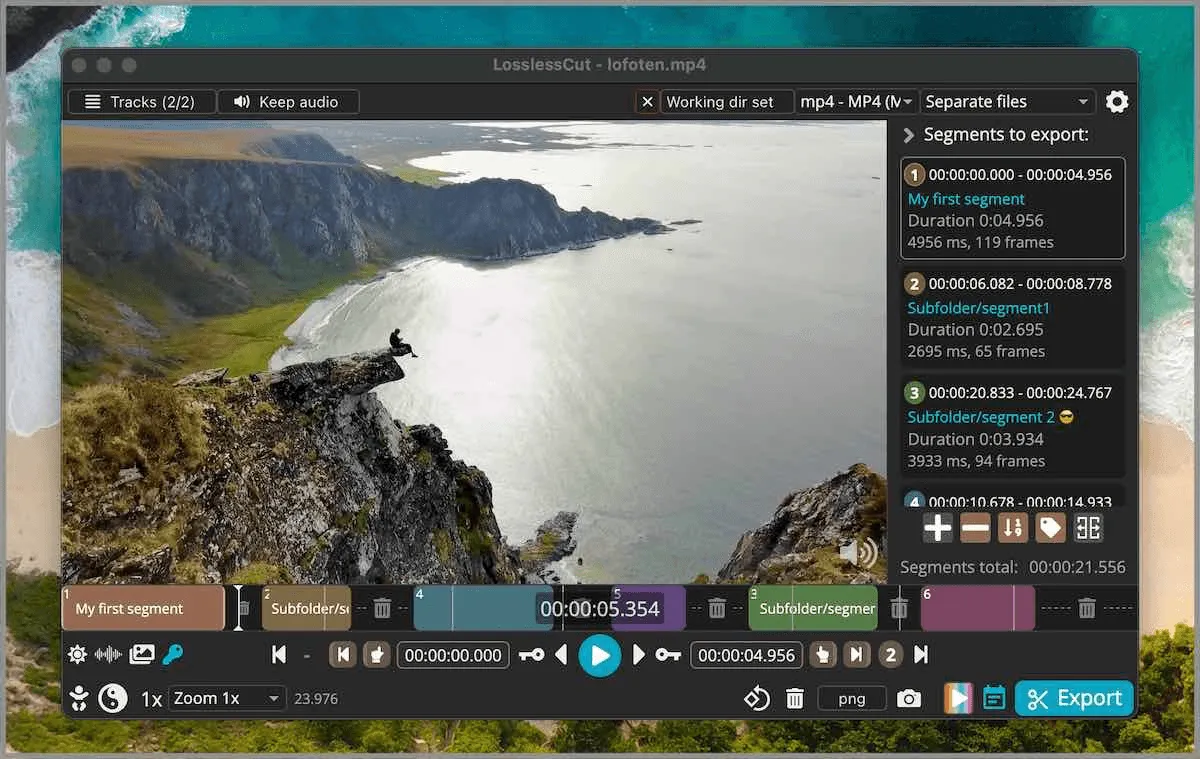
Para qué sirve LosslessCut
El uso principal es el corte rápido de grabaciones largas: vídeos de cámara, GoPro, dron, móvil o capturas de pantalla. Pero LosslessCut hace bastante más:
- Cortar y dividir vídeos en varios fragmentos
- Unir archivos del mismo formato sin recodificar (útil para vídeos cortados por la cámara en clips de 4 GB)
- Extraer pistas de audio, subtítulos o vídeo de forma independiente
- Cambiar el contenedor sin recodificar, por ejemplo de MKV a MP4 o de TS a MP4
- Eliminar pistas innecesarias (quitar el audio de un vídeo, o quitar subtítulos incrustados)
- Añadir pistas externas de audio o subtítulos a un vídeo existente
- Rotar vídeos grabados en orientación incorrecta sin recodificar
- Extraer fotogramas como imágenes JPEG o PNG
- Eliminar silencios de un archivo de audio o vídeo automáticamente
Descarga e instalación en Windows
Opción 1 — GitHub (gratuito):
Ve a github.com/mifi/lossless-cut/releases y descarga el archivo .7z para Windows de 64 bits. No necesita instalación: descomprime y ejecuta LosslessCut.exe. FFmpeg va incluido.
Opción 2 — Microsoft Store:
Busca «LosslessCut» en la Microsoft Store. La versión de pago (precio simbólico) incluye firma de código y actualizaciones automáticas, funcionalmente idéntica a la gratuita.
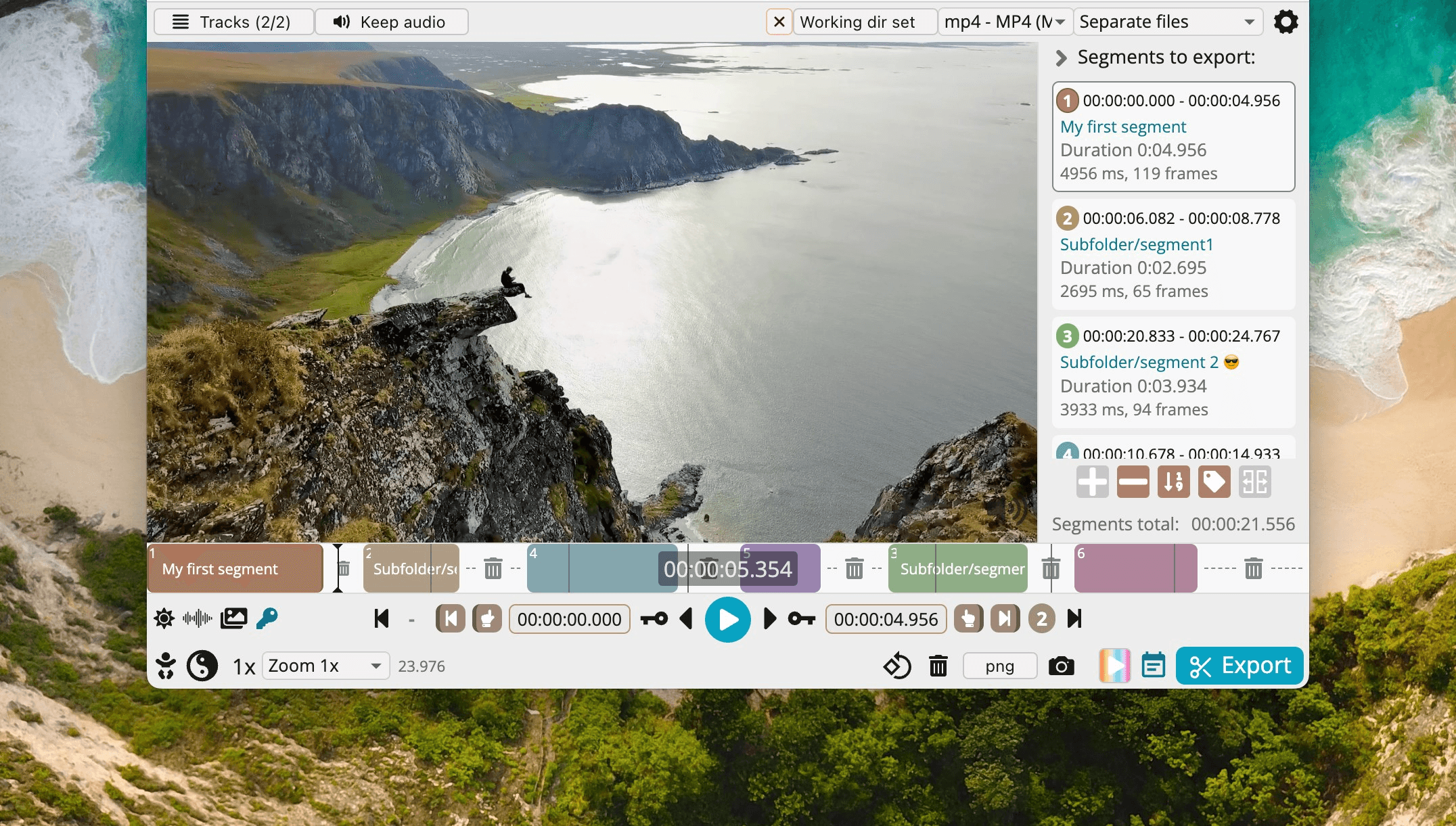
Cómo usar LosslessCut: guía paso a paso
1. Abrir un vídeo
Arrastra el archivo directamente sobre la ventana del programa, o usa el menú Archivo → Abrir. LosslessCut cargará el vídeo y mostrará la línea de tiempo en la parte inferior.
Los formatos más habituales funcionan sin problema: MP4, MOV, MKV, WebM, OGG y WAV. Para formatos menos comunes, el programa genera automáticamente una versión proxy de baja calidad para la previsualización — el corte final siempre se hace sobre el archivo original.
2. Marcar el inicio y el fin del corte




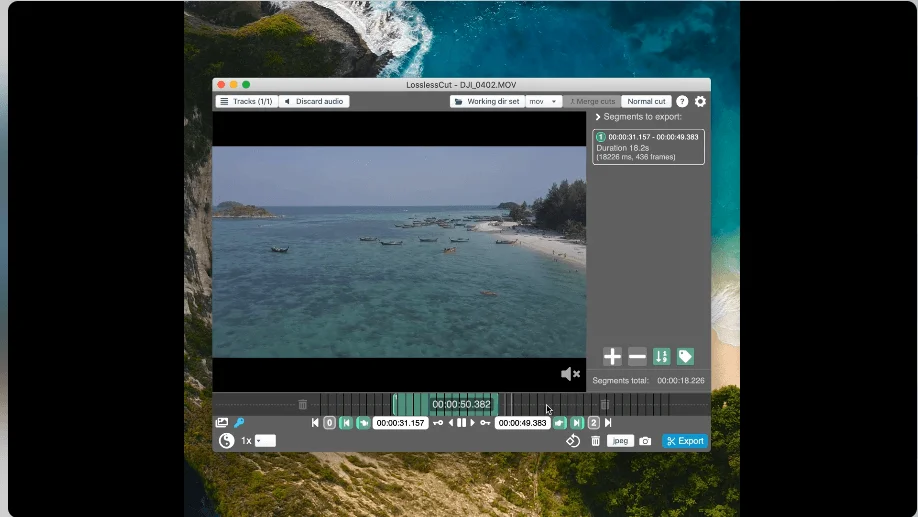
- Mueve el cabezal hasta el punto donde quieres que empiece el fragmento y pulsa I para marcar el punto de entrada.
- Mueve el cabezal hasta donde quieres que termine y pulsa O para marcar el punto de salida.
Verás el segmento seleccionado resaltado en la línea de tiempo.
3. Exportar el fragmento
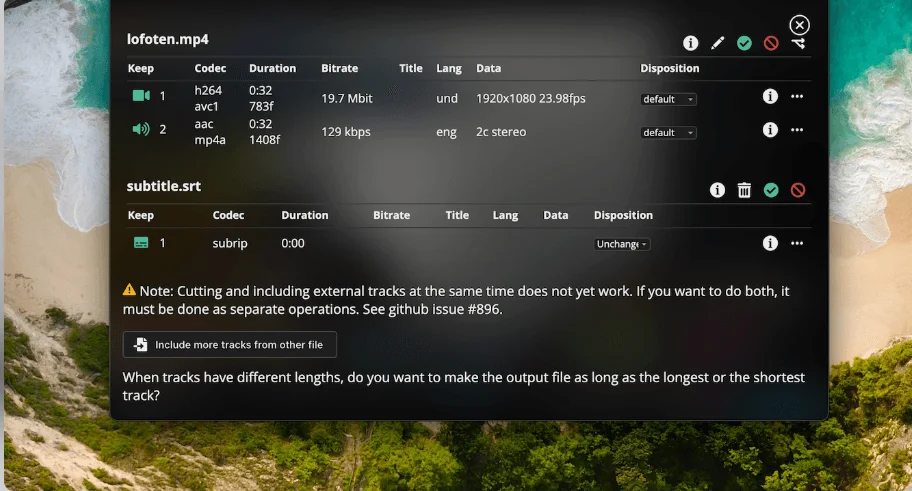
Pulsa E para exportar. LosslessCut creará el archivo de salida en la misma carpeta del original. El proceso es casi instantáneo. El archivo original no se modifica en ningún momento.
4. Varios segmentos a la vez
Si necesitas extraer varios fragmentos del mismo vídeo, marca inicio y fin, pulsa + para añadir el segmento a la lista, y repite. Al exportar, LosslessCut generará un archivo por cada segmento.
La limitación importante: los cortes no son exactos al fotograma
LosslessCut trabaja con fotogramas clave (keyframes). Solo se puede cortar exactamente en un keyframe, y estos no aparecen en cada fotograma sino cada cierto número de ellos. En la práctica, si marcas el punto de corte entre dos keyframes, el programa retrocede al keyframe anterior — la diferencia suele ser de décimas de segundo, aunque en algunos vídeos puede llegar a varios segundos.
Para la mayoría de usos esto no supone ningún problema. Si necesitas un corte exacto al fotograma, el programa incluye una función experimental llamada Smart Cut que sí lo permite, a costa de recodificar únicamente los fotogramas del punto de corte.
Atajos de teclado más útiles para Lossless Cut
| Acción | Atajo |
|---|---|
| Abrir archivo | Ctrl + O |
| Marcar punto de entrada | I |
| Marcar punto de salida | O |
| Reproducir / pausar | Espacio |
| Avanzar fotograma | → |
| Retroceder fotograma | ← |
| Ir al keyframe siguiente | Ctrl + → |
| Ir al keyframe anterior | Ctrl + ← |
| Añadir segmento | + |
| Exportar | E |
Formatos compatibles
Contenedores: MP4, MOV, MKV, WebM, OGG, WAV, TS, AVI y muchos más a través de FFmpeg.
Códecs de vídeo: H.264, H.265, AV1, VP8, VP9, Theora.
Códecs de audio: MP3, AAC, FLAC, Opus, PCM, Vorbis.
Preguntas frecuentes sobre LosslessCut
¿LosslessCut es gratuito?
Sí. Es código abierto y gratuito en GitHub. También existe una versión de pago en la Microsoft Store con actualizaciones automáticas, pero es funcionalmente idéntica.
¿LosslessCut pierde calidad al cortar un vídeo?
No. Al no recodificar, los datos se copian tal cual del original. El resultado es bit a bit idéntico en los fragmentos que conservas.
¿Por qué el corte no sale exactamente donde lo he marcado?
LosslessCut solo puede cortar en fotogramas clave (keyframes). Si marcas el corte entre dos keyframes, el programa retrocede al anterior. Para cortes exactos al fotograma existe la función experimental Smart Cut.
¿Qué formatos de vídeo admite LosslessCut?
La mayoría de formatos habituales: MP4, MOV, MKV, WebM, AVI, TS y muchos más. Internamente usa FFmpeg, por lo que la compatibilidad es muy amplia.
¿Se puede usar LosslessCut para unir varios vídeos?
Sí. Puede concatenar varios archivos del mismo formato y códec sin recodificar. Especialmente útil para reunir los clips en que las cámaras dividen automáticamente las grabaciones largas.
¿Funciona LosslessCut con vídeos de GoPro, dron o móvil?
Sí. Estos dispositivos generan archivos MP4 o MOV con H.264 o H.265, totalmente compatibles.
¿Cuál es la diferencia entre LosslessCut y HandBrake?
HandBrake recodifica: permite cambiar códec y ajustar calidad, pero tarda minutos u horas. LosslessCut no recodifica: es instantáneo y no altera la calidad, pero no cambia el códec ni aplica efectos. Son herramientas complementarias.
¿LosslessCut funciona en Windows 11?
Sí, es compatible con Windows 10 y Windows 11 en sistemas de 64 bits.
