


Tienes el disco lleno. Abres el explorador de archivos, miras las carpetas y todo parece en orden. Pero en algún sitio hay cientos de gigas ocupados por fotos repetidas, músicas duplicadas y archivos que llevan años sin tocarse. El problema no es que tengas mucho: es que no sabes dónde está lo que sobra.
Czkawka (se pronuncia aproximadamente «chkavka», significa «hipo» en polaco) es la herramienta que lleva años usándose en foros de Linux y que es una desconocida de los usuarios de Windows todavía no conoce. Gratuita, de código abierto, sin publicidad y brutalmente rápida. Donde CCleaner tarda minutos, Czkawka termina en segundos.
💡 Czkawka no accede a Internet en ningún momento, no recopila datos y no instala nada extra en el sistema. Lo que hace, lo hace solo en tu disco.
Qué es Czkawka y por qué es diferente
Hay decenas de programas para buscar duplicados en Windows. La mayoría tienen publicidad, piden registro, son de pago o directamente instalan cosas que no pediste. Czkawka no tiene nada de eso.
Está escrito en Rust, un lenguaje de programación diseñado para ser rápido y seguro. Eso se nota: aprovecha todos los núcleos del procesador a la vez (multihilo) y usa algoritmos de hash modernos (Blake3, XXH3) para comparar archivos sin tener que leerlos enteros. El resultado es que una carpeta con miles de fotos que otra herramienta tardaría minutos en analizar, Czkawka la despacha en segundos.
Y no solo busca duplicados exactos. También detecta imágenes parecidas aunque no sean idénticas — la misma foto guardada en distintas resoluciones, la misma instantánea tomada dos veces, una imagen con y sin filtro. Para vídeos hace lo mismo: encuentra el mismo archivo aunque tenga distinto tamaño o calidad.
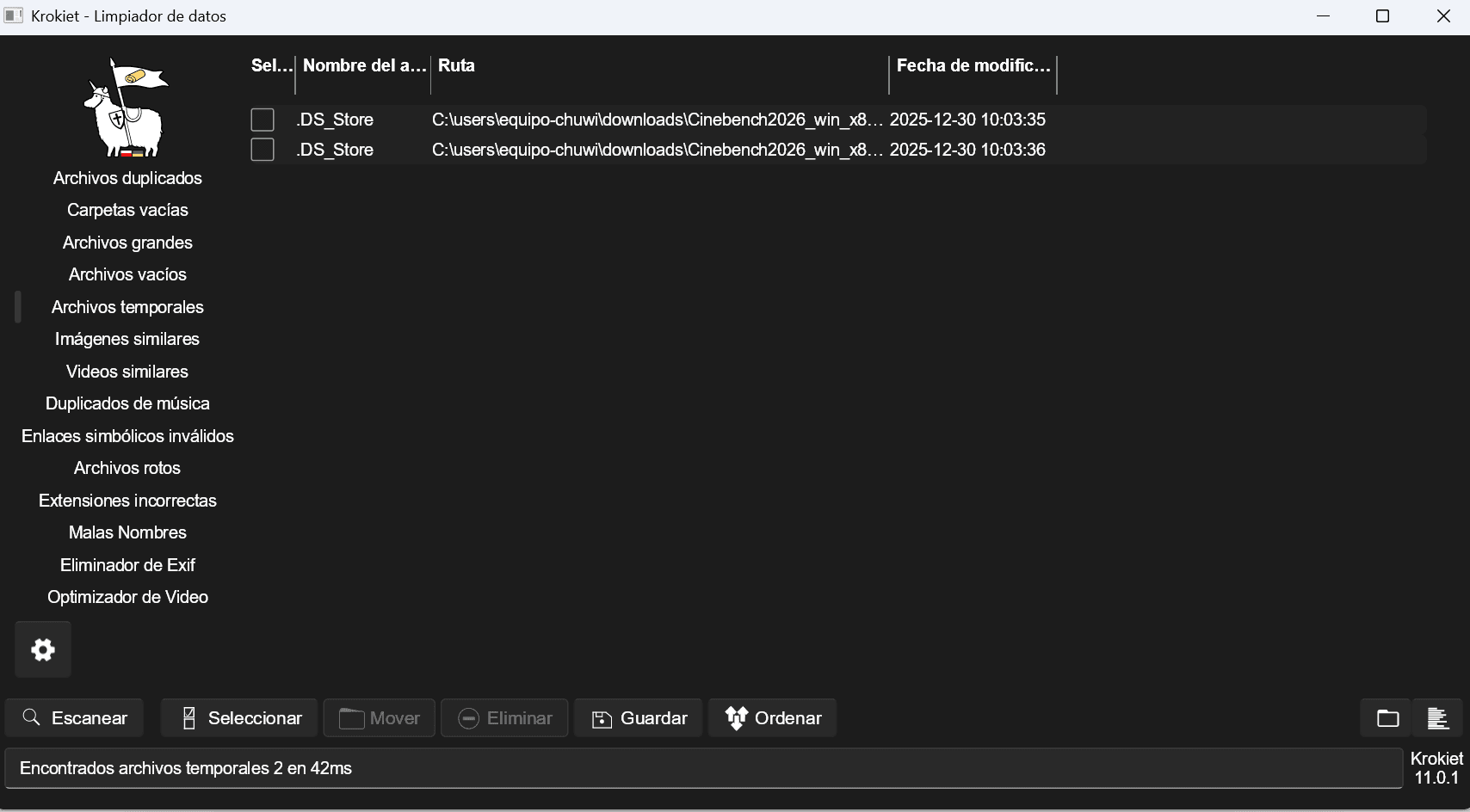
Con la música va por metadatos, buscando canciones repetidas por artista o álbum. Y cuando termina con todo eso, también te muestra las carpetas vacías que llevan años ocupando sitio sin nada dentro, los archivos temporales que dejaron atrás instalaciones antiguas, y los archivos grandes que quizás no recordabas que tenías. En una sola herramienta, sin instalar nada, sin publicidad y sin que salga a Internet.
Requisitos Czkawka
- Windows 10 o Windows 11 (64 bits)
- Nada más. No necesita instalación, no necesita .NET, no necesita nada adicional.
Dónde descargar Czkawka para Windows
La descarga oficial está en GitHub, que es el único sitio de confianza. No hay web oficial propia del proyecto, y hay webs de terceros que distribuyen versiones modificadas que conviene evitar.




La URL directa es: github.com/qarmin/czkawka/releases
Ahí encontrarás siempre la versión más reciente. Hay también un mirror en SourceForge, que es legítimo, pero GitHub es la fuente original.
Czkawka tiene dos versiones de interfaz gráfica: Krokiet (la nueva, en desarrollo activo) y la clásica basada en GTK. Para un usuario normal en Windows, descarga el archivo windows_krokiet_on_windows_skia_opengl.exede la sección de releases. Es la más sencilla porque no necesita librerías adicionales.
No hace falta instalarlo. Descarga el .exe, ponlo donde quieras (por ejemplo, en C:\Herramientas\Czkawka) y ejecútalo directamente.
Si Windows muestra un aviso de SmartScreen al abrirlo la primera vez, haz clic en «Más información» y luego en «Ejecutar de todas formas». Es completamente normal con programas de código abierto que no tienen certificado de firma digital de pago.
La interfaz de Czkawka: qué es cada cosa
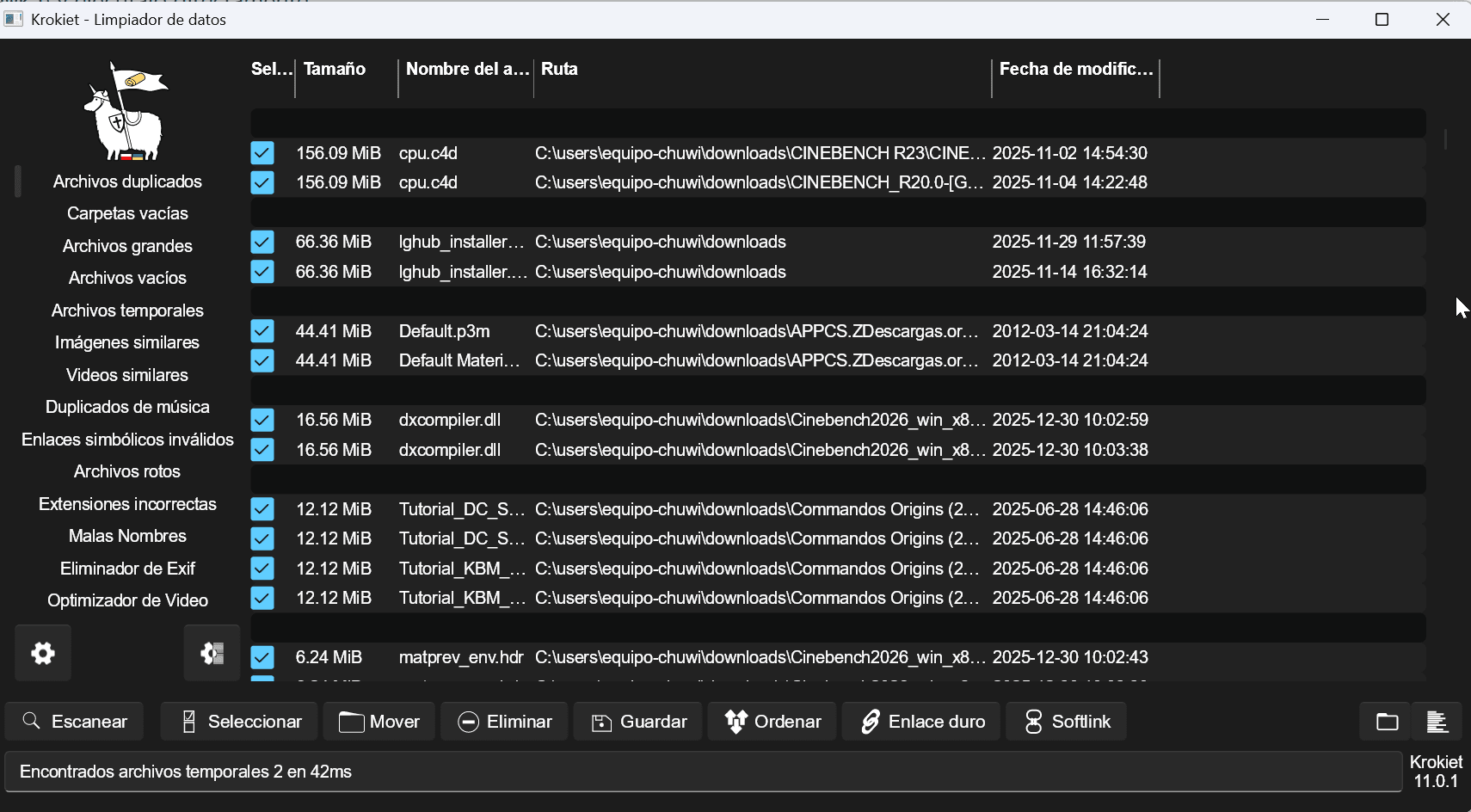
Al abrir Czkawka ves una barra lateral izquierda con todas las herramientas disponibles. Cada una es independiente: puedes buscar duplicados sin tocar la búsqueda de imágenes similares.
Lo primero que tienes que configurar en cada herramienta es:
- Directorios incluidos — las carpetas que quieres analizar (por ejemplo,
D:\FotosoC:\Users\TuUsuario\Documents) - Directorios excluidos — carpetas que quieres que Czkawka ignore aunque estén dentro de una incluida
- Tamaño mínimo de archivo — para no analizar archivos demasiado pequeños que no merezca la pena revisar
Con eso configurado, pulsas Buscar y esperas. En la mayoría de casos, menos de un minuto.
Buscar y eliminar archivos duplicados paso a paso
Esta es la función más usada. Funciona así:
- En la barra lateral, selecciona Archivos Duplicados.
- En el panel superior, añade las carpetas que quieres analizar con el botón +, o bien pincha en Escanear para buscar en tu disco duro
- En Método de búsqueda, elige
Hashsi quieres comparación real por contenido (la más fiable), oNombresi solo quieres buscar archivos con el mismo nombre. - Pulsa Buscar.
- Los resultados aparecen agrupados: cada grupo muestra todos los archivos idénticos con su ruta y fecha de modificación.
- Usa el botón Seleccionar automáticamente para que Czkawka marque los duplicados dejando uno por grupo, o selecciónalos tú manualmente.
- Pulsa Eliminar para borrarlos.
⚙️ Consejo: Antes de borrar nada, activa la opción de mover a la papelera en lugar de eliminar permanentemente. Está en la configuración general. Así puedes deshacer si te equivocas.
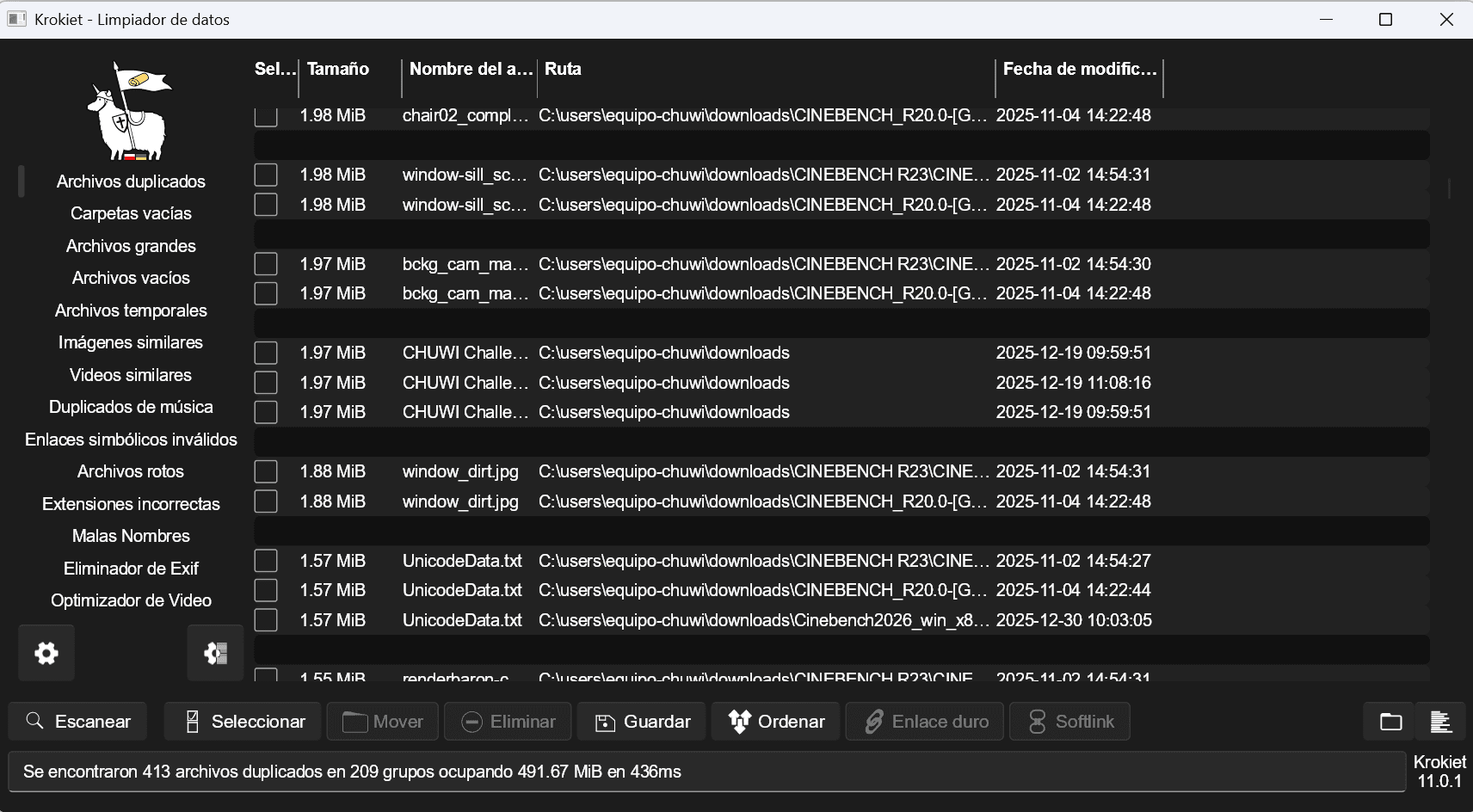
En la imagen anterior vemos que Czkawka ha buscado en todo el disco duro – 491 MB – en sólo 436ms, es decir la búsqueda es instantánea
Buscar imágenes similares (no solo idénticas)
Esta es la función más potente y la que más diferencia a Czkawka de otras herramientas. No busca solo fotos exactamente iguales: busca fotos parecidas. La misma instantánea tomada varias veces, la misma imagen guardada en distintas resoluciones, una foto con y sin filtro.
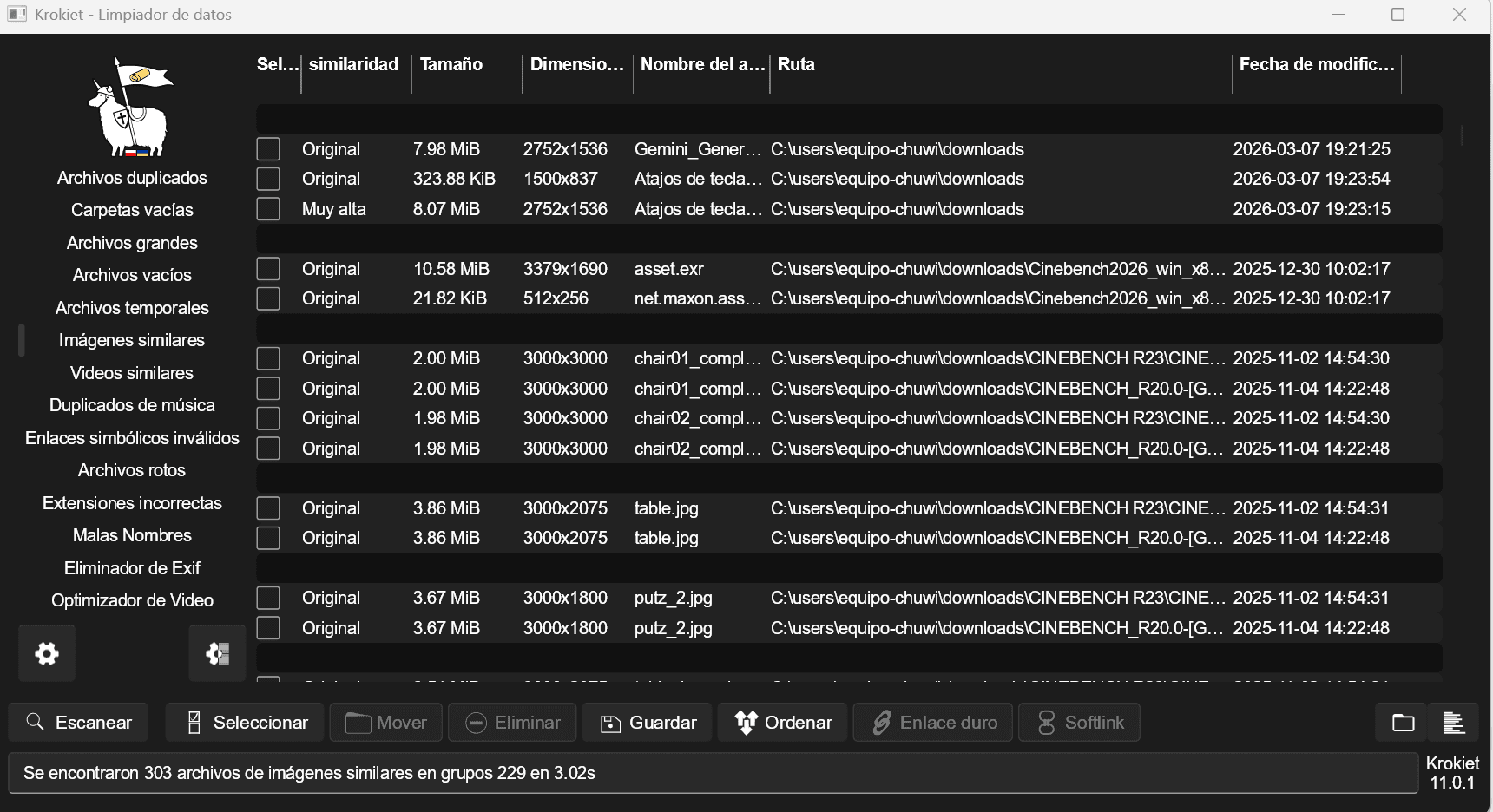
El nivel de similitud se ajusta con el parámetro Diferencia máxima (de 0 a 40). Con 0 solo detecta duplicados exactos; con valores más altos encuentra imágenes cada vez más distintas entre sí. Para la mayoría de casos, un valor entre 5 y 10 da buenos resultados sin generar falsos positivos.
El proceso es el mismo que con duplicados: añadir carpetas, ajustar el parámetro, buscar y revisar los resultados antes de borrar.
Limpiar carpetas vacías y archivos temporales
Dos funciones rápidas que no requieren configuración:
- Carpetas vacías: selecciona la función, añade el directorio raíz y busca. Czkawka lista todas las carpetas sin contenido. Puedes eliminarlas todas con un clic o revisarlas una a una.
- Archivos temporales: busca archivos con extensiones típicas de temporales (
.tmp,.log, restos de instaladores, etc.). Útil para limpiar restos de actualizaciones de Windows o instalaciones antiguas.
Cuánto espacio puedes liberar
Depende completamente de cómo tengas el disco, pero para que te hagas una idea:
- Una colección de fotos de móvil de varios años suele tener entre un 15% y un 30% de duplicados entre sincronizaciones de WhatsApp, Google Fotos, copias manuales y backups.
- Una carpeta de descargas sin ordenar en años puede tener fácilmente varios gigas de archivos repetidos.
- Si tienes música en MP3 con copias de distintas fuentes, es habitual encontrar álbumes enteros duplicados.
La primera vez que pases Czkawka por un disco que nunca se ha limpiado así, los resultados suelen sorprender.
Czkawka vs CCleaner: por qué Czkawka gana en duplicados
CCleaner es una herramienta conocida y útil para otras cosas (limpieza de registro, gestión de inicio), pero su buscador de duplicados es lento, tiene menos opciones y la versión gratuita tiene limitaciones. Czkawka está diseñado exclusivamente para esto y lo hace mejor.
| Característica | Czkawka | CCleaner (gratis) |
|---|---|---|
| Velocidad | Muy alta (Rust, multihilo) | Media |
| Imágenes similares | Sí | No |
| Vídeos similares | Sí | No |
| Publicidad | No | Sí |
| Conexión a Internet | No | Sí |
| Precio | Gratis total | Gratis con limitaciones |
| Código abierto | Sí (MIT/GPL) | No |
Alternativas a Czkawka para limpiar archivos duplicados
Czkawka es la mejor opción para la mayoría de casos, pero vale la pena conocer las alternativas por si alguna se adapta mejor a tu situación concreta.
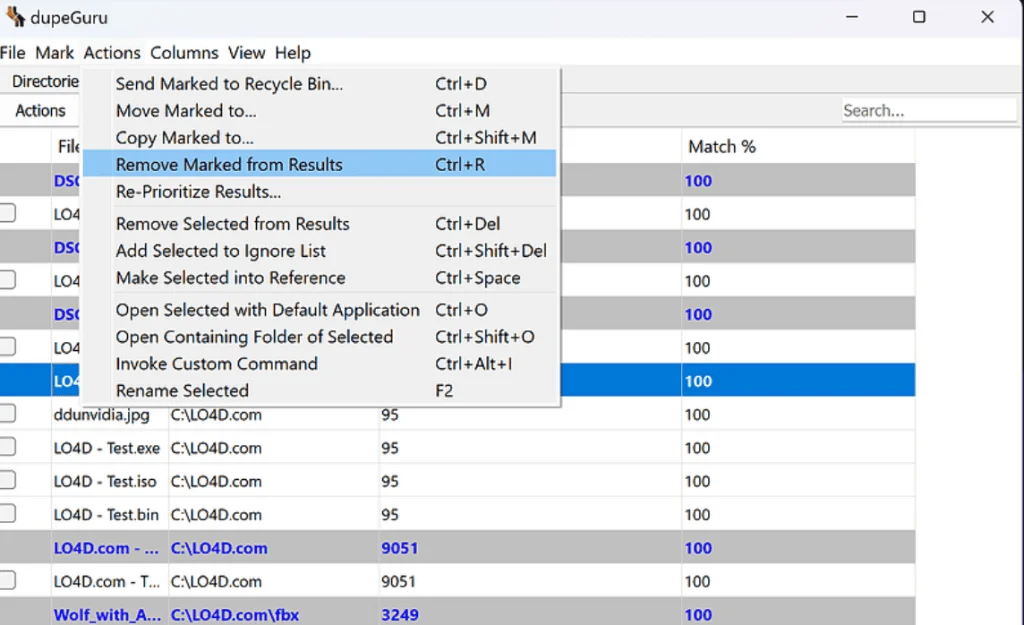
dupeGuru es probablemente la alternativa más parecida: gratuita, de código abierto, multiplataforma y con soporte para búsqueda de música duplicada por metadatos. Es algo más lenta que Czkawka y lleva más tiempo sin actualizaciones importantes, pero tiene una comunidad activa y funciona bien. Disponible en github.com/arsenetar/dupeguru.
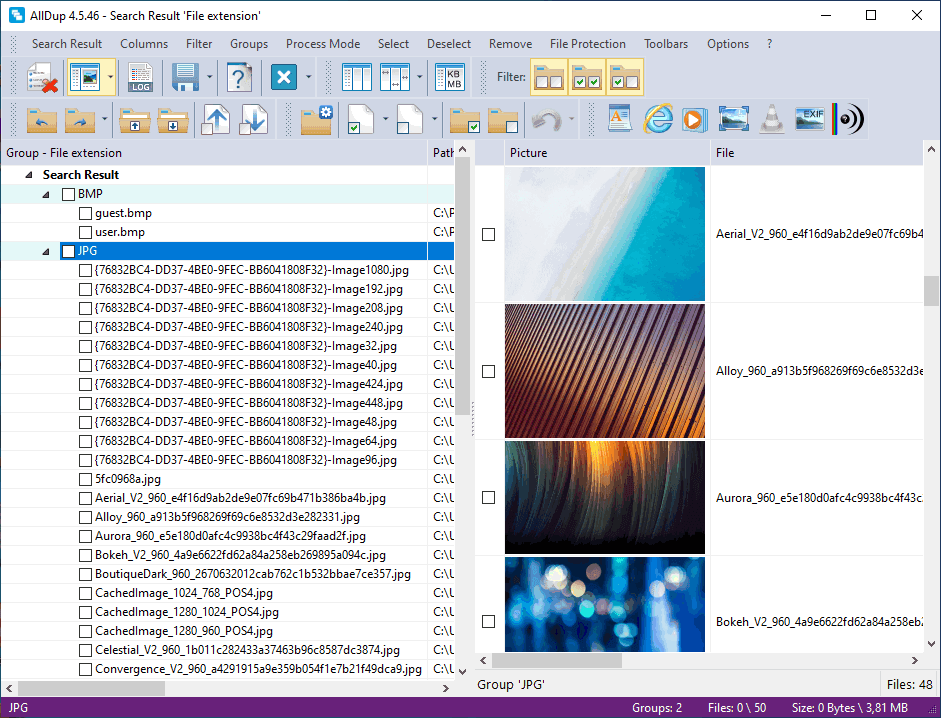
AllDup es una opción más veterana, solo para Windows, con interfaz más detallada y opciones de filtrado avanzadas. La versión básica es gratuita. Es más lenta en colecciones grandes pero tiene fans fieles por su nivel de configuración.
Duplicate Cleaner tiene versión gratuita y de pago (Pro). La gratuita está bastante limitada y muestra publicidad, pero la Pro es una herramienta seria con buenas opciones de visualización de resultados. Para un uso esporádico la gratuita puede ser suficiente.
En resumen: si lo que buscas es velocidad, funciones avanzadas y cero publicidad, Czkawka no tiene rival en su categoría. Las alternativas tienen sentido si necesitas algo muy específico que Czkawka no cubra o si prefieres una interfaz diferente.
Preguntas frecuentes
¿Es seguro dejar que Czkawka borre archivos del sistema?
Czkawka no toca archivos del sistema por defecto. Borra solo lo que está dentro de las carpetas que tú añades manualmente. Nunca analiza C:\Windows ni carpetas de sistema a menos que tú se lo digas explícitamente.
¿Qué pasa si borro algo por error?
Si tienes activada la opción de mover a la papelera (recomendado), puedes recuperarlo desde ahí. Si lo borras permanentemente, necesitarás una herramienta de recuperación de archivos. El consejo es siempre usar la papelera la primera vez que uses el programa.
¿Funciona en discos de red o NAS?
Sí, siempre que la unidad esté mapeada o accesible como ruta UNC. Puede ser más lento en redes lentas porque tiene que leer el contenido de los archivos para calcular el hash.
¿La interfaz está en español?
La versión Krokiet (la nueva) tiene soporte multiidioma en desarrollo. La versión GTK clásica tiene traducciones comunitarias. En la práctica, la interfaz es tan visual que no necesitas saber inglés para usarla.
¿Cómo uso Czkawka para liberar espacio en disco de forma segura?
El flujo recomendado es: primero buscar duplicados por hash (contenido real), revisar los grupos antes de borrar, activar la opción de mover a papelera en lugar de borrado permanente, y empezar por las carpetas de mayor tamaño como Fotos o Descargas. Con ese proceso no hay riesgo de borrar nada importante.
Conclusión
Si nunca has pasado una herramienta de duplicados por tu disco, la primera vez que lo hagas con Czkawka te va a sorprender lo que encuentras. Es rápido, gratuito, sin trampa y sin cartón, y hace lo que promete mejor que la mayoría de alternativas de pago. Diez minutos de instalación y un escaneo después, tu disco va a agradecer el tratamiento.
