


FanControl es el programa gratuito que debería venir instalado por defecto en cualquier PC con Windows. Sin instalador, sin bloatware y compatible con prácticamente cualquier placa base del mercado, permite crear curvas de ventilador personalizadas vinculadas a sensores reales de temperatura. En esta guía te explicamos cómo configurarlo desde cero.
¿Qué es FanControl y por qué es mejor que la BIOS?
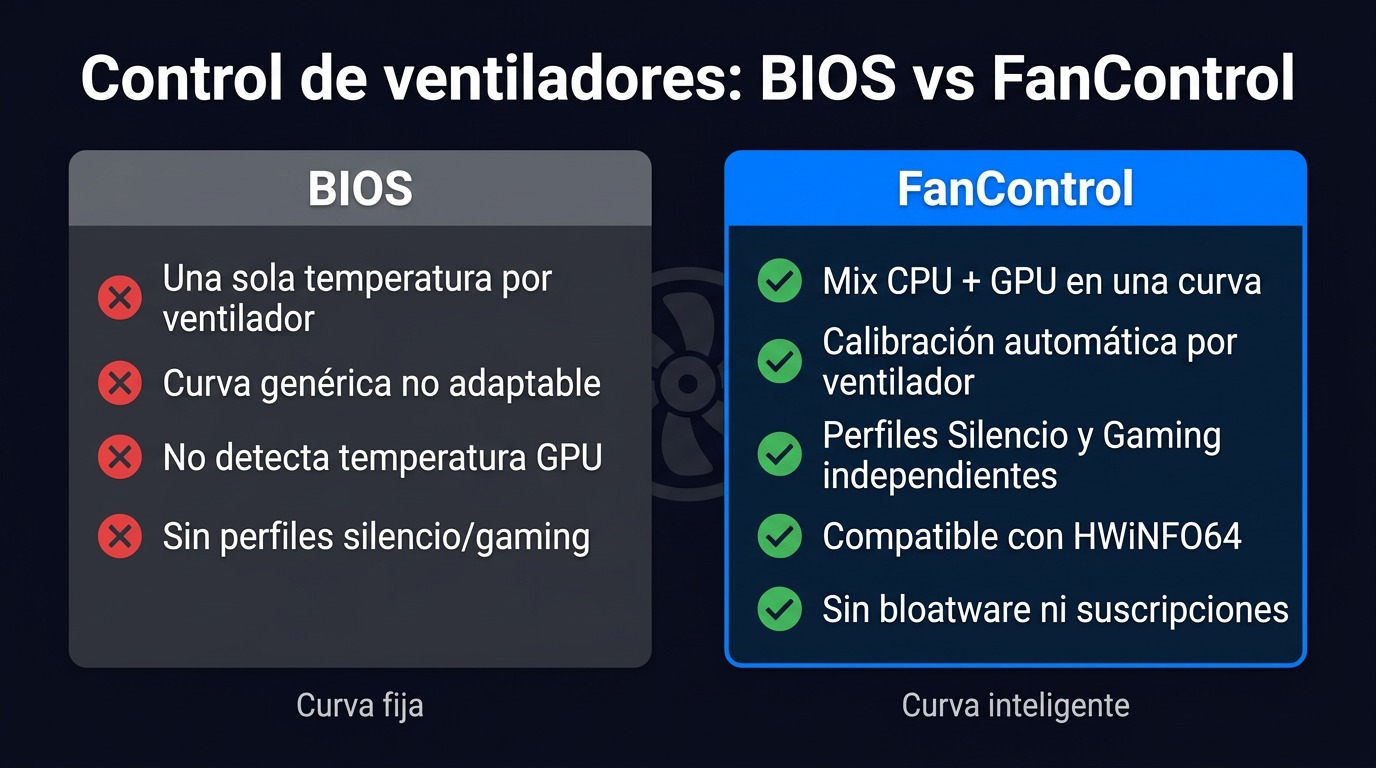
Cada vez que enciendes el PC, la placa base decide a qué velocidad giran los ventiladores. Lo hace con una curva genérica almacenada en la BIOS que no distingue entre una sesión de gaming intenso y una tarde de trabajo en documentos.
El resultado suele ser el mismo: o el equipo suena más de lo necesario en reposo, o se queda corto de refrigeración cuando la GPU empieza a sudar.
FanControl opera a nivel de sistema operativo, por encima de la BIOS, con acceso en tiempo real a todos los sensores del hardware. Su mayor ventaja sobre cualquier ajuste de BIOS es que puede combinar múltiples fuentes de temperatura para controlar el mismo grupo de ventiladores.
El proyecto lo mantiene un desarrollador independiente bajo el alias Rem0o, está publicado en GitHub bajo licencia libre y su backend se apoya en LibreHardwareMonitor, la misma librería que usa HWiNFO64 para leer sensores.
Descarga e instalación paso a paso
Lo primero que tienes que saber es que FanControl no requiere instalación tradicional. No escribe nada en el registro, no mete servicios raros en Windows y puedes llevarlo en un pendrive si quieres. La descarga oficial está en getfancontrol.com o directamente en el repositorio GitHub de Rem0o/FanControl.Releases.



⚠️ Versiones antiguas y Windows Defender. La versión V237 y todas las anteriores usan el driver
WinRing0, que desde abril de 2025 Windows Defender detecta comoTrojan:Win32/Vigorf.A. Esto hace que los sensores no aparezcan. La solución es descargar la versión V238 o superior, que usa PawnIO en lugar de WinRing0 y no activa ningún antivirus.
El Control Inteligente de Aplicaciones dentro de Seguridad de Windows puede ponerse muy pesado y no dejarte instalarlo
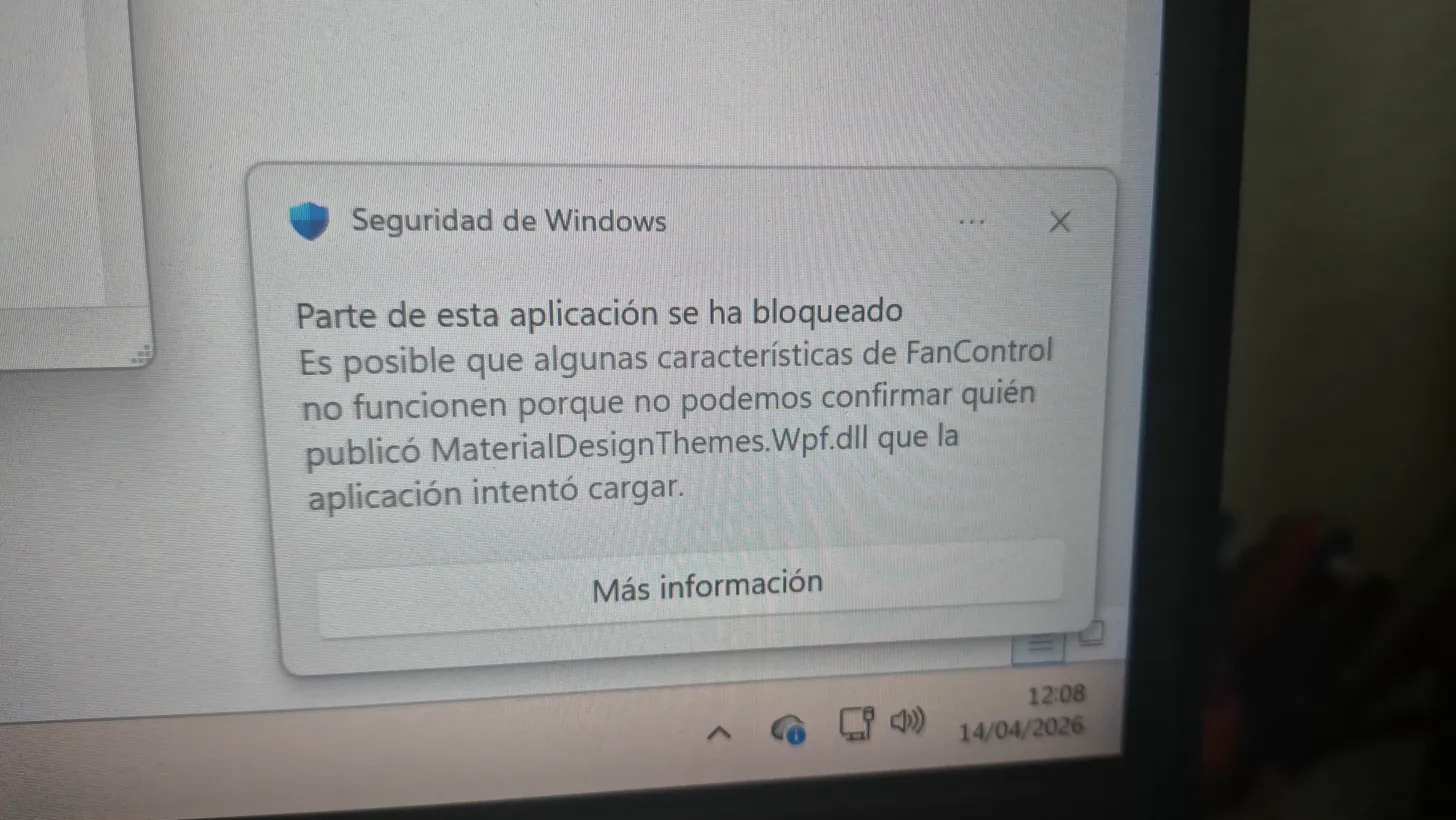
Control inteligente de aplicaciones bloquea el ejecutable de FanControl por la «ausencia» de una firma digital en la libreria MaterialDesignThemes.Wpf.dll
No desesperes. Tiene fácil solucion. El primer paso es ir al ejecutable de FanControl y seleccionar Propiedades. Despues en la pestaña General activa Desbloquear , tal y como muestra la imagen.

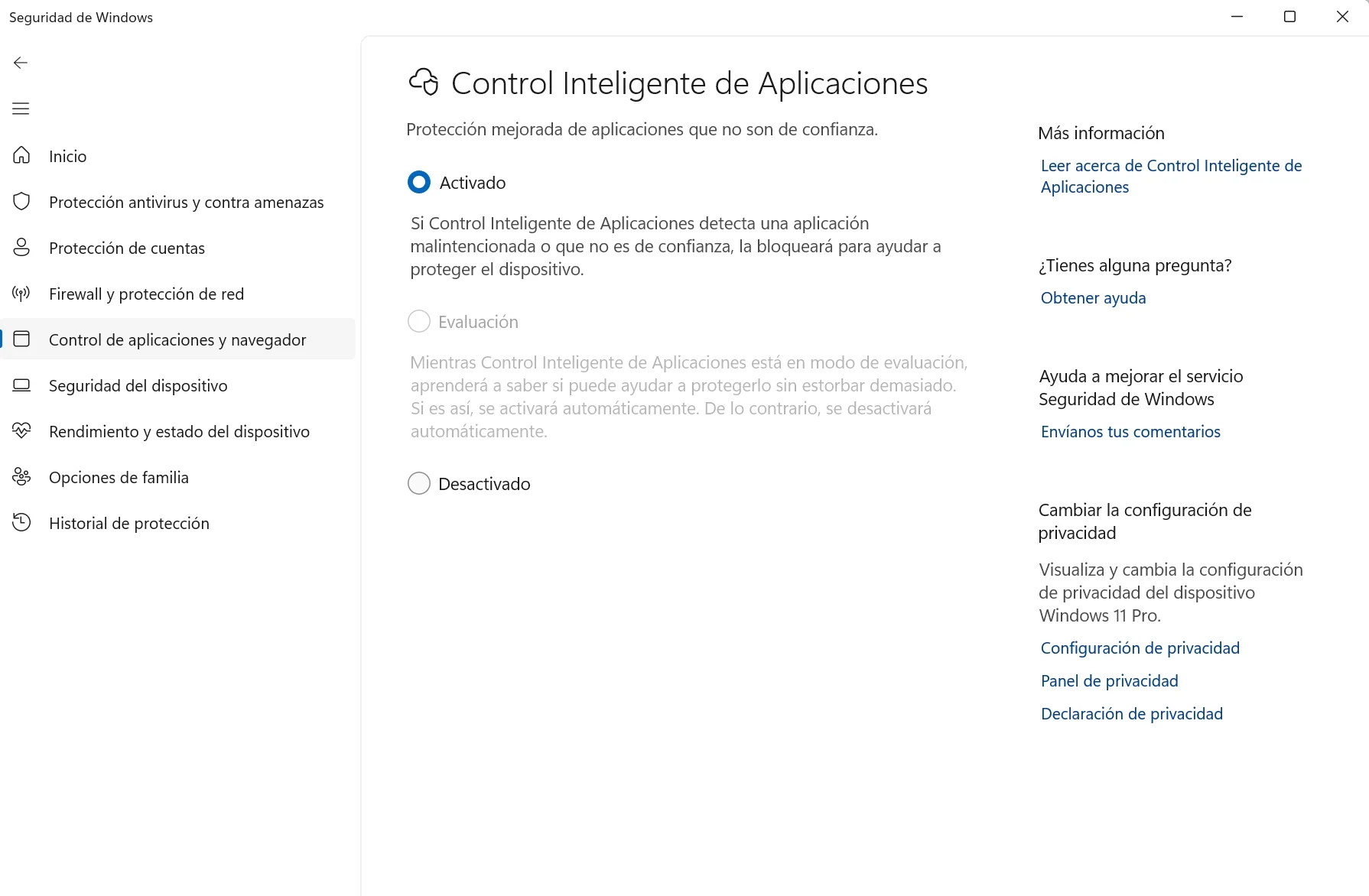
Despues ve a Control Inteligente de Aplicaciones y desactiva la Protección, despues ya puedes ejecutar el ejecutable de FanControl.
Paso 1. Descomprime el contenido del ZIP en una carpeta permanente. No lo dejes en Descargas ni en el escritorio. Crea una carpeta como C:\Programas\FanControl\ y extrae todo ahí. Si lo borras o mueves, perderás la configuración guardada.
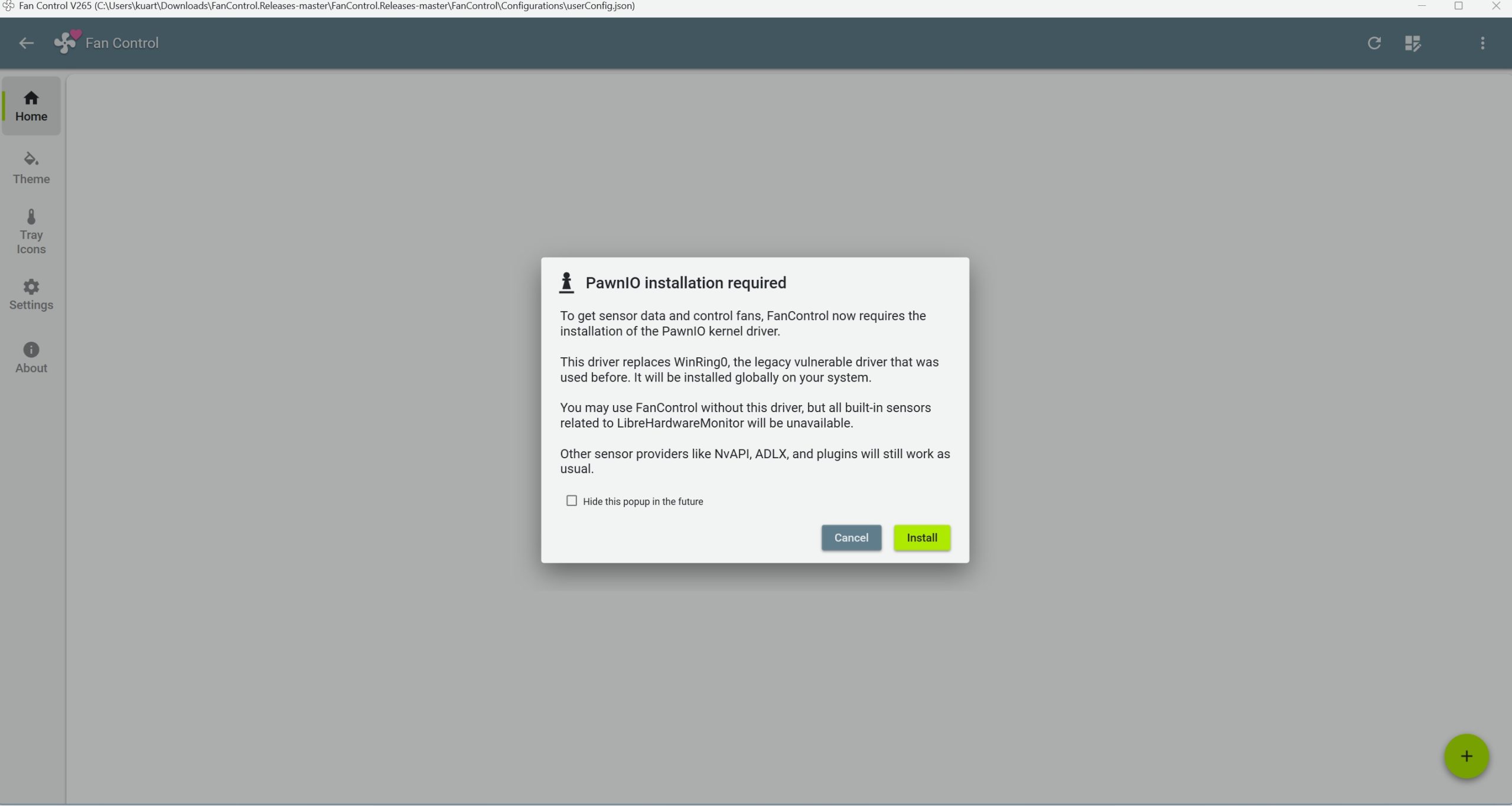
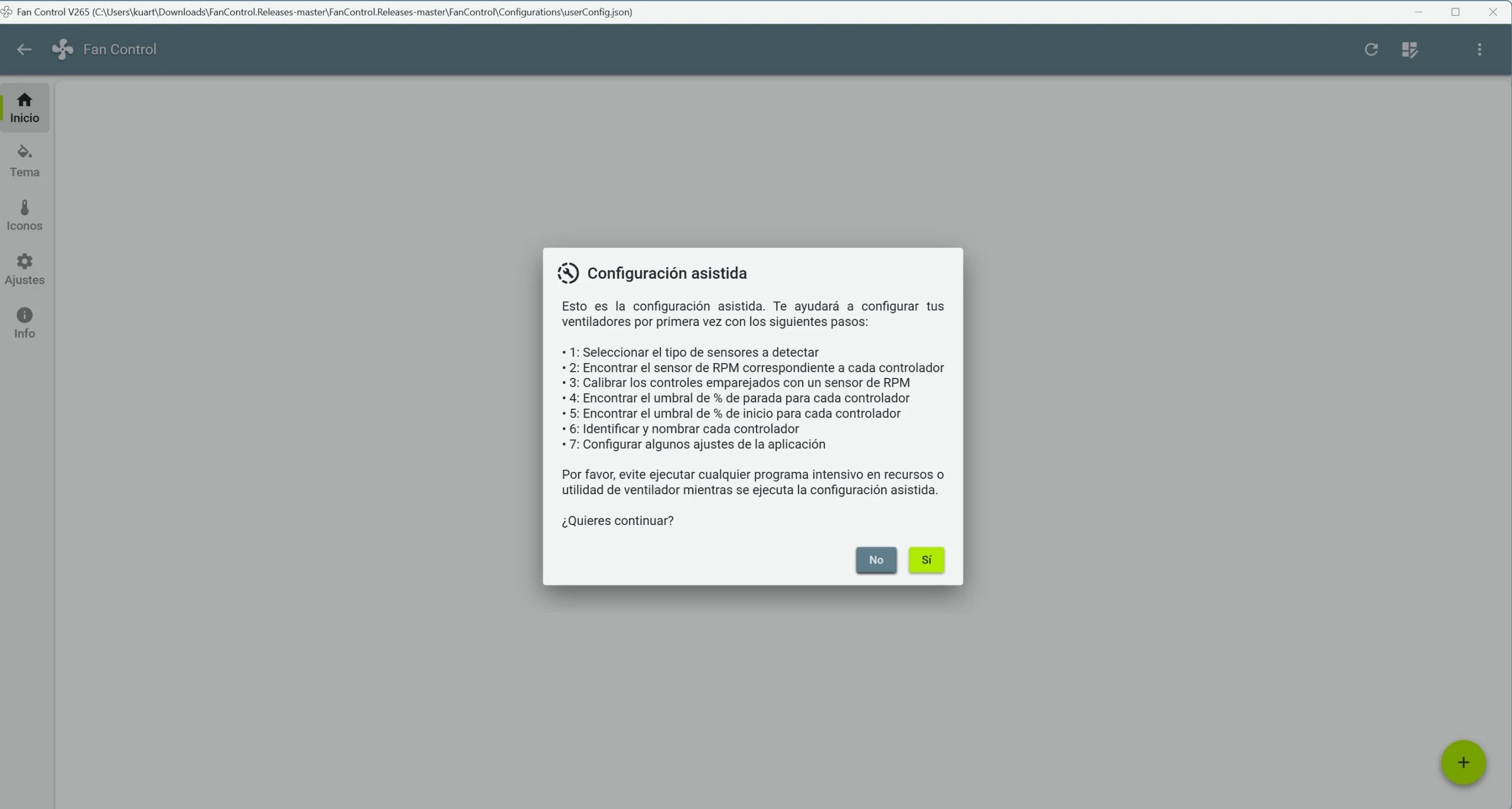
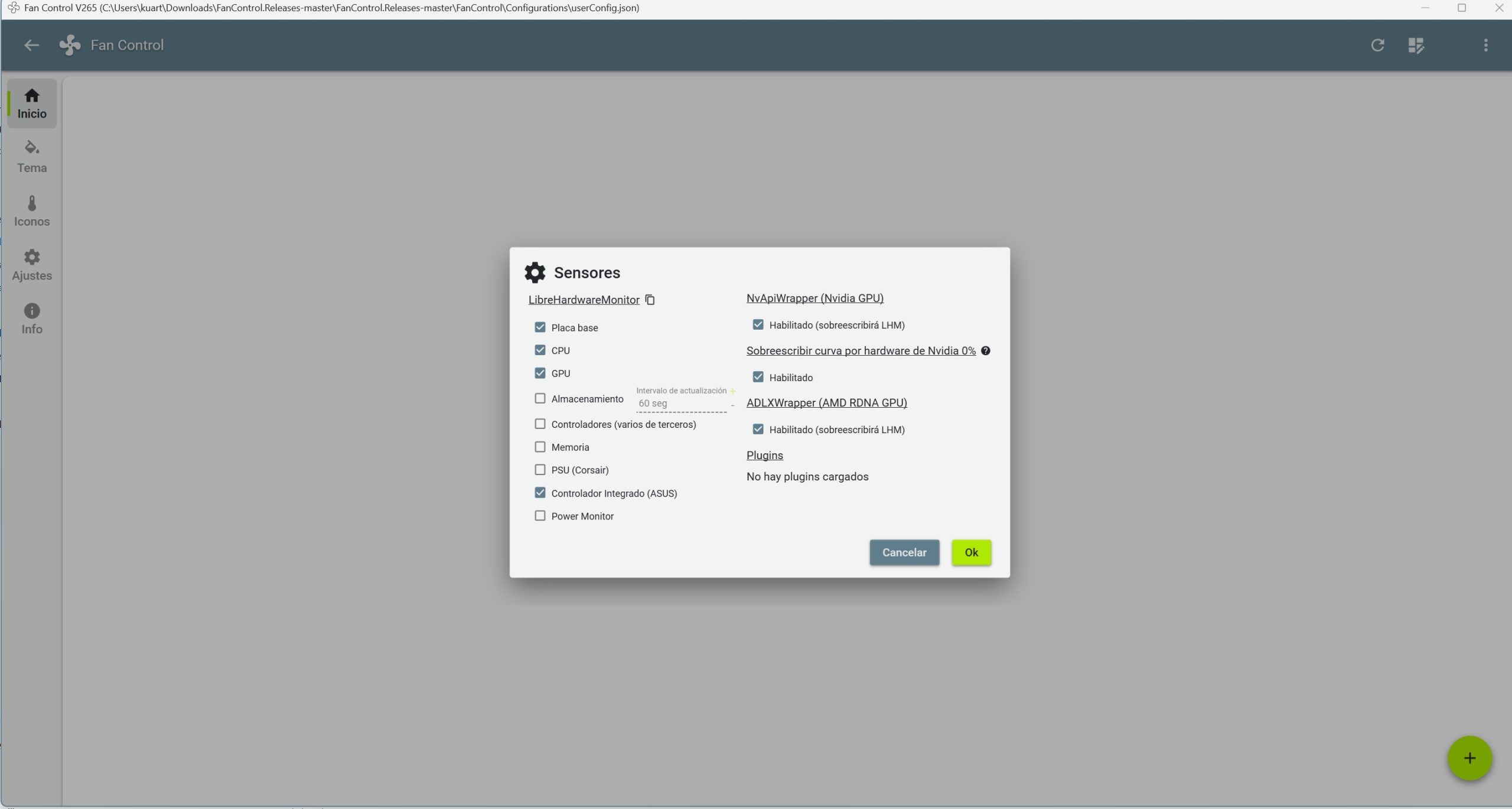
Paso 2. Haz clic derecho sobre FanControl.exe y elige Ejecutar como administrador. La primera vez es imprescindible para que el programa acceda a los drivers de hardware. Después puedes configurarlo para que arranque automáticamente con Windows desde las opciones del propio programa.
Paso 3. El asistente de calibración arranca solo. FanControl detecta todos los ventiladores conectados y realiza una prueba automática para medir la velocidad mínima y máxima de cada uno. Este proceso dura entre uno y tres minutos y hace que los ventiladores suban y bajen de revoluciones. Es completamente normal.
Paso 4. Una vez terminada la calibración, ve a Configuración → General y activa Iniciar con Windows e Iniciar minimizado para que FanControl funcione siempre en segundo plano sin molestar.
💡 Consejo: configura la BIOS antes. FanControl funciona mejor cuando la BIOS tiene el control inteligente de ventiladores desactivado y una velocidad fija al 50% en cada conector. De lo contrario puede haber conflictos. Más detalles en la sección de BIOS más abajo.
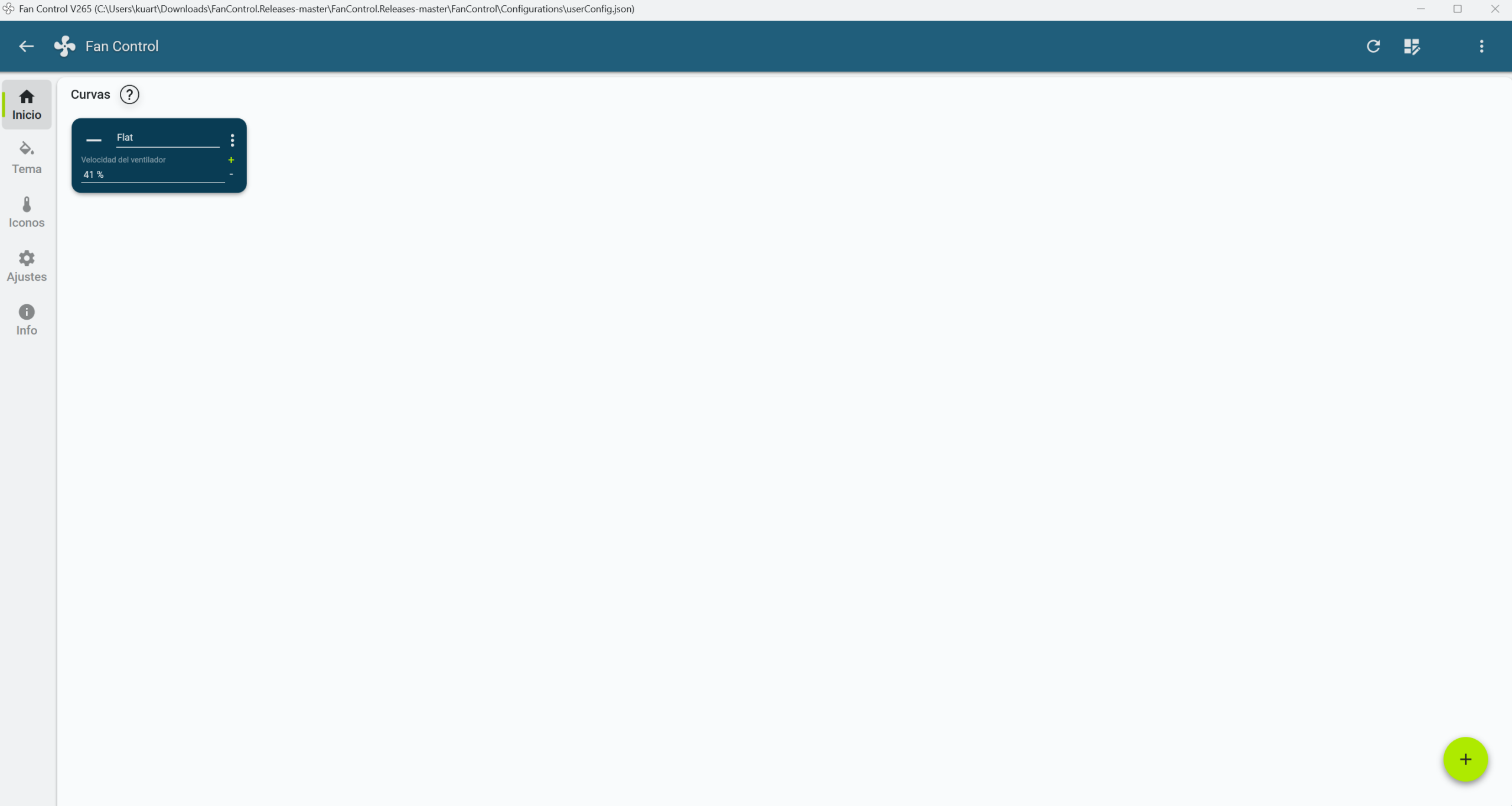
La interfaz explicada de arriba a abajo
La pantalla principal de FanControl tiene tres zonas bien diferenciadas. Entender qué es cada cosa ahorra mucho tiempo
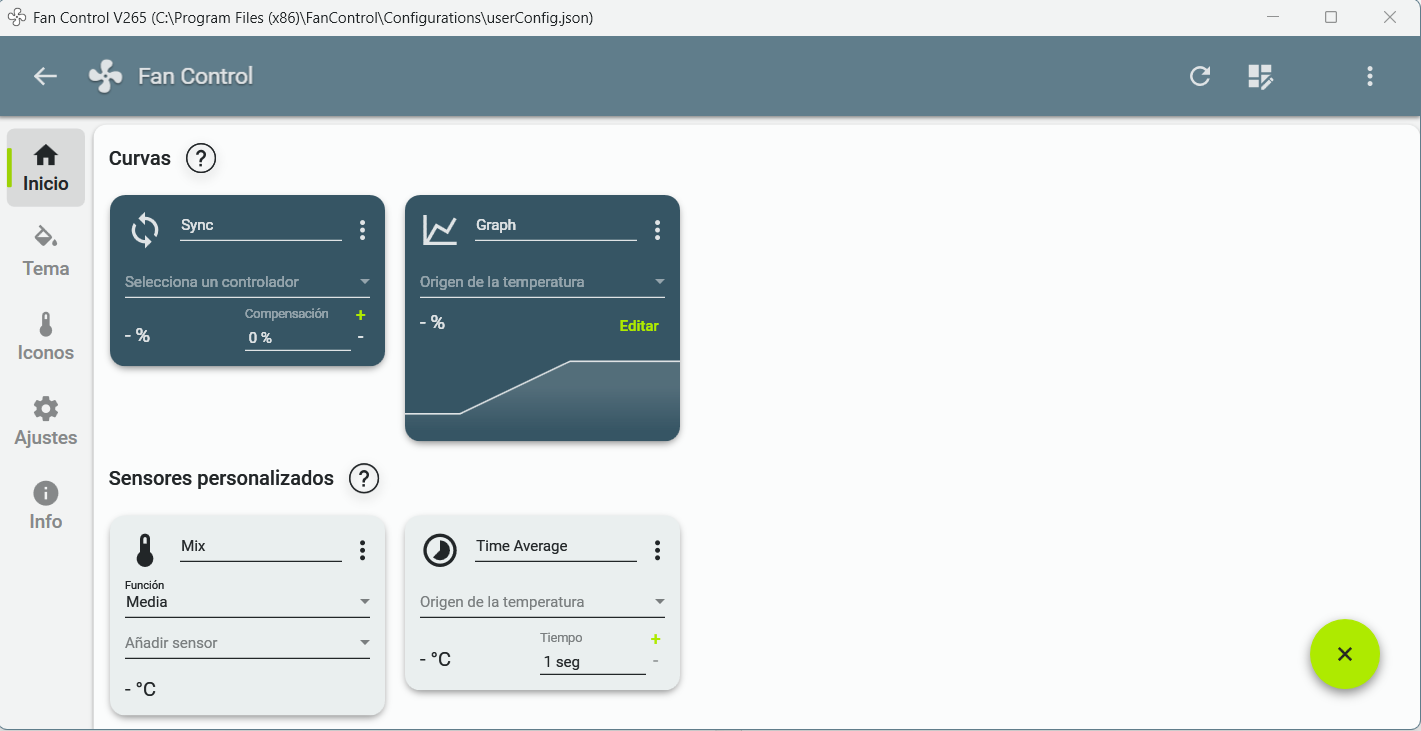
Las tres zonas de FanControl: Controls (qué ventilador recibe qué instrucción), Speeds (RPM en tiempo real) y Curves (definición del comportamiento por temperatura)
La zona Controls es donde asignas cada ventilador a una curva. La zona Speeds es solo lectura y muestra las RPM actuales de cada ventilador. La zona Curves es donde diseñas el comportamiento térmico. La lógica es siempre la misma: primero creas una curva en Curves, luego la asignas a un ventilador en Controls.
Los seis tipos de curva que ofrece FanControl son Graph (visual e interactiva, la más usada), Flat (velocidad fija), Linear (relación directa temperatura-velocidad), Target (mantiene velocidad hasta alcanzar temperatura objetivo), Mix (combina dos curvas con función máximo o promedio) y Sync (copia otro control existente). Para el 95% de los usuarios, Graph y Mix son las únicas que importan.
Crear curvas personalizadas: el paso más importante
La idea básica de una curva de tipo Graph es sencilla: dibujas un gráfico donde el eje horizontal es la temperatura y el eje vertical es el porcentaje de velocidad del ventilador. FanControl interpola automáticamente entre los puntos que defines.
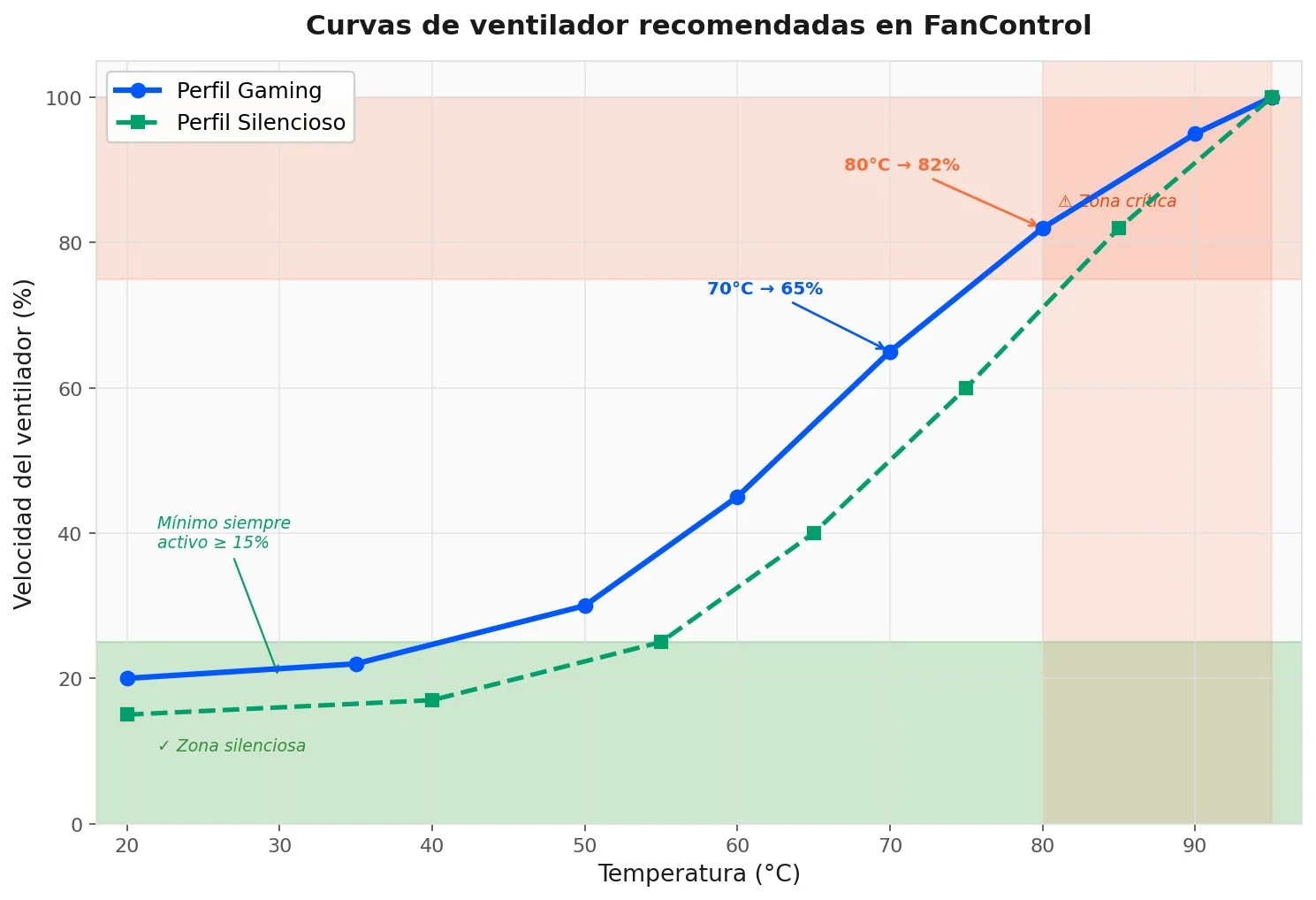
Comparativa entre una curva Gaming (respuesta más agresiva) y una curva Silencioso (prioriza el ruido). Los puntos son los nodos editables en FanControl
Para crear tu primera curva, pulsa el botón + en la esquina inferior derecha de la sección Curves y elige Add graph fan curve. Lo primero es elegir la fuente de temperatura en el desplegable Temperature source. Para los ventiladores del disipador de CPU, elige CPU Package (nunca cores individuales, que fluctúan mucho). Para los ventiladores de la caja que responden a la GPU, elige GPU Temperature.
Pulsa el botón Edit para abrir el editor gráfico. Puedes hacer clic para añadir puntos y arrastrarlos para ajustar la curva.
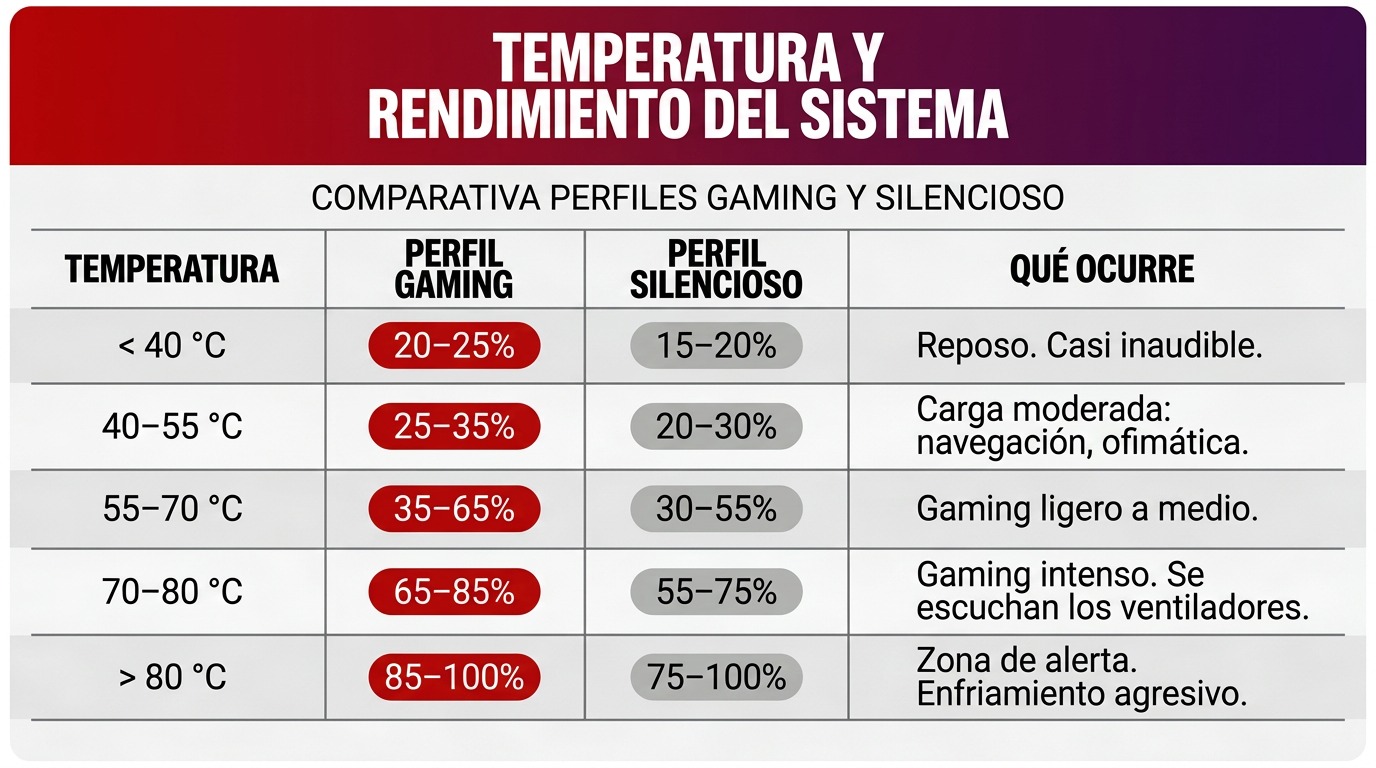
Estos son los valores de referencia que funcionan bien en la mayoría de sistemas:
💡 Curvas Mix: el arma secreta. Si tienes una gráfica dedicada, los ventiladores de la caja deberían responder tanto a la CPU como a la gráfica. Crea dos curvas Graph (una por sensor) y luego una tercera de tipo Mix que tome el valor máximo de ambas. Asígnala a los ventiladores de la caja. Cuando la gráfica esté ardiendo aunque la CPU esté fría, la caja mete más aire igualmente.
Perfil Gaming vs Perfil Silencioso
Una de las funciones más prácticas de FanControl es guardar perfiles completos y cambiar entre ellos con un clic. Un perfil guarda no solo las curvas sino también las asignaciones de ventiladores.
Para crear un perfil, pulsa en el nombre del perfil actual (por defecto Default) y elige Guardar como nuevo perfil. Lo mínimo recomendable son dos perfiles:
El perfil Gaming prioriza la temperatura sobre el ruido. Las curvas arrancan antes (a partir de 45 °C ya suben) y llegan al 100% antes de los 85 °C. La caja tiene caudal abundante desde el principio.
El perfil Silencioso prioriza el silencio. Los ventiladores permanecen al mínimo hasta los 55 °C y suben de forma más gradual. Ideal para trabajo, streaming o sesiones nocturnas. No lo uses mientras juegas a títulos exigentes.
⚠️ Nunca configures el mínimo al 0%. Algunos ventiladores admiten parar completamente. A menos que tu sistema tenga ventilación pasiva garantizada, mantén siempre un mínimo del 15–20%. Los ventiladores de un AIO deben estar al mínimo del 30% siempre: si la bomba para completamente, pierde presión.
Configuración recomendada de la BIOS
Si la BIOS sigue teniendo el control inteligente de ventiladores activado puede entrar en conflicto con FanControl y las curvas no funcionarán correctamente.
Para acceder a la BIOS, reinicia el equipo y pulsa Supr, F2 o F12 según el fabricante de tu placa (normalmente aparece brevemente durante el arranque). Busca la sección de control de ventiladores, que suele llamarse Q-Fan Control en ASUS, Smart Fan Mode en Gigabyte y MSI, o Fan Xpert en otras placas.
Lo que tienes que hacer en cada conector de ventilador es cambiar el modo de Auto/Smart a velocidad fija al 50%. No lo pongas al 100% porque arrancaría ruidoso antes de que FanControl tome el control. El 50% es un punto neutro seguro.
El parámetro PWM vs DC merece atención especial. PWM controla la velocidad mediante pulsos de señal y es el más preciso; DC varía el voltaje. Si los ventiladores no responden a los cambios de FanControl, prueba a cambiar este ajuste en la BIOS para ese conector concreto. No hay una regla universal: depende del ventilador.
Solución de problemas frecuentes
El 90% de los problemas de FanControl se reducen a tres causas: versión desactualizada con WinRing0, BIOS con control inteligente activo o falta de permisos de administrador.
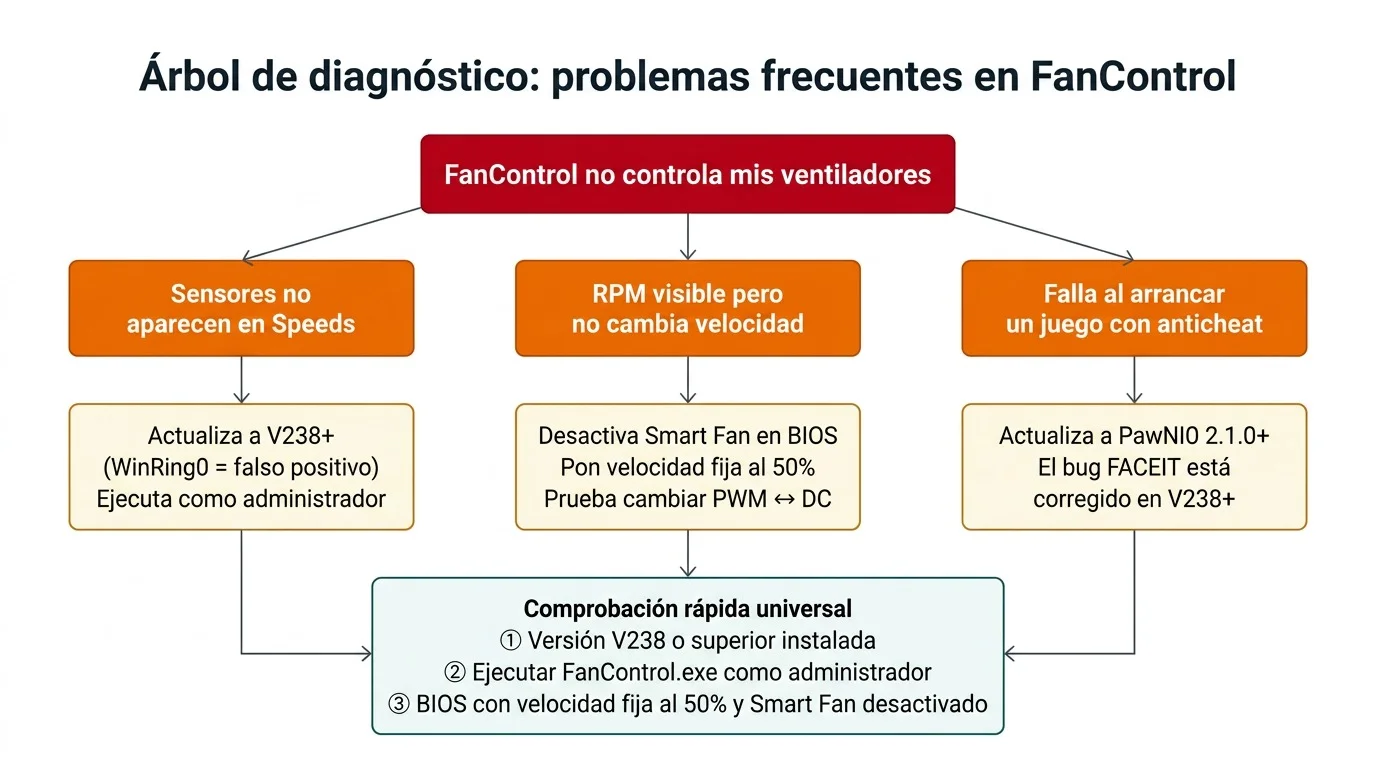
Los sensores no aparecen en la sección Speeds: actualiza a V238 o superior (problema de WinRing0/Defender) y asegúrate de ejecutar el programa como administrador.
Las RPM son visibles pero no cambian: entra en la BIOS, desactiva el control inteligente de ventiladores y pon velocidad fija al 50%. Si sigue sin funcionar, prueba a cambiar entre PWM y DC en ese conector.
FanControl falla al arrancar un juego con anticheat (FACEIT, Vanguard): actualiza a la versión con PawnIO 2.1.0+. El bug de FACEIT fue corregido en las versiones recientes.
Las GPUs NVIDIA con 3 ventiladores solo muestran 2 controles: es normal. Las GPUs con tres ventiladores suelen tener solo dos canales PWM físicos y el tercero comparte canal.
Preguntas frecuentes
¿FanControl es completamente gratuito? Sí. FanControl es de código abierto y totalmente gratuito. Se descarga desde getfancontrol.com o desde el repositorio oficial en GitHub (Rem0o/FanControl.Releases). Sin versión de pago, sin anuncios y sin telemetría.
¿FanControl puede dañar los ventiladores? No si se usa correctamente. El asistente inicial calibra automáticamente los límites mínimo y máximo de cada ventilador. El único riesgo real es configurar una curva con velocidad 0% a temperaturas altas, lo que dejaría el sistema sin refrigeración. Siempre mantén un mínimo activo y nunca pares la bomba de un AIO.
¿Windows Defender detecta FanControl como virus? Es un falso positivo que afecta a las versiones V237 e inferiores, que usan el driver WinRing0 detectado como Trojan:Win32/Vigorf.A desde abril de 2025. La solución es actualizar a V238 o superior, que usa PawnIO y no activa ningún antivirus.
¿FanControl es compatible con mi placa base? FanControl usa LibreHardwareMonitor como backend, compatible con la gran mayoría de placas ASUS, MSI, Gigabyte, ASRock y otras. Si los ventiladores no aparecen, ejecuta como administrador y configura la BIOS con velocidad fija al 50% sin control inteligente.
¿Puedo usar FanControl con refrigeración líquida AIO? Sí. Soporta ventiladores de radiador y bombas de AIOs de Corsair, Thermaltake, DeepCool, EK y otros fabricantes compatibles con LHM. Los Kraken X2/X3 de NZXT con PID nuevo tienen compatibilidad pendiente. Controla la bomba con una curva separada y mantenla siempre por encima del 50%.
¿Qué diferencia hay entre el modo PWM y el modo DC? PWM controla la velocidad variando la anchura del pulso de señal, es el más preciso y común en ventiladores modernos de 4 pines. DC varía el voltaje directamente. Si los ventiladores no responden en FanControl, prueba a cambiar entre PWM y DC en la BIOS para ese conector.
¿FanControl arranca automáticamente con Windows? Sí. En Configuración → General activa Iniciar con Windows e Iniciar minimizado. Si alguna vez no arranca, comprueba que la tarea programada «Fan Control» existe en el Programador de tareas de Windows.
¿FanControl funciona con GPU NVIDIA y AMD? Sí con ambas. Para NVIDIA usa NvAPIWrapper, para AMD usa ADLXWrapper con soporte para RDNA 4 (RX 9000). Los ventiladores de la GPU aparecen en la sección de controles y se pueden asignar a curvas como cualquier otro ventilador.
¿Qué es la histéresis y cuándo debo usarla? La histéresis evita que el ventilador oscile entre dos velocidades cuando la temperatura fluctúa alrededor de un punto de la curva. Con histéresis configurada a 3–5 °C, el ventilador no baja de velocidad hasta que la temperatura descienda esos grados por debajo del último punto de activación. El resultado es un comportamiento más estable y menos ruido fluctuante.
¿FanControl funciona en portátiles? FanControl está diseñado para sobremesa. Para portátiles existe una aplicación diferente llamada NoteBook FanControl (NBFC), con perfiles específicos por modelo y marca. No son la misma aplicación.
