


Hace tiempo que uso Kodi en distintos dispositivos: un Fire TV Stick y en mi PC de sobremesa. En algunas ocasiones —sobre todo cuando reproduzco contenido en alta calidad, streaming desde Internet o vídeo 4K— he notado cortes, buffering, menús lentos o incluso cierres inesperados.
Eso me llevó a investigar: Kodi no es infalible por defecto. Su rendimiento depende mucho de cómo lo configures, del hardware que tengas, de tu red y de hábitos de mantenimiento.
Ajustes de caché y memoria: fundamental para streaming fluido
Cache y buffering: qué son y por qué importan
Cuando Kodi reproduce vídeo desde internet o desde una red local, no lo hace todo “al vuelo”: descarga porciones del archivo en una memoria temporal (cache/buffer) para asegurarse de que la reproducción sea continua. Si el buffer es muy pequeño, el vídeo se detiene para recargar. Si el buffer es demasiado grande y tu dispositivo no tiene recursos, Kodi puede estresarse.
Cómo configurar la caché desde la interfaz (Kodi 21+)
Desde la versión 21 (“Matrix” / “Omega” según forks), Kodi simplificó esto: ya puedes ajustar la caché sin tocar archivos manuales. Para ello:
- Ve a Ajustes → Servicios → Almacenamiento en caché
- Asegúrate de mostrar los ajustes en modo “Experto” para ver todas las opciones.
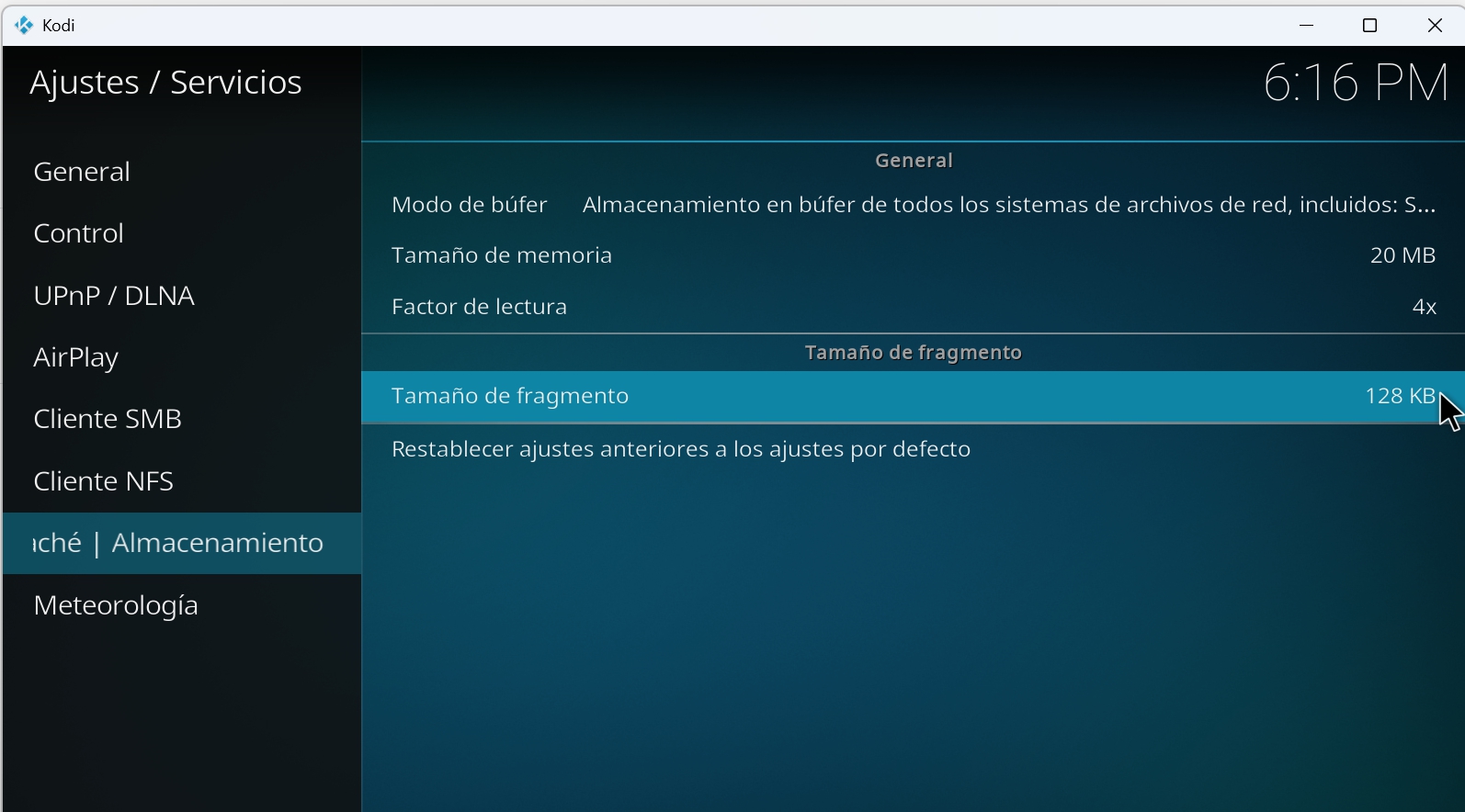
- El único valor que nos importa es el que está en el apartado: Tamaño de memoria. Aqui hay una regla clara: el valor que asignes en este apartado no debe ser mayor que 1/3 de la RAM instalada. Así por ejemplo si tienes un Fire TV Stick de 2 GB de RAM el valor que debes poner es de 666 MB ( 2000 MB/3: 666 )
- Si el vídeo sigue con cortes, también puedes ajustar el Factor de Lectura: te recomiendo valores de 4×-5× como punto de partida.
Este ajuste ya corrige la mayoría de los problemas de buffering si el hardware y la red lo permiten.
Opcional: usar advancedsettings.xml para control fino
Si quieres ir un paso más allá —sobre todo en dispositivos antiguos o poco potentes— puedes crear manualmente un archivo advancedsettings.xml en la carpeta userdata de Kodi. Ahí puedes definir cosas como buffermode, memorysize, readbufferfactor, etc.
Pero ojo: si tu dispositivo tiene poca RAM, asignar mucho buffer puede causar inestabilidad. Mi consejo: hazlo poco a poco y revisa consumo tras probar.
Aquí tienes el ejemplo optimizado para un dispositivo con 4 GB de RAM, quedando un tamaño de caché alto pero seguro para hardware de gama media-alta:




<advancedsettings>
  <cache>
    <!--
      buffermode:
      1 = buffer para contenido en streaming
    -->
    <buffermode>1</buffermode>

    <!--
      memorysize:
      Aproximadamente 1 GB (1073741824 bytes).
      Recomendado para dispositivos con 4 GB de RAM.
    -->
    <memorysize>1073741824</memorysize>

    <!--
      readbufferfactor:
      Multiplicador para acelerar la carga del buffer.
      5.0 es agresivo pero adecuado para hardware moderno.
    -->
    <readbufferfactor>5.0</readbufferfactor>
  </cache>
</advancedsettings>
Este ajuste mejora considerablemente la carga de contenido en streaming, reduce cortes y permite que vídeos pesados —incluso en 1080p o 4K— se mantengan más estables si tu conexión y tu dispositivo son adecuados.
Limpieza y mantenimiento: borrar caché, miniaturas y basura acumulada
Con el uso diario, Kodi acumula miniaturas, thumbnails, paquetes temporales y caché de addons. Esa “basura” ocupa espacio y puede ralentizar el inicio, la navegación o incluso provocar errores.
En dispositivos con almacenamiento limitado (Fire TV Stick, Android, etc.), conviene hacer una limpieza cada cierto tiempo: borrar caché, eliminar thumbnails antiguos y vaciar paquetes innecesarios.
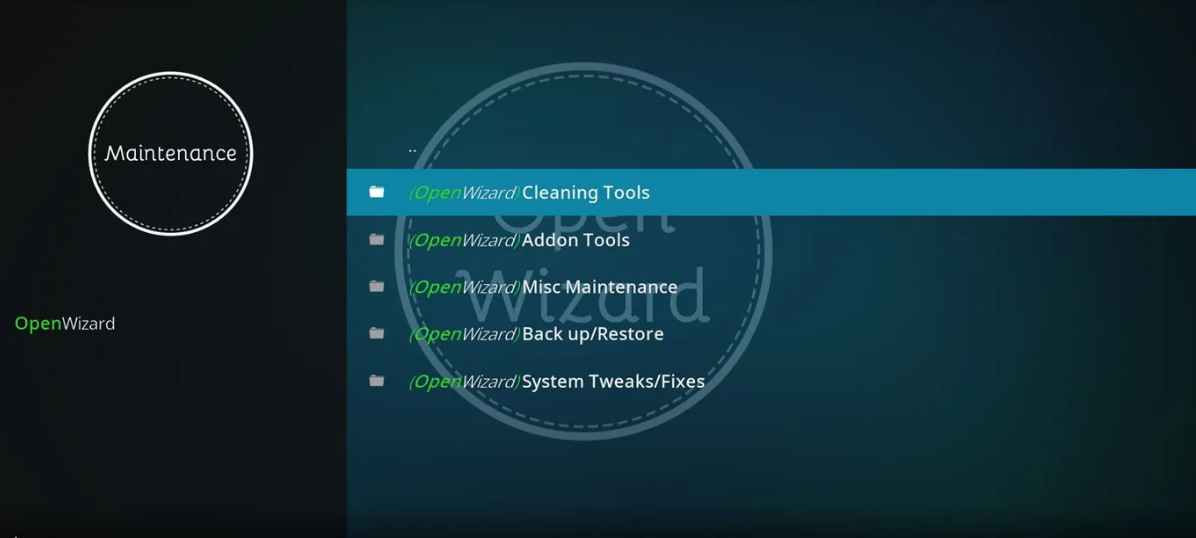
Un buen aliado: herramientas de mantenimiento como Ares Wizard o Open Wizard — permiten desde Kodi borrar caché, thumbnails, packages y optimizar la base de datos.
También puedes ir al sistema del dispositivo (en Fire TV, por ejemplo: Ajustes → Aplicaciones → Kodi → Borrar caché) para liberar espacio. Incluso eliminar datos si Kodi anda inestable, aunque eso implica volver a configurar algunas cosas.
Interfaz y skin: cuanto más ligero, mejor
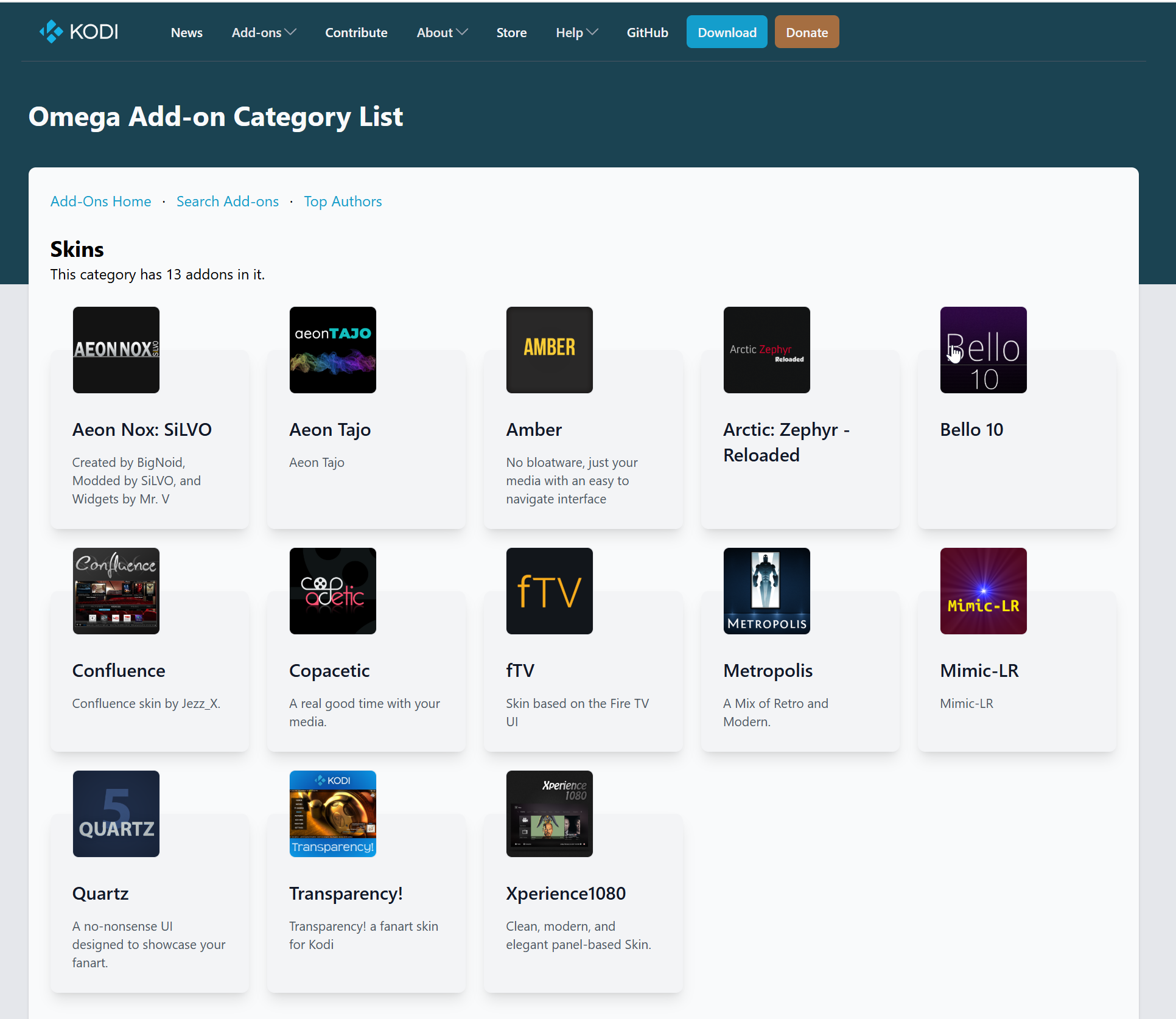
La apariencia también influye. Si usas skins cargados, con animaciones, fondos o efectos, eso consume recursos, sobre todo en dispositivos modestos.
Mi recomendación: usa skins minimalistas (como el que trae por defecto, o alguno muy básico), desactiva animaciones y backgrounds en los ajustes del skin/interfaz.
Esto ayuda a que la navegación sea mucho más fluida: menús rápidos, cargas suaves, scroll sin lag.
Red, protocolos y dispositivo: claves para streaming estable
Wi-Fi vs Ethernet
Si puedes, conecta por cable. La estabilidad de red es fundamental. Si estás con Wi-Fi, procura usar banda 5 GHz, un router cercano y evitar repetidores intermedios. Muchos problemas de buffer o caída vienen de una red inestable más que de Kodi.
Opciones de red para red local (NAS, unidades compartidas…)
Si accedes a archivos almacenados en un NAS o servidor local, el protocolo puede marcar la diferencia:
- SMB es universal, pero puede tener overhead.
- NFS suele ser más eficiente en streaming continuo. Muchos usuarios informan que al pasar de SMB a NFS en Kodi mejoró drásticamente la estabilidad.
Si ves buffering con archivos locales, considera montar la carpeta vía NFS en vez de SMB.
Aceleración de hardware y ajustes de vídeo
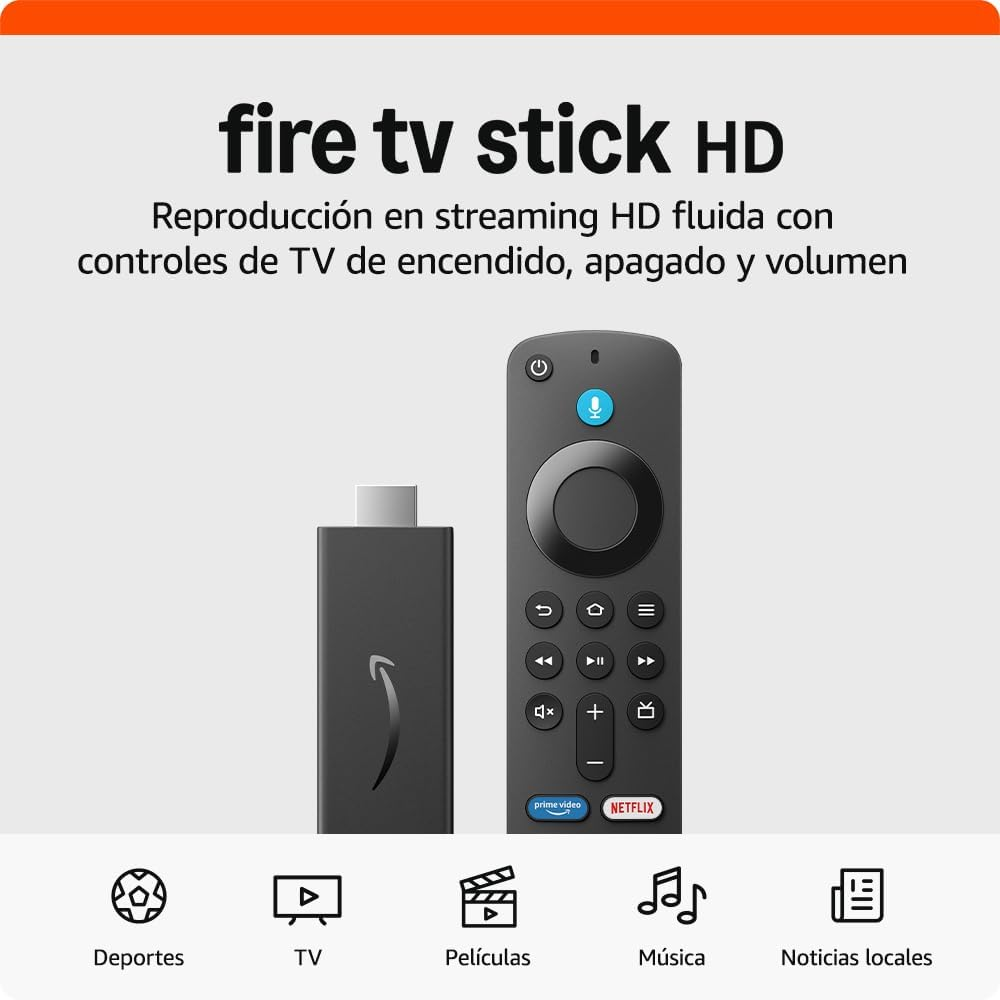
En dispositivos como Fire TV, Android TV o TV-Box es fundamental que actives la decodificación por hardware desde Ajustes → Reproductor → Vídeo → Hardware acceleration. Esto descarga trabajo al decodificador del SoC y libera CPU.
Además, si tu televisor soporta refresco automático, habilita la opción de ajuste de frecuencia (refresh rate auto) en Kodi para evitar parpadeos.
Mi experiencia: lo que cambié y lo que mejoró
Cuando ajusté la caché, activé la aceleración por hardware, dejé un skin ligero y limpié la caché acumulada en mi Fire TV Stick, la diferencia fue notoria:
- Streaming 1080p sin cortes, incluso desde IPTV o red local
- Menús más fluidos, navegación sin lags
- Reducción drástica de cargas entre vídeos o listas
- Menor uso de CPU y RAM
De hecho, en varias sesiones largas de película (incluso 4K) el dispositivo se mantuvo estable durante horas.
Si tú usas Kodi a diario —como centro multimedia, para IPTV, para vídeos en red— te aseguro que dedicar un par de tardes a optimizar y mantener el sistema vale muchísimo la pena
Preguntas habituales — con respuestas realmente útiles
¿Por qué Kodi se atasca o hace buffering aunque mi conexión sea buena?
Porque la configuración de caché no es suficiente o el dispositivo no tiene recursos libres (RAM, CPU). Aumentar el buffer o ajustar la caché puede remediarlo. También puede influir una red débil, o acceso complicado si usas SMB desde un NAS.
¿Borrar caché y datos ¿dan problemas o pierdo configuración?
Borrar caché es seguro: solo elimina archivos temporales, miniaturas u otros datos internos. Si borras datos sí reinicias Kodi como recién instalado — debes volver a configurar complementos y opciones. Hazlo solo si Kodi se queda colgado o da errores graves.
¿Hasta cuánto puedo aumentar la memoria de cache en devices con 2 GB de RAM?
Una regla prudente: no más de un tercio de la RAM libre. Para 2 GB, 512 MB suele ser razonable. Si tu dispositivo tiene más RAM, puedes probar buffers mayores.
¿SMB o NFS para vídeos en red local?
Si buscas estabilidad y menor carga, NFS suele comportarse mejor. SMB es más universal, pero más “pesado”. Si ves buffering con SMB, cambia a NFS.
¿Las skins y efectos visuales afectan al rendimiento?
Sí. Las skins pesadas, con animaciones, fondos o efectos gráficos incrementan el uso de CPU/GPU. Las minimalistas ayudan a mantener Kodi fluido, especialmente en hardware limitado.
