


Llevo un buen tiempo trabajando con libros en PDF, manuales descargados,… y he visto de todo: desde documentos limpios y bien organizados hasta PDFs invadidos de publicidad, banners, portadas comerciales, marcas de agua, páginas inútiles o extras promocionales.
Convendrás conmigo que es un fastidio tener que «lidiar» con tanta información molesta, pues esta publicidad interrumpe el flujo de lectura, además de distraer la atención como en la imagen siguiente y al contener más información el PDF ocupa mayor espacio.

Ejemplo de PDF con publicidad incrustada
Un PDF optimizado —sin páginas extra, sin publicidad, con texto seleccionable, limpio y ligero— no solo mejora tu experiencia, sino que facilita la lectura, la búsqueda de conceptos, el subrayado digital y acelera los tiempos de estudio.
Si el documento está protegido o tiene marcas de agua de distribución legal, deja esas marcas —no las borres. Siempre trabajo sobre una copia del original. Esa es mi regla básica, y te la aconsejo a ti también.
Para quitar esta publicidad te voy a mostrar herramientas gratuitas y de código abierto para eliminar esta información.
Tutorial: limpiar y optimizar con Smallpdf
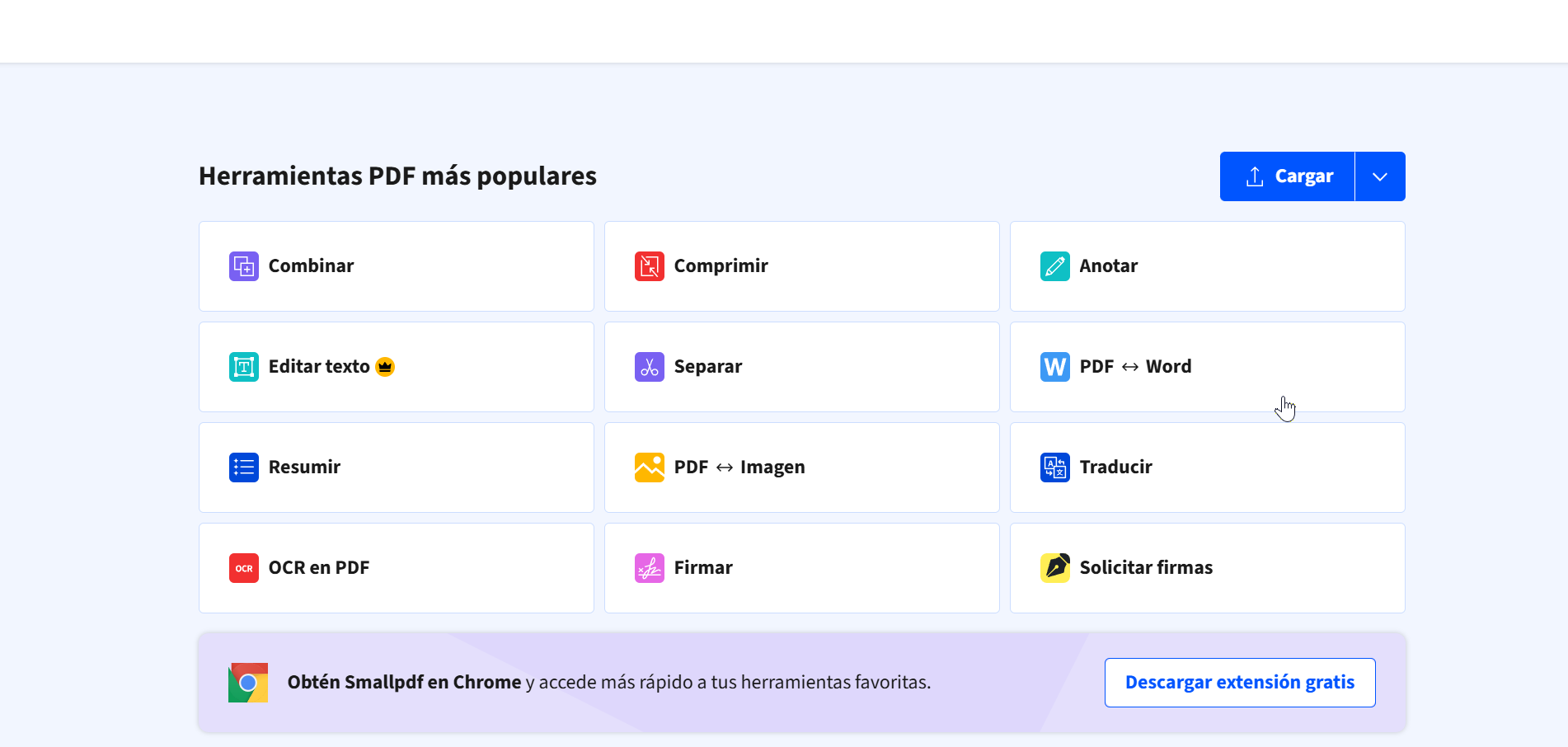
Si lo que buscas es una edición ligera, eliminación de páginas y compresión, Smallpdf sigue siendo una de las opciones más cómodas:




- Ve a Smallpdf → Edit PDF, Delete Pages o Compress PDF. Sube tu PDF.

2. Selecciona con la herramienta «Editar Texto» los banners publicitarios

3. Verás que aparece el icono de una papelera, haz clic en este icono y la imagen delimitada desaparecerá.
4. Repite este proceso con el resto del documento.
5. Descarga el documento con la publicidad eliminada o bien puedes guardarlo en la nube.
Smallpdf va muy bien para un uso puntual, rápido y sin complicaciones.
Alternativas open-source para una limpieza más profunda
Cuando un PDF lleva banners incrustados, marcas de agua, es un escaneo con publicidad impresa o simplemente quieres optimizar al máximo —para leer, subrayar o archivar— las herramientas open-source son la opción más fiable. Te explico mis favoritas, cómo las uso y por qué las recomiendo.
PDF Arranger — flexibilidad total para reorganizar, recortar y limpiar páginas
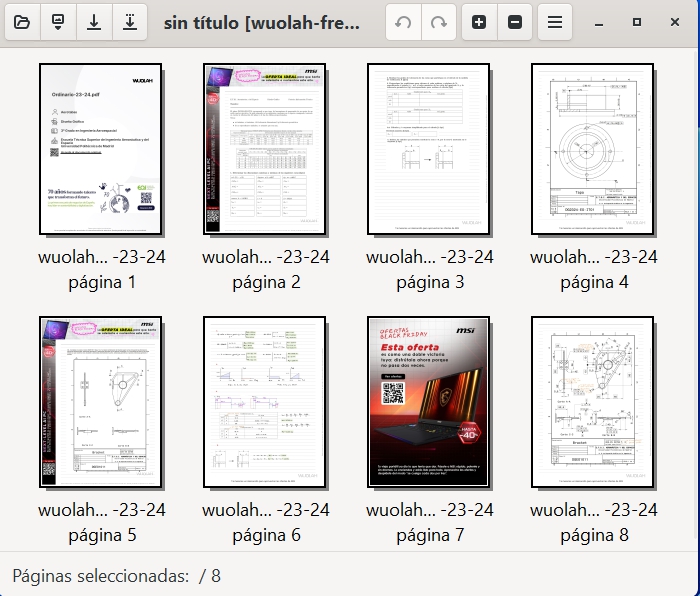
Imagina que tienes 5 apuntes en PDF diferentes y quieres unirlos en un solo documento, eliminar portadas, rotar páginas, eliminar páginas con publicidad, ordenar capítulos… ahí entra en juego PDF Arranger.
PDF Arranger no edita el contenido de la página (no puede borrar un banner dentro de una página), pero sí es estupendo para trabajar a nivel de estructura: quitar páginas, reordenarlas, recortar márgenes reales, unir varios PDF en uno solo, extraer secciones, etc.
PDF Arranger funciona en Windows, Linux y macOS, y su interfaz es bastante intuitiva. No necesitas conocimientos técnicos: arrastra, suelta, elimina, reordena, guarda. Es ideal para estudiantes, para crear cuadernos personalizados de apuntes o para limpiar manuales que vienen con “relleno comercial”.
Sin embargo, como he dicho, no edita el contenido interno de las páginas: si hay un logo, un banner o una marca de agua incrustada en una página, no lo eliminará. Para eso necesitamos otras herramientas.
PDFsam Basic — dividir, fusionar, extraer, reorganizar
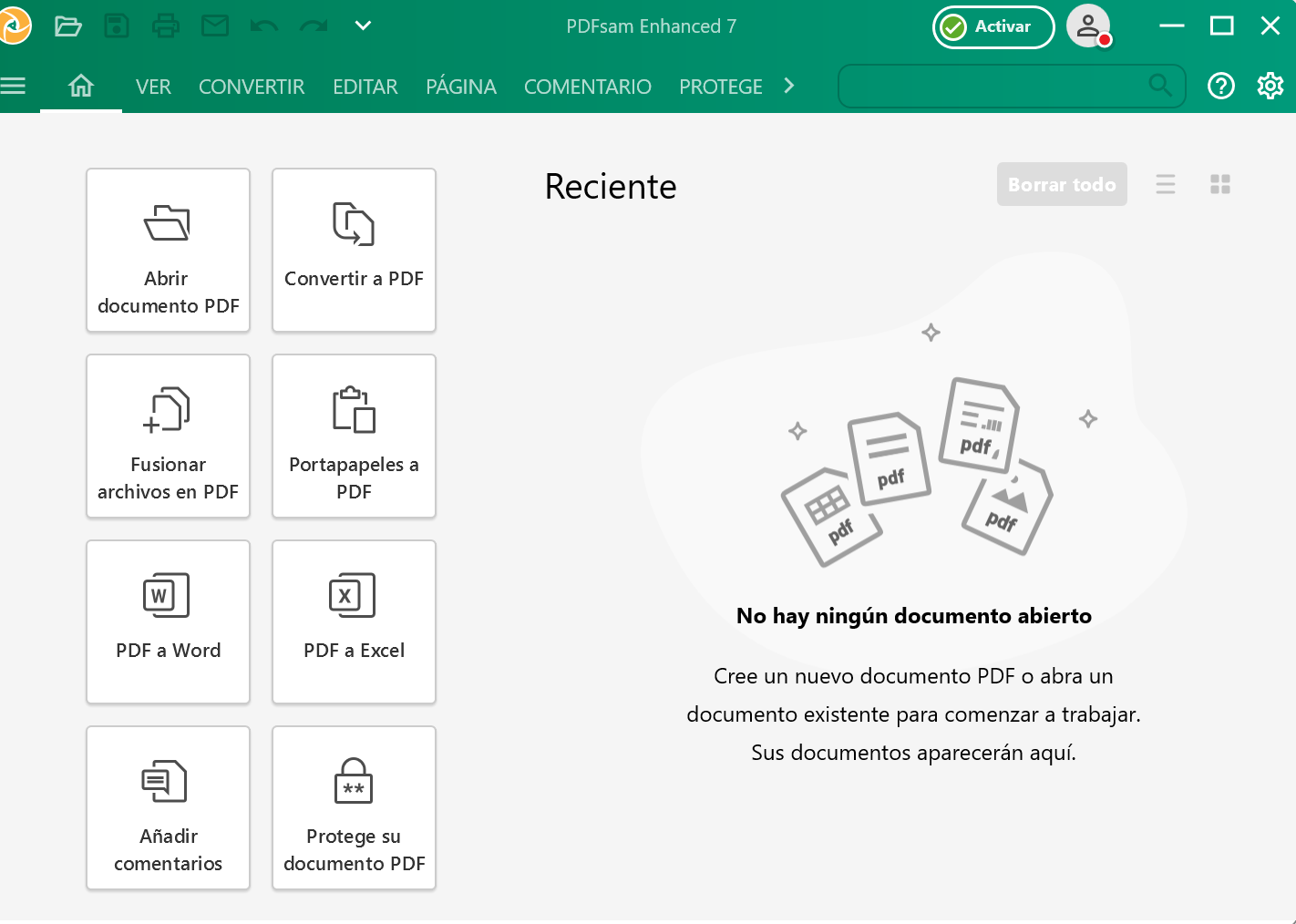
Si lo que buscas es una aplicación libre, gratuita, multiplataforma y sencilla para dividir, fusionar, extraer páginas, mezclar documentos, rotar o normalizar páginas, PDFsam Basic es básico, pero eficaz.
Con PDFsam Basic puedes:
- Combinar varios PDFs en uno solo, eligiendo secciones específicas de cada documento.
- Extraer rangos de páginas concretos.
- Dividir un PDF por páginas pares, impares, por tamaño o por marcadores.
- Mezclar documentos alternando páginas.
- Rotar páginas si alguna está escaneada de lado.
Lo uso cuando quiero reorganizar apuntes: por ejemplo, separar teoría de prácticas, juntar exámenes con soluciones, o reducir un temario largo a sus capítulos más importantes. PDFsam Basic no permite editar texto o imágenes: su enfoque es estructural. Eso significa que no elimina marcas de agua incrustadas, ni banners dentro de una página. Pero para reorganizar documentos, quitar portadas, dividir grandes PDFs o juntar varios en uno, resulta imbatible.
Es una herramienta de escritorio, disponible para Windows, macOS y Linux, y su uso no implica subir tus archivos a ningún servidor —todo se queda en tu ordenador. Eso la hace ideal si te preocupa la privacidad o si trabajas con apuntes personales.
GIMP — edición de páginas como imágenes: cuando la publicidad está “quemada” en el escaneo
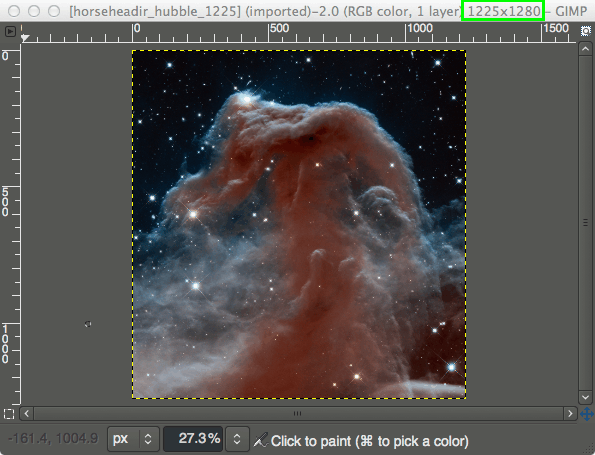
Cuando un PDF es en realidad una serie de imágenes escaneadas —por ejemplo apuntes impresos convertidos a PDF— y la publicidad forma parte del escaneo (un logo, un sello, un banner, un borde decorativo), eliminarlo se convierte en reto. En esos casos, mi estrategia favorita es usar un editor de imágenes.
Así lo hago: exporto las páginas que necesito editar como imágenes (PNG o JPG), abro esas imágenes en GIMP, borro o retoque lo que sobra (logos, banners, marcas de agua impresas), guardo las imágenes, y luego reconvierto a PDF (o inserto en un nuevo documento).
No es el método más rápido, pero es el más efectivo si quieres eliminar publicidad que forma parte del fondo visual.
La pega: GIMP no siempre detecta texto, no permite editarlo como texto (porque la página es una imagen), así que no sirve si lo que buscas es un PDF “con texto real” (seleccionable, buscable, editable). Sin embargo, para limpiar visualmente escaneos, funciona.
Si lo combinas con OCR (ver más abajo), puedes generar un PDF limpio, editable, sin publicidad y con texto seleccionable.
qpdf — limpieza interna, reestructuración y saneamiento profundo
Si has trabajado con PDFs variados largo tiempo, sabrás que muchos contienen “basura interna”: metadatos innecesarios, objetos huérfanos, estructuras complejas o stream de imágenes redundantes. Eso no se nota al leer, pero sí afecta al peso del archivo, su velocidad de apertura, compatibilidad con lectores y su maniobrabilidad.
Aquí entra qpdf: una herramienta de línea de comandos que permite reescribir y “limpiar” la estructura del PDF. Con qpdf puedes “relinearizar” el archivo (hacer que abra rápido), eliminar objetos huérfanos, simplificar la estructura interna y preparar el terreno para otras operaciones (OCR, compresión, edición, etc.).
Personalmente lo uso cuando quiero asegurar que el PDF que voy a archivar o compartir esté limpio “por dentro”: libro ligero, sin capas ocultas, sin basura, con estructura clara. Es un paso técnico, sí —pero cuando lo haces, notas que el archivo se abre más rápido, carga mejor en tablets, y muchas veces gana estabilidad.
Ghostscript — optimización, compresión y reconversión avanzada
Para rematar: una vez limpiado y reorganizado el PDF, si quiero que pese lo mínimo posible para leerlo en móvil o compartirlo, uso Ghostscript. Con unos comandos simples puedes:
- Eliminar imágenes raster innecesarias.
- Reconstruir el PDF con settings más “ligeros”.
- Comprimir imágenes, bajar la resolución de los gráficos.
- Combinar varias páginas o imágenes en un PDF limpio.
El resultado: un PDF optimizado, limpio, ligero, que abre rápido, perfecto para leer en cualquier dispositivo.
Tutorial: cómo limpiar un PDF rápidamente con PDFescape (desde el navegador)

Cuando lo que necesito es quitar portadas comerciales, borrar páginas promocionales o tapar un banner molesto, muchas veces uso PDFescape. No necesitas instalar nada; solo un navegador, pero tiene un precio de 1.95Euros por 14 días de acceso completo
- Entra a PDFescape → selecciona Free Online → sube tu PDF.
- Para eliminar páginas: ve a Page → Delete, selecciona las miniaturas y borra todo lo que no sirve. Aplica los cambios.
- Si hay banners o logotipos molestos dentro de una página: usa la herramienta Whiteout. Dibuja un rectángulo blanco sobre la zona, cúbrela por completo. Si quieres —puedes luego escribir encima algún texto (número de página, título, etc.).
- Si el anuncio está pegado al borde inferior o superior, puedes “simular un recorte” colocando una caja blanca grande que lo tape. No es lo mismo que recortar, pero sirve para quitar distracciones.
- Finalmente, pulsa “Save & Download” para obtener tu PDF limpio.
Este método es ideal para documentos puntuales, cuando no tienes tiempo o no quieres instalar software. Pero si necesitas editar muchos PDFs, manipular estructuras internas o procesar PDFs escaneados, las soluciones open-source resultan mucho más potentes
Preguntas frecuentes
¿Qué lector de PDF no tiene publicidad?
Algunos de los lectores más fiables, gratuitos y sin anuncios son SumatraPDF, Okular, Evince o Xodo. Son ideales si lo que quieres es leer sin distracciones. Combinados con PDFs limpios, ofrecen una experiencia óptima.
¿Cómo abrir un PDF sin anuncios?
Primero, limpia el PDF con PDFescape, Smallpdf o con herramientas open-source. Luego, úsalo con un lector libre o sin publicidad (los mencionados arriba). De esta forma nunca verás anuncios.
¿Cómo puedo eliminar los anuncios de un PDF?
Depende de qué tipo de anuncio sea:
- Páginas extra → eliminar con PDF Arranger o PDFsam Basic.
- Banners / logotipos → taparlos o recortarlos con PDFescape, Smallpdf o GIMP.
- Marcas de agua incrustadas → reconstrucción vía qpdf + edición (o con OCR si es un escaneo).
- Publicidad en escaneos impresa → OCR + retoque de imagen + reconstrucción.
¿Cómo quitar los anuncios por completo?
Si están embebidos como objetos: usar qpdf o Ghostscript para “sanear” el PDF. Si forman parte de una imagen: extraer página, limpiar con GIMP, volver a ensamblar. Si el PDF es escaneado: usar OCRmyPDF.
¿Cómo hacer un PDF optimizado?
Limpia las páginas innecesarias, elimina o tapa publicidad, aplica OCR si es necesario, y comprime con Ghostscript (o herramienta de compresión). El resultado: un PDF ligero, limpio, fácil de leer.
¿Cuál es la diferencia entre un PDF normal y uno optimizado?
Un PDF normal puede tener capas extras, imágenes pesadas, contaminantes internos, banners, marcas de agua, estructura redundante… un PDF optimizado ha eliminado todo eso: es ligero, rápido, limpio, sin distracciones y con texto seleccionable.
¿Existe un editor de PDF gratuito y sin anuncios?
Sí: herramientas como PDF Arranger, PDFsam Basic, qpdf + Ghostscript + OCRmyPDF + GIMP, combinadas, te permiten editar, limpiar y optimizar sin pagar nada y sin depender de servicios web.
¿PDFGear es realmente gratuito?
Sí, es gratuito, pero no es de código abierto. Personalmente prefiero opciones totalmente libres, porque dan mayor control y no dependen de licencias propietarias.
¿Qué pasa si mi PDF tiene marcas de agua puestas por un creador o editorial?
Si no tienes permiso del autor o la editorial, no debes eliminarlas. Estas técnicas las uso solo con apuntes propios, material compartido legalmente o documentos libres.
¿Puede dañarse el PDF al editarlo?
Sí —si haces recortes o eliminas objetos internos sin cuidado, puedes corromper el archivo. Por eso siempre trabajo sobre una copia y reviso visualmente todas las páginas tras editar.
¿El OCR empeora la calidad del PDF?
No necesariamente. OCRmyPDF añade una capa de texto encima de la imagen original; la calidad visual se mantiene. Si luego comprimes con Ghostscript, puede variar ligeramente, pero suele ser aceptable.
¿Por qué usar open-source en lugar de servicios en la nube?
- Privacidad: tus apuntes no salen de tu ordenador.
- Control total: puedes editar, reconstruir, optimizar a tu gusto.
- No dependes de límites de tamaño, anuncios, suscripciones o restricciones.
¿Cómo organizar muchos apuntes en un solo PDF ordenado?
Con PDF Arranger o PDFsam Basic puedes unir varios PDFs (temario, ejercicios, exámenes, esquemas), ordenar las páginas como quieras, eliminar lo que no sirve (portadas, promos) y generar un PDF “maestro” limpio y organizado.
¿Se puede automatizar la limpieza de muchos PDFs a la vez?
Sí —con herramientas como qpdf, OCRmyPDF y Ghostscript puedes hacer scripts en Linux o Windows (PowerShell) que procesen lotes de PDFs: OCR → limpieza → compresión. Ideal si estudias varias asignaturas y quieres automatizar el flujo.
¿Qué hago si necesito editar el texto de un PDF (no solo eliminar páginas)?
Para edición profunda de texto dentro de un PDF (corregir errores, cambiar tipografía, reformatear) las opciones open-source tradicionales tienen limitaciones. Puedes usar suite como LibreOffice Draw o herramientas comerciales si el PDF lo permite. Pero para limpieza y organización, las anteriores cubren gran parte de lo necesario.
¿Un PDF optimizado sirve igual de bien para imprimir que para estudiar en digital?
Depende: si usas compresión fuerte, la calidad de las imágenes puede bajar, lo que puede afectar a la impresión. Mi consejo: mantén una versión “maestra” sin compresión para imprimir, y una versión “ligera” para estudiar en digital.
Cierre: por qué este esfuerzo merece la pena
Puede que limpiar un PDF lleve algo de tiempo —sobre todo si es un escaneo con publicidad incrustada—. Pero cuando ves el resultado: un documento limpio, ordenado, sin distracciones y optimizado para leer en cualquier dispositivo, lo entiendes. Vale la pena.
Para mí, esto ha significado:
- Menos distracciones y más concentración en el estudio.
- PDFs ligeros que abren al instante en tablet o móvil.
- Capacidad de subrayar, buscar y copiar texto; tomar apuntes digitales.
- Organizar todos mis apuntes en cuadernos limpios, por asignatura.
