


Kodi lleva más de una década siendo una de las aplicaciones multimedia más utilizadas por su potencia y sencillez de manejo. Aunque en su momento quedó marcada por ciertos usos ilícitos, la realidad actual es muy distinta: Kodi funciona como un centro multimedia completamente legal, compatible con servicios oficiales, IPTV de operadores, plataformas FAST como Pluto TV, y listas públicas como TDTChannels.
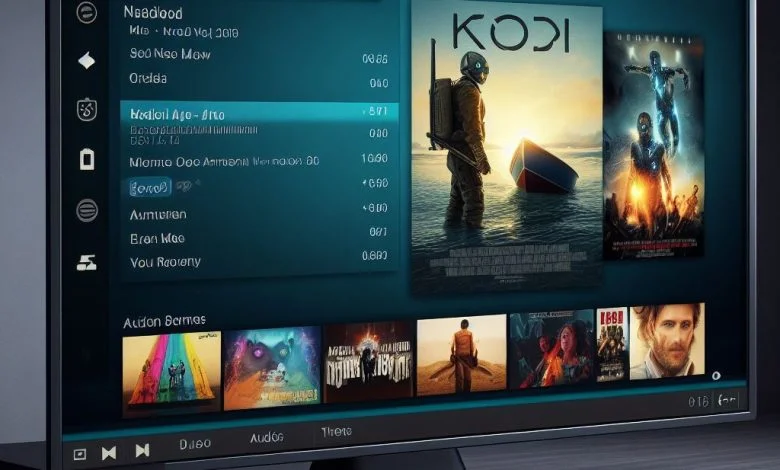
A día de hoy es posible encontrar en el amplia oferta audiovisual decenas de apps, donde KODI destaca como una herramienta capaz de reunirlo todo en un único centro multimedia: desde televisión en directo y canales gratuitos hasta servicios bajo demanda y contenido local. Y la experiencia puede ser todavía mejor cuando se combina con dispositivos como Google TV, Android TV o Fire TV Stick.
En esta guía completa te explico cómo configurar todas las plataformas legales más usadas en España, incluyendo Pluto TV, RTVE Play, TDTChannels, Tivify y listas IPTV oficiales.
Kodi como centro multimedia legal: por qué sigue siendo una apuesta segura
Kodi destaca por su enorme capacidad de adaptación. Puedes instalarlo en casi cualquier dispositivo: ordenadores, TV Box chinos, Raspberry Pi, Smart TV con Android TV, Google TV o incluso Fire TV Stick. Y al contrario de lo que sucedía hace años, hoy en día se puede usar al 100% dentro de un marco totalmente legal.
Qué permite Kodi hoy:
- Televisión en directo mediante IPTV oficial o pública
- Servicios FAST gratuitos (Pluto TV, Rlaxx TV, Tivify Free…)
- Integración con apps como RTVE Play
- Reproducción de contenido local
- Guía de programación (EPG)
- Grabación y funciones PVR
- Repositorio oficial con complementos seguros
Descarga oficial de Kodi:
Con esto ya evitamos cualquier problema de seguridad o repositorio de terceros.




Pluto TV en Kodi: uno de los complementos más buscados y mejor integrados
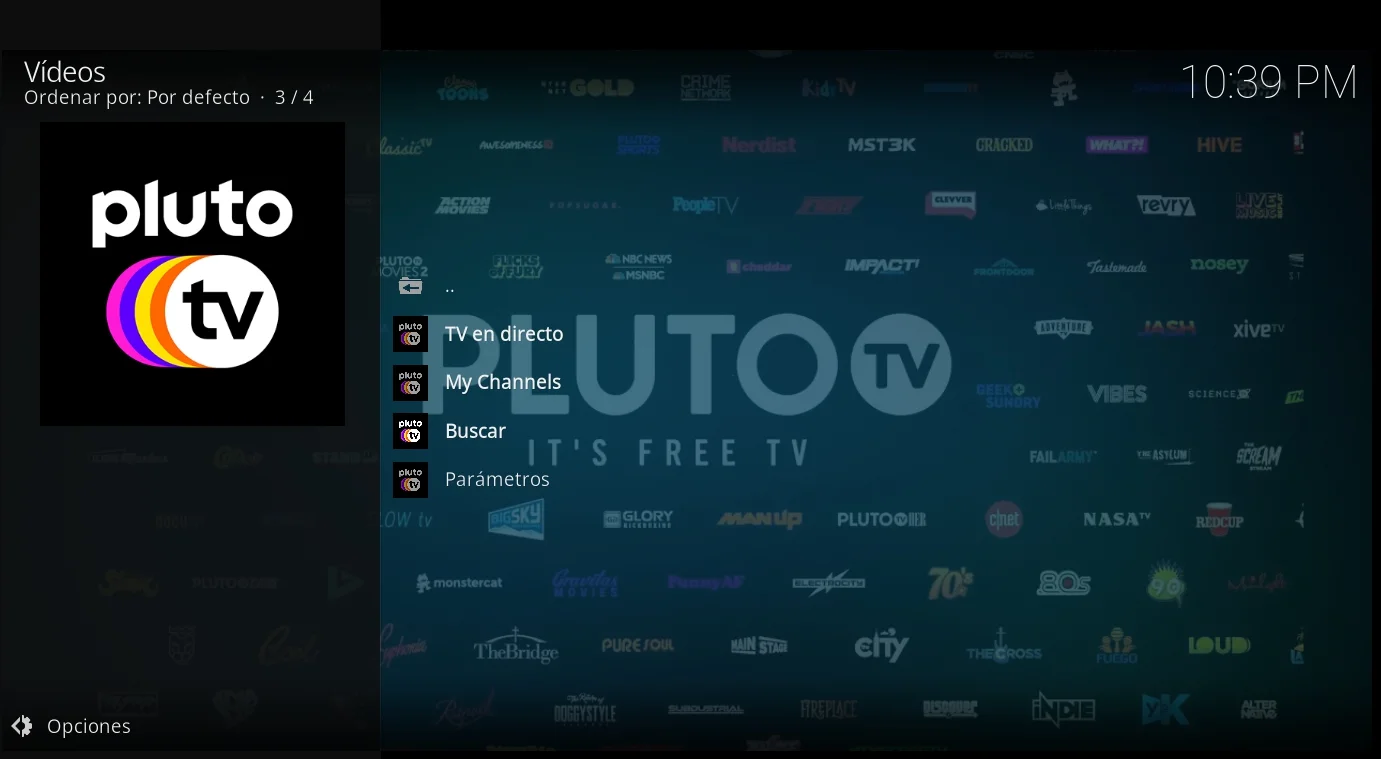
Kodi te permite acceder a los numerosos canales de la plataforma Pluto TV a través de su addon y es un addon con una gran aceptación por su gratuidad, variedad de contenido y legal además de tener una integración muy sencilla en KODI
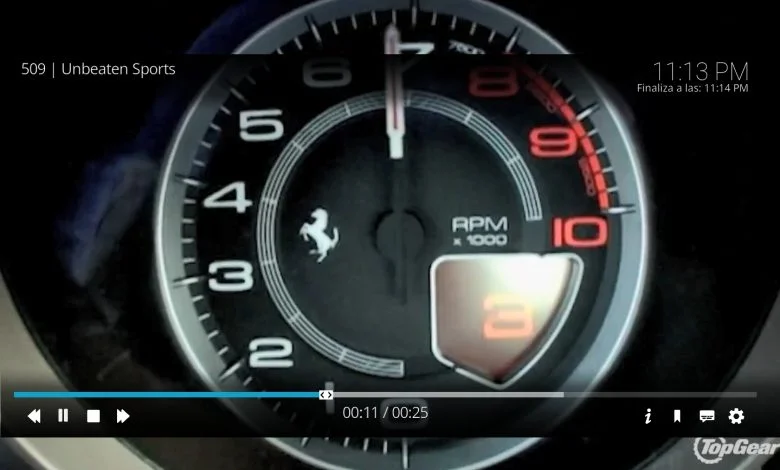
Y tiene sentido: Pluto TV es gratuito, variado, legal y muy fácil de integrar en Kodi. Para instalar Pluto TV sigue nuestro completo manual para instalar Pluto TV en Kodi paso a paso.
Una vez instalado ya puedes acceder a sus canales temáticos 24/7 compuesto por series, cine, musica, documentales y con gran contenido de contenido en Español y sin requerir registro y siendo gratuito.
TDTChannels y la televisión en abierto: la forma más fácil y legal de ver la TDT en Kodi
Mientras hay usuarios que buscan listas dudosas con “3000 canales gratuitos”, la realidad es que sí existe una forma legal, sencilla y estable de ver cientos de canales en España: TDTChannels.
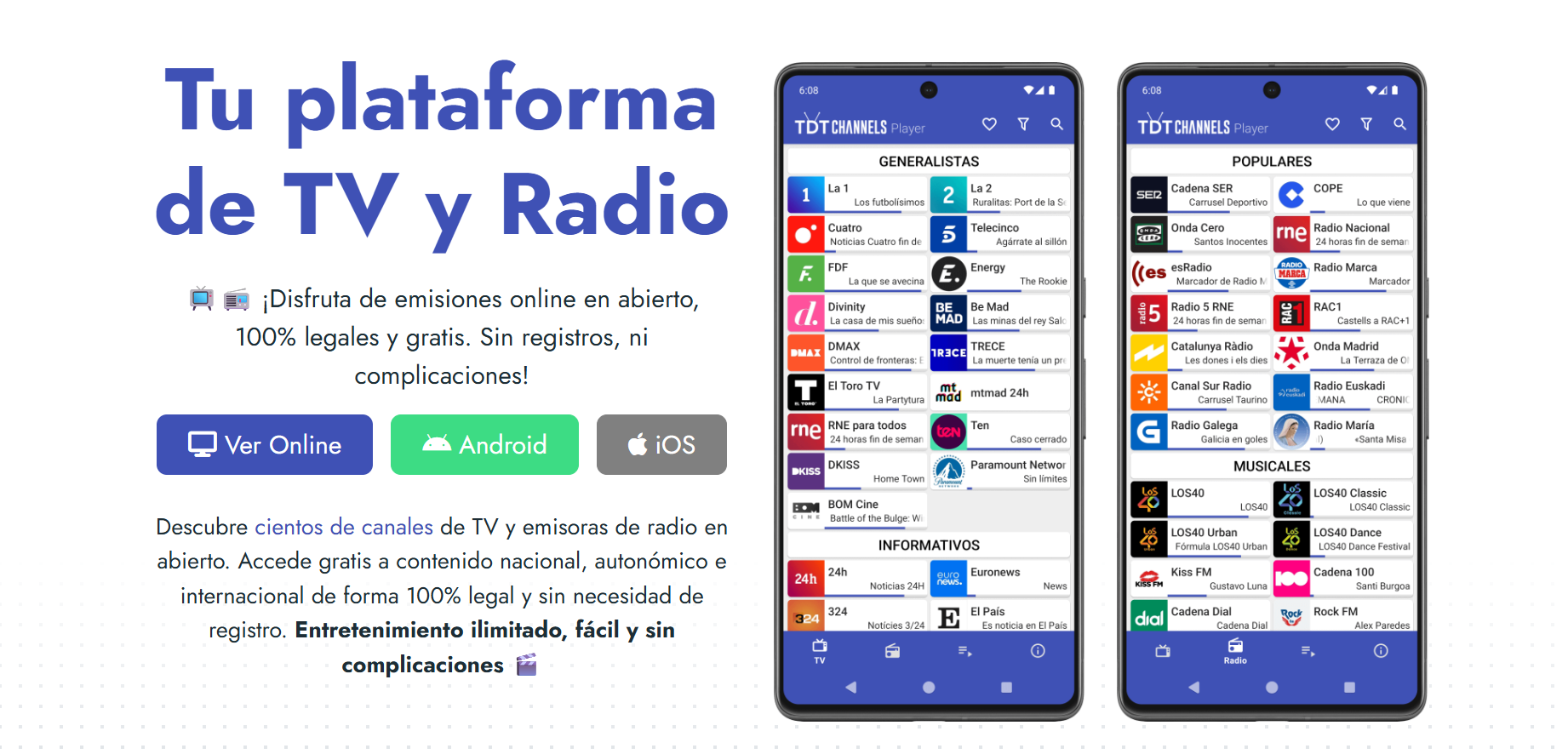
Este proyecto español recopila solo emisiones oficiales públicas, por lo que es 100% legal.
Página oficial:
https://tdtchannels.com
Listas M3U oficiales:
https://tdtchannels.com/lists
Cómo integrar TDTChannels en Kodi (paso a paso)
1 Antes de instalar la lista IPTV de TDTChannels, debemos tener instalado el complemento PVR IPTV
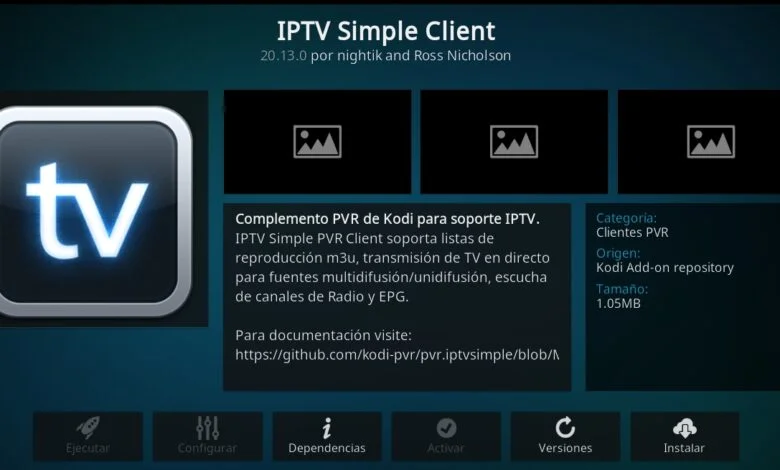
2. Pincha en el menu principal de KODI en Complementos
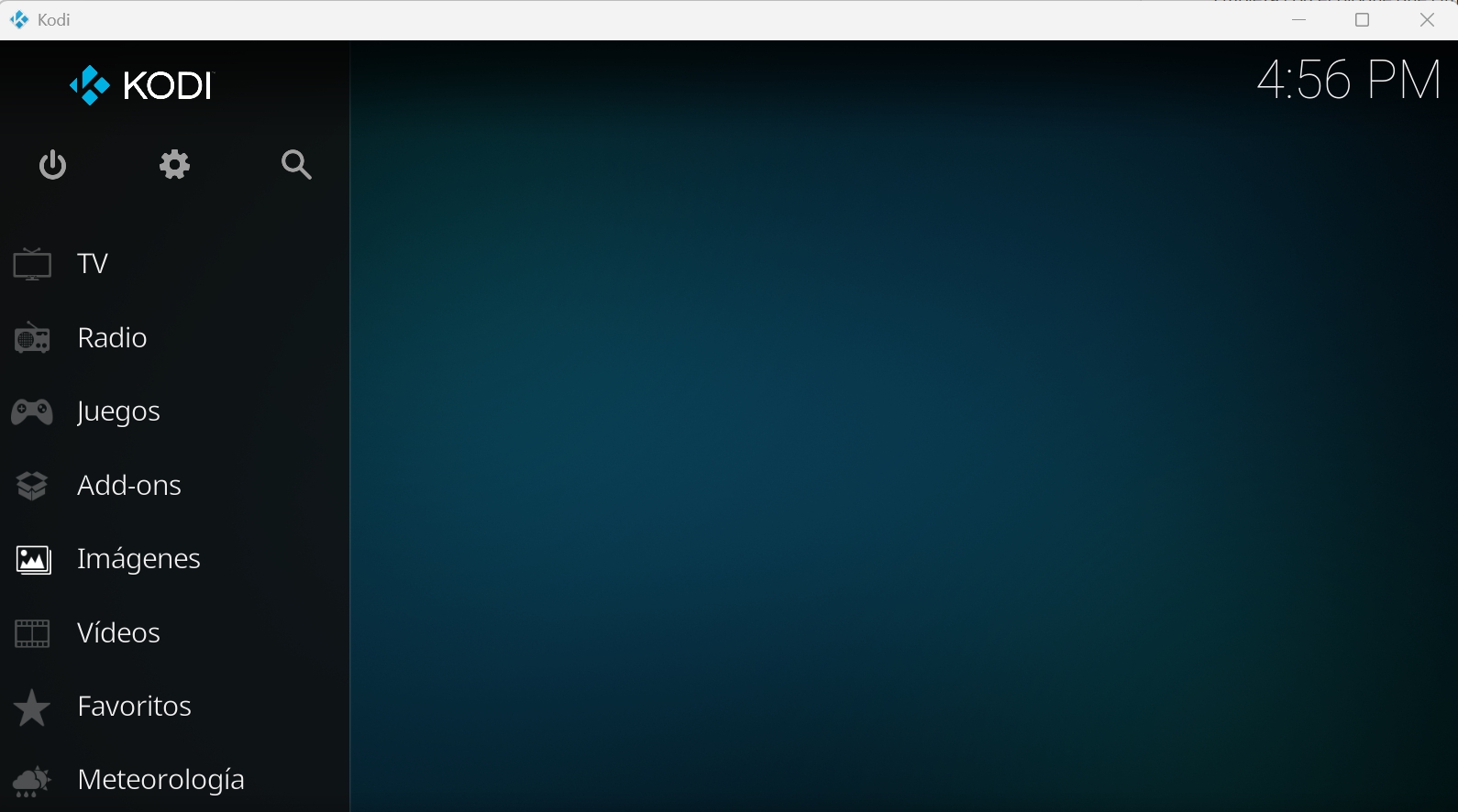
3. Pincha arriba en el menú de la caja:
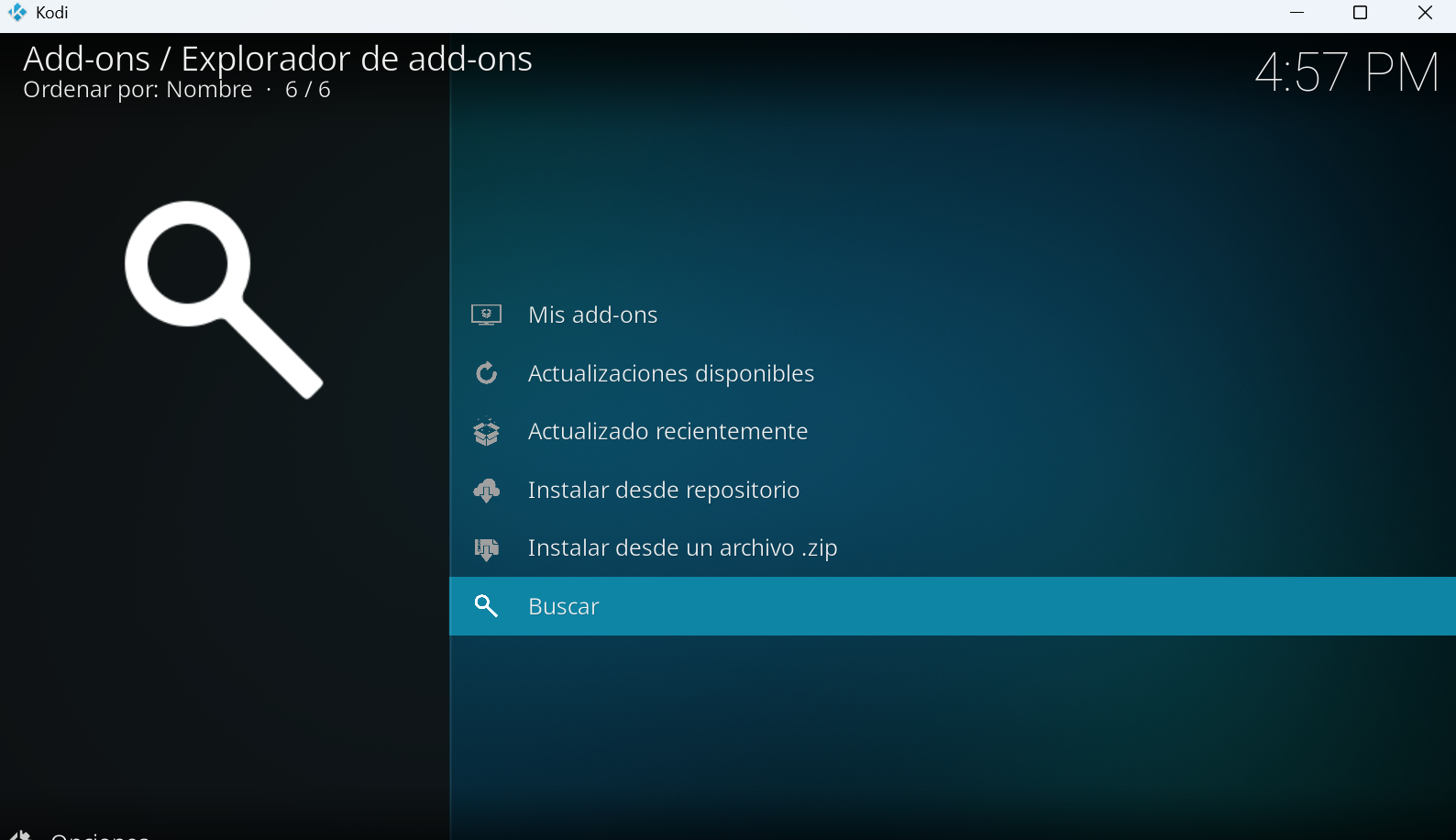
4. Pincha en Mis add-ons – Clientes PVR
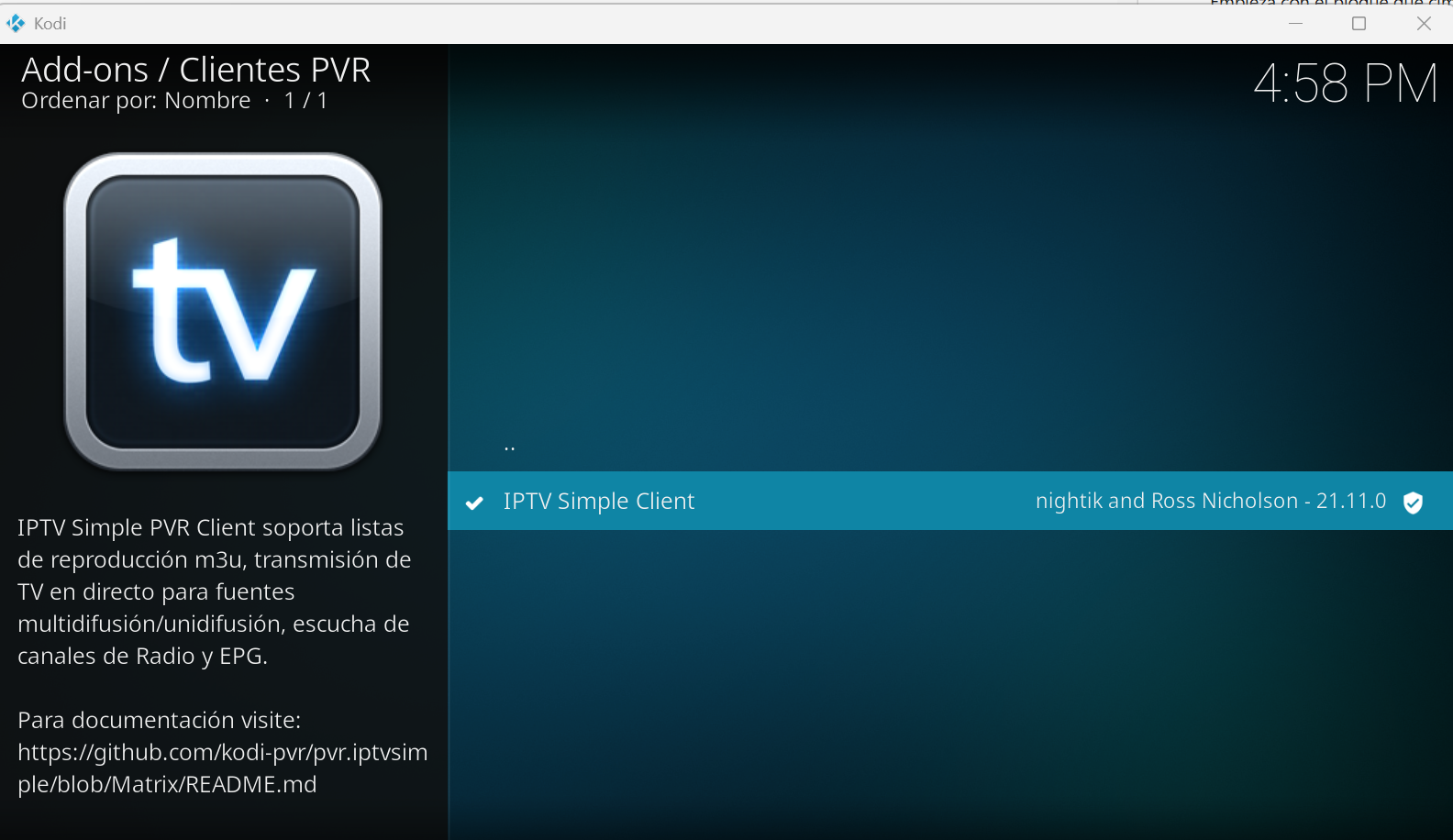
5. Pincha en IPTV Simple Client y despues pincha en Configurar
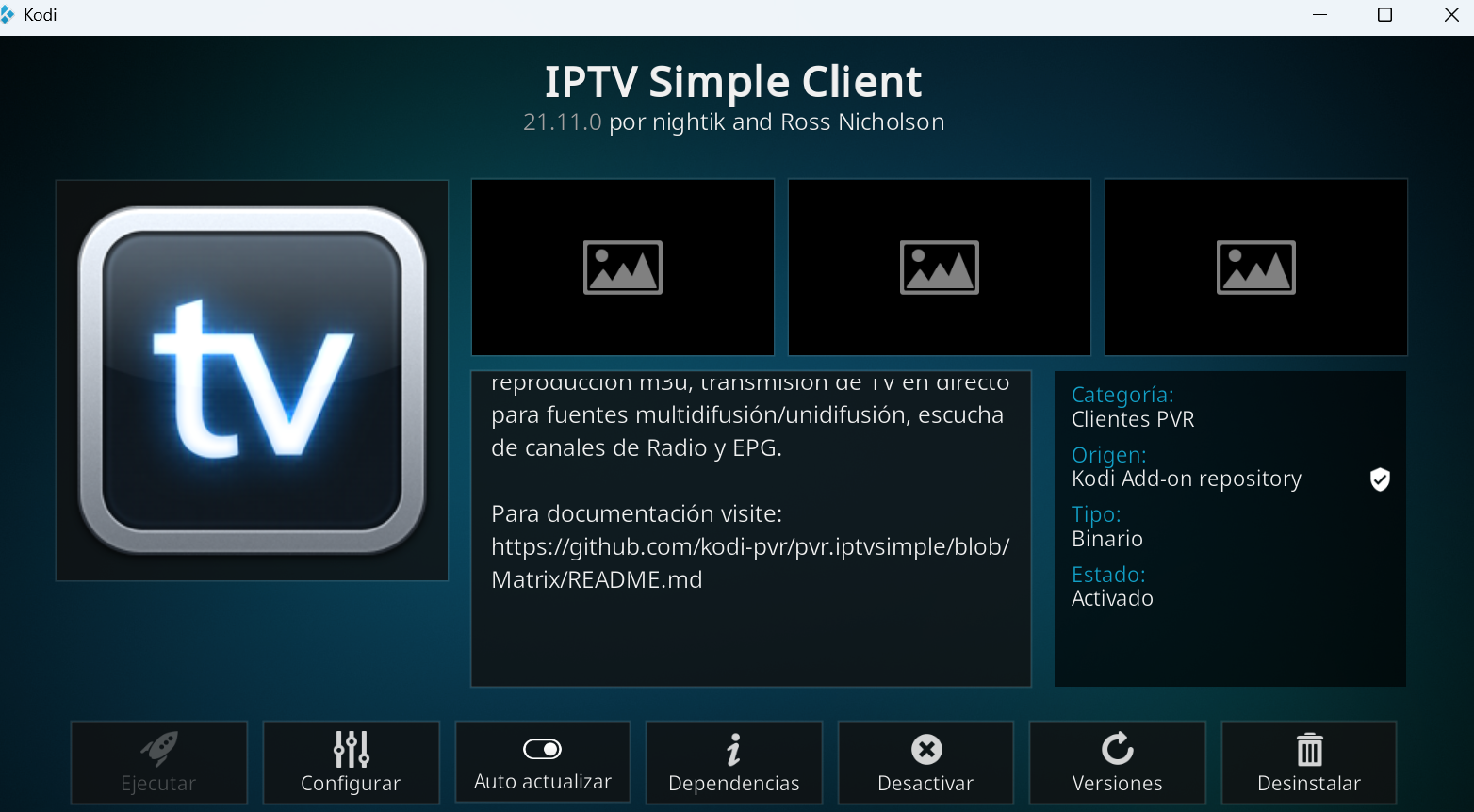
6. En la siguiente pantalla pincha en Editar «Migrated Add-on Config» – yo ya lo tengo configurado

7. Configuralo con los datos que ves a continuación:
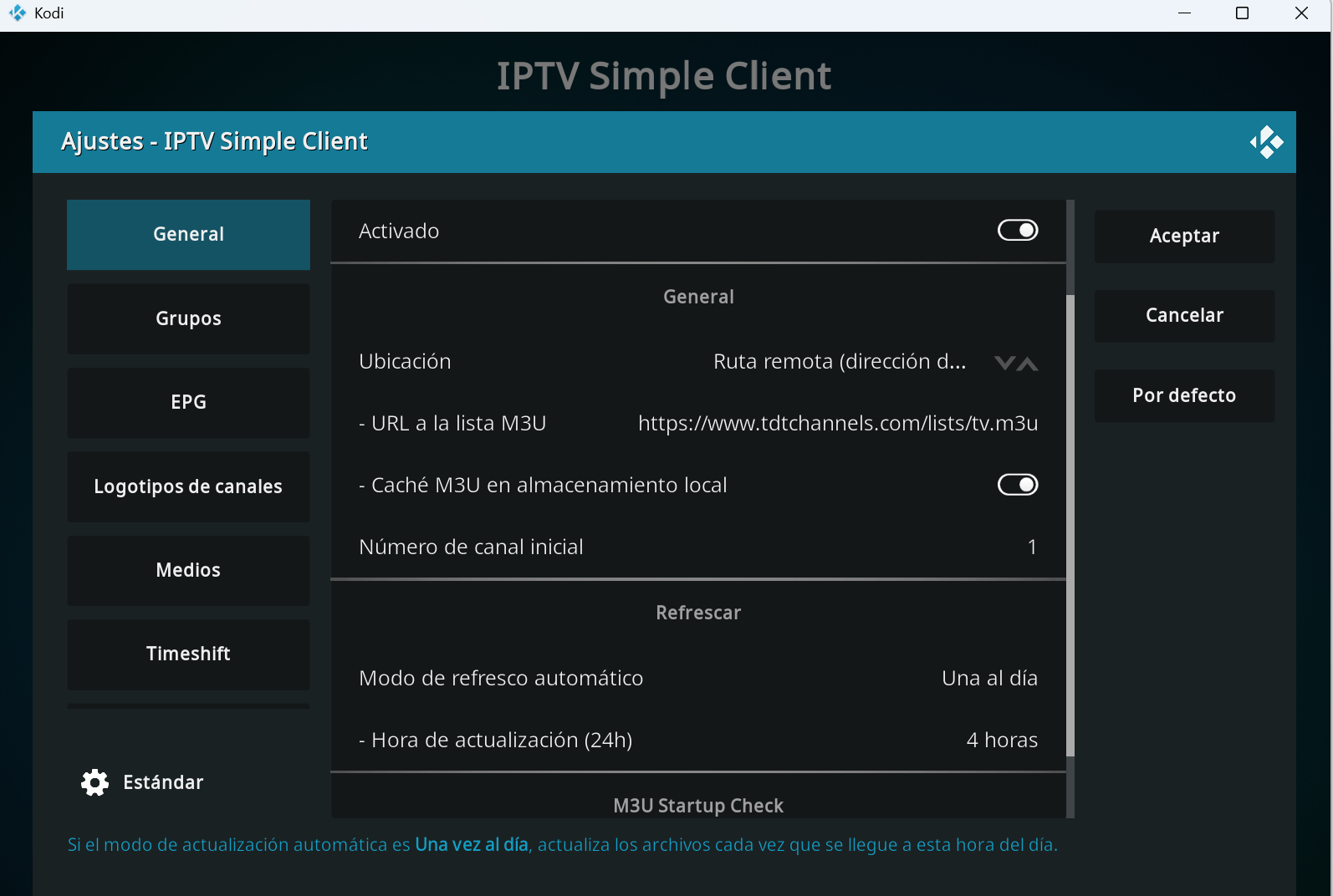
Pincha en Aceptar. Ya tienes activadas las listas TDTChannels
Automáticamente aparecerá:
- Toda la TDT española
- Canales autonómicos
- Canales locales
- Emisiones internacionales públicas
Con EPG completa y calidad oficial.
Televisión gratuita en Google TV + Kodi: la combinación ideal
Google TV está ganando protagonismo por su simplicidad y su catálogo creciente de canales FAST gratuitos. Pero al combinarlo con Kodi, literalmente puedes acceder a toda la televisión gratuita disponible en España.
Google TV oficial:
https://tv.google/
Qué puedes hacer con Kodi en Google TV
- Instalar Pluto TV desde su add-on
- Añadir TDTChannels vía IPTV
- Ver canales FAST adicionales
- Unificar tu propia biblioteca local
- Usar funciones PVR, grabaciones y listas personalizadas
Kodi en Google TV (Play Store):
https://play.google.com/store/apps/details?id=org.xbmc.kodi
Optimización de rendimiento: cómo evitar cortes y buffering en Kodi
Si eres usuario habitual de Kodi, sabrás que la fluidez en la reproducción es clave para disfrutar de una experiencia realmente satisfactoria. Y aunque a veces la cosa puede ir lenta, hay algunos ajustes clave que pueden marcar la diferencia.
Primero, si tienes la posibilidad, conectar tu dispositivo con un cable Ethernet hará maravillas, porque la estabilidad de la conexión es esencial para evitar interrupciones o cortes inesperados.
Seguir con la configuración avanzada, el archivo advancedsettings.xml puede parecer un misterio, pero es uno de los trucos para optimizar la memoria caché y el buffer de Kodi, mejorando notablemente la respuesta y evitando esos molestos “cuelgues” que tanto frustran.
Eso sí, no vale la pena cargar el sistema con múltiples complementos si no los usas: Kodi no es un mago del multitasking, así que mejor mantener solo los necesarios; menos es más.
Además, la importancia de mantener el software actualizado no se puede subestimar: las nuevas versiones suelen traer optimizaciones importantes que ayudan a que Kodi corra con más suavidad. Y hablando de suavidad, aumentar el buffer para IPTV se convierte en una estrategia casi obligatoria si consumes streaming, porque ayuda a que los canales se reproduzcan sin cortes ni pixelados.
Un detalle menos conocido pero valioso es activar la sincronización de tiempo en Kodi; puede parecer un tema menor, pero mantener todo en la misma sintonía evita desajustes que se traducen en una experiencia más pulida. Finalmente, si cuentas con conexión de fibra óptica, la experiencia Kodi suele ser especialmente fluida, aprovechando al máximo la velocidad y estabilidad que este tipo de conexión ofrece.
Con estos ajustes – cable Ethernet, archivo advancedsettings.xml bien configurado, pocos complementos, software actualizado, buffer aumentado, sincronización de tiempo y fibra óptica – el resultado es un Kodi mucho más ágil y sin sobresaltos. Ideal para quienes buscan exprimir al máximo este centro multimedia sin complicaciones ni pérdidas de calidad
¿Pluto TV es gratis y funciona en España?
Sí. Pluto TV es un servicio FAST gratuito financiado por publicidad. Su catálogo en España incluye canales en español, películas, series y contenido on-demand. No requiere registro ni tarjetas.
¿Cómo ver Pluto TV dentro de Kodi?
Solo necesitas instalar su complemento oficial desde el repositorio de Kodi. Una vez activado, puedes acceder a todos los canales temáticos y contenido VOD sin configurar nada adicional.
¿Cómo ver la TDT española gratis en Kodi?
La forma más sencilla y legal es mediante TDTChannels, que recopila emisiones oficiales públicas. Basta con cargar la lista M3U en PVR IPTV Simple Client.
¿Es legal usar IPTV en España?
Sí. IPTV es solo una tecnología. Lo ilegal es usar listas que distribuyen canales sin permiso. Emisiones oficiales (RTVE, autonómicas, locales) o IPTV de operadores son totalmente legales.
¿Qué aplicación permite ver todos los canales gratis?
Ninguna aplicación puede ofrecer todos los canales por cuestiones de derechos, pero Pluto TV, Tivify Free y RlaxxTV cubren gran parte de la TV gratuita. Kodi permite agruparlas todas.
¿Kodi funciona bien en Google TV?
Sí, funciona de forma excelente. Puedes instalarlo desde Play Store y añadir servicios FAST, IPTV legal y complementos oficiales.
¿TDTChannels es seguro y legal?
Es completamente legal porque solo utiliza fuentes públicas emitidas por las propias cadenas. No contiene canales pirata ni contenido premium.
¿Cómo cargar una lista M3U en Kodi?
Ve a PVR IPTV Simple Client, actívalo, introduce la URL o archivo M3U y reinicia Kodi. Los canales aparecerán en la pestaña “TV”.
