


Microsoft publicó la ISO de Windows 11 26H2 el 29 de septiembre con la build 26300.9457. Desde entonces el sistema ha recibido varias acumulativas hasta llegar a la 26300.9974 de la KB5132061, así que después de instalar desde la ISO tendrás que pasar igualmente por Windows Update. En esta guía te explico de dónde descargarla en español y cómo crear el USB con Rufus para instalar Windows con una cuenta local.

¿Necesitas la ISO de Windows 11 26H2 o te basta con Windows Update?
Si tienes instalada la versión 24H2 o la 25H2, la 26H2 está disponible para descargar desde Windows Update como un paquete de habilitación (KB5121794). Apenas ocupa espacio y se aplica con un solo reinicio, así que en ese caso no necesitas la ISO. Si lo que buscas es justo lo contrario, nuestra guía para retrasar o bloquear Windows 11 26H2 explica cómo quedarte en la 25H2 sin perder los parches de seguridad.
La ISO está recomendada cuando vas a formatear tu equipo, cuando instalas Windows en un PC nuevo o si necesitas actualizar varios equipos sin descargar el paqueteen cada uno. Para reinstalar un equipo que todavía arranca tienes además Cloud rebuild, que lo hace desde Windows Update sin necesidad de USB. Aun así, en una instalación en limpio o en un disco vacío el pendrive sigue siendo la opción más fiable.
Qué ISO de Windows 11 26H2 descargar: edición, idioma y arquitectura
Microsoft ofrece una única ISO multiedición que incluye Home, Pro y Education. La edición que se instala la decide la clave de producto grabada en la BIOS/UEFI del equipo o la que escribas durante la instalación. Por eso no encontrarás una ISO de Windows 11 Pro 26H2 por separado, ya que la Pro va dentro de la misma imagen.
Si tu portátil lleva un procesador Snapdragon, necesitas la ISO para Arm64, que está en otra página de Microsoft. Para cualquier PC con procesador Intel o AMD, en cambio, la correcta es la x64.
Cómo descargar la ISO de Windows 11 26H2 desde la web de Microsoft
Entra en la página oficial de descarga de Windows 11 y baja hasta el tercer bloque, el de Descargar imagen de disco (ISO) de Windows 11 para dispositivos x64. Los dos bloques de arriba corresponden al Asistente de instalación y a la herramienta de creación de medios, y ninguno de los dos te deja el archivo ISO en el disco.
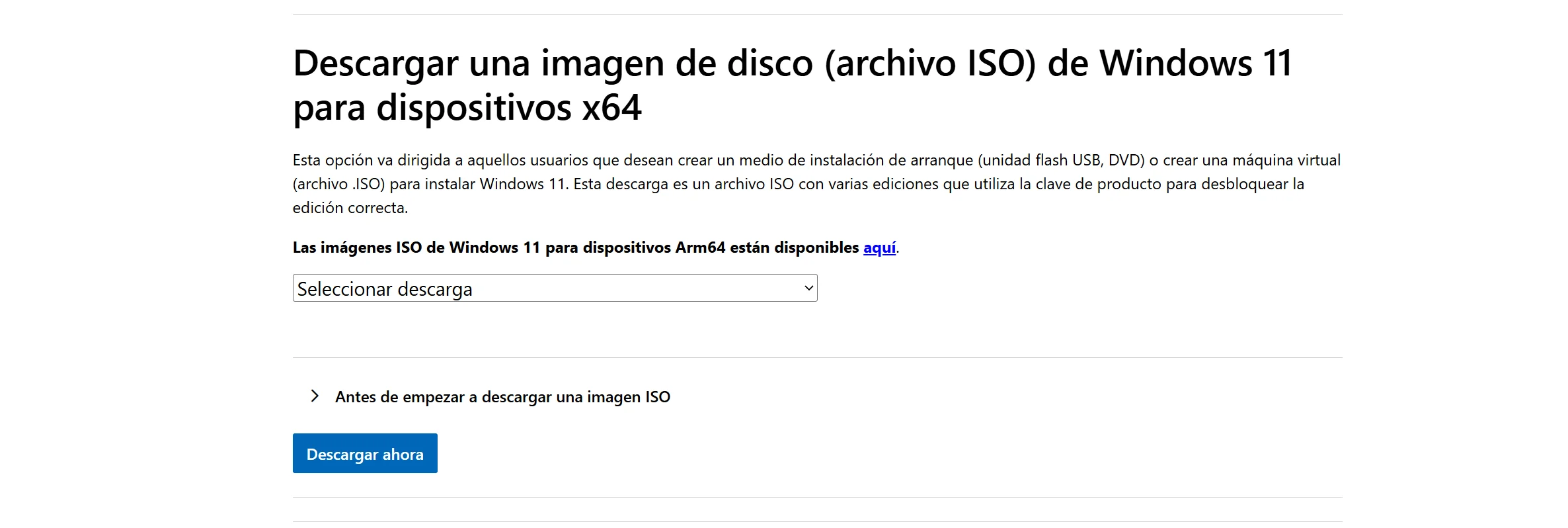

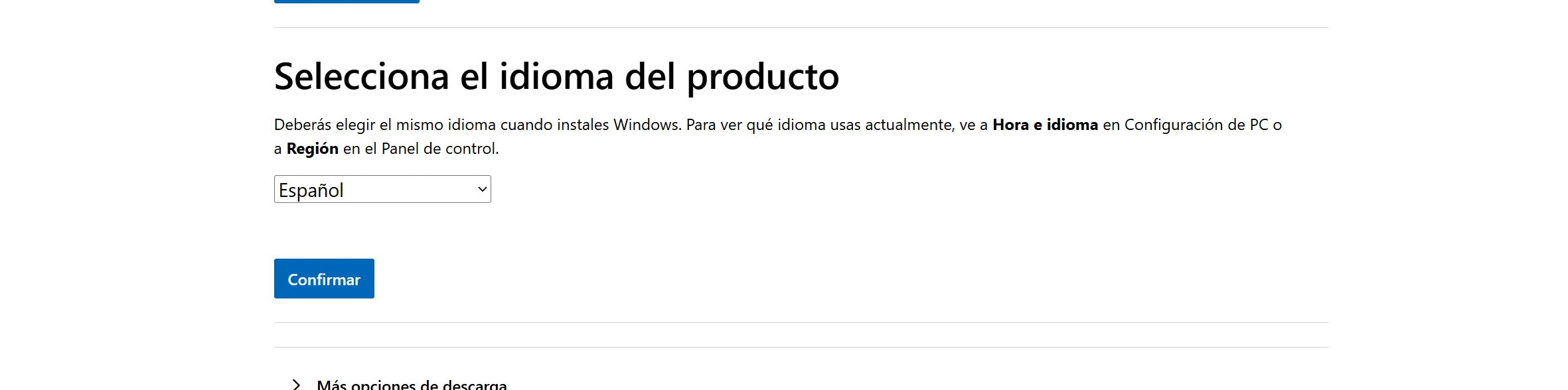
En el desplegable selecciona Windows 11 (multi-edition ISO for x64 devices) y pulsa Descargar ahora, con lo que aparece debajo el selector de idioma. Ahí marca Español y pulsa Confirmar.
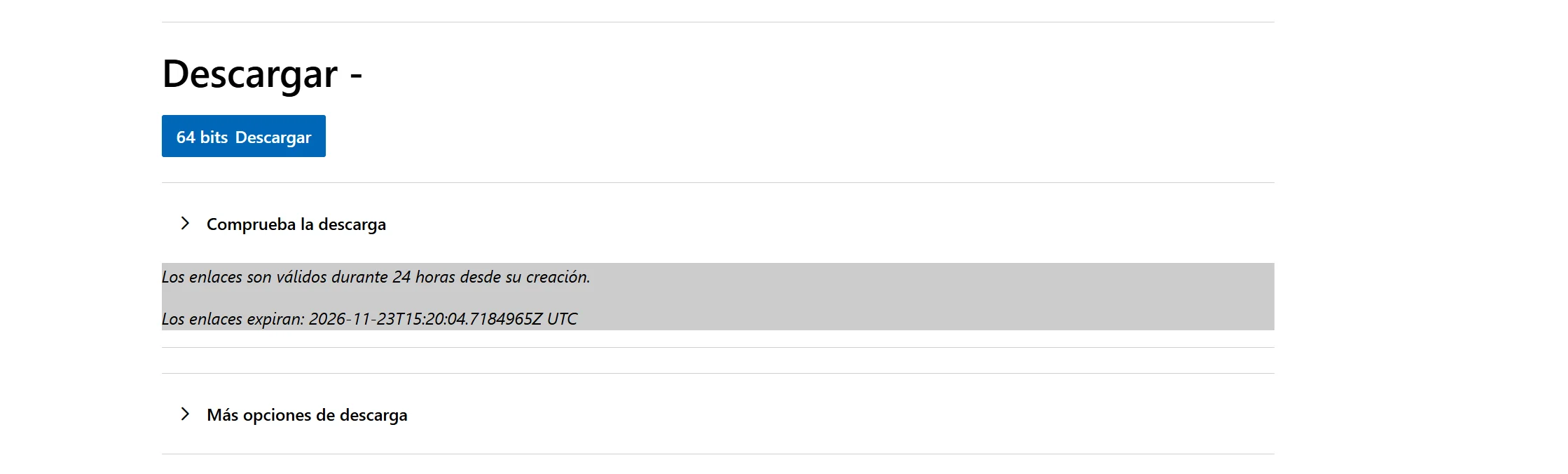
Al confirmar se genera el botón 64-bit Download. Su enlace caduca a las 24 horas, así que si dejas la descarga para el día siguiente tendrás que repetir los pasos.
Cómo crear un USB de Windows 11 26H2 con Rufus
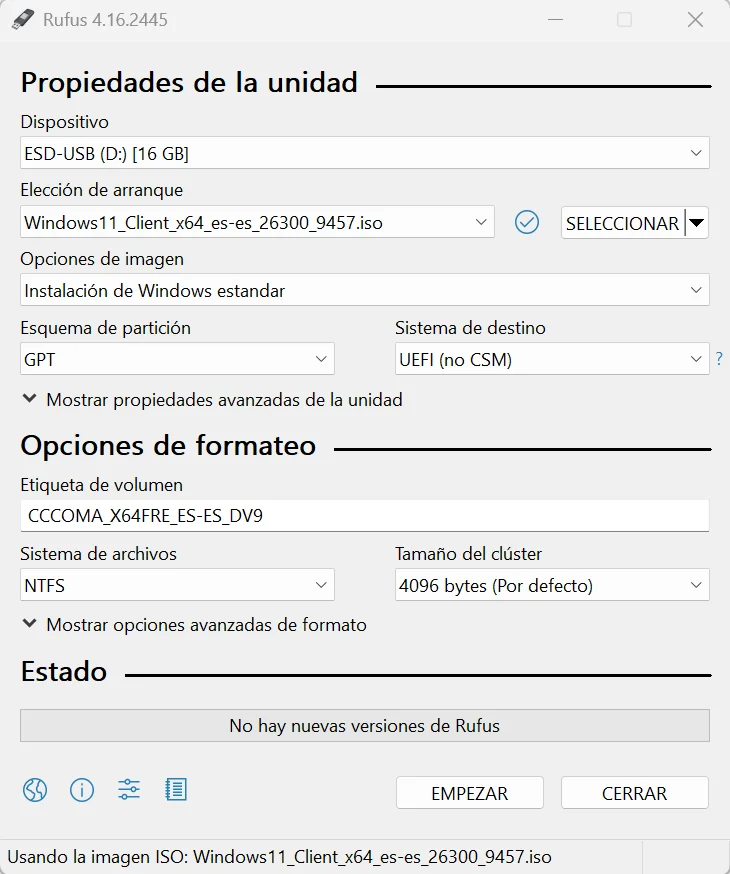
La herramienta de creación de medios de Microsoft pide un pendrive de al menos 8 GB. Con Rufus, sin embargo, te recomiendo uno de 16 GB, porque la ISO x64 ronda esa misma cifra y con 8 GB no queda margen. Ten en cuenta que Rufus borra todo lo que haya en el USB, así que copia antes lo que te interese y desconecta cualquier otro disco externo para no elegir la unidad equivocada. En mi caso usé Rufus 4.16
Abre Rufus, elige el pendrive en Dispositivo y la ISO en Elección de arranque. Al detectar que es Windows 11, el programa selecciona por su cuenta GPT como esquema de partición y UEFI como sistema de destino, que es lo correcto en cualquier PC de los últimos años.
Como sistema de archivos propone NTFS, porque el install.wim supera los 4 GB que admite FAT32, y añade una pequeña partición para que el pendrive arranque en UEFI. No es un requisito de Windows 11, sino la forma en que Rufus resuelve ese límite de tamaño.
Cuando pulsas Empezar, aparece la ventana Experiencia de usuario de Windows. De ahí lo más útil es marcar Eliminar requisito de una cuenta de Microsoft en línea junto con Crear una cuenta local, porque el instalador de Windows 11 lleva tiempo bloqueando los trucos para saltarse la cuenta de Microsoft.
Si no quieres que el disco se cifre sin habértelo pedido, marca también Deshabilitar el cifrado automático de dispositivo BitLocker. Yo marqué las que veis señaladas en la imagen

La opción que elimina los requisitos de TPM 2.0, Secure Boot y 4 GB de RAM solo tiene sentido en equipos que no los cumplen. Aun así, Microsoft no garantiza las actualizaciones en esos PC, por lo que cualquier versión futura podría dejar de instalarse. En un equipo compatible, déjala sin marcar.
Cómo actualizar a Windows 11 26H2 desde la ISO sin perder archivos
La misma ISO sirve para actualizar sin formatear. Haz doble clic en ella para montarla y ejecuta setup.exe desde la unidad que aparece, aunque antes conviene que tengas una copia de seguridad de tus documentos por si algo sale mal. Cuando el asistente te pregunte qué quieres conservar, elige Conservar archivos personales y aplicaciones para mantener programas, ajustes y archivos tal como están.
Las otras dos opciones tienen consecuencias distintas. Conservar solo los archivos personales respeta tus documentos pero elimina los programas y la configuración. Nada, en cambio, deja el equipo como recién instalado
Al terminar, abre Configuración – Windows Update y busca actualizaciones. El sistema se queda en la build que viste con DISM hasta que instalas la última acumulativa, que hoy es la KB5132061. Si además tienes activado «Obtén las últimas actualizaciones en cuanto estén disponibles», te ofrecerá también la KB5132057, que es una actualización preliminar opcional. Si durante el proceso aparece el código 0x800f0993, tienes la solución en la guía del error 0x800f0993.
Preguntas frecuentes
¿La ISO de Windows 11 26H2 es gratis?
Sí, la descarga desde la web de Microsoft es gratuita. Para activar Windows necesitas una licencia, pero si el equipo ya tenía Windows 10 u 11 activado, se reactiva solo con la licencia digital en cuanto se conecta a internet.
¿La ISO incluye Windows 11 Pro 26H2?
Sí, porque la ISO multiedición incluye Home, Pro y Education. La edición que se instala depende de la clave que tenga el equipo.
¿Existe Windows 11 LTSC 26H2?
No. La versión LTSC más reciente es Windows 11 Enterprise LTSC 2024, que se basa en la 24H2. Microsoft la distribuye a empresas mediante licencias por volumen, así que no hay una LTSC 26H2 que descargar.
¿Qué diferencia hay entre Windows 11 26H1 y 26H2?
La 26H1 es una versión especial que Microsoft instala de fábrica en algunos equipos nuevos con hardware concreto, empezando por portátiles con Snapdragon X2, y no llega como actualización a los PC que ya tienes. La 26H2, en cambio, es la versión que reciben los equipos con 24H2 y 25H2.
¿Es seguro descargar Windows 11 26H2 Lite?
No. Las versiones «lite» son ISO modificadas por terceros, sin firma de Microsoft y con componentes eliminados. Descarga siempre la de la web oficial y comprueba su hash SHA-256.
¿Existe ya Windows 12?
No. Windows 11 26H2 es la versión más reciente, y Microsoft no ha anunciado ninguna fecha para Windows 12.
