


Desactivar Windows Sandbox, una función que viene apagada de fábrica, es lo que ha permitido instalar la KB5132061 en algunos equipos donde Windows Update se quedaba atascado en el error 0x800f0993. El código aparece cuando la pila de servicio (el componente que instala las actualizaciones) no consigue aplicar el paquete durante el reinicio y lo revierte casi al final, así que reintentar sin cambiar nada rara vez sirve. En esta guía te explico cómo solucionarlo paso a paso, también cuando Sandbox no es el culpable.
Solución rápida: comprueba en optionalfeatures si Windows Sandbox está activado y, si lo está, desactívalo y reinicia. Si no lo usas o el error sigue, repara la imagen de Windows con DISM y sfc /scannow, vacía la caché de Windows Update e instala el paquete .msu a mano desde el Catálogo de Microsoft Update.
| Solución | Cuándo usarla | Riesgo para tus datos |
|---|---|---|
| Desactivar Windows Sandbox | Si lo tienes activado | Ninguno |
| DISM y sfc /scannow | Si Sandbox no está activo o no funciona | Ninguno |
| Vaciar la caché de Windows Update | Si la descarga se repite y falla | Ninguno |
| Instalar el .msu del Catálogo | Si Windows Update sigue fallando | Ninguno |
| Reinstalar conservando archivos | Último recurso | Bajo (haz copia antes) |
Pasos para solucionar el error 0x800f0993
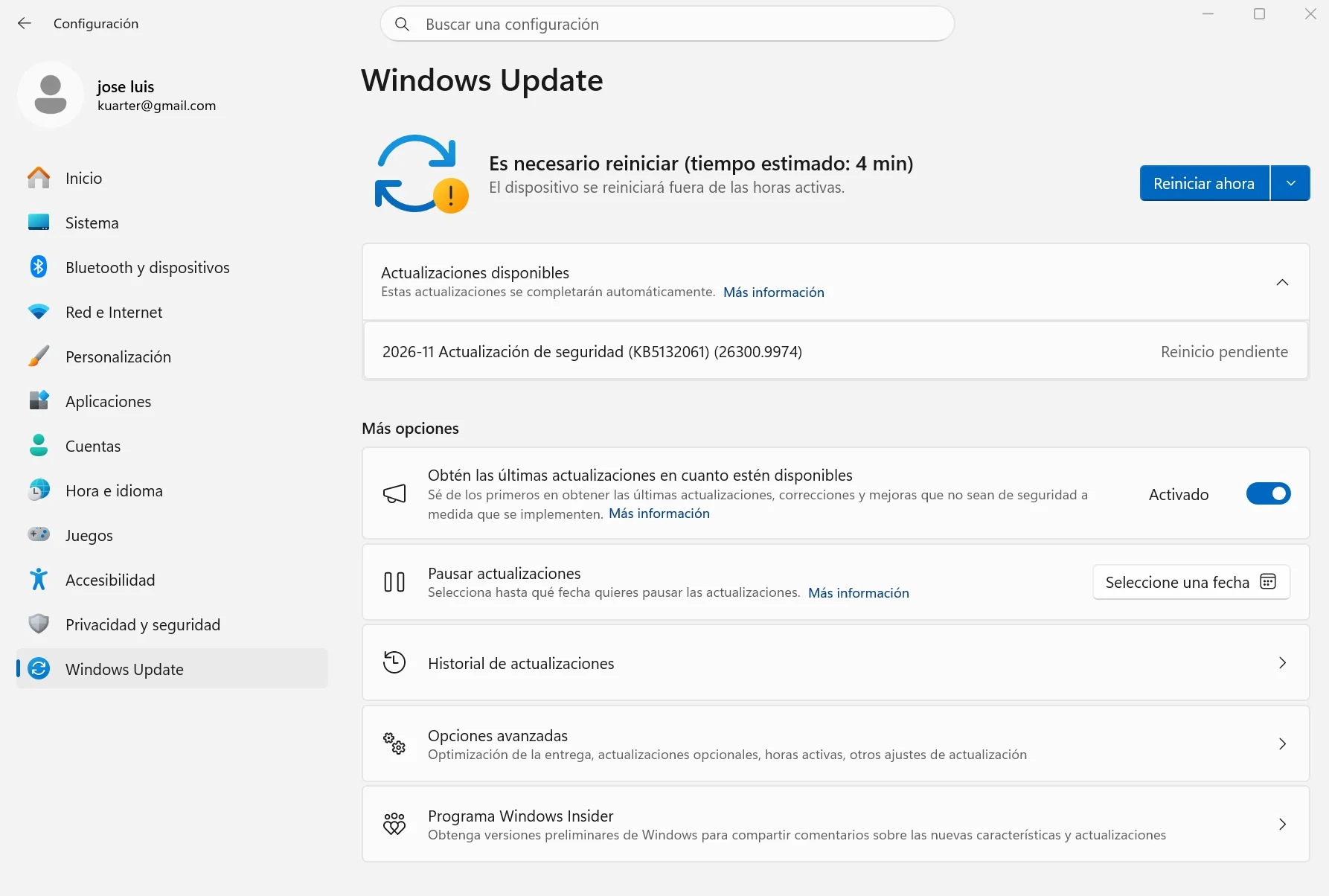
1. Confirma qué actualización da el error 0x800f0993
Abre Configuración – Windows Update – Historial de actualizaciones y despliega Actualizaciones de calidad. La que falla aparece con el texto Error de instalación seguido del código, y a su lado tienes el número KB que necesitarás si llegas al paso 5.
2. Desactiva Windows Sandbox
Windows Sandbox es la función que ejecuta programas dentro de un entorno virtual aislado. Con la KB5132061, un usuario de ElevenForum consiguió instalar la actualización tras desactivarlo y reiniciar, según recogió The Register. Otros afectados tienen el fallo con Sandbox apagado, como apunta mezha, así que no es la causa en todos los equipos. Aun así, es el primer paso que conviene probar, porque se deshace en un minuto.
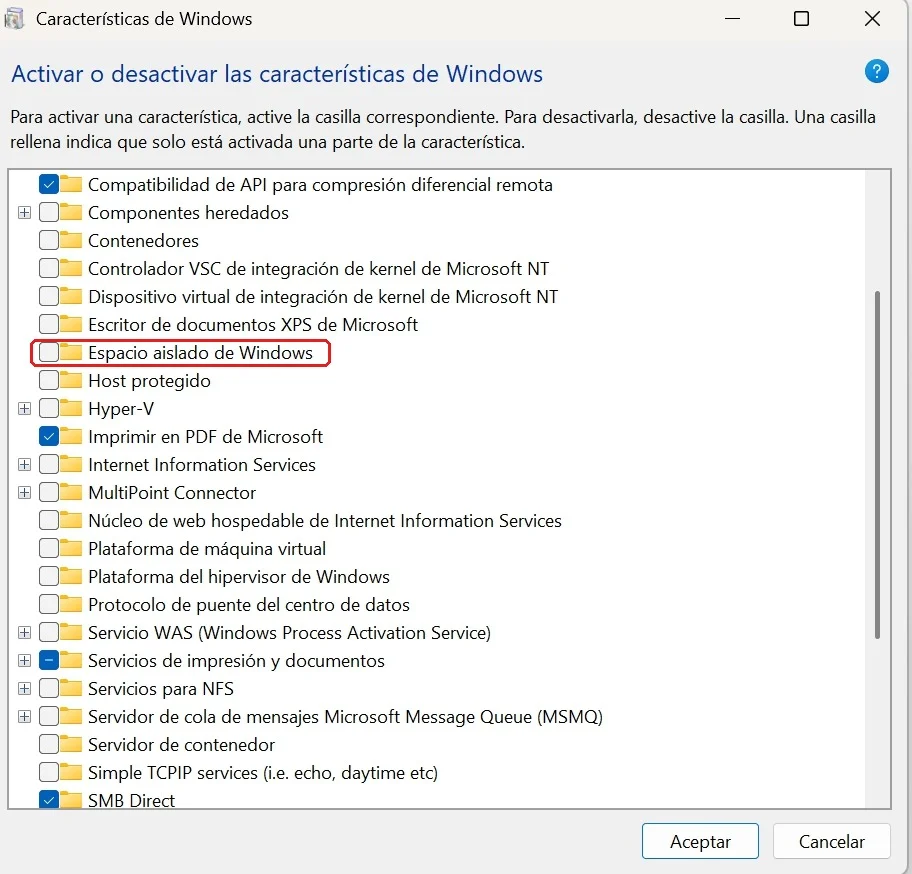
Pulsa Windows + R, escribe optionalfeatures y pulsa Intro. En la ventana Activar o desactivar las características de Windows, busca Windows Sandbox (en algunas instalaciones aparece como Espacio aislado de Windows). Si la casilla está marcada, desmárcala, pulsa Aceptar y reinicia.
Después ve a Configuración – Windows Update y pulsa Buscar actualizaciones. Si la actualización se instala, puedes reactivar Sandbox desde la misma ventana. Si la casilla ya estaba desmarcada, salta directamente al paso 3.


3. Repara la imagen de Windows con DISM y SFC
Haz clic derecho en el botón Inicio y abre Terminal (Administrador). Ejecuta DISM /Online /Cleanup-Image /RestoreHealth y espera a que termine. Necesita conexión a Internet y puede quedarse parado un buen rato en el 20%, así que no cierres la ventana.

Cuando acabe, ejecuta sfc /scannow en la misma terminal. DISM repara el almacén de componentes del que tira Windows Update, y SFC comprueba después los archivos del sistema contra ese almacén ya reparado. Reinicia y vuelve a intentar la actualización.
4. Vacía la caché de Windows Update
Si la descarga entra en bucle, renombra la carpeta donde Windows guarda los paquetes. En la terminal de administrador, ejecuta uno a uno net stop wuauserv, net stop bits y ren %systemroot%\SoftwareDistribution SoftwareDistribution.old. Termina con net start wuauserv y net start bits.
Renombrar es más seguro que borrar, porque Windows crea una carpeta nueva y la antigua queda como copia hasta que compruebes que todo funciona. Uno de los afectados por la KB5132061 resolvió el error combinando este paso con la reparación del anterior, según 4sysops.
5. Instala la actualización desde el Catálogo de Microsoft Update
Entra en el Catálogo de Microsoft Update y busca el número KB que anotaste en el paso 1. Descarga la línea que corresponde a tu versión (25H2 o 26H2) y a tu arquitectura: x64 en casi todos los PC y ARM64 en los equipos con Snapdragon. Haz doble clic sobre el archivo .msu.
Esta vía evita el cliente de Windows Update, aunque no es infalible: con la KB5132061 también hay usuarios a los que el .msu les falla. Si te ocurre, repite el paso 2 antes de volver a lanzarlo.
6. Reinstala Windows 11 conservando tus archivos
Como último recurso, descarga la ISO de Windows 11 desde la web de Microsoft y ábrela con doble clic. Después ejecuta setup.exe desde dentro de Windows y elige conservar archivos personales y aplicaciones.
El proceso reconstruye los archivos del sistema sin borrar tus datos, aunque conviene hacer una copia de seguridad antes. Si ni así se instala, el siguiente nivel es revisar el registro C:\Windows\Logs\CBS\CBS.log para ver qué paquete concreto provoca el fallo.
Por qué aparece el error 0x800f0993
El código indica que la pila de servicio no ha podido aplicar el paquete sobre el almacén de componentes de Windows. En los casos documentados recientemente, la causa más habitual ha sido un almacén dañado en equipos que llegaron a su versión actual actualizando desde otra, no con una instalación limpia. Por eso DISM resuelve una parte importante de los casos, mientras que la pista de Sandbox solo se ha visto con la KB5132061.
Casos conocidos del error 0x800f0993
KB5132061 (noviembre de 2026, Windows 11 25H2 y 26H2). El error aparece junto al 0x800f0989, el 0x80070306 y el 0x800f0915, según recopila Pureinfotech. Microsoft no lo ha reconocido en la página de soporte ni ha publicado una corrección, como señala BetaNews.
KB5094126 (junio de 2026, Windows 11 24H2 y 25H2). Microsoft confirmó que algunos equipos actualizados desde Windows 10 o desde Windows 11 23H2 no podían instalar las actualizaciones mensuales con los errores 0x80073712 y 0x800f0993. La mitigación oficial pasaba por eliminar con DISM un paquete que había quedado del proceso de actualización, como explica WhySoGeek.
KB5046740 (2024, Windows 11 24H2). Es uno de los primeros casos recogidos del código en una actualización acumulativa, como documenta MiniTool.
Preguntas frecuentes sobre el error 0x800f0993
¿El error 0x800f0993 puede dañar mi equipo? No. Windows revierte la instalación y el equipo sigue funcionando con la compilación anterior. El problema es que te quedas sin los parches de seguridad del mes hasta que consigas instalarla.
¿Desactivar Windows Sandbox soluciona siempre el error 0x800f0993? No. Ha funcionado en parte de los equipos afectados por la KB5132061, pero hay usuarios con el error y Sandbox desactivado. En ese caso sigue con DISM, SFC y la caché de Windows Update.
¿Puedo borrar la carpeta SoftwareDistribution? Puedes, pero es más seguro renombrarla con los servicios wuauserv y bits detenidos. Windows crea una nueva automáticamente, y cuando las actualizaciones vuelvan a instalarse puedes borrar la carpeta SoftwareDistribution.old.
¿Debo esperar a que Microsoft lo corrija? Si ninguno de los pasos funciona, pausar las actualizaciones una o dos semanas es razonable. Mientras tanto, revisa la página de soporte de la KB por si Microsoft añade el problema o publica una solución.
