


7-Zip es un compresor de archivos gratuito y de código abierto que se integra en el menú contextual de Windows, el que aparece al hacer clic derecho sobre un archivo. Con el nuevo menú personalizable que Microsoft ha empezado a desplegar en Windows 11 25H2 y 26H2, sus opciones, incluida Extraer aquí, ya no aparecen donde estaban. En esta guía te explico dónde han ido, cómo recuperarlas y cómo dejar el clic derecho a tu gusto.
Solución rápida: pulsa Mayúsculas + clic derecho sobre el archivo y tendrás 7-Zip en el menú clásico de siempre. Si quieres verlo sin atajo y ya tienes el menú nuevo, ve a Configuración – Personalización – Menú contextual y activa Mostrar más opciones.
Por qué 7-Zip ha desaparecido del menú contextual de Windows 11
7-Zip usa el sistema de extensiones antiguo, el mismo de Windows 10, y el menú moderno de Windows 11 solo muestra en primer nivel las extensiones modernas. No es un fallo de 7-Zip ni de tu instalación, sino una decisión de diseño de Microsoft.
Se ve muy claro con un ZIP. En mi equipo, con 7-Zip instalado, el clic derecho sobre un archivo comprimido muestra Extraer todo…, Comprimir en… y hasta WPS Decompressor, que usa una extensión moderna, pero ni rastro de 7-Zip.
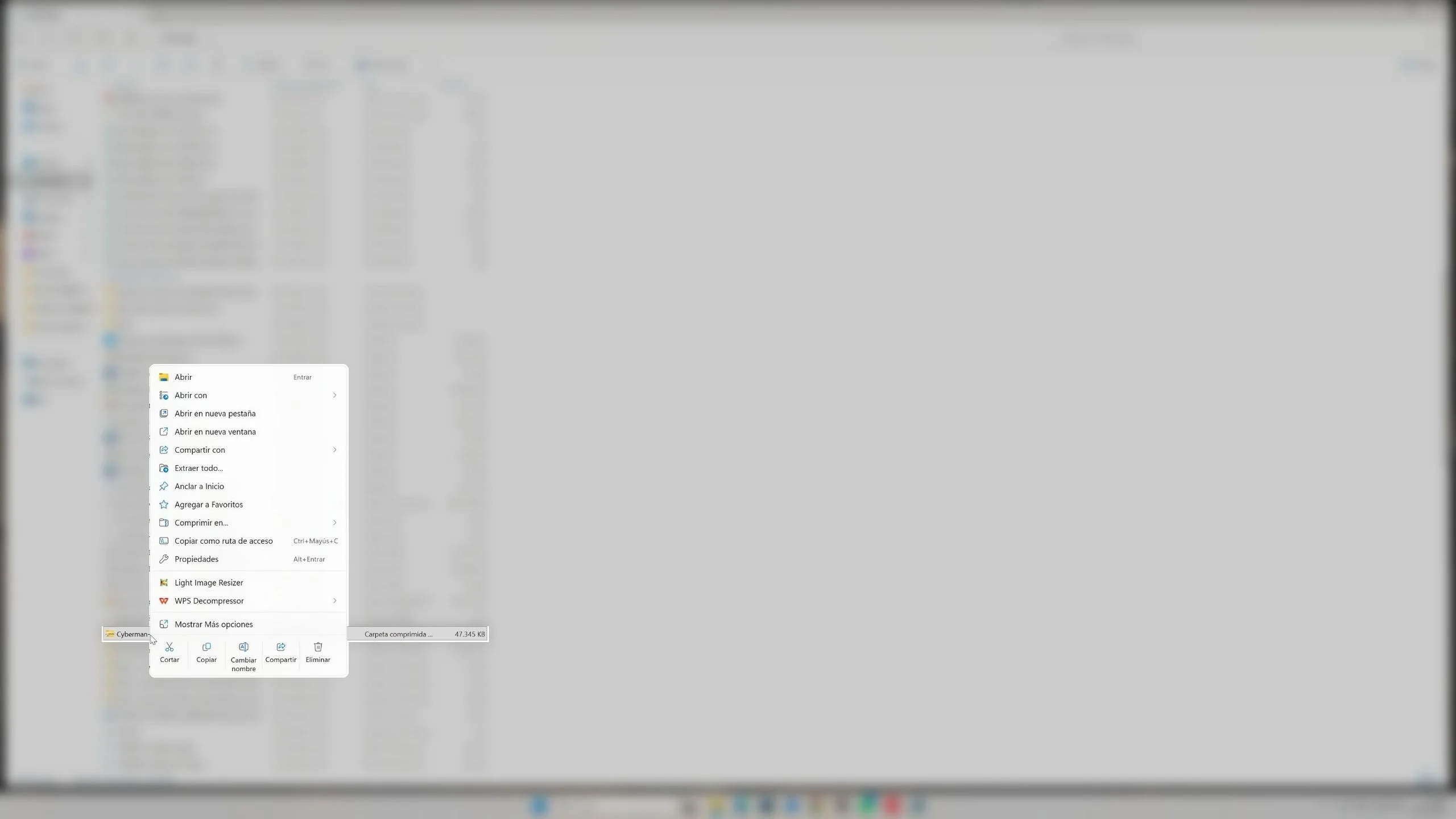
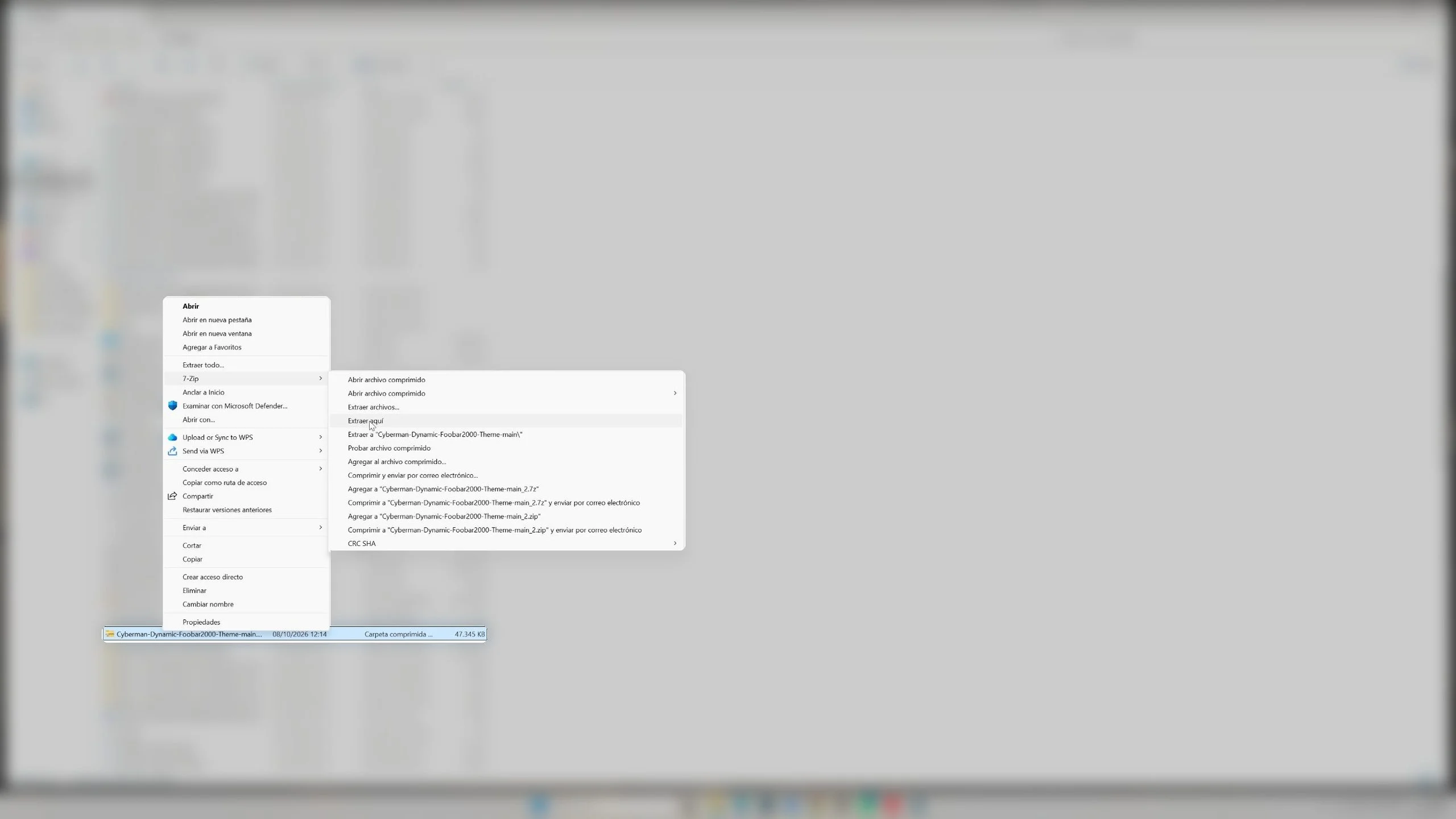
Para llegar a Extraer aquí hacen falta cuatro clics: clic derecho, Mostrar Más opciones, el submenú 7-Zip y, por fin, Extraer aquí, el mismo recorrido que describe el análisis de WindowsForum.
Con el nuevo menú contextual personalizable que llegó con la KB5127936 la cosa se complica, porque según recogió PCWorld, el botón Mostrar más opcionesya no aparece por defecto y hay que activarlo a mano.

Cómo recuperar 7-Zip en el menú contextual de Windows 11
Comprueba qué menú tienes
Haz clic derecho sobre un archivo y fíjate en el menú, porque ahora mismo puedes encontrarte tres situaciones distintas.
Si la última opción es Personalizar menú, ya tienes el menú nuevo y debes seguir el siguiente paso. Si es Mostrar Más opciones y ves una fila de iconos con Cortar, Copiar, Cambiar nombre y Eliminar (arriba o abajo, según hacia dónde se abra el menú), sigues con el menú actual de Windows 11, y 7-Zip está dentro de Mostrar Más opciones sin que tengas que activar nada.
En cambio, si tu menú es una lista larga sin esa fila de iconos, con entradas como Conceder acceso a o Restaurar versiones anteriores, tienes forzado el menú clásico de Windows 10 mediante el Registro o alguna herramienta de optimización. En ese caso 7-Zip aparece directamente y no verás Personalizar menú, porque ese botón solo existe en el menú moderno.
Ten en cuenta que tener la actualización instalada no basta, porque Microsoft activa la función de forma gradual. En mi equipo, con Windows 11 Pro 26H2, la build 26300.9818 y la KB5127936 instalada, el clic derecho muestra el menú actual con Mostrar Más opciones y sin rastro de Personalizar menú. Puedes comprobar tu build pulsando Windows + R, escribiendo winver y pulsando Intro.
Activa Mostrar más opciones
Con el menú nuevo, pulsa Personalizar menú al final del clic derecho. Se abrirá Configuración – Personalización – Menú contextual, y ahí solo tienes que activar Mostrar más opciones.
A partir de ese momento, 7-Zip volverá a estar donde lo tienes ahora en el menú actual, a un clic más de distancia.
Usa el atajo del menú clásico
Si no quieres cambiar nada, Mayúsculas + clic derecho abre directamente el menú clásico completo, con 7-Zip en su sitio, tengas el menú que tengas. Con el teclado, selecciona el archivo y pulsa Mayúsculas + F10. Así te ahorras un clic respecto al camino de Mostrar Más opciones.
Sobre un archivo comprimido, el submenú 7-Zip incluye Extraer aquí, Extraer archivos… y Extraer a “nombre”. Esta última es la que más te recomiendo, porque crea una carpeta con el nombre del archivo y evita que el contenido quede desperdigado entre lo que ya tenías.
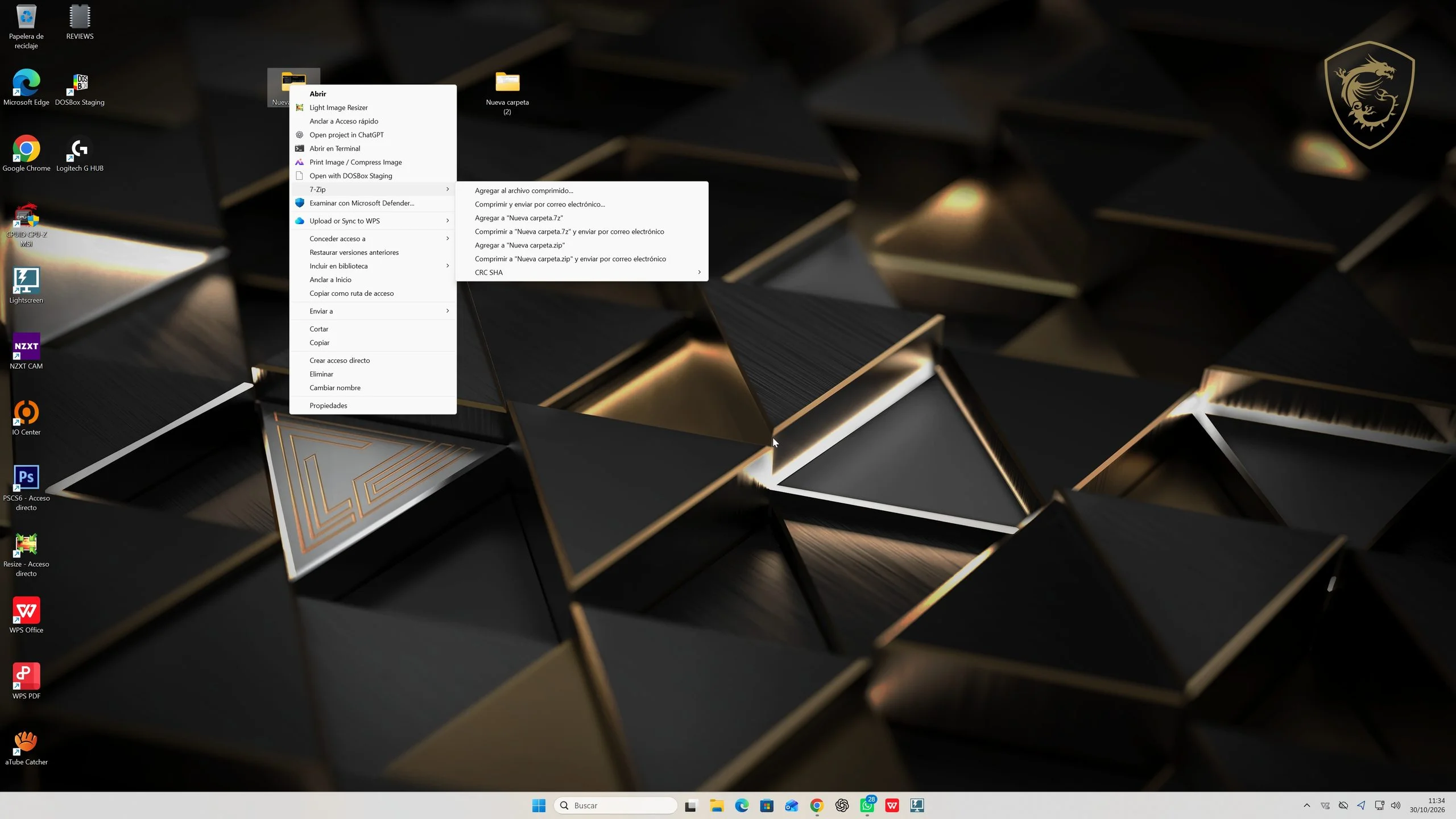
Sobre una carpeta, en cambio, verás las opciones para comprimir, como Agregar al archivo comprimido… o Agregar a “carpeta.zip”.
Comprueba la integración en 7-Zip
Si tampoco aparece en el menú clásico, el problema está en 7-Zip. Abre el Administrador de archivos de 7-Zip, ve a Herramientas – Opciones, entra en la pestaña 7-Zip y comprueba que está marcada Integrar 7-Zip en el menú contextual. Desde ahí también eliges qué opciones muestra, así que puedes dejar solo Extraer aquí, Extraer a “nombre” y Agregar al archivo comprimido… para que el submenú sea más corto.
Cuándo no necesitas 7-Zip
Antes de pelearte con el menú, ten en cuenta que Windows 11 abre y extrae de forma nativa ZIP, 7z y RAR desde el Explorador de archivos, con la opción Extraer todo… del menú principal, y además comprime desde Comprimir en… sin salir del clic derecho.
Para descomprimir algo puntual, la herramienta de Windows te basta. 7-Zip sigue siendo mejor opción si comprimes en 7z con contraseña, trabajas con archivos grandes o quieres controlar el nivel de compresión.
Cómo personalizar el resto del menú contextual de Windows 11
Cuando te llegue el menú nuevo, aprovecha Configuración – Personalización – Menú contextual para dejar el clic derecho a tu manera.
Desde esa página activas o quitas comandos de Windows como Enviar a, Crear acceso directo o Copiar como ruta de acceso, y recuperas Imprimir. También puedes mostrar Cortar, Copiar y Pegar como texto, al estilo de Windows 10, en lugar de la fila de iconos.
Las acciones de los programas modernos, como la de WPS Decompressor, van a un submenú propio, Extensiones de aplicación, y tú decides cuáles suben al menú principal. Si tras el cambio echas en falta alguna acción que usabas a diario, revisa primero esa lista.
El truco del Registro para el menú clásico puede dejar de funcionar
Durante años, la forma de recuperar el menú de Windows 10 fue una clave del Registro que forzaba siempre el menú clásico. En mi equipo, con la build estable 26300.9818, esa clave seguía funcionando: el clic derecho mostraba el menú de Windows 10, con entradas como Conceder acceso a o Incluir en biblioteca, hasta que la borré y reinicié el Explorador de Windows.
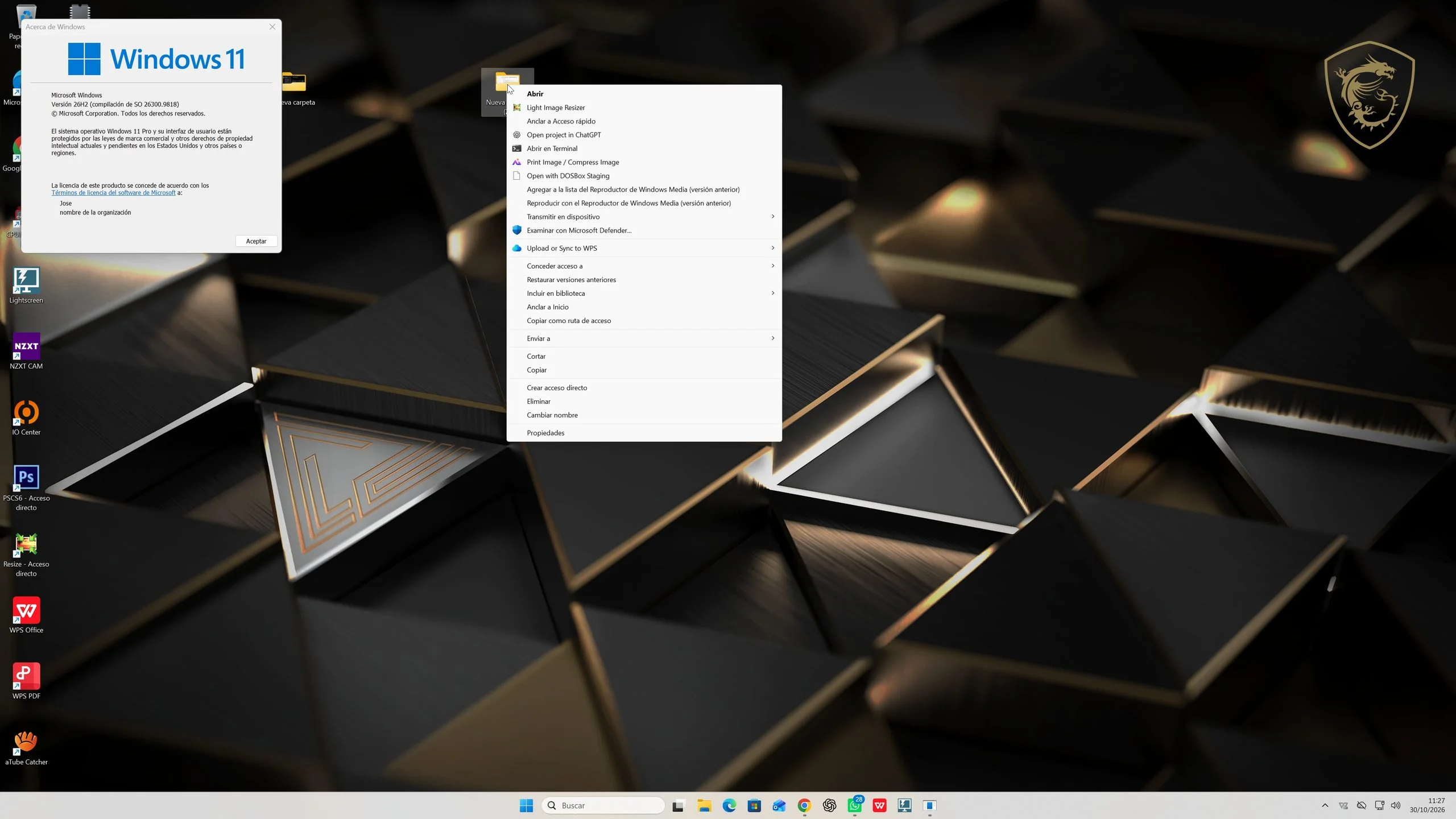
El problema llegará con el menú nuevo, ya que en ElevenForum documentan que ese truco dejó de funcionar en builds de prueba posteriores de 26H2. Si lo tienes aplicado, no cuentes con que dure, porque las opciones oficiales de Configuración y el atajo Mayúsculas + clic derecho son el camino que no depende de una clave que Microsoft nunca documentó.
Preguntas frecuentes sobre 7-Zip y el menú contextual de Windows 11
¿Por qué no aparece 7-Zip al hacer clic derecho en Windows 11?
Porque 7-Zip usa extensiones antiguas que el menú moderno no muestra en primer nivel. Están en Mostrar Más opciones o con Mayúsculas + clic derecho.
¿Por qué WPS Decompressor sí aparece y 7-Zip no?
Porque WPS Decompressor usa una extensión moderna, compatible con el menú de Windows 11, mientras que 7-Zip sigue usando el sistema antiguo.
Tengo la KB5127936 y no veo Personalizar menú, ¿por qué?
Porque Microsoft activa el menú nuevo de forma gradual, o porque tienes forzado el menú clásico de Windows 10. Mientras no te llegue, 7-Zip sigue en Mostrar Más opciones.
¿Qué diferencia hay entre Extraer aquí y Extraer a “nombre”?
Extraer aquí suelta el contenido en la carpeta actual, mientras que Extraer a “nombre” crea antes una carpeta con el nombre del archivo comprimido y lo descomprime dentro.
¿Puedo descomprimir sin 7-Zip en Windows 11?
Sí. Windows 11 extrae de forma nativa archivos ZIP, 7z y RAR con Extraer todo..
