


Hay un servicio de Windows diseñado para hacer tu equipo más rápido que, en algunos ordenadores, es justo lo que lo deja clavado. Se llama SysMain, y antes de que Microsoft lo rebautizara en Windows 10 lo conocías como Superfetch.
Qué hace SysMain y por qué dispara el disco al 100%
SysMain aprende. Mira qué programas abres, a qué horas lo haces, y precarga en la RAM lo que cree que vas a necesitar para que arranque antes, y lo que parece que puede hacer más fluido el equipo, pasa factura en algunos casos.
Para acertar en esa predicción tiene que leer y escribir en el disco de forma constante, y ese trabajo no cuesta lo mismo en todas las unidades. En un SSD ni te enteras, porque atiende esas peticiones en microsegundos.
En un HDD mecánico hay una sola aguja física recorriendo un plato que gira, y cuando SysMain la satura con lecturas y escrituras sin descanso, esa aguja no da abasto. El resultado lo tienes delante: 100% de disco, el cursor a tirones y cada clic respondiendo con retraso.
Por eso el problema apenas aparece en equipos modernos. Es casi siempre cosa de ordenadores con disco duro tradicional, y cuanto menos RAM tengan, peor.
Cómo saber si SysMain es el que satura tu disco
El disco al 100% tiene varios sospechosos, y desactivar el equivocado solo te hace perder el tiempo.
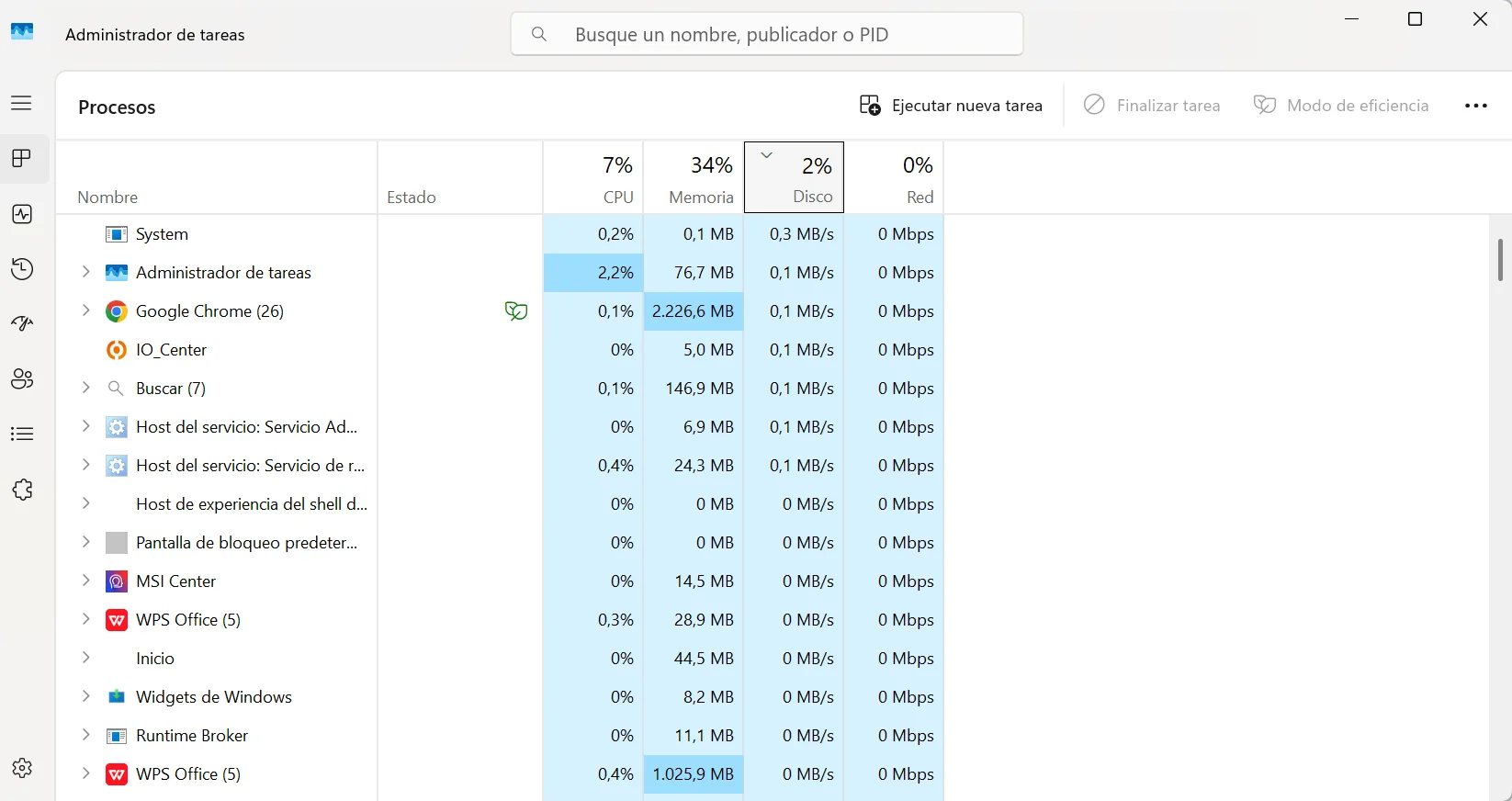
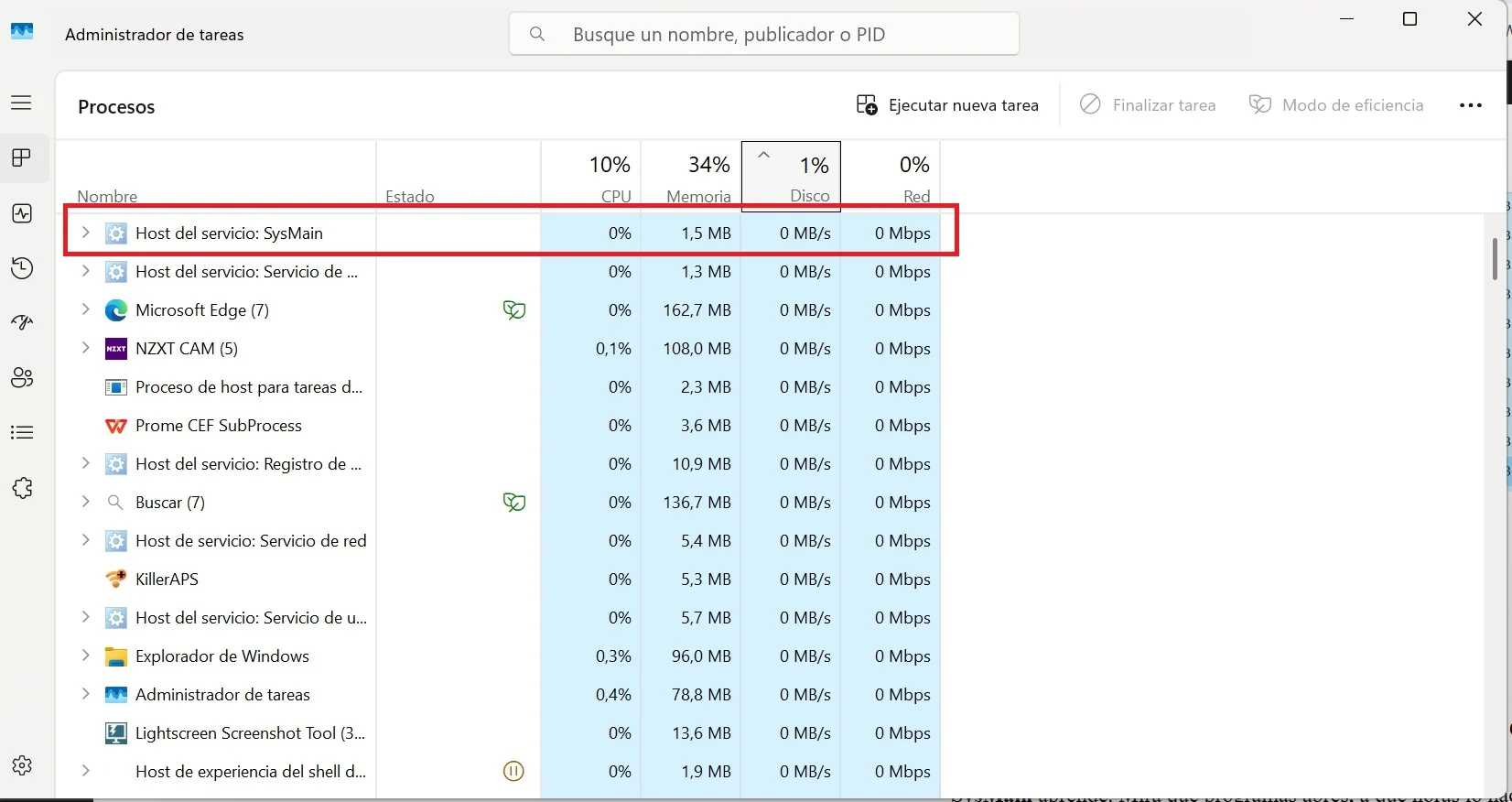
Abre el Administrador de tareas con Ctrl + Shift + Esc y ve a la pestaña Procesos. Pincha en la columna Disco para ordenar de mayor a menor. Ahora mira quién está arriba. Si es Service Host: SysMain comiéndose el disco de forma sostenida, no un pico de un segundo sino algo que aguanta ahí, lo has encontrado. Si quien manda es Windows Search, el antivirus o Windows Update, cierra esto y ve a por ese otro, porque SysMain no tiene la culpa.
En mi equipo, que va con SSD, SysMain aparece casi a cero. Ese es el comportamiento normal en una unidad de estado sólido, y es la primera pista de todo lo que viene después.



Por qué en un SSD no deberías desactivar SysMain
El consejo que circula por medio internet es «desactívalo y listo». Está incompleto, y en tu caso puede ser directamente inútil.
Desde Windows 8, el sistema detecta si tu unidad principal es un SSD y trata a SysMain de otra forma, porque en una unidad rápida la precarga aporta poco y no compensa el desgaste que provoca. Traducido: si tienes SSD, SysMain apenas toca el disco, y apagarlo no te va a devolver ninguna fluidez que hayas perdido. El culpable de tu 100% es otro. Búscalo, porque no está aquí.
El síntoma sí está documentado en discos mecánicos. En el foro de Microsoft Q&A hay usuarios mostrando el Host del servicio SysMain devorando casi todo el disco, con el sistema entero pegado por ese único proceso. Todos, en máquinas con HDD.
Cómo desactivar SysMain paso a paso
Si lo has confirmado y quieres pararlo, la buena noticia es que no hay riesgo y se revierte cuando quieras.
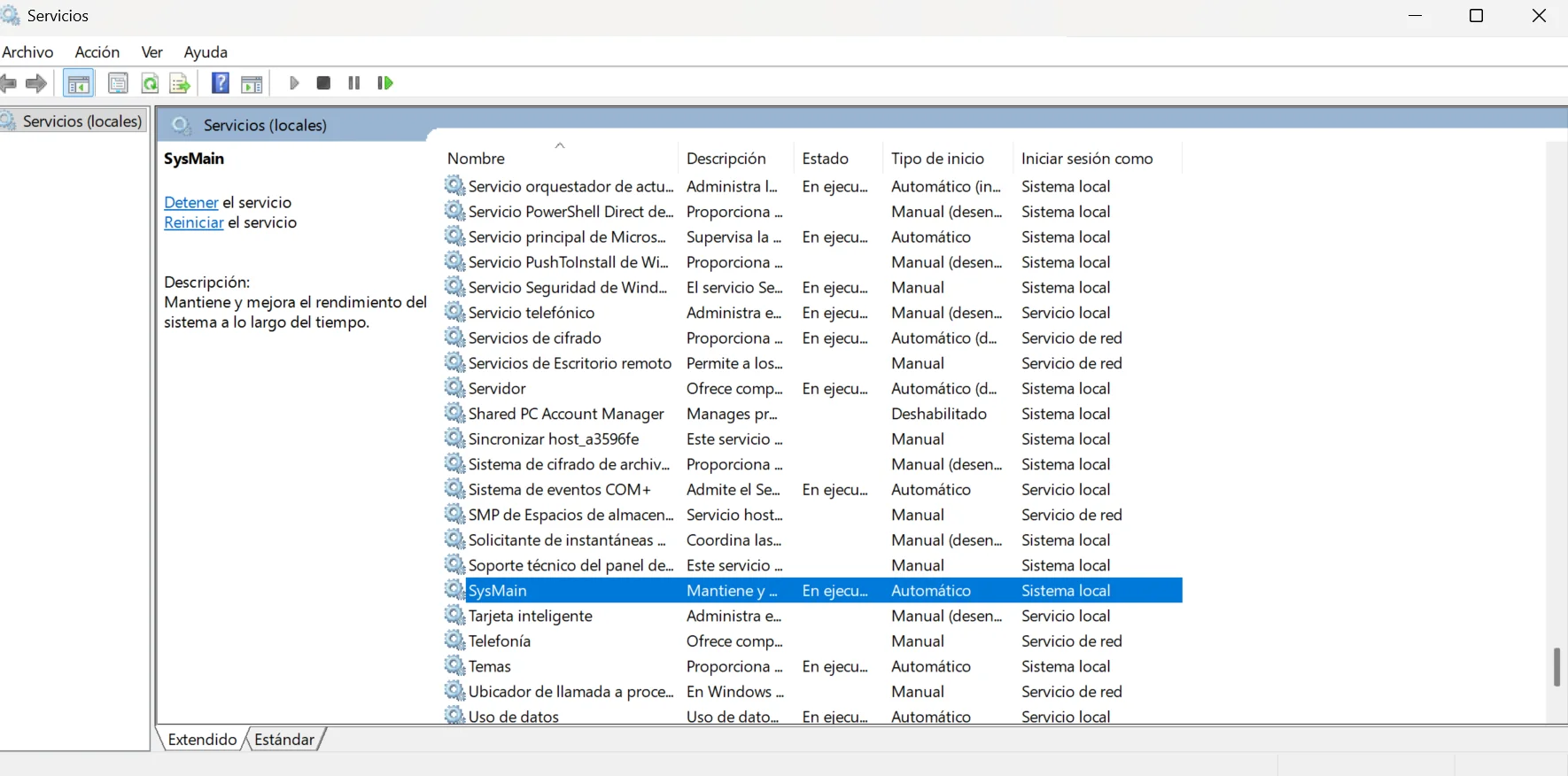
Pulsa Windows + R, escribe services.msc y pulsa Enter. Busca SysMain en la lista, haz clic derecho y elige Detener. Vuelve al Administrador de tareas: si el disco se desploma en segundos, ya tienes la confirmación definitiva. Para que no vuelva a arrancar con el sistema, haz doble clic en el servicio, despliega Tipo de inicio y ponlo en Deshabilitado. Aplicar, Aceptar, y listo.
Si te manejas con la consola, abre el Símbolo del sistema como administrador y hazlo de una sola línea:
sc stop "SysMain" & sc config "SysMain" start=disabledPara dar marcha atrás en cualquier momento, el mismo camino con el Tipo de inicio en Automático, o sc config "SysMain" start=auto desde la consola.
En un portátil viejo con disco mecánico, ese cambio es la diferencia entre un equipo usable y uno que tarda dos minutos en abrirte el navegador. Aunque si me preguntas, en esa máquina el dinero mejor gastado no es apagar servicios, sino un SSD que hace desaparecer el problema entero. SysMain incluido.
Preguntas frecuentes
¿Es seguro desactivar SysMain? Sí, no es un servicio crítico y Windows funciona sin él. Como mucho notarás que algún programa tarda un poco más en abrirse la primera vez, porque pierdes la precarga en memoria. Si al desactivarlo no ganas fluidez, vuelve a activarlo.
¿SysMain y Superfetch son lo mismo? Sí, el mismo servicio con distinto nombre. Microsoft lo renombró de Superfetch a SysMain a partir de Windows 10, pero hace exactamente lo mismo.
Tengo un SSD y aun así el disco va al 100%, ¿desactivo SysMain? No como primera medida. En SSDSysMain apenas consume disco, así que lo más probable es que el culpable sea otro proceso. Ordena por la columna Disco en el Administrador de tareas y mira quién manda antes de tocar nada.
¿Puedo volver a activar SysMain después? Sí, cuando quieras. Entra en services.msc, pon el Tipo de inicio en Automático y reinicia, o ejecuta sc config "SysMain" start=auto desde el Símbolo del sistema como administrador.
¿Desactivar SysMain acelera un PC nuevo? No. En un equipo moderno con SSD no vas a notar mejora y estarás quitando una función que en teoría ayuda. Solo tiene sentido en máquinas con disco mecánico donde el servicio se descontrola.
