


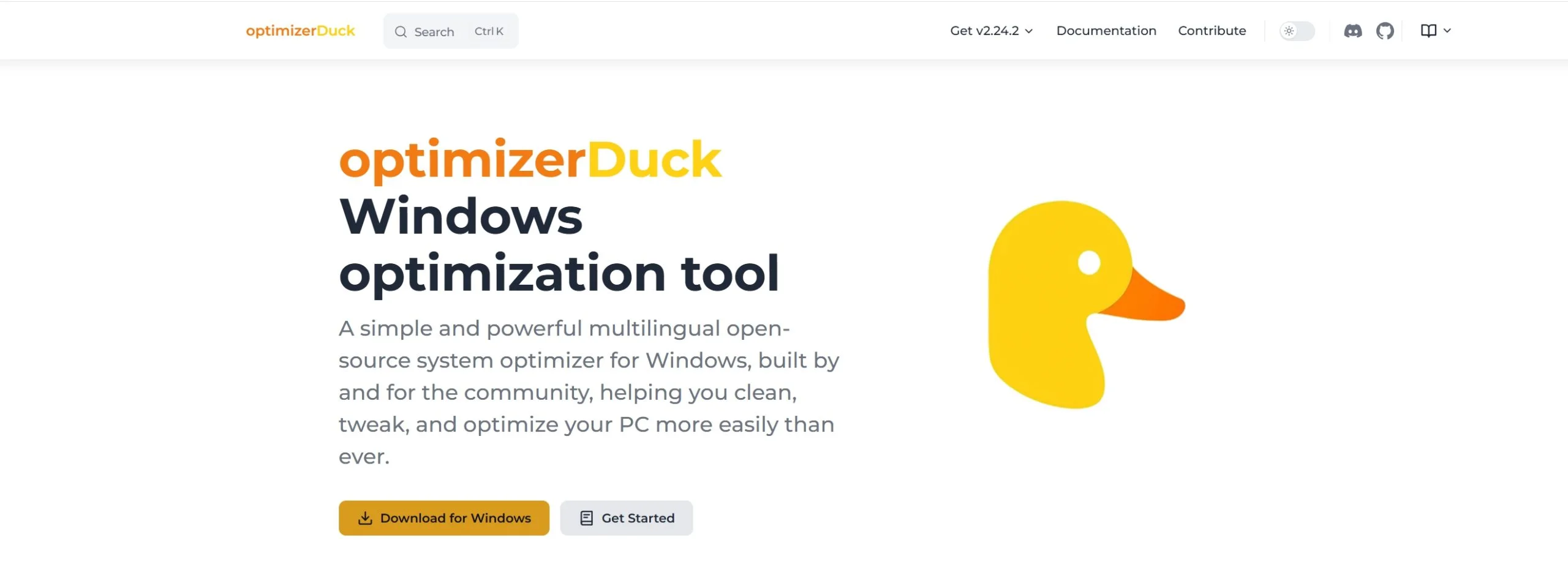
optimizerDuck es una herramienta gratuita y de código abierto que reúne más de 30 ajustes de Windows en un solo panel, cada uno con su descripción y su nivel de riesgo a la vista. Acaba de sumar interfaz en español y ya va por la versión 2.24.2. En esta guía recorremos sus secciones, qué optimizaciones merecen la pena y dónde conviene no tocar nada.
¿Qué es optimizerDuck ?
Es una aplicación de escritorio escrita en C# sobre .NET 10, con interfaz Fluent (la misma estética que el Windows 11 moderno), que agrupa una colección de tweaks del registro, servicios y tareas programadas que normalmente tendrías que aplicar a mano. No inventa nada nuevo: toca configuraciones reales que Windows deja conservadoras por defecto y te las presenta organizadas, descritas y reversibles.
La diferencia con el típico «optimizador» de los que puedes encontar en internet. Cada uno de los más de 30 ajustes viene con una etiqueta de riesgo (Seguro, Precaución o Experto) y una explicación de qué hace antes de que lo apliques.
¿Cómo se descarga e instala?
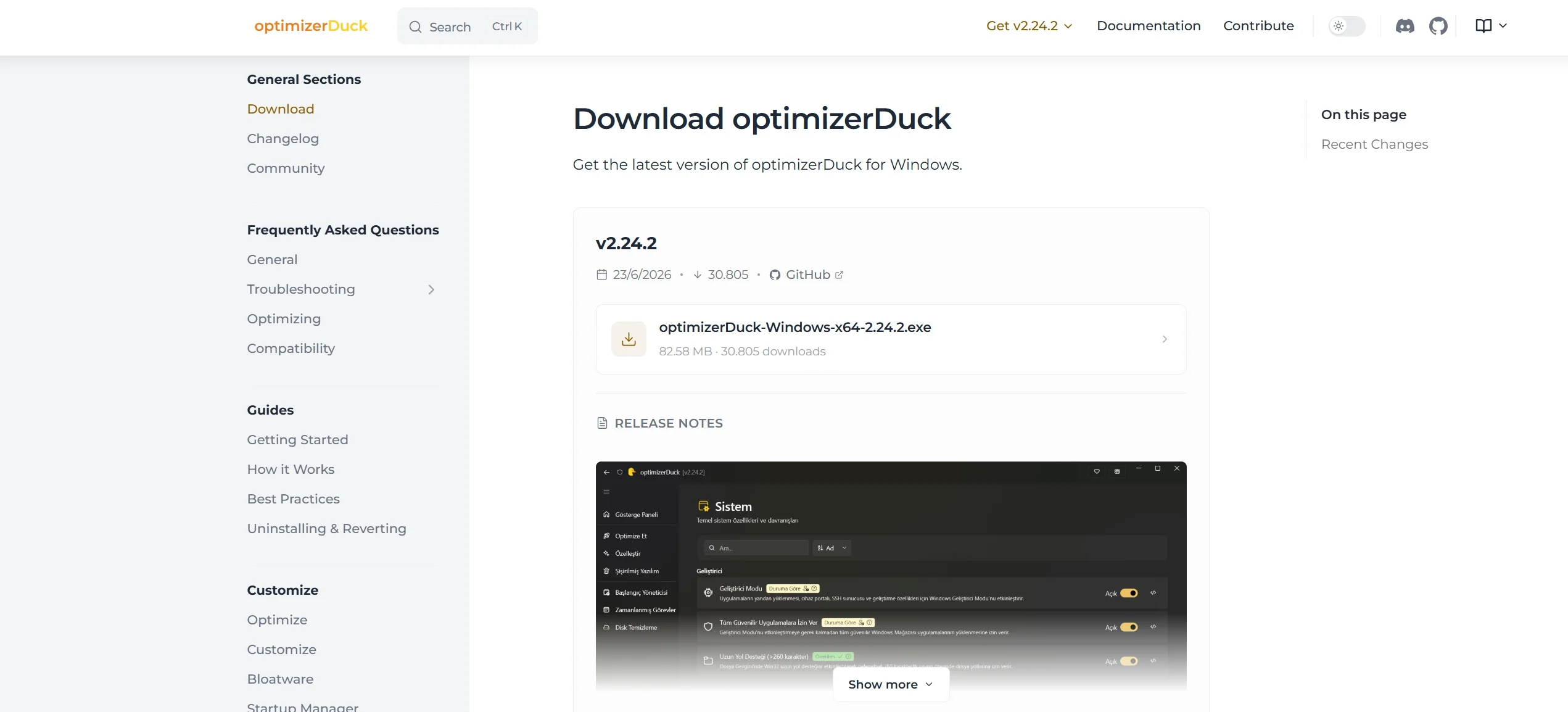
No se instala. Es un único .exe portable que ejecutas directamente, sin asistente y sin dejar rastro en el sistema. La página oficial sirve la versión actual (2.24.2, publicada el 23/6/2026) y el archivo pesa unos 82 MB. También puedes bajarlo desde el repositorio de GitHub, que es donde se compila cada versión.
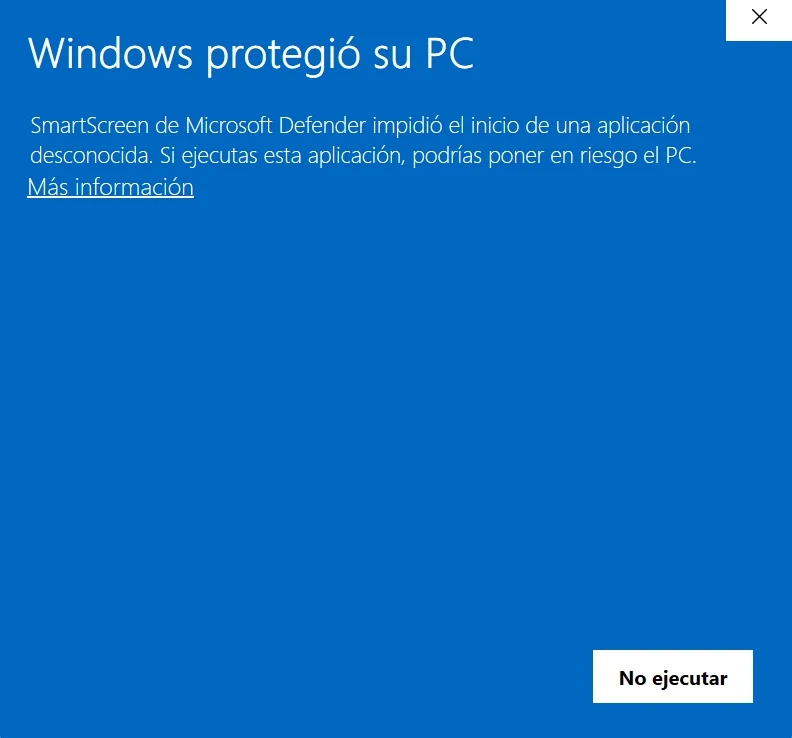
Al ser portable y no estar firmado digitalmente, la primera vez que lo abras Windows mostrará el aviso de SmartScreen («Windows protegió su PC»). No es que el archivo sea peligroso: es que no tiene certificado de firma de código, algo caro para un proyecto open source mantenido por la comunidad.
Para abrirlo, haz clic en «Más información» y luego en «Ejecutar de todas formas». Si quieres asegurarte del todo, el código está publicado bajo licencia GPL v3 y puedes compilarlo tú mismo.


El panel principal de optimizerDuck
El Panel (Dashboard) es la pantalla de inicio y resume el hardware del equipo de un vistazo. En el equipo donde lo he probado (un Intel Core Ultra 7 265 con 20 núcleos, 31,4 GB de RAM y un SSD Kingston de casi 2 TB sobre Windows 11 compilación 26200) muestra procesador, memoria con uso en tiempo real, GPU, sistema operativo y almacenamiento con el tipo de disco y el sistema de archivos.
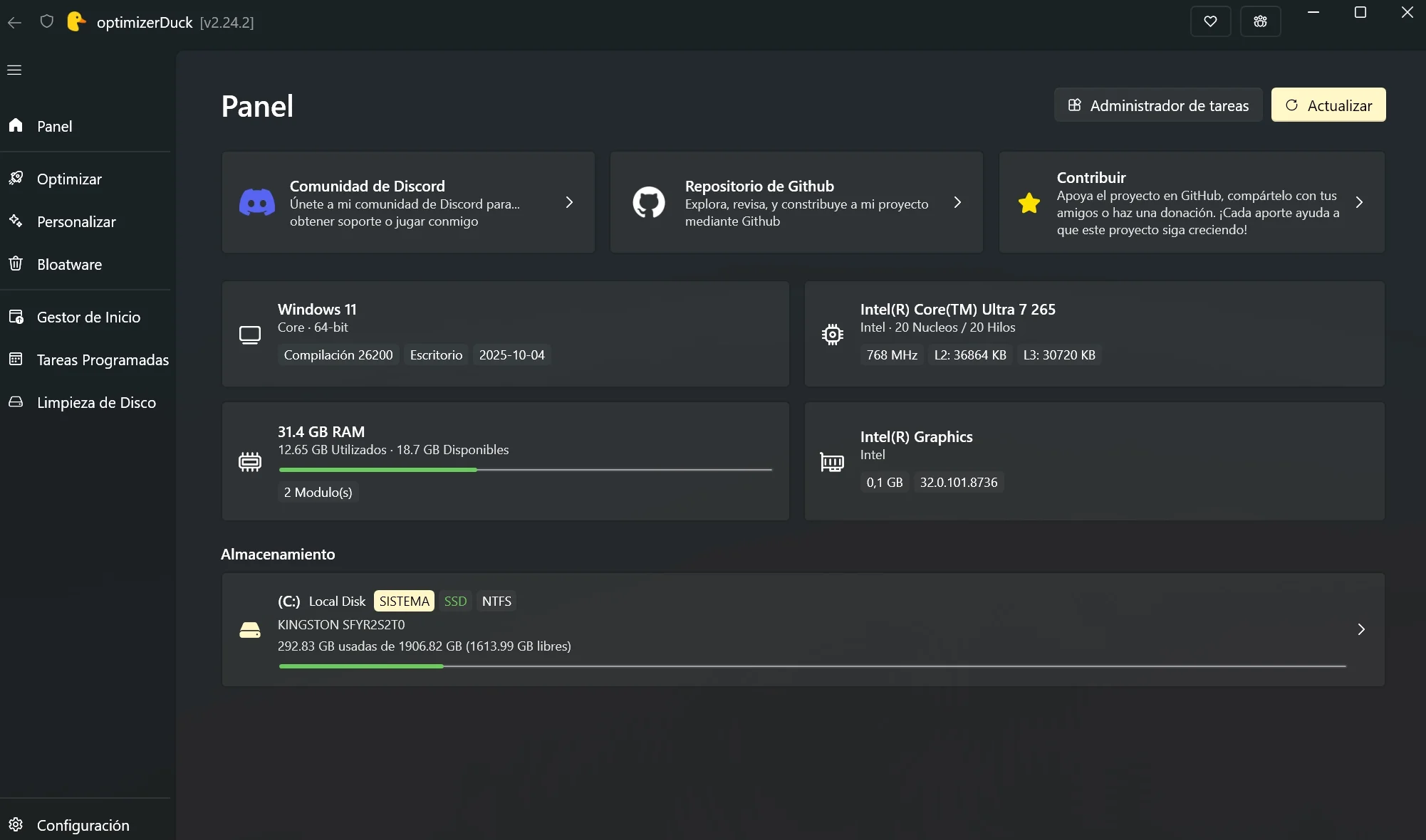
Arriba a la derecha tienes accesos directos al Administrador de tareas de Windows y a un botón de Actualizar para refrescar los datos. Las tarjetas superiores enlazan a la comunidad de Discord, al repositorio de GitHub y a la página para contribuir al proyecto.
¿Qué optimizaciones trae y cuáles son útiles?
El grueso del programa está en la sección Optimizar, dividida en seis pestañas. Cada ajuste es una tarjeta con su descripción, sus etiquetas de categoría (Sistema, Rendimiento, Latencia, RAM…), su nivel de riesgo y un interruptor.
Rendimiento
La pestaña de Rendimiento es la que más interruptores tiene. «Priorizar aplicaciones activas» otorga más rendimiento de la CPU a la ventana que tienes delante, lo que en la práctica hace que la app en primer plano vaya algo más suelta cuando tienes el equipo cargado de cosas abiertas.
«Optimizar programador multimedia» toca el MMCSS, el servicio que Windows usa para que el audio y el vídeo no se corten bajo carga, y desactiva de paso la limitación de red en tareas multimedia. «Optimizar repetición del teclado» pone el retraso de repetición al mínimo, algo que notas enseguida si escribes mucho o juegas.
El que de verdad incrementa el rendimientoen una máquina justa de RAM es «Optimizar aislamiento de servicios«: ajusta el umbral con el que Windows decide separar los servicios del Host en procesos distintos. En un portátil con 4 u 8 GB eso libera memoria real; en un equipo con 16 GB o más, el cambio es testimonial y no lo vas a notar.
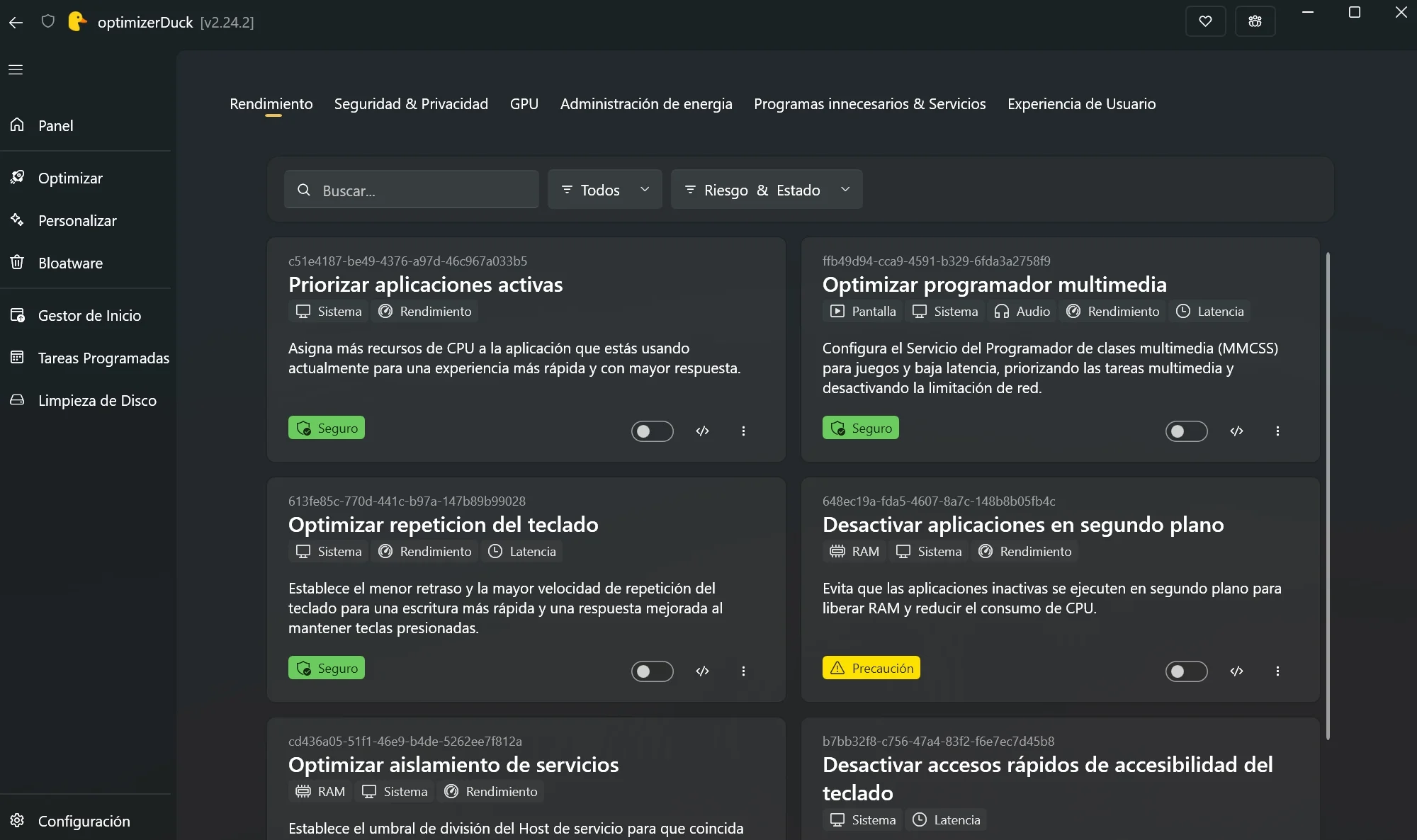
Casi todas las tarjetas aquí van en verde, marcadas como Seguro. La excepción es «Desactivar aplicaciones en segundo plano«, que sale en amarillo (Precaución): libera RAM cortando lo que corre detrás, pero también puede dejarte sin las notificaciones de apps que sí quieres que avisen. Si usas Correo, Calendario o mensajería de la Tienda, piénsatelo.
Seguridad y Privacidad
En esta opción puedes ajustar la privacidad, desactivando el envío de datos y telemetría de Windows 11a Microsoft, anuncios y sugerencias que aparecen en el menú inicio y en la Configuración, historial, rastreo de ubicación y sensores.
La entrega de contenido en la nube (esos «consejos» y descargas automáticas que aparecen solos), la telemetría y el informe de errores.
Es lo primero que activo yo en cualquier instalación nueva: cuando terminas, Windows deja de mandar tantos datos a Microsoft y arrastra menos procesos de fondo.
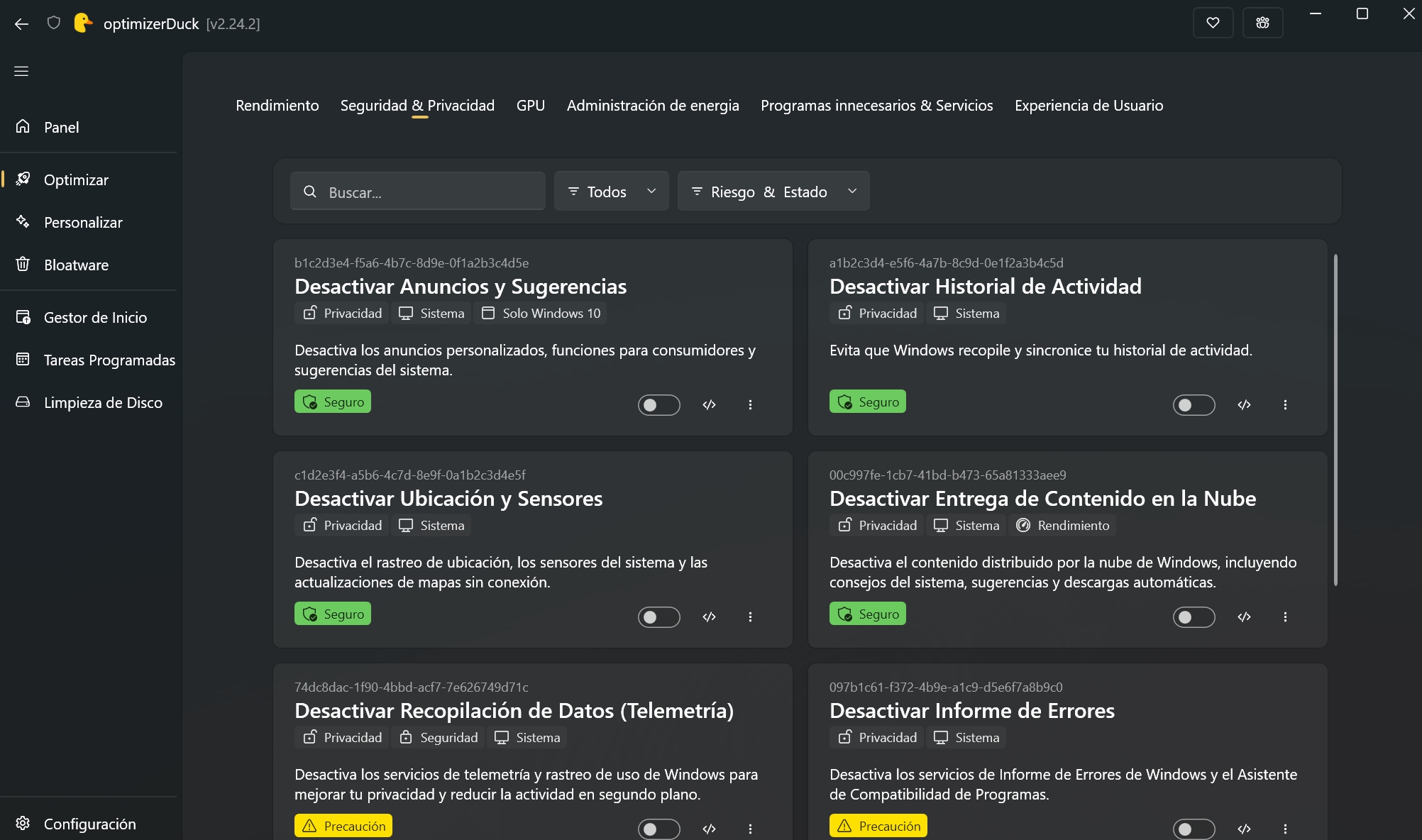
El progrma nos avisa de que «Desactivar telemetría» y «Desactivar informe de errores» salen como Precaución, y con motivo: si más adelante hay un problema y quieres rastrear por qué, te habrás quedado sin los registros que normalmente lo explican.
GPU
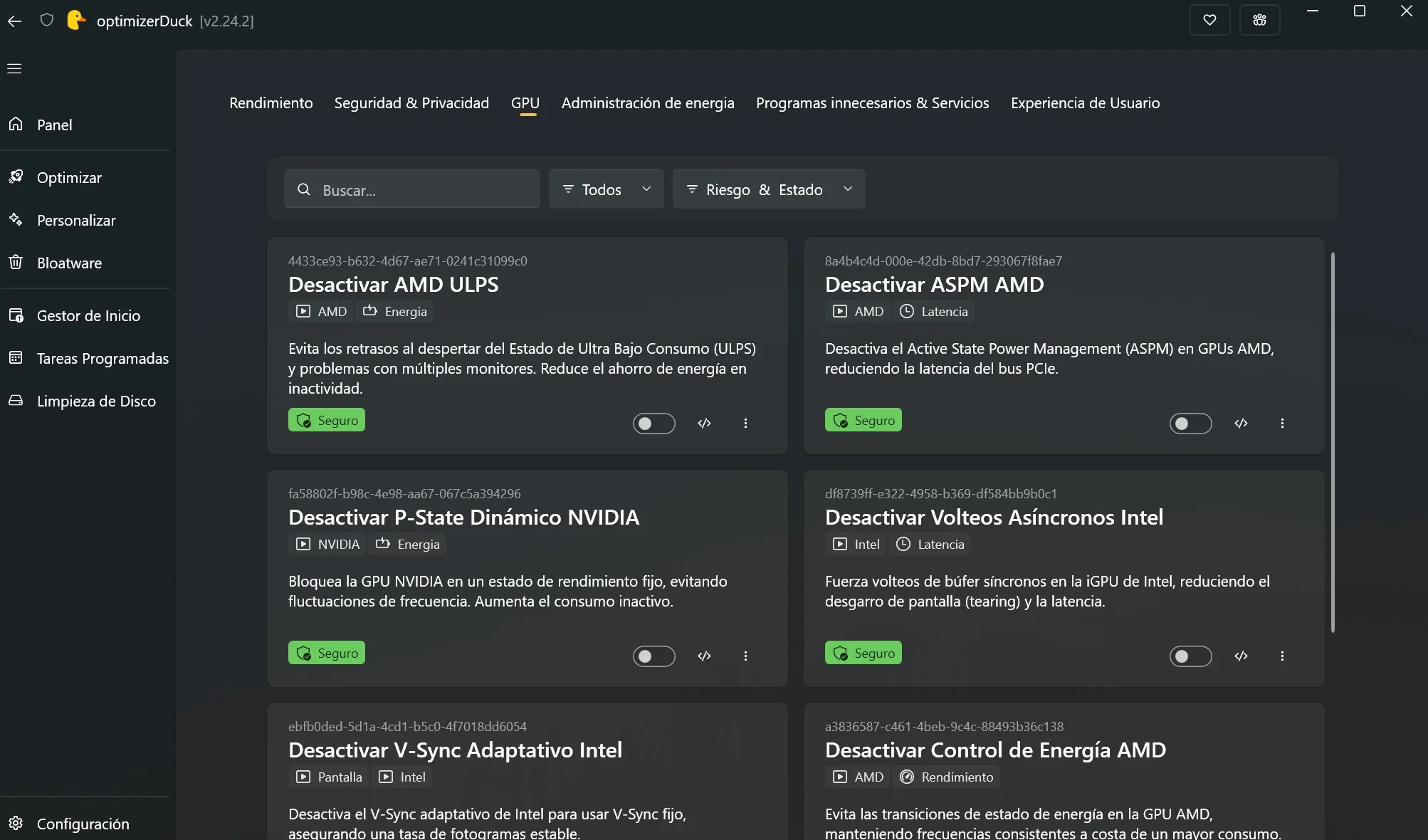
Esta pestaña es terreno de jugadores, y conviene decirlo claro: si usas el equipo para navegar, ofimática y vídeo, no configures nada. Lo que hay aquí son retoques de registro por fabricante, y la propia tarjeta te dice a cuál aplica con una etiqueta (AMD, NVIDIA o Intel), así que no hay forma de activar por error algo que no toca a tu gráfica.
Si tienes AMD, «Desactivar ULPS» elimina ese pequeño tirón que da la tarjeta al despertar del estado de bajo consumo, el típico que se nota con varios monitores. Si tienes NVIDIA, «Desactivar P-State Dinámico» clava la GPU en un estado de rendimiento fijo: ganas estabilidad de frecuencia a cambio de algo más de consumo en reposo.
Para Intel hay ajustes de V-Sync y volteo de búfer pensados para quitar el desgarro de pantalla. Son cambios finos, de los que persiguen un frametime estable en juegos, no más FPS. Si no eres de mirar el contador de frames, esta pestaña no es para ti, y no pasa absolutamente nada por dejarla intacta.
Administración de energía
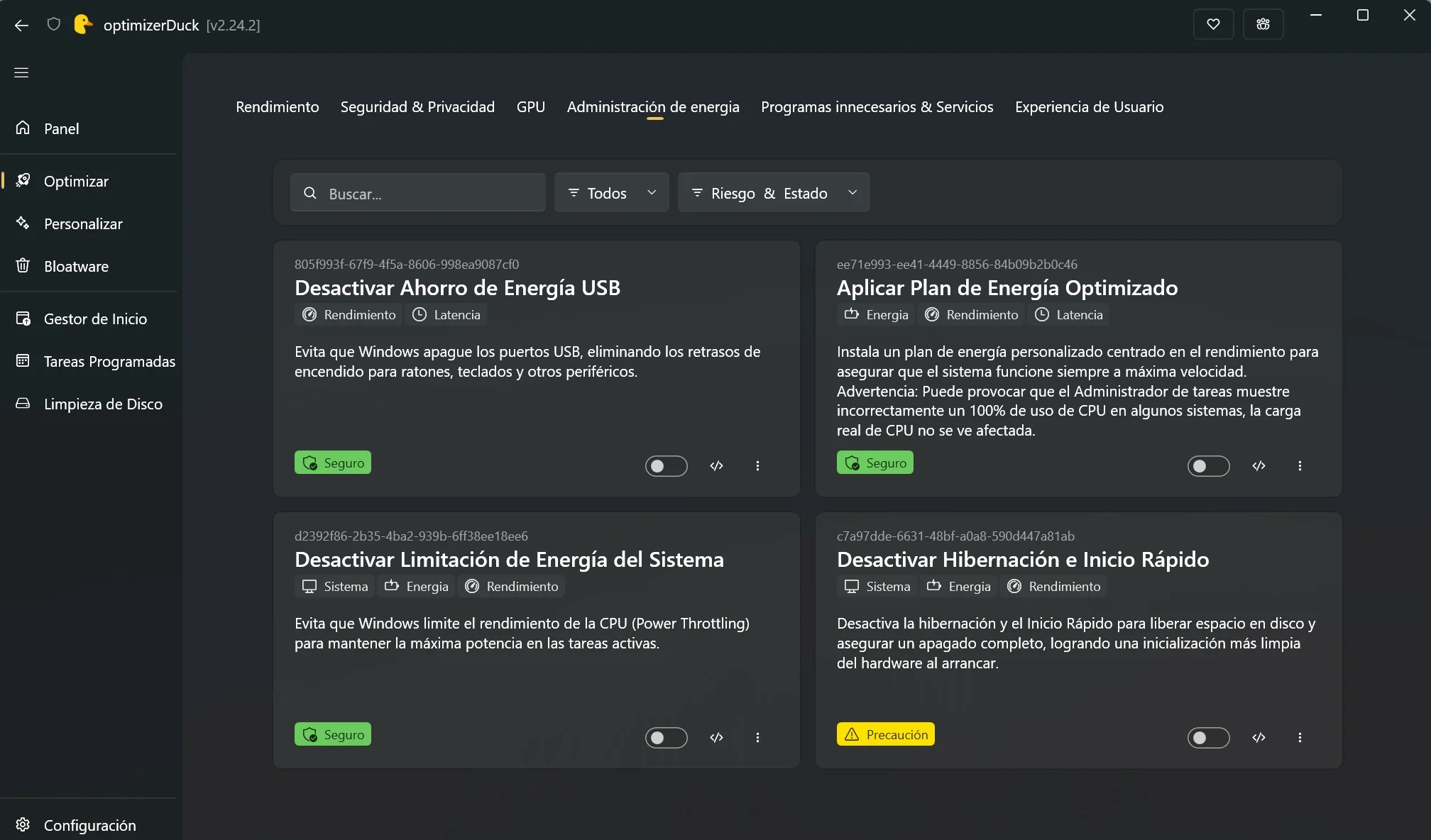
«Desactivar ahorro de energía USB» mantiene el ratón o el teclado conectado por USB siempre activo. La otra opción «Desactivar limitación de energía« frena el Power Throttling, con lo que Windows deja de recortarle vatios a la CPU en tareas exigentes.
«Desactivar hibernación e inicio rápido» libera el espacio del archivo de hibernación y fuerza un apagado completo, que arranca el hardware más limpio (a cambio de tardar algomás en encender).
El que tienes que mirar con detalle es «Aplicar Plan de Energía Optimizado«, porque la propia tarjeta lleva escrita una advertencia que agradeces encontrar ahí y no en un foro tres días después: este plan puede hacer que el Administrador de tareas muestre un 100% de uso de CPU que no es real, es simplemente un fallo de visualización.
Esto es debido a que el medidor del Administrador de tareas no calibra bien el consumo con planes de energía no estándar.
Programas innecesarios y Servicios
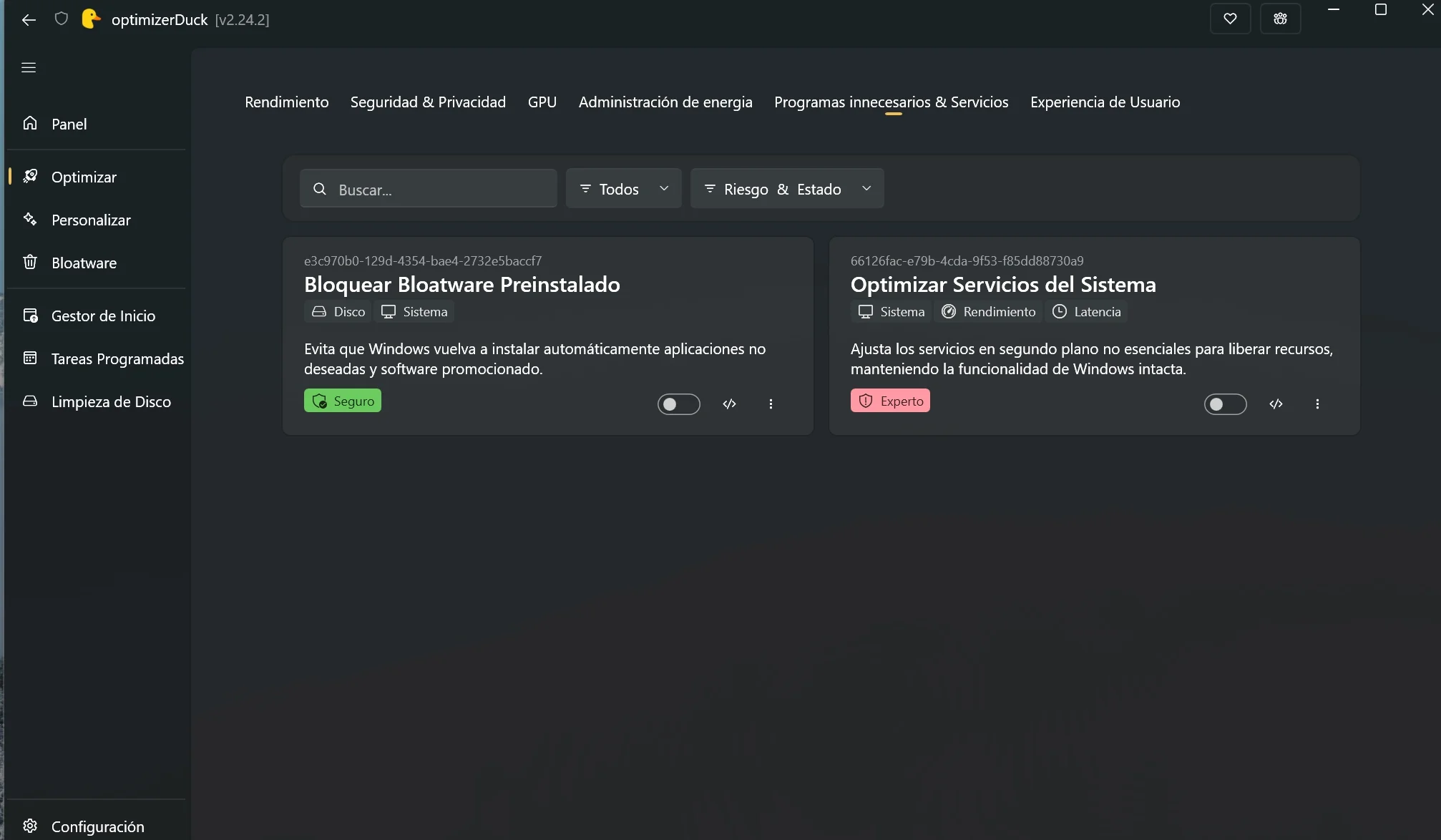
Solo hay dos tarjetas aquí, pero la segunda es la más delicada de todo el programa. «Bloquear bloatware preinstalado» marcada como segura: impide que Windows vuelva a colarte solo esas apps promocionadas que ya habías quitado, incluso con actualizaciones futuras.
La otra, «Optimizar servicios del sistema«, es la única tarjeta de toda la app marcada como Experto, conun aviso rojo. Apaga servicios en segundo plano que se consideran no esenciales, como impresión , Bluetooth, etc.. actívala con cuidado.
Si no sabes qué servicios usa tu equipo, déjala para el final y solo después de crear el punto de restauración.
Experiencia de Usuario
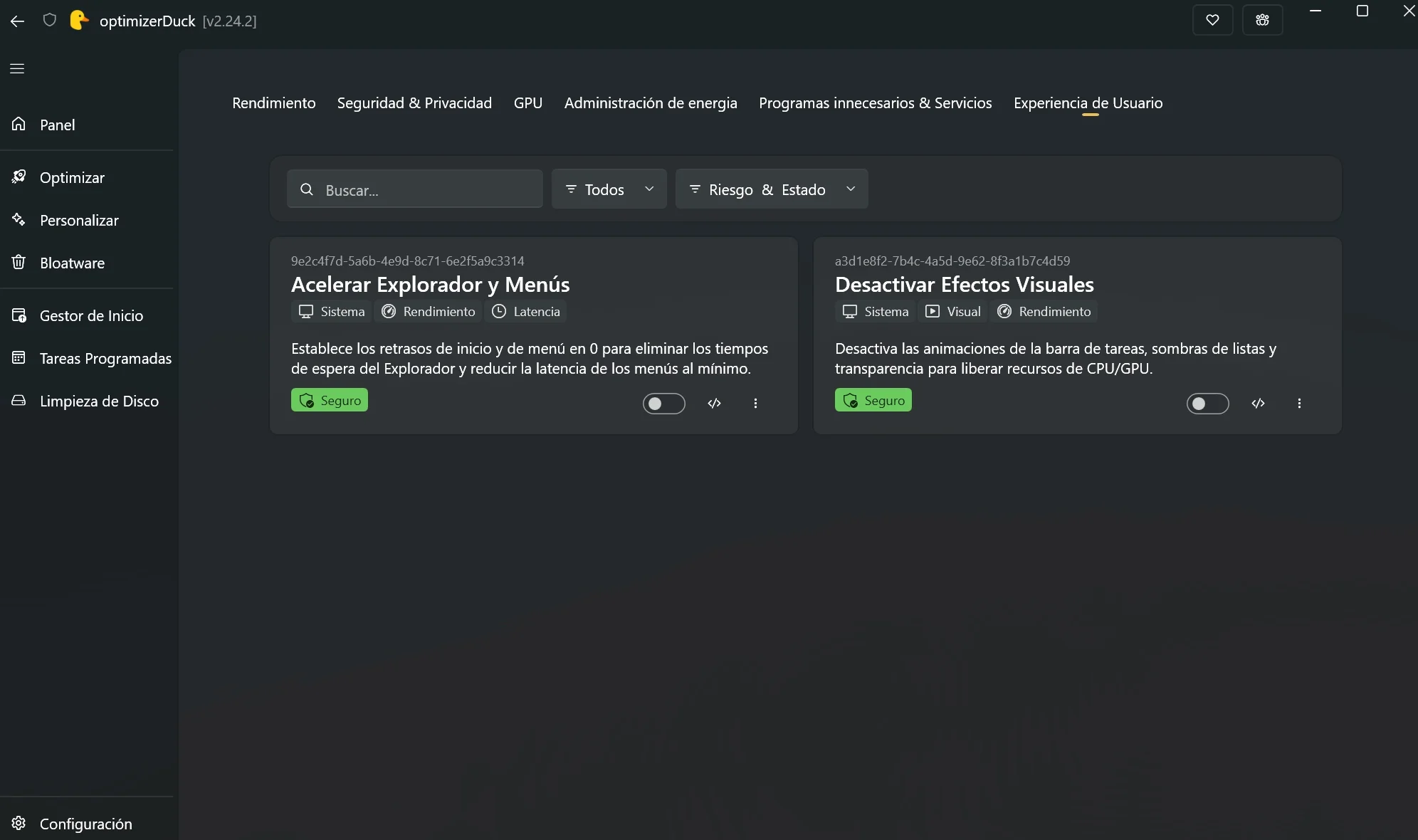
Dos ajustes pequeños que se notan más de lo que parece. «Acelerar Explorador y Menús» pone a cero los retrasos de apertura de menús, ese microtiempo que notas antes de desplegar un submenú en Windows; al activarlo, la interfaz responde de golpe, sin la pausa a la que estás acostumbrado.
«Desactivar Efectos Visuales» elimina animaciones, sombras y transparencias de la barra de tareas. En un equipo viejo es de lo que más fluidez aparente devuelve; en uno potente es pura decisión estética, porque el ahorro de recursos es mínimo y hay a quien le gustan las transparencias.
Personalizar, los retoques de Windows a mano
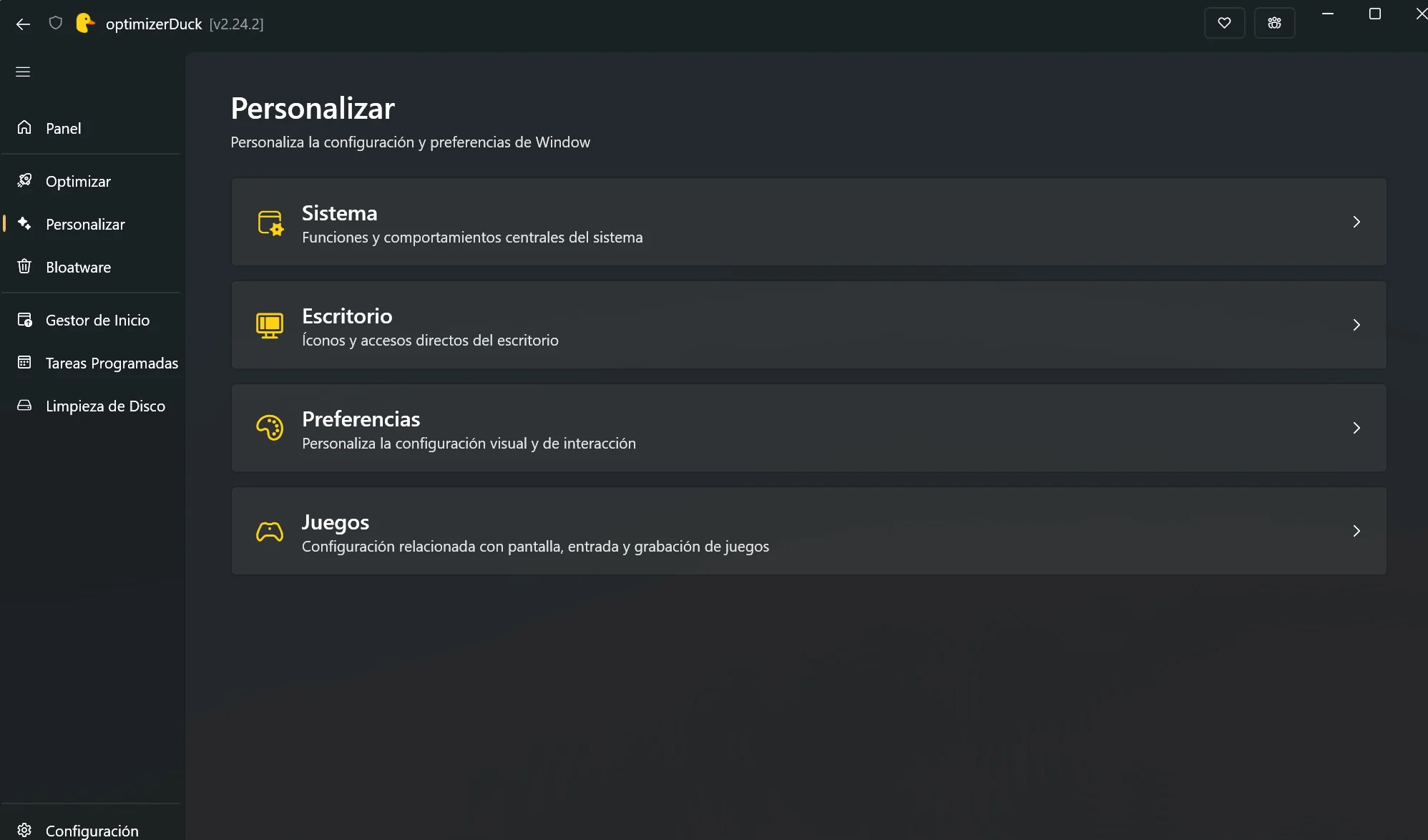
Separada de las optimizaciones hay una sección Personalizar dividida en cuatro bloques: Sistema, Escritorio, Preferencias y Juegos.
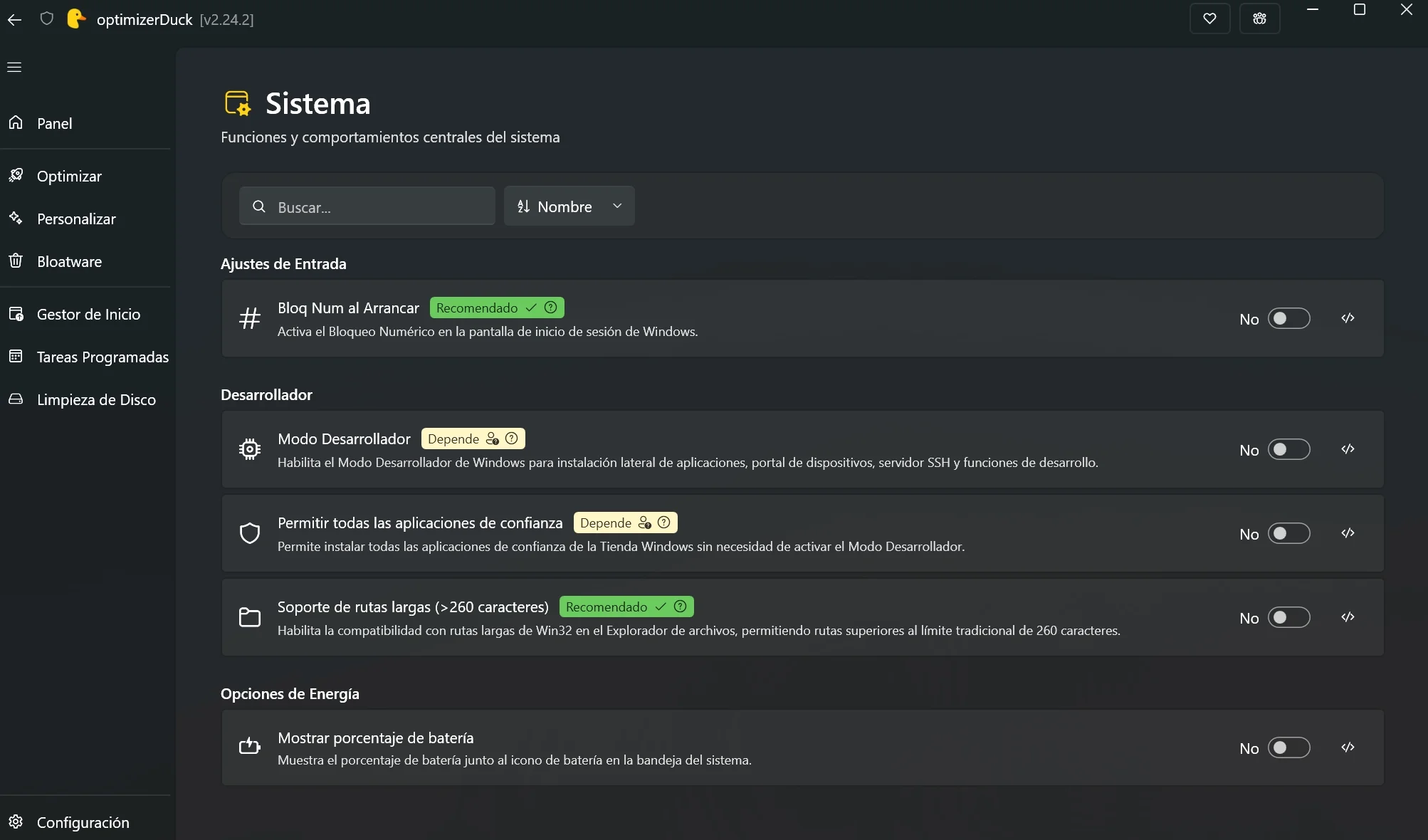
En la opción Sistema puedes activar opciones como el Bloq Num al arrancar, el soporte de rutas largas de más de 260 caracteres o el modo desarrollador. Cada opción lleva su recomendación: algunas marcadas como «Recomendado» en verde, otras como «Depende» según tu caso.
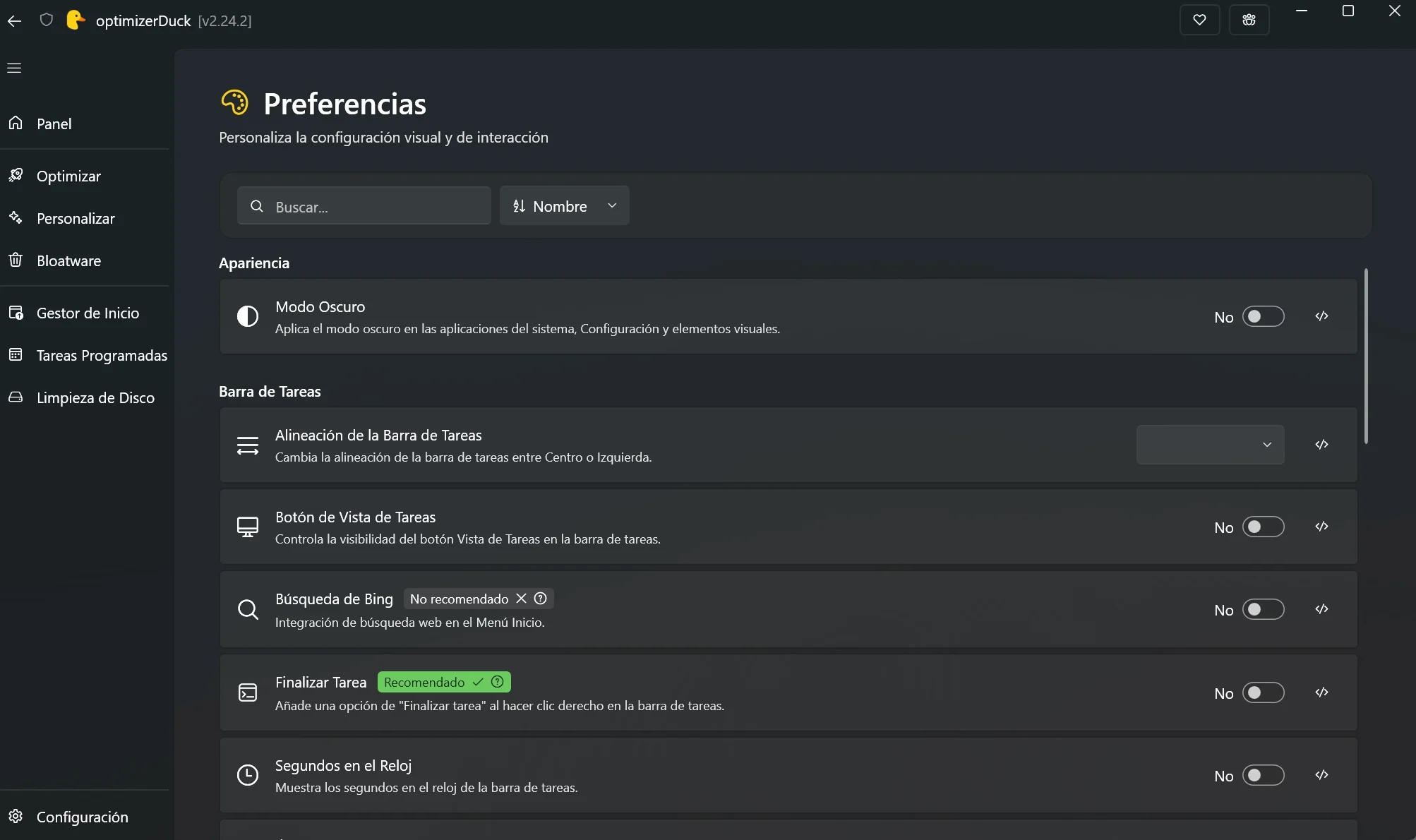
Preferencias es la opción más interesante. Aquí puedes activar el modo oscuro de Windows 11, alinear la barra de tareas a la izquierda al estilo Windows 10, podrás ver los segundos en el reloj de Windows y el botón de «Finalizar Tarea» Tal clic derecho en la barra, marcado como Recomendado y comodísimo para matar un programa colgado sin abrir el Administrador.
Y un detalle que me gustó: la búsqueda de Bing en el menú Inicio aparece con la etiqueta «No recomendado» en rojo, o sea que la propia herramienta te empuja a quitarla, no solo te da el interruptor.
Bloatware, fuera lo que no usas
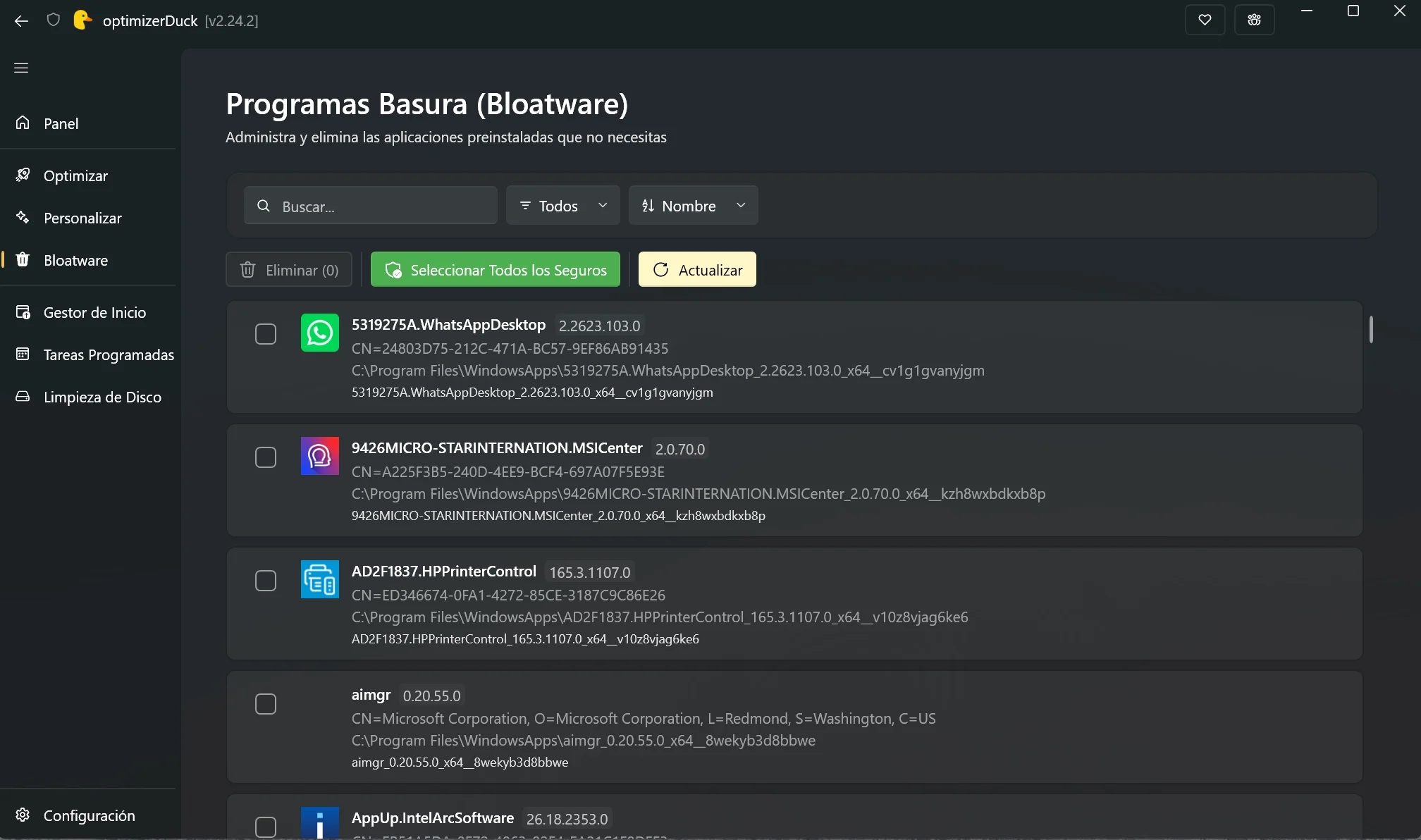
La sección Bloatware te lista todos los paquetes AppX preinstalados con su nombre real, versión y ruta completa, y en mi caso salía lo de siempre: WhatsApp, MSI Center, el control de impresoras de HP, el software de Intel Arc y un buen puñado más.
El botón «Seleccionar Todos los Seguros» hace el trabajo sucio por ti, marcando de golpe lo que se puede desinstalar sin romper nada. Cada app lleva su insignia, así que no te llevas por delante algo que sí usas a diario. Es el primer módulo que yo pasaría nada más estrenar un portátil de marca.
Gestor de Inicio y Tareas Programadas
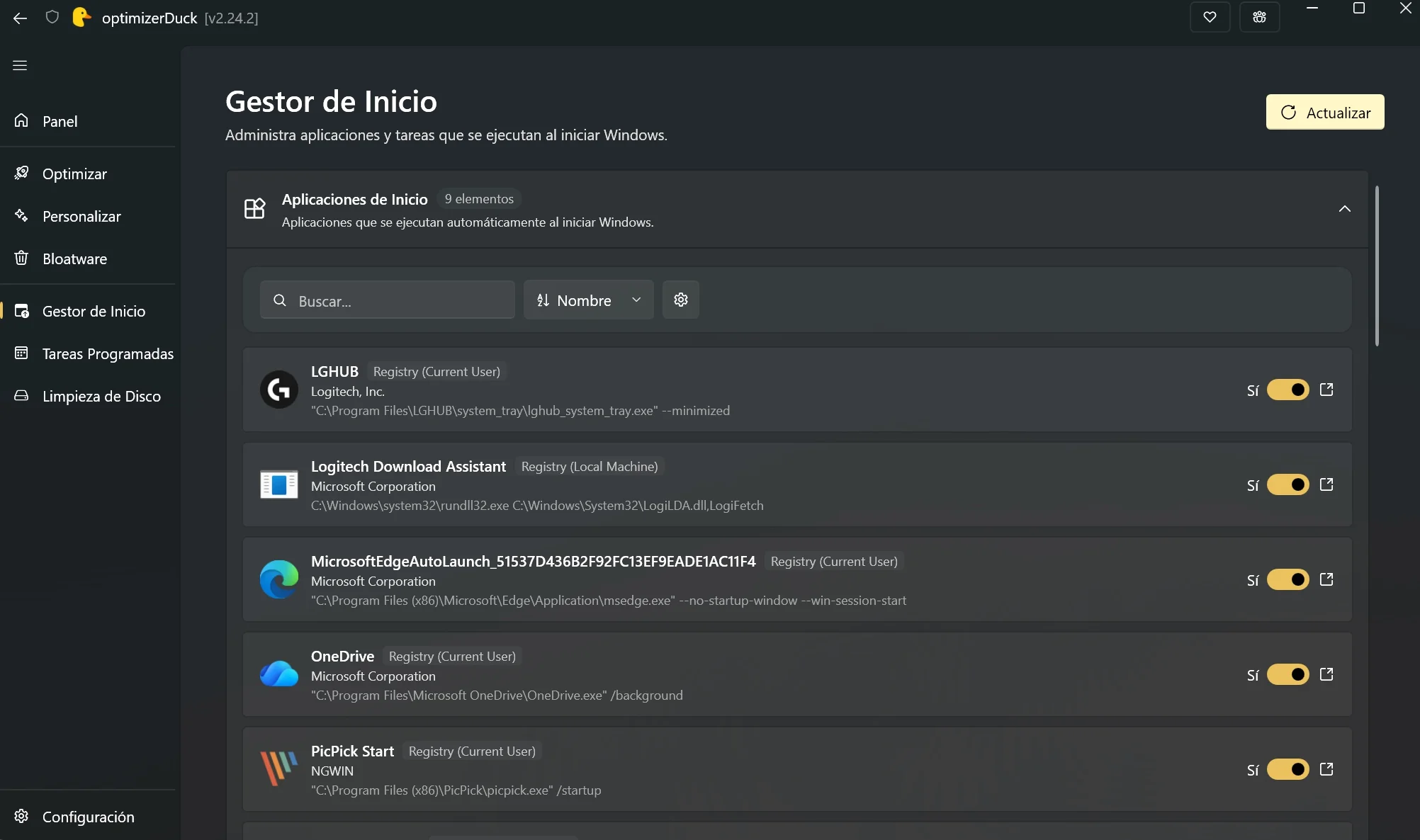
Estos dos módulos son los que más fluidez devuelven en un equipo que tarda una eternidad en arrancar. El Gestor de Inicio te muestra todos los programas que se iniciancon Windows, pero no solo el nombre: te da el editor, la ruta exacta del ejecutable y de dónde sale (registro de usuario o de máquina).
En mi equipo asomaban LGHUB de Logitech, OneDrive, el arranque silencioso de Edge (ese que se abre de fondo aunque no lo llames) y unos cuantos más. Cada uno con su interruptor para desactivarlo sin desinstalarlo, que es justo lo que quieres: que deje de arrancar solo, pero que siga activo por si lo necesitas.
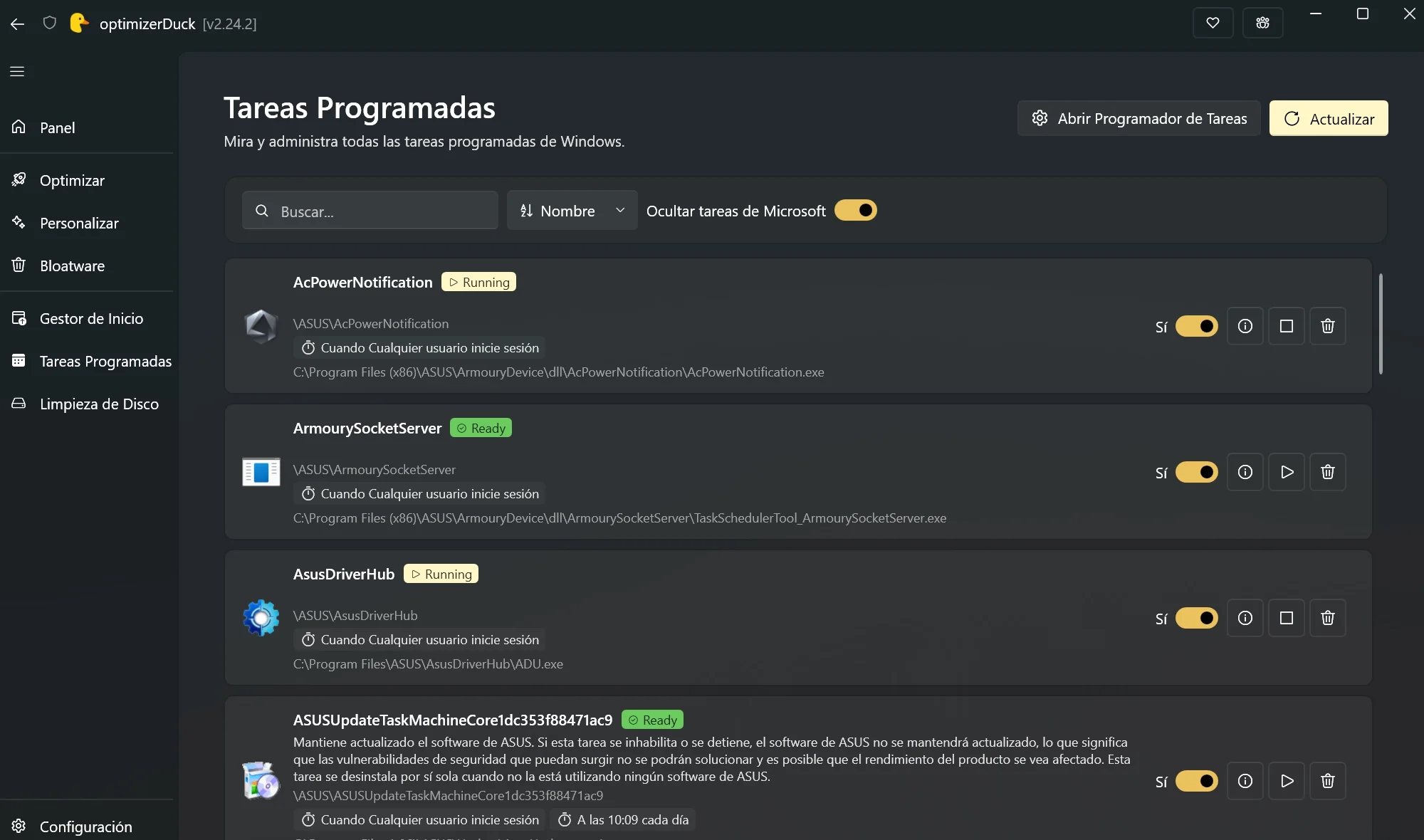
Tareas Programadas hace lo mismo con el Programador de Windows, que es donde se esconde la otra mitad de lo que se ejecuta solo. Tiene un interruptor para «Ocultar tareas de Microsoft» y quedarte únicamente con las de terceros, que son las que de verdad quieres revisar.
Limpieza de Disco
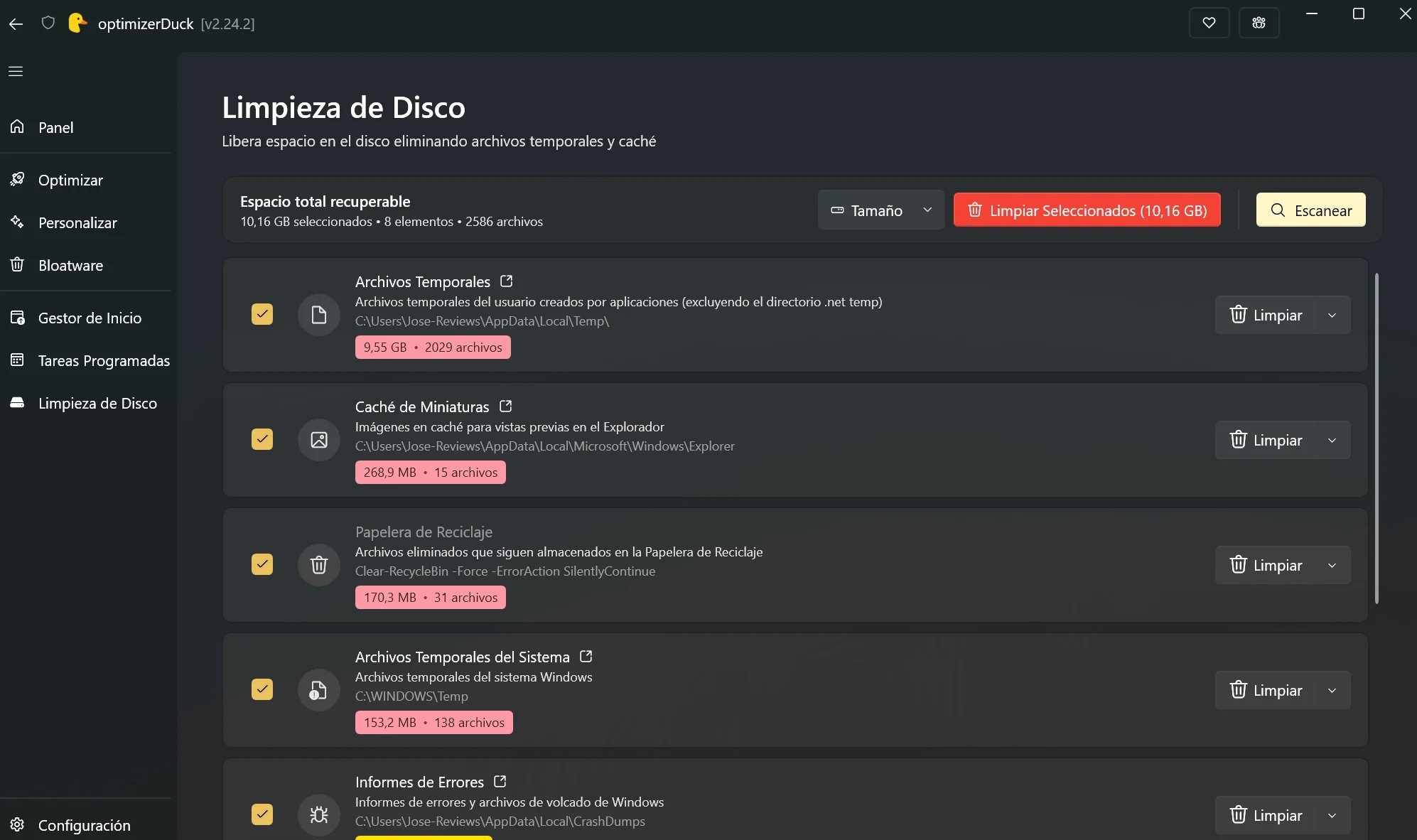
El último módulo es un limpiador de toda la vida, pero muy eficaz. Escanea temporales de usuario y de sistema, caché de miniaturas, papelera, informes de errores y volcados, y te lo presenta categoría por categoría con el tamaño y el número de archivos de cada una.
Al darle a escanear en mi equipo me encontró 10,16 GB en 2.586 archivos, y casi todo (9,55 GB) era basura acumulada en la carpeta Temp del usuario, esa que nadie vacía nunca. Marcas las categorías que quieras, le das a limpiar y listo. Cada una enseña la ruta exacta que va a vaciar, así que sabes qué desaparece antes de pulsar el botón.
¿Y si algo sale mal?
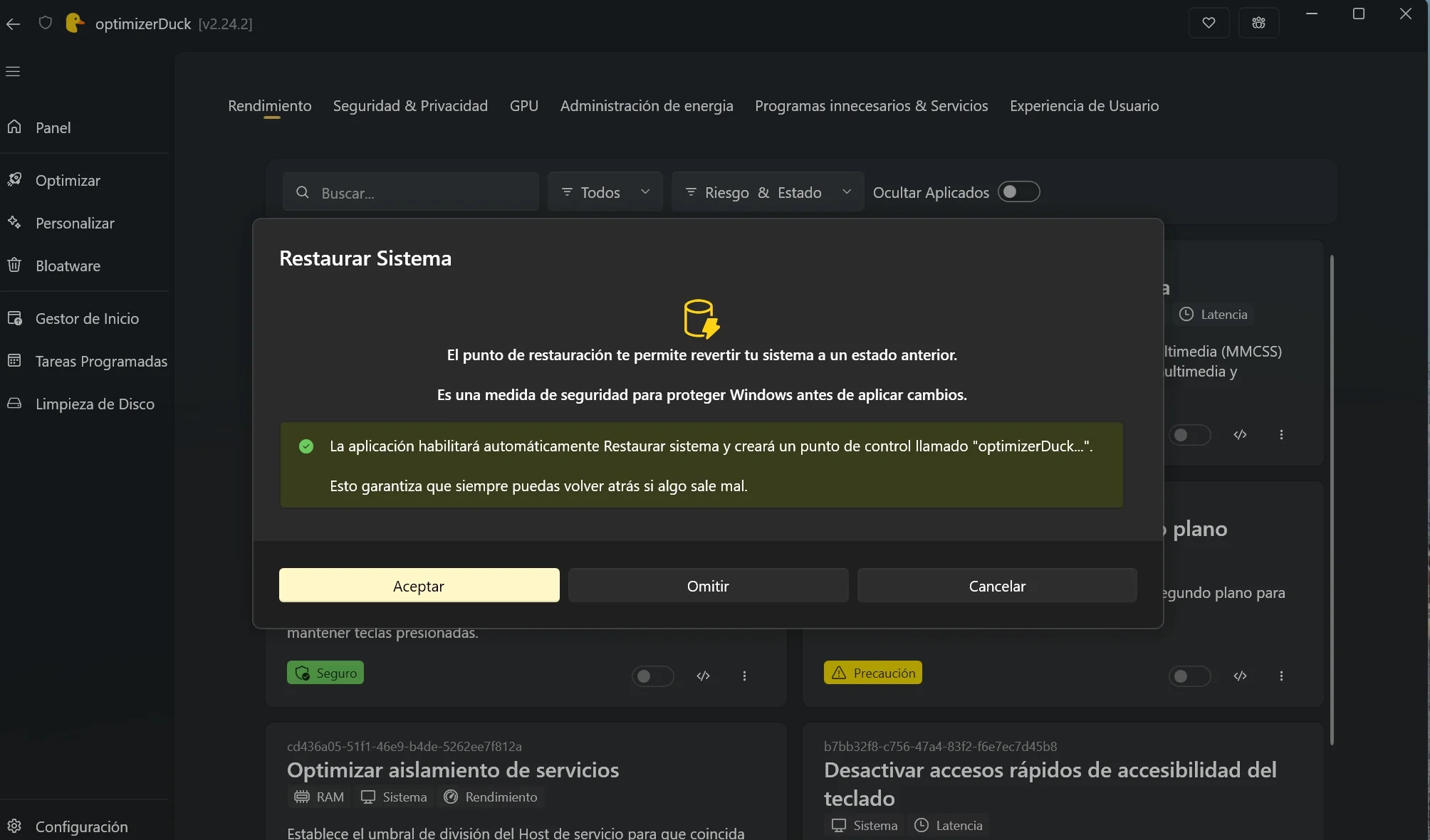
Antes de tu primera optimización, la app ofrece crear un punto de restauración de Windows mediante un diálogo con tres opciones: Aceptar, Omitir o Cancelar. Si aceptas, habilita Restaurar Sistema y genera un punto de control llamado «optimizerDuck…» para que siempre puedas volver atrás.
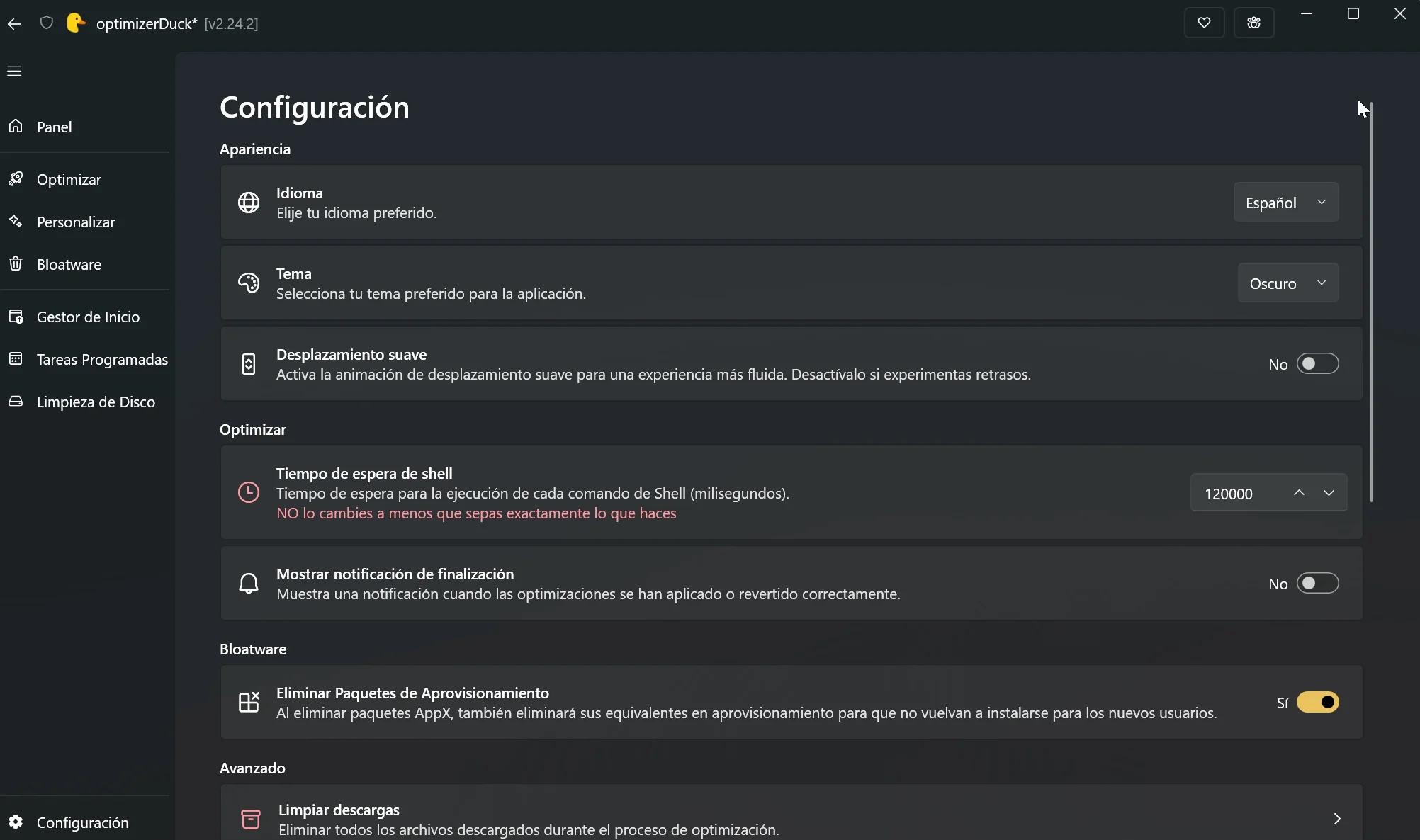
Además, cada cambio que aplicas crea su propio archivo de reversión. Cuando activas un ajuste, el título de la ventana pasa a mostrar un asterisco y la tarjeta marca «Aplicado recientemente», de modo que sabes en todo momento qué has tocado. Puedes deshacer un ajuste individual o revertirlos todos.
Mi consejo práctico: acepta el punto de restauración la primera vez, pase lo que pase. El revert interno funciona bien, pero un punto de restauración del sistema es tu red de seguridad real si algún ajuste te deja algo raro y quieres volver atrás de golpe sin depender de la propia app.
¿Merece la pena optimizerDuck?
Después de pasar un buen rato activando y desactivando interruptores, mi conclusión es clara: depende mucho de qué equipo tengas delante. En un portátil viejo, de gama baja o ahogado de bloatware de fábrica, optimizerDuck se nota.
Vacías el inicio, recortas las tareas que se ejecutan solas, quitas las apps preinstaladas que nadie pidió y limpias diez gigas de temporales, y el equipo respira. En una máquina así es donde la herramienta da lo mejor de sí.
En un PC moderno y bien montado, como el que he usado para probarlo, muchos ajustes de rendimiento los activas y no notas diferencia, porque al equipo le sobra músculo de sobra. No es un fallo del programa: es que ahí no hay nada que arreglar. optimizerDuck no sube FPS ni multiplica la velocidad de tus juegos, y ninguna herramienta de este tipo lo hace.
Donde sí gana a todo el mundo, tengas el equipo que tengas, es en privacidad y en orden. Tener la telemetría, los anuncios, el rastreo y la limpieza en un solo panel que te dice el riesgo de cada cosa y te deja deshacerla con un clic vale más que cazar comandos de registro por foros a las dos de la mañana.
Si vienes solo a desactivar la telemetría y nada más, te bastaría con algo como O&O ShutUp10, que es más directo para esa tarea concreta.
Pero si quieres un único sitio para configurar rendimiento, privacidad, energía, bloatware, inicio y limpieza, con etiquetas de riesgo honestas y marcha atrás integrada, optimizerDuck cubre más terreno que cualquier optimizador gratuito que haya probado, y encima en español y con el código abierto para quien quiera revisarlo.
Preguntas frecuentes
¿optimizerDuck es seguro? Sí. Es código abierto bajo licencia GPL v3, no recopila datos ni telemetría, funciona offline y cada cambio crea un archivo de reversión antes de aplicarse. El aviso de SmartScreen al abrirlo aparece solo porque el .exe no está firmado digitalmente, no porque sea malicioso.
¿Por qué Windows marca optimizerDuck con una advertencia? Porque no tiene certificado de firma de código, algo caro para un proyecto open source. Para abrirlo haz clic en «Más información» y luego en «Ejecutar de todas formas».
¿optimizerDuck mejora los FPS en juegos? Puede ayudar con ajustes de GPU, planificador multimedia y prioridad de procesos, pero no esperes saltos grandes. La mejora es más perceptible en equipos antiguos o con poca RAM que en PCs modernos.
¿Por qué veo 100% de CPU tras usarlo? Es un fallo visual del Administrador de tareas ligado al plan de energía optimizado, y la propia app lo advierte en la tarjeta del ajuste. No afecta al rendimiento real. Si te molesta, desactiva esa optimización concreta.
¿optimizerDuck funciona en Windows 10? Sí, es compatible con Windows 10 y Windows 11, ambos en versiones de 64 bits.
¿Se puede deshacer un cambio? Sí. Puedes revertir un ajuste individual o todos a la vez desde la interfaz, y la app ofrece crear un punto de restauración de Windows antes de la primera optimización.
