


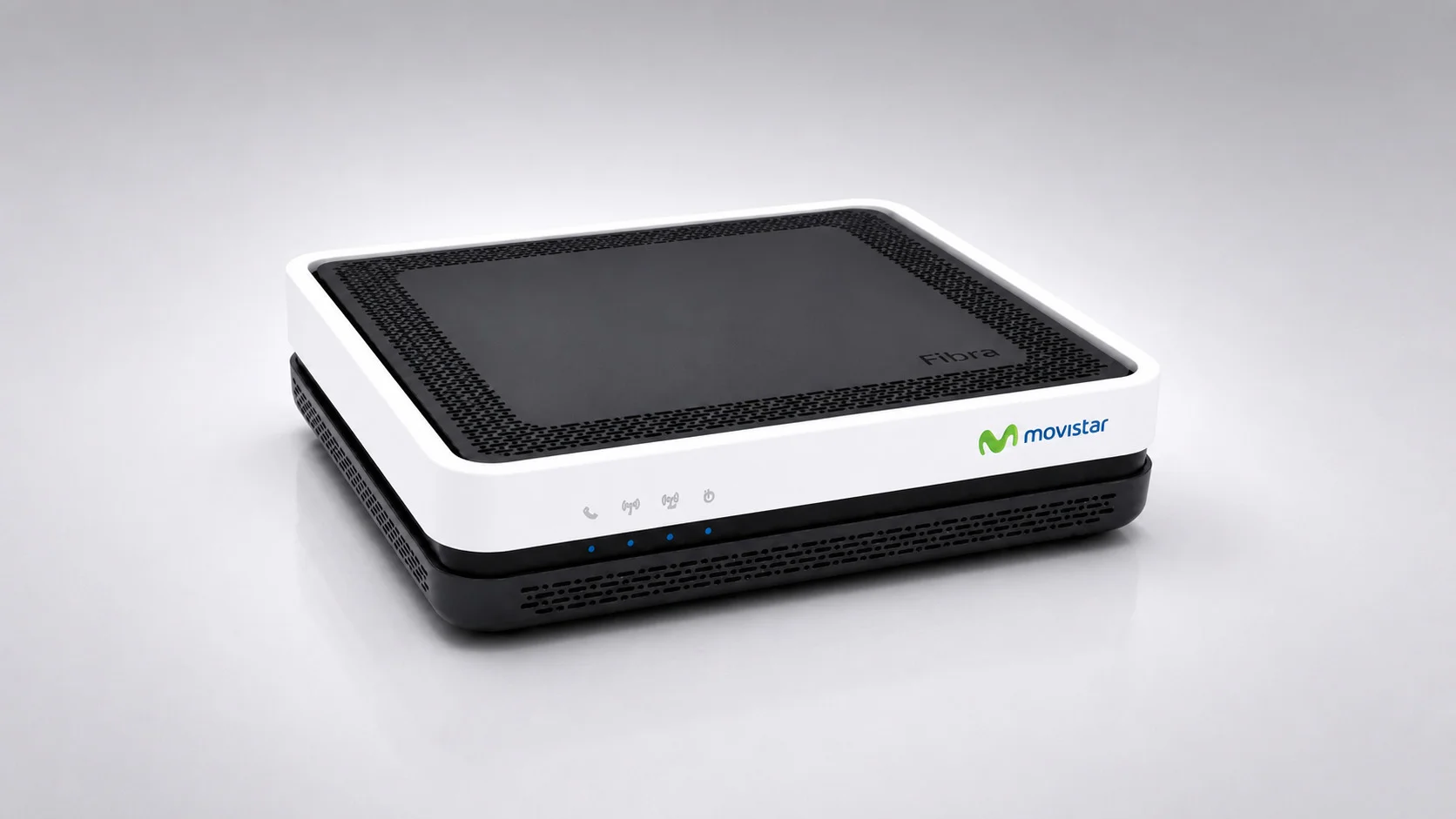
El router GPT-2741GNAC puede reutilizarse como punto de acceso para llevar el WiFi a una zona de casa donde el router principal no llega, conectándolo por cable. No es lo mismo que ponerlo de repetidor ni que el modo monopuesto, y tiene dos pasos concretos donde casi todo el mundo se atasca. En esta guía te explico el proceso en el orden correcto para no perder el acceso al router ni quedarte sin internet.
Punto de acceso, repetidor y monopuesto ¿en qué se diferencian?
Antes de tocar nada conviene aclarar tres términos que se confunden constantemente, porque elegir el equivocado es la primera fuente de problemas.
Un repetidor coge la señal WiFi del router principal por el aire y la reemite. Tiene el inconveniente de que repite la misma red con el mismo nombre, pierde la mitad de la velocidad por el camino y, en este router, no te deja separar bien las bandas.
Un punto de acceso (modo AP) es lo que de verdad buscas en la mayoría de los casos: el equipo recibe internetpor cable desde el router principal y emite sólo la WiFi en la zona donde lo coloques. No reparte direcciones ni gestiona la conexión, únicamente amplía la cobertura. Al ir por cable no pierde velocidad y te deja poner el nombre que quieras a cada WiFi.
El monopuesto (o bridge) es otra cosa distinta que ya cubrimos aparte: ahí el GPT-2741GNAC deja de hacer de router para que sea otro equipo el que se conecte directo a la fibra. No tiene nada que ver con ampliar cobertura. Si lo que quieres es justo eso, montar tu propio router contra la fibra, esa es la guía que necesitas, no esta.
Esta guía va de lo segundo: dejar el GPT-2741GNAC como punto de acceso por cable.
Lo que necesitas antes de empezar
Necesitas el GPT-2741GNAC (el que vas a convertir en punto de acceso), tu router principal ya funcionando y dando internet, y un cable de red (Ethernet) para unir los dos. Cuanto más largo el cable, mejor, porque la gracia es poner el punto de acceso lejos del router, justo en la zona con mala cobertura.
También necesitas entrar a la configuración del GPT-2741GNAC. El acceso al panel y a las opciones avanzadas lo tienes explicado paso a paso en la guía para acceder a la configuración avanzada del GPT-2741GNAC, que es la base sobre la que se apoya todo lo de aquí.



Un apunte sobre el orden: conviene hacer toda la configuración con el equipo aún suelto, conectado solo a tu ordenador, y dejar para el final la conexión del cable al router principal. Si lo enchufas todo desde el principio, te encontrarás con dos aparatos repartiendo direcciones a la vez y un lío de red difícil de diagnosticar.
El proceso paso a paso
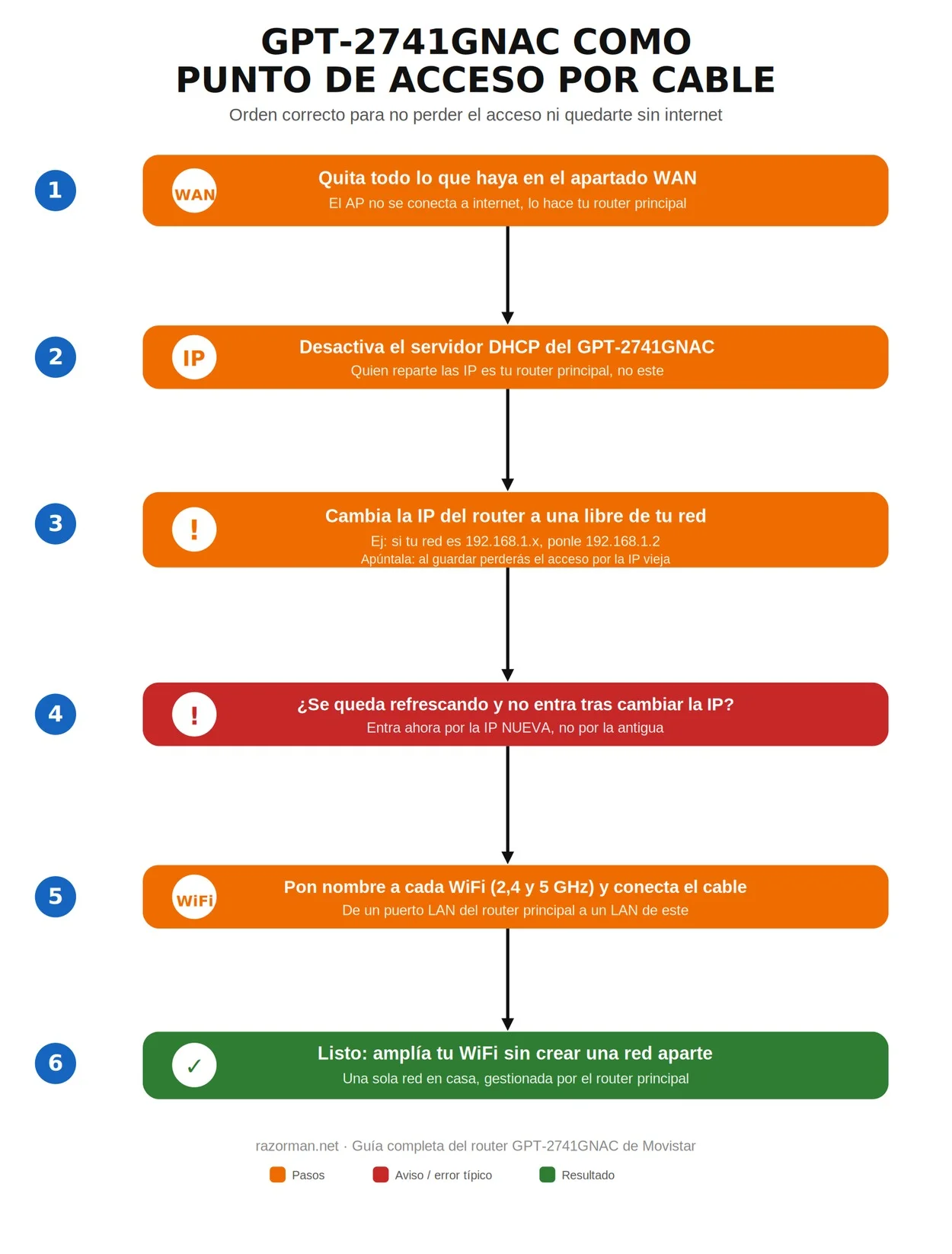
Aquí está el orden que funciona y que evita los dos atascos típicos. Síguelo tal cual.
1. Vacía el apartado WAN
La WAN es la conexión hacia internet del router. Como punto de acceso, el GPT-2741GNAC no se conecta a internet por su cuenta: lo hace a través del router principal por el cable.
Por eso lo primero es quitar todo lo que haya configurado en el apartado WAN. Si dejas ahí la conexión de fibra original, el equipo intentará gestionar internet por su cuenta y entrará en conflicto con tu router principal.
2. Desactiva el servidor DHCP
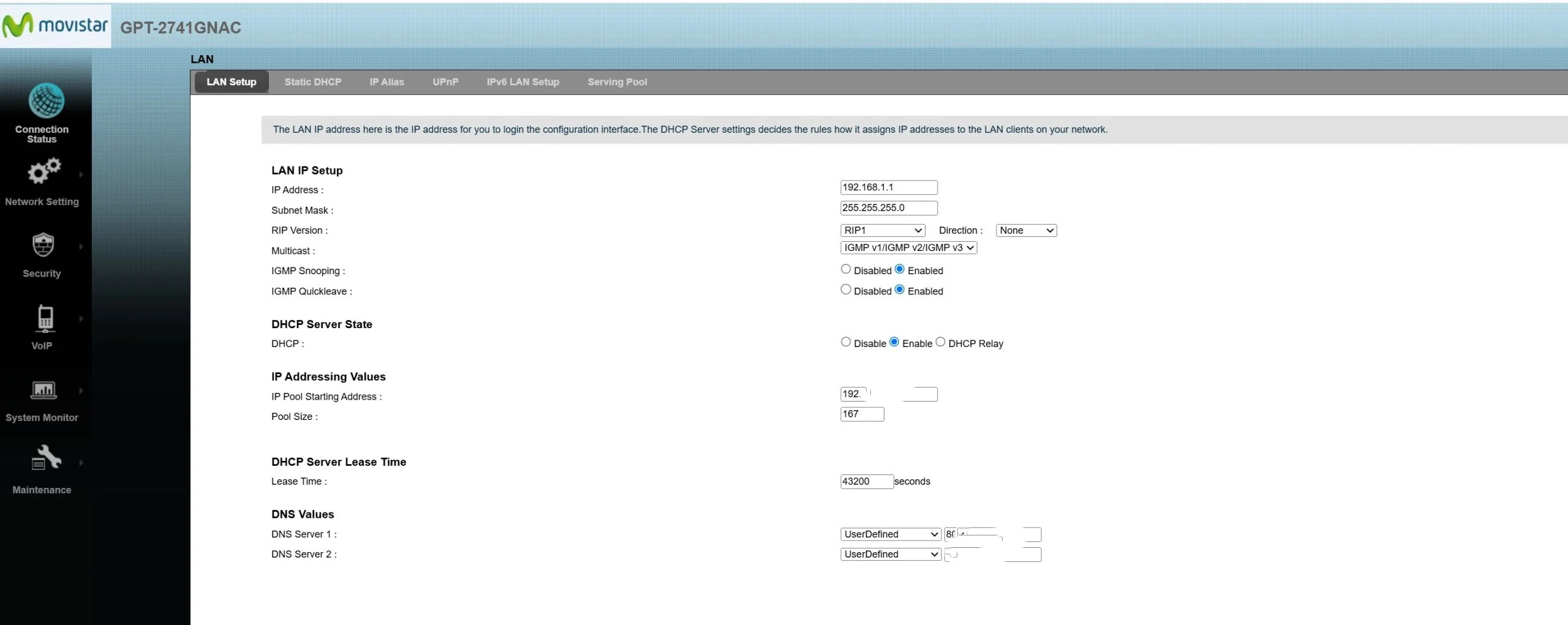
El DHCP es la función que reparte automáticamente las direcciones IP a los dispositivos que se conectan. En tu casa solo puede haber un aparato repartiendo direcciones, y ese tiene que ser el router principal. Si dejas el DHCP activo en el GPT-2741GNAC, tendrás dos equipos dando IPs a la vez y los dispositivos no sabrán a cuál hacer caso, con cortes y conexiones que van y vienen.
Entra en la configuración de la red local (LAN) y desactiva el servidor DHCP.
3. Cambia la IP del router
Por defecto el GPT-2741GNAC usa la dirección 192.168.1.1, que probablemente sea la misma que ya usa tu router principal. No pueden coexistir dos equipos con la misma dirección, así que hay que darle al punto de acceso una IP libre dentro de tu red. Si tu red es del tipo 192.168.1.x, una dirección como 192.168.1.2 suele estar libre y va bien.
Aquí te puedes encontrar con un problema: en cuanto guardas el cambio de IP, pierdes el acceso al router. Es normal y no es un fallo.
El motivo es que estabas conectado a él por la dirección antigua, que acaba de dejar de existir. Así que lo único que pasa es que hay que volver a entrar por la dirección nueva. Apunta la IP que le pongas antes de guardar, porque la vas a necesitar enseguida.
4. Vuelve a entrar por la IP nueva
Después de guardar, abre el navegador y entra escribiendo la nueva dirección que le acabas de asignar (siguiendo el ejemplo, 192.168.1.2). Si no entra a la primera, desconecta y vuelve a conectar el cable de red de tu ordenador, o renueva la IP de tu equipo, para que coja una dirección del rango correcto. En este punto ya estás dentro del punto de acceso por su dirección definitiva.
5. Configura el WiFi y conecta el cable
Ahora ponle nombre a las redes WiFi. Como es un punto de acceso y no un repetidor, puedes darle a la red de 2,4 GHz y a la de 5 GHz el nombre que quieras. Tienes dos estrategias válidas: ponerles el mismo nombre y contraseña que tu router principal (así los dispositivos saltan solos de uno a otro según la cobertura, lo más cómodo), o ponerles un nombre distinto (útil si quieres elegir a mano a qué red conectarte en cada zona).
Con el WiFi listo, llega el último paso físico: conecta el cable de red desde un puerto LAN del router principal a un puerto LAN del GPT-2741GNAC. Ojo con esto, porque es el segundo error típico: tiene que ir de LAN a LAN, no al puerto WAN del punto de acceso. Si lo enchufas en el puerto de internet, no funcionará.
Qué hacer si algo no funciona
Si has seguido el orden y aun así algo falla, casi siempre es uno de estos tres motivos, y todos tienen que ver con saltarse o desordenar los pasos de arriba.
Emite WiFi pero no hay internet: revisa que vaciaste el apartado WAN y que el cable va de LAN a LAN, no al puerto de internet. Es la combinación que más se repite en los foros.
No puedes entrar al router tras cambiarle la IP: estás intentando entrar por la dirección antigua. Usa la nueva que le asignaste. Si ni con esa entras, reinicia tu ordenador para que pida una IP nueva a la red.
La conexión va y viene o se cae a ratos: es señal de que el DHCP sigue activo en el punto de acceso y choca con el del router principal. Vuelve a la configuración LAN y confirma que lo dejaste desactivado.
Si te has liado del todo y ya no sabes en qué estado está el equipo, siempre puedes hacer un reset de fábrica (el botón físico de reset unos diez segundos) y empezar de cero con los pasos en orden. No es ningún drama y a veces es lo más rápido.
Cuándo no te compensa este montaje
El punto de acceso por cable es la mejor forma de ampliar cobertura si puedes llevar un cable hasta la zona con mala señal. Esa es la condición. Si no tienes forma de pasar cable de una habitación a otra, este montaje no es para ti y tendrás que mirar otras opciones (PLC que usan la red eléctrica, sistemas WiFi mesh, o un repetidor asumiendo su pérdida de velocidad).
Tampoco le saques más de lo que da: un punto de acceso amplía la cobertura, pero no multiplica la velocidad que llega de tu conexión. Si tu internet contratado es lento, seguirá siéndolo en la zona ampliada. Lo que resuelve es la cobertura, no el ancho de banda.
FAQ
¿Cuál es la diferencia entre punto de acceso y repetidor? El punto de acceso recibe internet por cable y emite WiFi sin perder velocidad, dejándote poner el nombre que quieras a cada red. El repetidor coge la señal por el aire y la reemite con pérdida de velocidad y el mismo nombre que el router principal. Para ampliar cobertura con buen rendimiento, el punto de acceso es mejor siempre que puedas llevar cable.
¿Es lo mismo que el modo monopuesto o bridge? No. El monopuesto sirve para que otro router se conecte directo a la fibra en lugar del GPT-2741GNAC. El punto de acceso sirve para ampliar la cobertura WiFi de tu red actual. Son objetivos distintos.
He cambiado la IP y ya no puedo entrar al router, ¿lo he roto? No. Al cambiar la IP, la dirección antigua deja de funcionar. Entra escribiendo en el navegador la nueva dirección que le asignaste. Si aun así no entra, reinicia el ordenador para que pida una IP nueva.
El punto de acceso emite WiFi pero no da internet, ¿qué reviso? Que hayas vaciado el apartado WAN y que el cable vaya de un puerto LAN del router principal a un puerto LAN del GPT-2741GNAC, nunca al puerto de internet (WAN).
¿Puedo ponerle el mismo nombre de WiFi que mi router principal? Sí, y suele ser lo más cómodo: los dispositivos saltan solos al punto de acceso o al router según la cobertura. Si prefieres elegir a mano a qué red conectarte, ponle un nombre distinto.
¿Necesito cable obligatoriamente? Para el modo punto de acceso, sí. Si no puedes pasar cable, las alternativas son PLC por la red eléctrica, un sistema mesh o un repetidor WiFi (con su pérdida de velocidad).
