


Windows 11 tarda en arrancar principalmente por aplicaciones configuradas para iniciarse solas con el sistema, el servicio SysMain generando actividad de disco en equipos con SSD, y el Fast Startup en conflicto con ciertos drivers. En la mayoría de casos se resuelve en menos de diez minutos con herramientas que ya vienen instaladas en Windows, sin descargar nada externo.
El escritorio de Windows 11 aparece rápido, pero eso no significa que el sistema esté listo. Durante un rato todo va a medio gas: el ratón pierde suavidad, las apps reaccionan tarde y el disco sigue trabajando sin parar. No es una sensación, es que el arranque sigue en segundo plano aunque tú ya estés viendo todo. Vamos a ver en este artículo como acelerar el inicio de Windows 11
Qué se está cargando con Windows 11 que lo ralentiza
Pulsa Ctrl + Shift + Esc para abrir el Administrador de tareas. Si ves la versión compacta, haz clic en «Más detalles». Ve a la pestaña Inicio de aplicaciones.
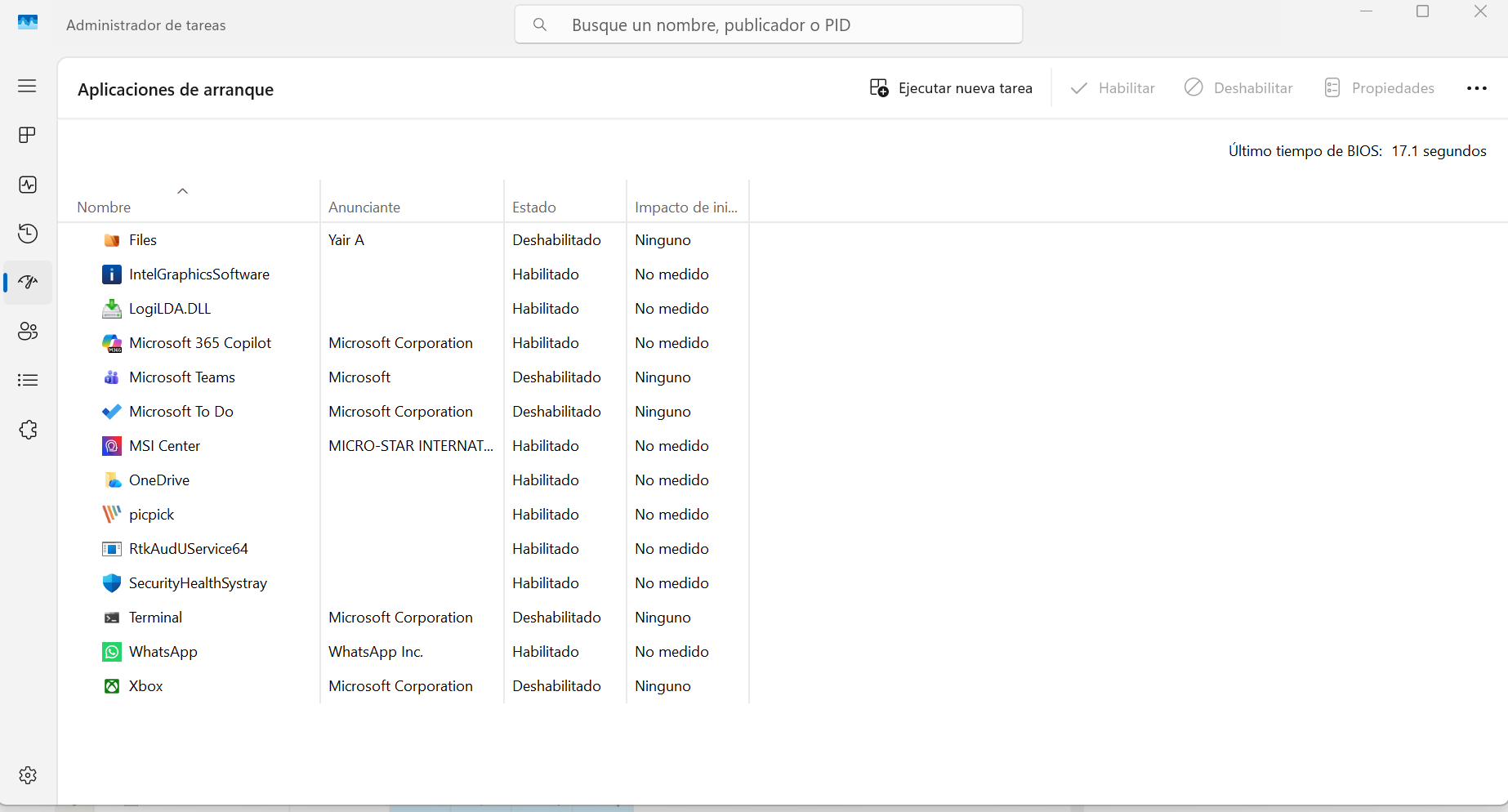
Verás una lista de todo lo que Windows lanza automáticamente al encender, con una columna llamada Impacto al inicio que puede decir Alto, Medio, Bajo o Sin medición. Esa columna es el mapa de trabajo.
Todo lo que marque Alto y no necesites abierto nada más encender el PC merece que lo desactives: Steam, Epic Games Launcher, Spotify, Discord, Teams si no arrancas el PC para una videollamada, OneDrive si no lo usas activamente. Clic derecho sobre cada uno y Deshabilitar. No desinstala nada, solo evita que se lance solo al encender.
Lo que no debes desactivar: el antivirus principal y cualquier software de periféricos que necesite cargarse antes de usar el dispositivo, como algunos teclados gaming o tabletas gráficas que requieren su servicio activo desde el arranque.
Reinicia después de los cambios y mide la diferencia. Este paso solo ya recorta el tiempo útil de arranque a la mitad en muchos equipos.
Paso 2: SysMain, el servicio que en SSD trabaja en tu contra
SysMain es el nombre actual del servicio antes conocido como Superfetch. Su función original era precargar en memoria las aplicaciones que usas habitualmente para que abrieran más rápido. En un disco duro mecánico tenía sentido porque la memoria RAM es mucho más rápida que un HDD.



En un SSD, esa diferencia de velocidad se reduce y SysMain puede acabar generando escrituras constantes en el disco durante los primeros minutos del arranque sin aportar ninguna mejora perceptible.
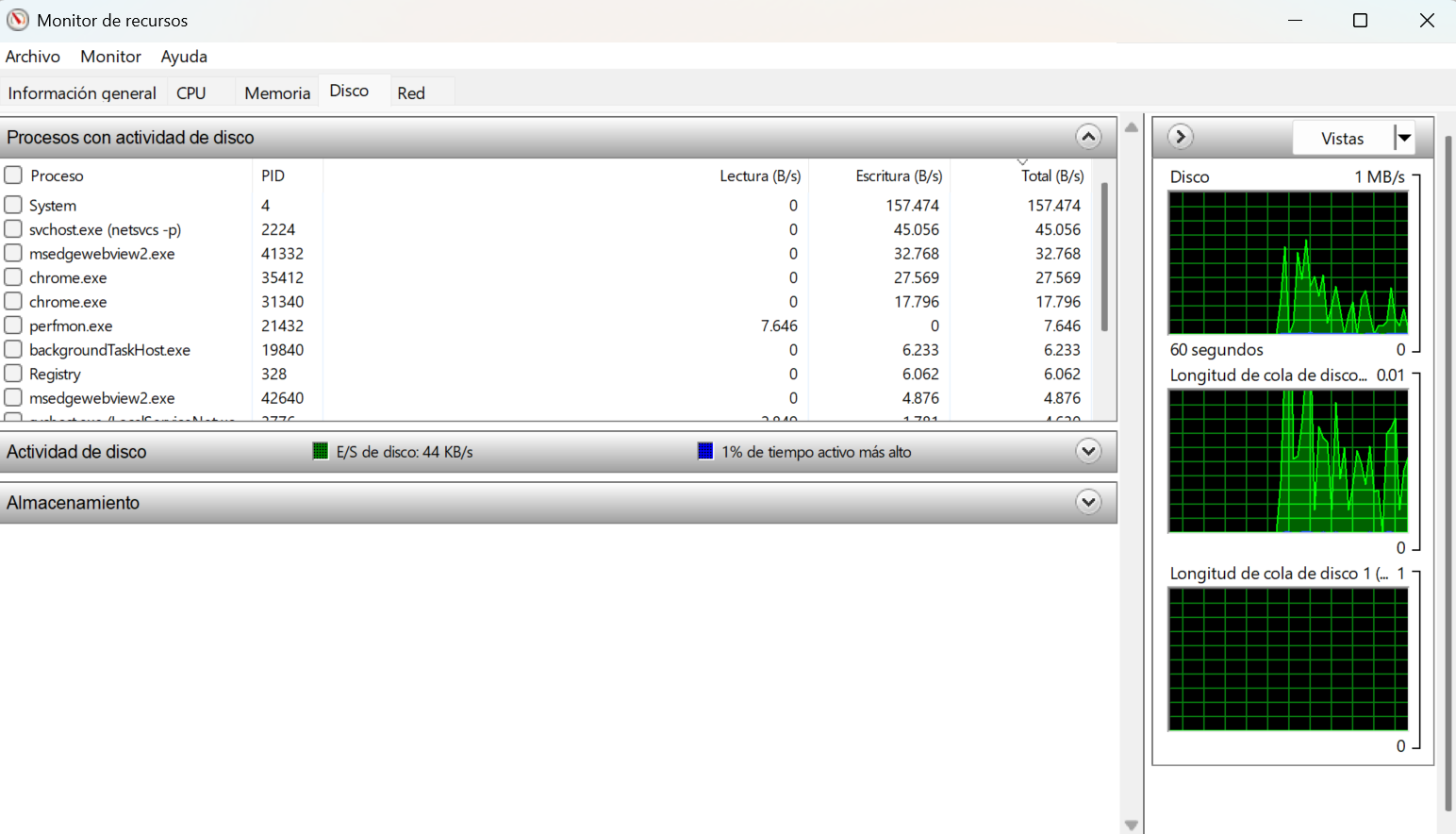
Para comprobarlo abre el Monitor de recursos: pulsa Windows + R, escribe resmon y pulsa Enter. Ve a la pestaña Disco. Si SysMain aparece consistentemente entre los procesos con mayor actividad de escritura justo después de arrancar, tienes la respuesta.
Para desactivarlo: pulsa Windows + R, escribe services.msc, Enter. Busca SysMain en la lista, doble clic, cambia el tipo de inicio a Deshabilitado y haz clic en Detener. Acepta y reinicia.
Este ajuste es específico para equipos con SSD. En un PC que sigue usando disco duro mecánico como disco principal, desactivar SysMain puede hacer que las aplicaciones tarden más en abrirse porque pierde el beneficio del precargado.
Paso 3: Fast Startup y por qué puede estar alargando el arranque
Fast Startup es una función que Windows activa por defecto y que técnicamente debería acelerar el arranque guardando parte del estado del sistema al apagar. El problema es que en algunos equipos, especialmente después de una actualización importante de Windows, entra en conflicto con drivers de tu tarjeta gráfica, tarjetas de red o controladores de almacenamiento, y el resultado es exactamente el contrario: un arranque más lento de lo normal.
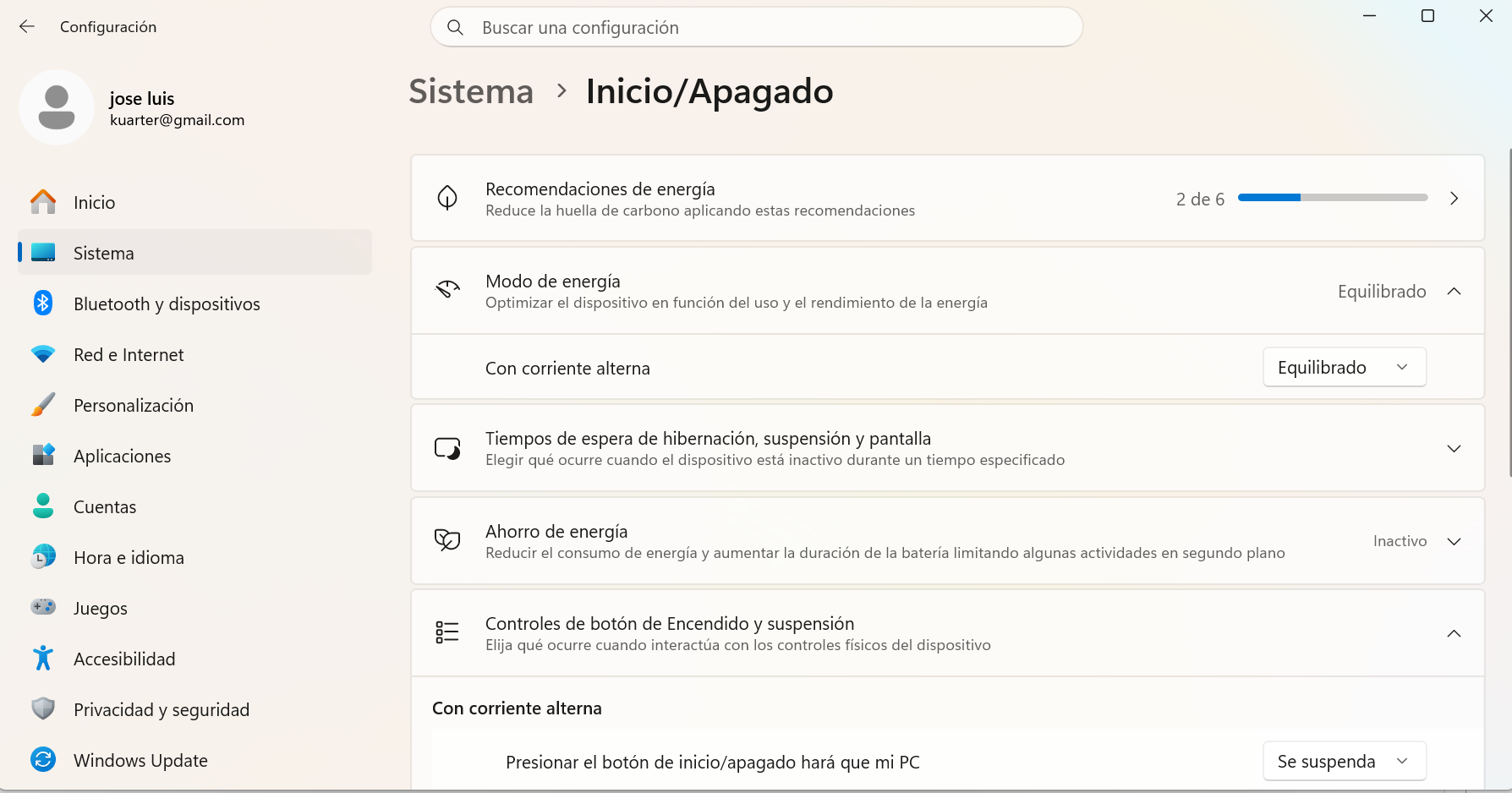
Para desactivarlo: busca opciones de energía en el inicio de Windows, haz clic en Elegir el comportamiento de los botones de inicio/apagado en el panel izquierdo, después en Cambiar la configuración actualmente no disponible, y desmarca la casilla Activar inicio rápido. Guarda los cambios y reinicia.
Si el arranque mejora notablemente después de esto, el culpable era Fast Startup en conflicto con algún driver de tu configuración específica. Es más frecuente de lo que parece después de actualizaciones de versión de Windows 11 como el salto a 24H2 o 25H2.
El índice de búsqueda trabajando cuando no debería
Windows Search mantiene un índice de todos tus archivos para que las búsquedas del inicio sean instantáneas. Ese índice se actualiza en segundo plano y puede generar actividad de disco intensa durante los primeros minutos del arranque, especialmente si hay archivos nuevos que indexar después de instalar programas o actualizar Windows.
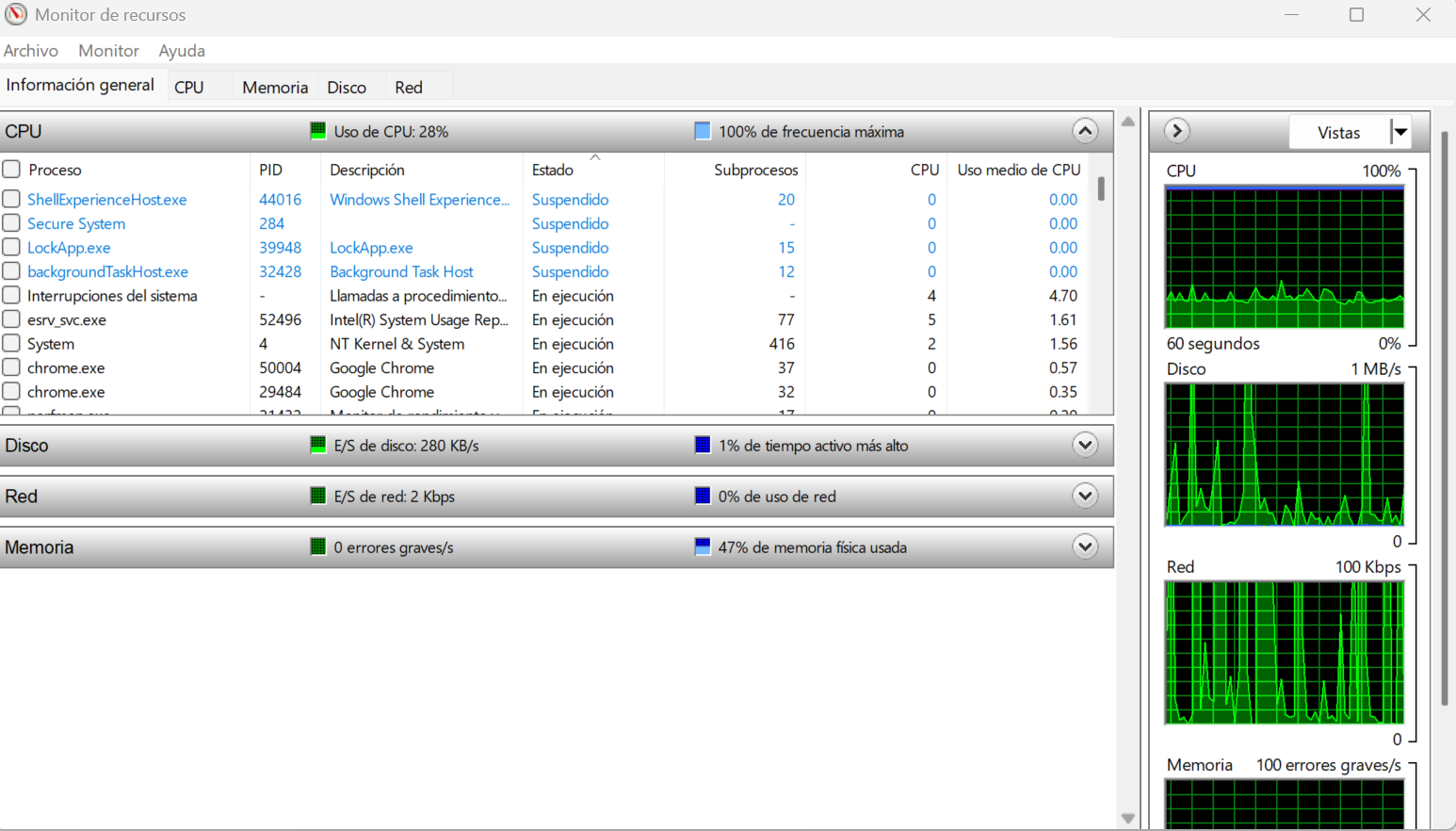
Si en el Monitor de recursos el proceso SearchIndexer aparece con alta actividad de disco justo después de arrancar, la solución no es desactivar el servicio, sino limitar qué carpetas indexa.
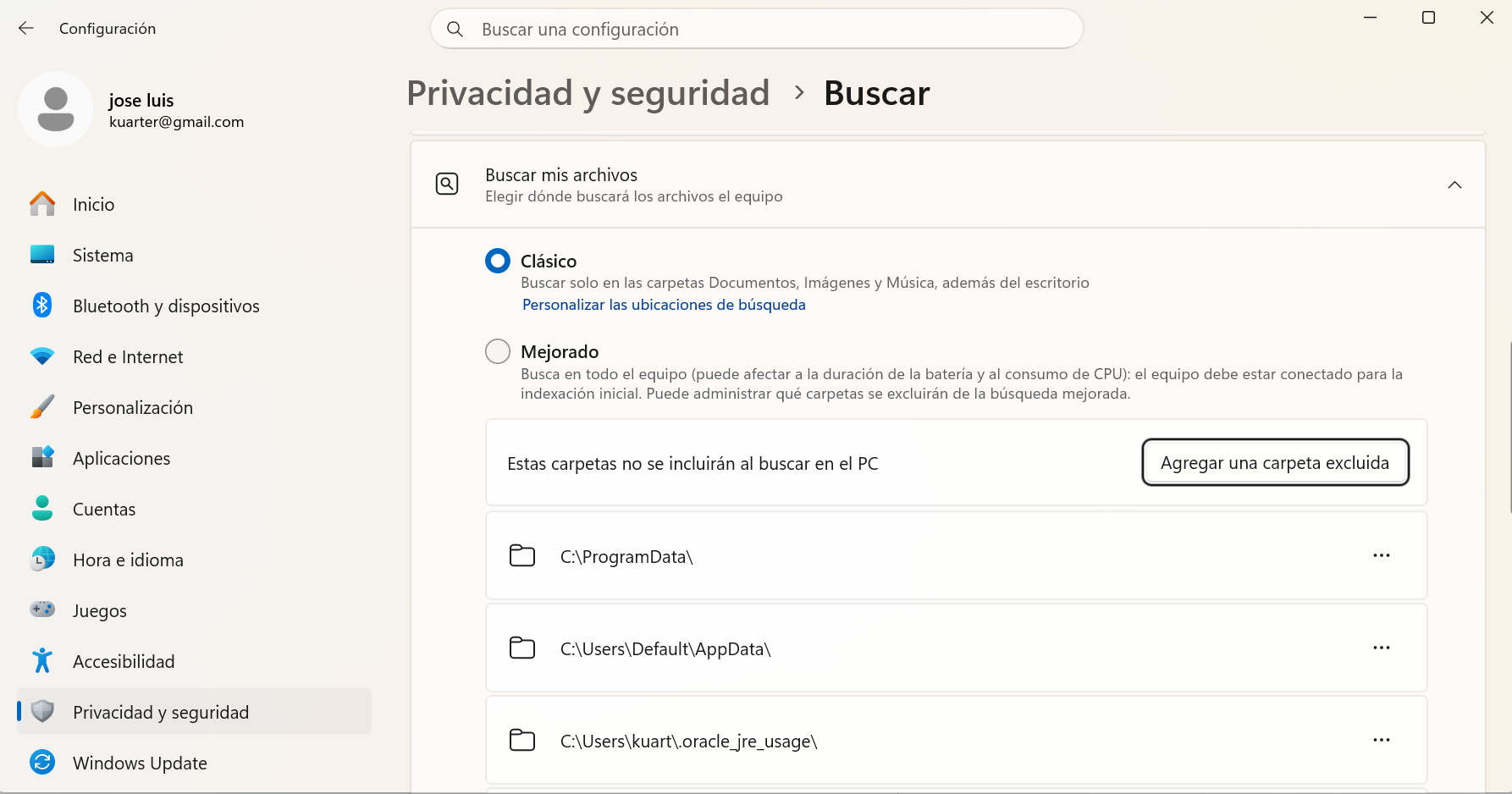
Busca opciones de indexación en el inicio de Windows, haz clic en Modificar y elimina de la lista las carpetas que no necesitas buscar desde el inicio de Windows. Dejar solo el escritorio y la carpeta del usuario reduce el trabajo de indexación considerablemente.
Cómo medir el tiempo de arranque real antes y después de los cambios
El Visor de eventos de Windows registra el tiempo exacto de cada arranque. Para verlo: busca Visor de eventos en el inicio, ve a Registros de Windows – Sistema y filtra por el ID de evento 100. Cada entrada de ese evento registra cuántos segundos tardó Windows en iniciar en ese arranque concreto.

Anota el tiempo antes de hacer cualquier cambio y después de cada ajuste. Así tienes datos objetivos en lugar de sensaciones.
Cuándo el arranque lento apunta a un problema de hardware
Si has aplicado todos los ajustes anteriores y el arranque sigue siendo anormalmente lento, el hardware puede ser el origen. Un SSD que empieza a degradarse muestra arranques cada vez más lentos como uno de sus primeros síntomas, antes de que aparezca ningún error explícito. Un módulo de RAM defectuoso también puede manifestarse como lentitud en el arranque.
Si sospechas del disco, el artículo sobre señales de que tu SSD está fallando cubre el diagnóstico completo con CrystalDiskInfo y los valores S.M.A.R.T. que importan. Si sospechas de la RAM, el artículo sobre herramientas gratuitas para detectar fallos de hardware tiene el proceso con MemTest86+ actualizado para UEFI.
FAQ
¿Cuánto debería tardar en arrancar un PC con SSD en Windows 11? Con SSD NVMe y pocas aplicaciones de inicio, Windows 11 debería estar operativo en menos de 20 segundos desde que pulsas el botón de encendido. Con SSD SATA y configuración optimizada, entre 25 y 40 segundos es razonable. Por encima de 60 segundos hay algo que revisar.
¿Desactivar SysMain puede dañar Windows o las aplicaciones? No. SysMain es un servicio de optimización opcional. Desactivarlo no afecta a la estabilidad del sistema ni al funcionamiento de las aplicaciones. Si después de desactivarlo notas que algo específico funciona peor, puedes reactivarlo desde services.msc en cualquier momento.
¿Por qué Windows 11 arranca bien un día y lento al siguiente? Casi siempre es porque Windows ejecutó tareas de mantenimiento en segundo plano durante el encendido anterior: actualizaciones que se terminan de aplicar, índice de búsqueda que se reconstruye, o Windows Defender completando un escaneo programado. Si ocurre de forma consistente los lunes por la mañana, el Programador de tareas probablemente tiene tareas de mantenimiento configuradas para el fin de semana.
¿Por qué el arranque fue más lento después de actualizar a 25H2? Las actualizaciones de versión de Windows 11 a menudo reactivan Fast Startup, añaden nuevas aplicaciones de inicio y en algunos equipos reinstalan servicios que el usuario había desactivado. Después de cualquier actualización importante conviene volver a revisar la pestaña de Inicio del Administrador de tareas y comprobar si Fast Startup sigue configurado como lo dejaste.
¿El modo de suspensión es más rápido que apagar y encender? Sí, significativamente. La suspensión mantiene el estado del sistema en RAM con consumo mínimo y el PC vuelve a estar operativo en 2-3 segundos. Si el tiempo de arranque te preocupa y tienes un portátil o un PC de escritorio que se enciende varias veces al día, usar suspensión en lugar de apagado completo elimina el problema por completo.
