


Un SSD casi nunca muere sin avisar. Lo que pasa es que los avisos no aparecen en pantalla con un mensaje claro, sino en el comportamiento del sistema, en pequeños cambios que la mayoría de la gente descarta como «cosas del PC» hasta que un día el disco simplemente no está.
Este artículo va de aprender a leer esas señales antes de que sea tarde, de saber qué herramientas usar cuando algo no cuadra, y de tener claro qué hacer exactamente según lo que encuentres.
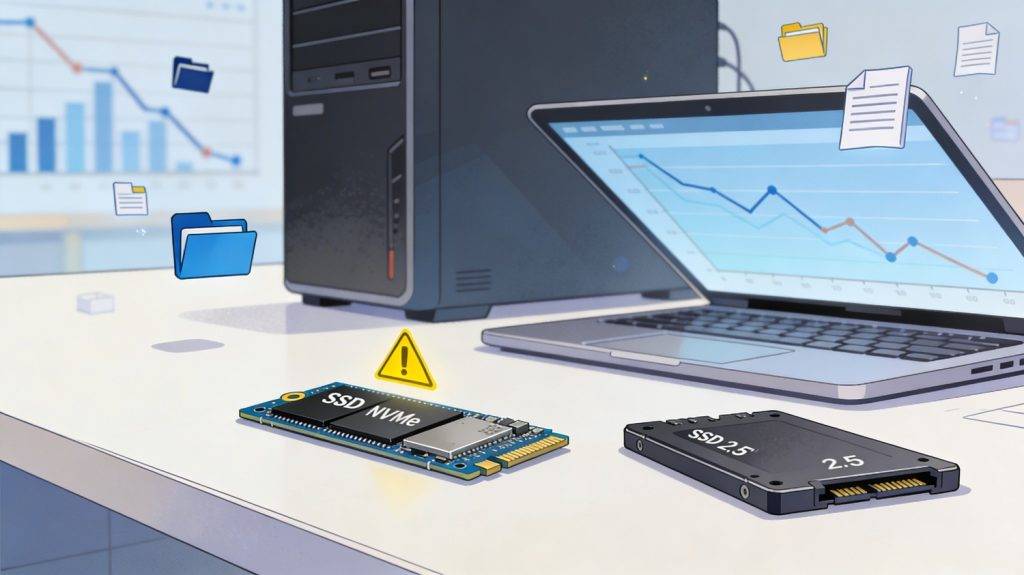
SSD está fallando: ¿qué hacer?
Síntomas físicos y de comportamiento que indican un SSD con problemas
Antes de abrir ninguna herramienta, el sistema ya te está dando información. El problema es que cada síntoma por separado tiene una explicación alternativa que no implica al disco, y por eso nadie actúa hasta que es demasiado tarde.
El arranque tarda más de lo habitual de forma sostenida, no puntualmente. Las aplicaciones se congelan un par de segundos antes de responder, con frecuencia y con varias aplicaciones distintas. Un archivo que abrías sin problema da error de lectura o aparece corrupto. El sistema se bloquea al escribir archivos grandes. Windows lanza notificaciones de hardware conectado o desconectado sin que hayas tocado nada.
Cada uno de estos síntomas por separado puede tener otra causa. Todos juntos, o cualquiera de ellos de forma repetida, apuntan al disco.




Lo que está pasando por debajo es que el controlador del SSD está redirigiendo operaciones desde celdas defectuosas hacia celdas de reserva. Ese proceso tiene latencia, y esa latencia es lo que notas. Mientras tanto, el disco lleva la cuenta interna de todo lo que ocurre. Esa cuenta se puede leer, y leerla es el siguiente paso.
La señal que ya llega tarde es que el disco desaparece del explorador y vuelve solo, o que directamente deja de aparecer en el sistema. Cuando llegas a ese punto, las prioridades cambian: ya no es diagnóstico, es recuperación.
Cómo leer el estado real del disco con CrystalDiskInfo
CrystalDiskInfo es la herramienta de referencia para leer los registros internos del disco, los datos S.M.A.R.T. que el controlador lleva actualizando desde el primer día. Es gratuita, funciona también en versión portable desde un USB, y la primera información que te da no requiere saber nada técnico: un recuadro de color que dice Bueno en azul, Precaución en amarillo o Malo en rojo.
Si quieres entender en detalle cómo instalarla, configurar alertas automáticas y qué significa cada parámetro de la tabla, tenemos una guía completa dedicada a CrystalDiskInfo que explica todo eso paso a paso.
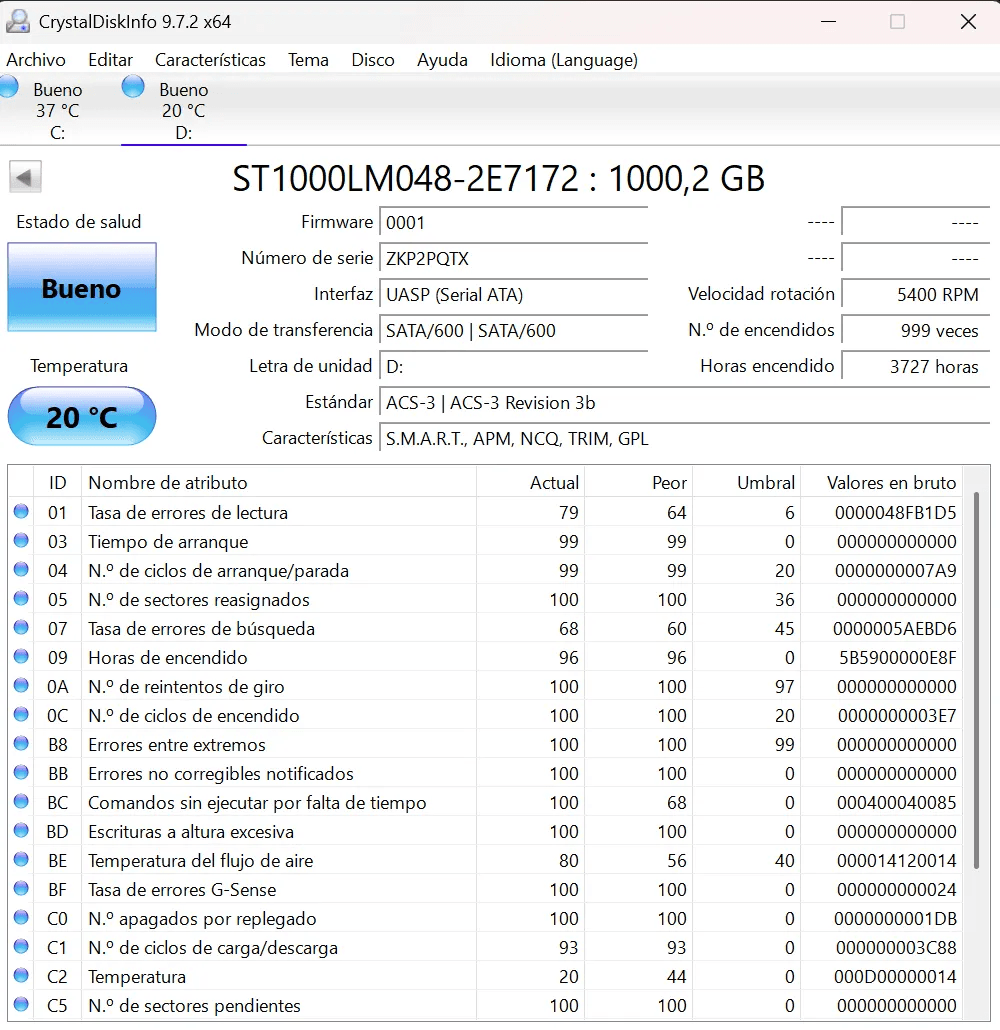
Si el recuadro no es azul, o si los síntomas existen aunque el recuadro lo sea, hay tres atributos concretos en los que fijarse.
El ID 05 registra las celdas defectuosas que el disco ha sustituido por celdas de reserva. En un disco sano ese número es cero. Si ha subido aunque sea en uno, el disco está consumiendo sus reservas. Son finitas.
El ID BB es el más crítico de los tres. Cuenta los errores de lectura que el disco no ha podido corregir por ninguna vía interna. Si ese número no es cero, tienes un problema activo en este momento. No importa cómo estén los demás atributos: ese valor en positivo obliga a actuar de inmediato.
El ID B2 refleja el desgaste acumulado de las celdas. Empieza en 100 en un disco nuevo y baja con el uso. Cuando se acerca al umbral del fabricante no significa fallo inminente, pero sí que cualquier otro problema que aparezca a partir de ahí hay que tomárselo más en serio que antes.
Qué hacer cuando S.M.A.R.T. no explica los síntomas
A veces CrystalDiskInfo muestra todo azul y aun así hay archivos que no abren o el rendimiento es errático. Esto ocurre porque los registros S.M.A.R.T. son contadores globales. Un bloque defectuoso aislado puede no mover ningún contador y aun así haber afectado exactamente al archivo que más te importaba.
Para estos casos existe el test de superficie: escanear el disco bloque a bloque buscando errores de lectura que los contadores generales no han recogido. HD Tune en su versión gratuita lo hace bien. El proceso tarda horas en discos grandes, así que no es una revisión diaria, pero cuando los síntomas existen y los números no los explican, es el paso lógico.
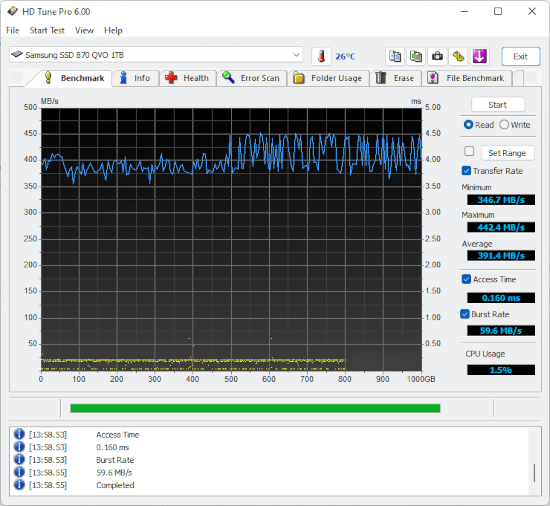
Aviso importante: si el disco ya tiene señales graves en S.M.A.R.T., no hagas el test de superficie. Una lectura intensiva sobre un disco muy degradado puede acelerar el fallo. En ese caso, lo primero es copiar los datos. El diagnóstico puede esperar; los datos, no.
Qué hacer según lo que encuentres
Todo azul, velocidades normales, sin síntomas: no hay nada urgente. Mantén el hábito de abrir CrystalDiskInfo cada pocas semanas. Con activar la monitorización en bandeja del sistema el propio programa te avisa si algo cambia.
Alerta amarilla con ID BB a cero: haz una copia de seguridad completa esta semana. El disco sigue siendo funcional pero ha habido un cambio, y ese cambio merece tener la copia al día mientras investigas qué atributo ha cambiado y si sigue moviéndose.
ID BB con cualquier valor mayor que cero: para lo que estás haciendo ahora mismo. No ejecutes tests, no instales nada, no hagas nada que estrese el disco. Copia primero los archivos que no tienen copia en ningún otro sitio, luego el resto, luego ya piensas en la sustitución. Ese orden importa.
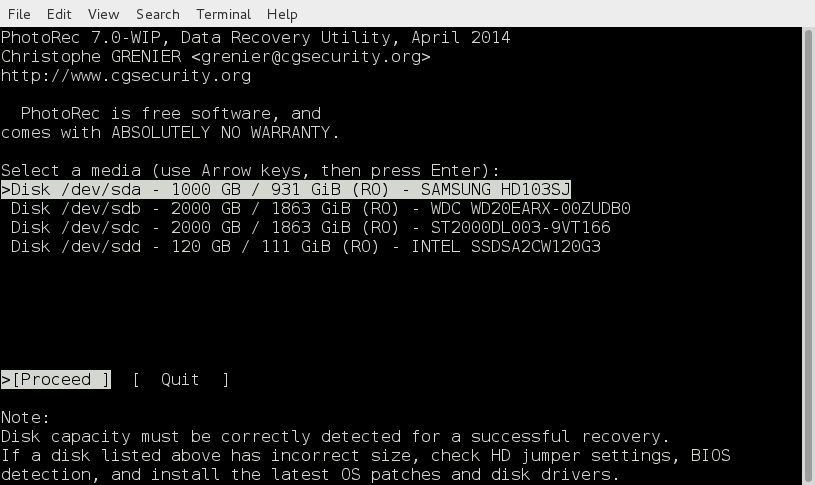
El disco no aparece o desaparece y vuelve: las opciones de recuperación por software son limitadas pero no son cero. Recuva y TestDisk son el primer recurso. Si los datos son críticos y el software no llega, existen servicios profesionales de recuperación, caros y sin garantía de resultado. Es exactamente la situación que una copia de seguridad periódica evita.
El software del fabricante: por qué instalarlo aunque ya tengas CrystalDiskInfo
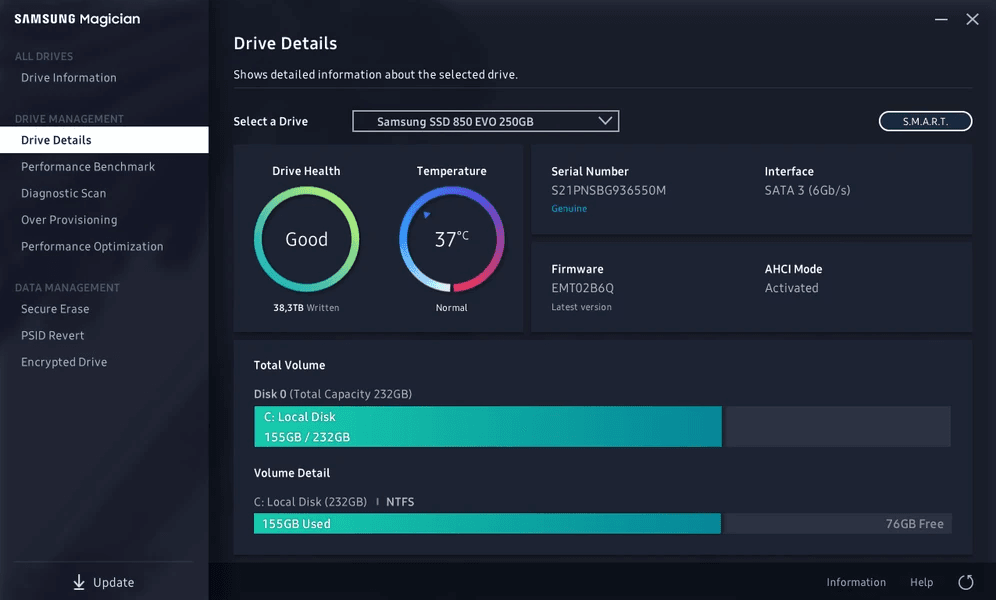
Samsung Magician, Crucial Storage Executive y WD Dashboard hacen algo que CrystalDiskInfo no siempre puede: acceder a atributos internos propietarios del controlador que las herramientas genéricas no exponen, y desde ahí gestionar las actualizaciones de firmware del disco.
Esto último es más relevante de lo que parece. Varios modelos populares han tenido bugs de firmware que causaban caídas de rendimiento o comportamientos erráticos sin que los datos S.M.A.R.T. mostraran nada fuera de lo normal. La solución era una actualización. Si llevas meses con síntomas raros y el disco no tiene la última versión de firmware, ese es el primer sitio donde mirar.
Copias de seguridad automáticas: la única red que funciona cuando todo lo demás falla
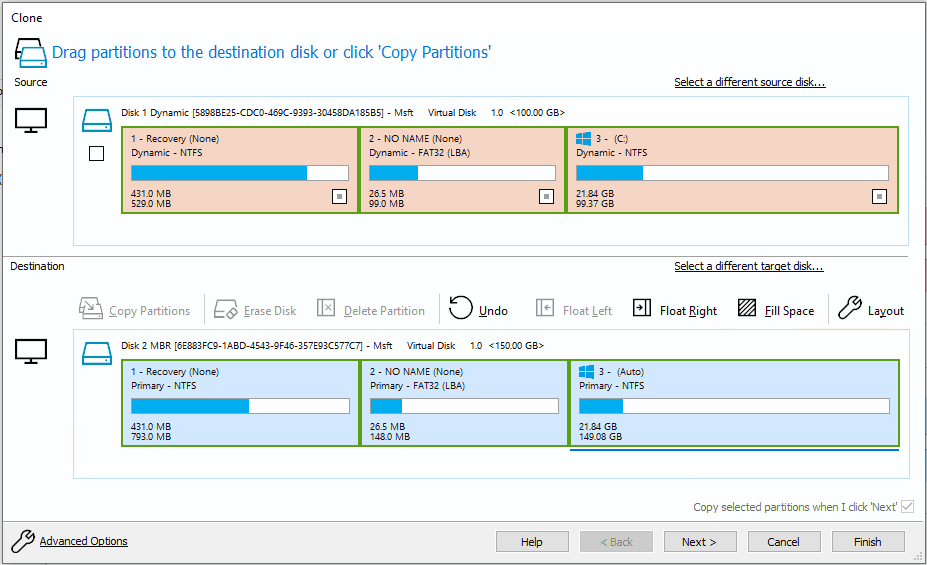
Macrium Reflect Free programado para hacer una imagen completa del disco cada semana a un disco externo es lo que uso. Lo configuré una tarde y no he vuelto a pensar en ello. Si el SSD muere mañana, en una hora estoy trabajando en el disco de reemplazo con todo restaurado.
Si tienes datos que no pueden perderse bajo ningún concepto, añade una copia en la nube encima de eso. Con esa combinación cubres prácticamente cualquier escenario: fallo del disco principal, robo, incendio, o el improbable pero posible fallo simultáneo del disco principal y el externo.
La monitorización te da margen de reacción. La copia de seguridad es lo que te salva cuando ese margen no es suficiente o cuando el disco no ha avisado.
Preguntas frecuentes sobre fallos en SSD
¿Puede un SSD fallar de repente sin ninguna señal previa? En algunos casos sí, sobre todo cuando el fallo es eléctrico o por un corte de corriente durante una escritura crítica. Pero en la mayoría de los fallos por desgaste o degradación de celdas, el sistema registra señales en los datos S.M.A.R.T. días, semanas o incluso meses antes. El problema no es que no avise, sino que casi nadie tiene instaladas las herramientas para verlo a tiempo.
¿Cuánto dura un SSD antes de fallar? Depende del uso y del tipo de memoria NAND. Un SSD doméstico de gama media con 300 TBW de garantía, usado por alguien que escribe 10-20 GB al día, tiene una vida útil teórica de décadas. En la práctica los fallos suelen aparecer antes por problemas eléctricos, firmware defectuoso o temperaturas elevadas sostenidas. Los SSDs baratos de marcas desconocidas son la excepción: su calidad de componentes es mucho menos predecible.
¿El atributo S.M.A.R.T. en amarillo significa que el disco va a fallar pronto? No necesariamente. Amarillo indica que algo ha entrado en zona de precaución, no que el fallo sea inminente. Lo que importa es qué atributo concreto está en amarillo y si está empeorando con el tiempo. Un Wear Leveling bajo pero estable es muy diferente a un contador de sectores reasignados que sube cada semana.
¿Es seguro seguir usando un SSD con sectores reasignados? Sí, mientras el contador no esté creciendo rápido y el ID BB siga a cero. El disco está usando sus celdas de reserva, que es para lo que existen. Lo que toca es mantener la copia de seguridad siempre actualizada y vigilar ese contador. Si empieza a subir con frecuencia, la sustitución no debería esperar.
¿Los SSD NVMe fallan de forma diferente a los SATA? El mecanismo de desgaste es el mismo porque los dos usan memoria NAND flash. La diferencia práctica es que los NVMe de alta velocidad generan más calor y sin disipador pueden alcanzar temperaturas que aceleran la degradación. Los síntomas y la forma de diagnosticarlos son prácticamente idénticos en ambos casos.
¿Puedo recuperar datos de un SSD que ya ha fallado? Depende del tipo de fallo. Si el disco es reconocido por el sistema pero tiene sectores con errores, Recuva o TestDisk pueden recuperar bastante. Si no es reconocido en absoluto o ha fallado el controlador, las opciones de software son prácticamente nulas y necesitarías un servicio profesional de recuperación, que es caro y sin garantía. Por eso la copia de seguridad siempre es más barata que la recuperación.
