


Si esperas a que tu ordenador empiece a fallar para hacerle mantenimiento, ya llegas tarde. La mayoría de averías graves de hardware se pueden prevenir con rutinas simples que apenas te quitan tiempo. Y no, no hablo de instalar programas milagrosos que «optimizan» tu PC con un clic: hablo de mantenimiento real, y que funciona de verdad
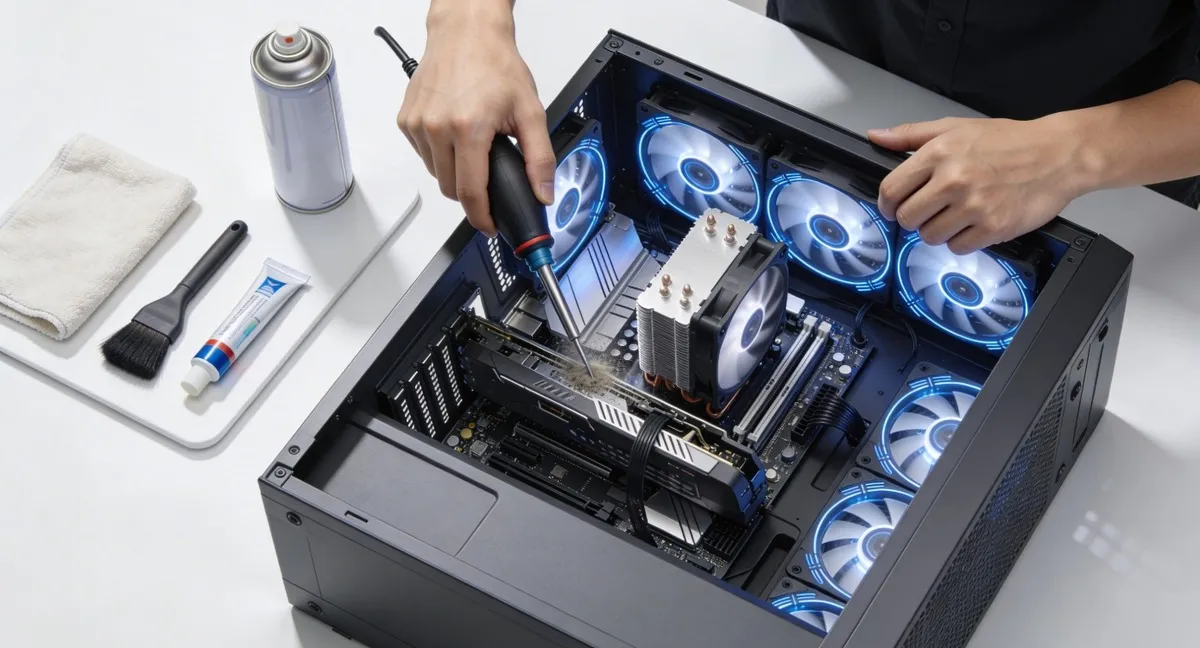
Los PCs que reciben mantenimiento regular rinden mejor y tienen mayor duración. En esta guía te voy a contar exactamente qué hacer para tener un correcto manteniento de tu PC, cuándo hacerlo y por qué importa.
Por qué el mantenimiento preventivo es tan importante
Tu PC es como un coche: necesita revisiones periódicas aunque parezca que funciona bien. La diferencia es que los problemas de un ordenador suelen ser silenciosos hasta que estallan. Un disco duro puede estar desarrollando sectores defectuosos durante meses sin que te enteres, hasta que un día pierdes todo. Una gráfica puede ir acumulando polvo en los disipadores hasta que las temperaturas se disparan y empieza el throttling.
El mantenimiento preventivo te permite detectar estos problemas antes de que se conviertan en averías. Te ahorra dinero, tiempo y dolores de cabeza. Y lo mejor: no necesitas ser un experto, solo constancia y las herramientas adecuadas.
Calendario de mantenimiento: qué hacer y cuándo
Cada semana: monitorización básica
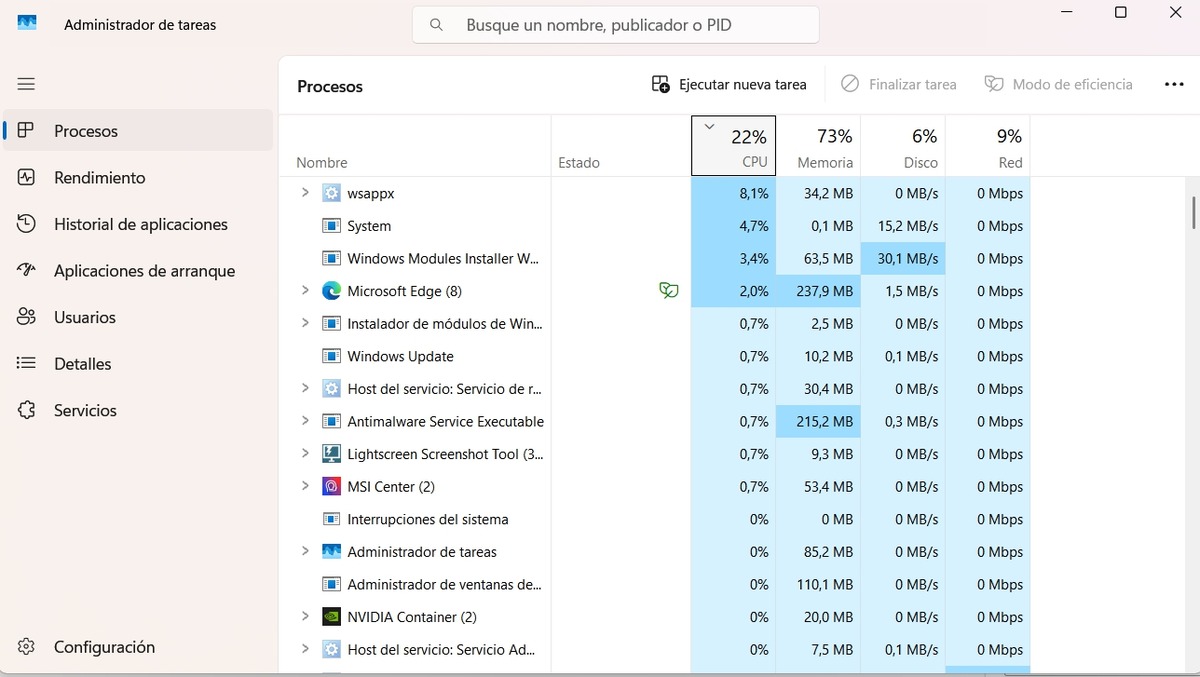
No hace falta dedicarle horas, con 5 minutos basta. Abre el Administrador de tareas (Ctrl+Shift+Esc) y revisa que no haya procesos consumiendo recursos de forma anormal. Un uso constante de CPU o disco al 100% sin razón aparente puede indicar malware o software defectuoso.




Comprueba también la temperatura de tu sistema. Puedes usar HWiNFO64 o el propio CrystalDiskInfo para discos. Las temperaturas normales en reposo están entre 30-45°C para CPU y GPU, y entre 25-40°C para discos. Si ves picos constantes por encima de 70-80°C sin carga de trabajo, tienes un problema de refrigeración.
Cada mes: limpieza de software
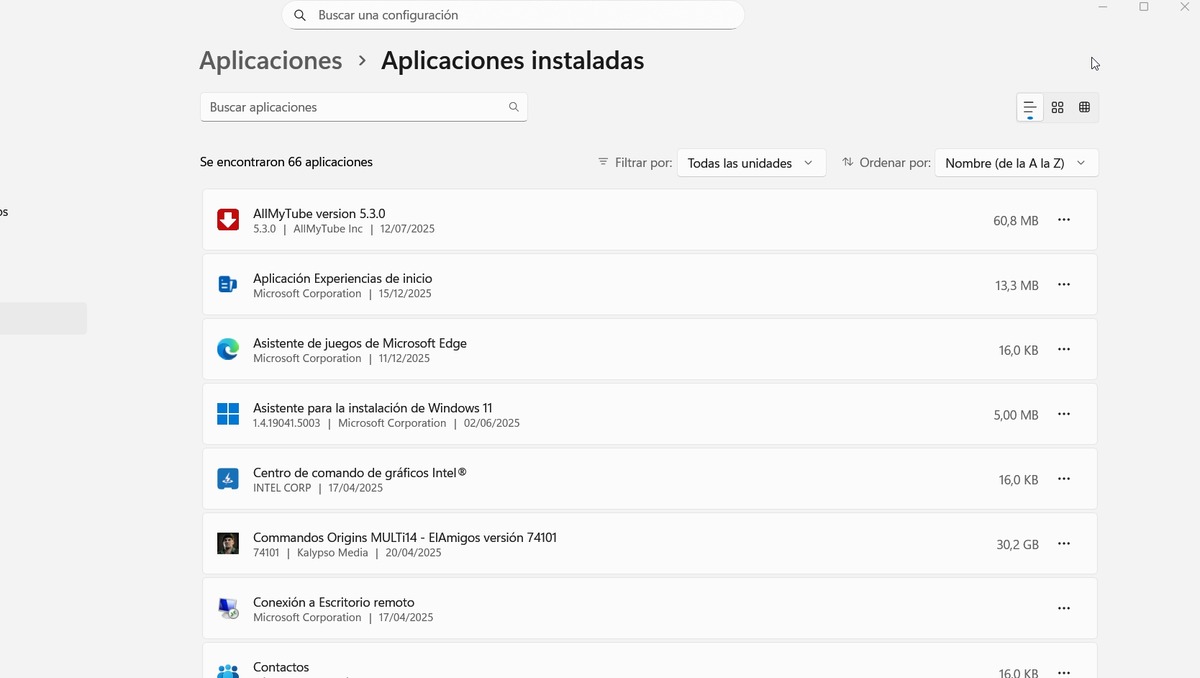
Aquí es donde eliminas la basura acumulada. Desinstala programas que no uses desde el Panel de control o Configuración > Aplicaciones. No uses «limpiadores» automáticos: la mayoría son innecesarios y algunos incluso dañinos.
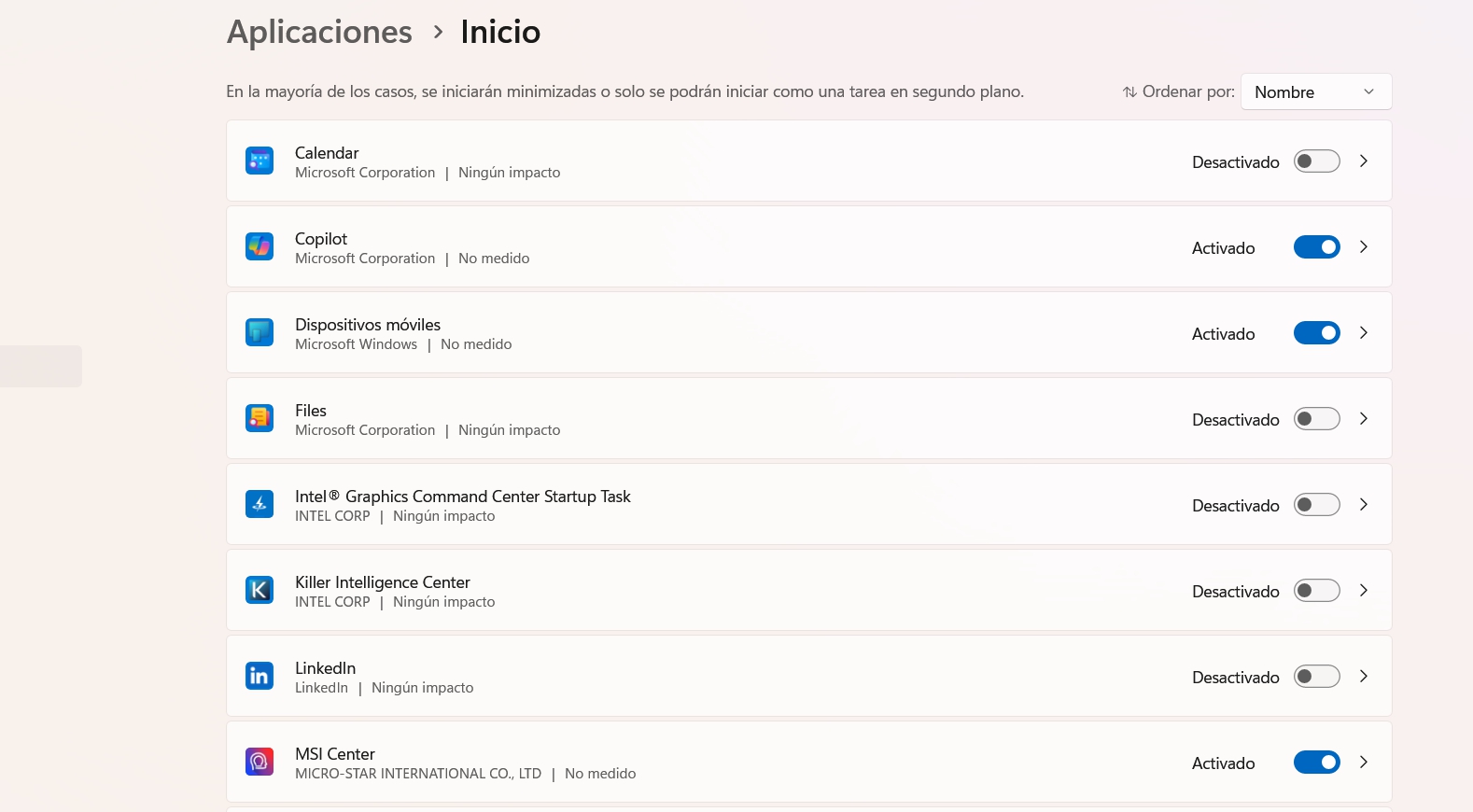
Revisa las aplicaciones que se inician con Windows. Ve a Configuración > Aplicaciones > Inicio y desactiva todo lo que no necesites arrancar automáticamente. Esto mejora significativamente los tiempos de arranque.
Ejecuta un análisis completo con Windows Defender o tu antivirus de confianza. Aunque no notes síntomas, es mejor prevenir. Complementa con Malwarebytes cada cierto tiempo para un segundo análisis.
Actualiza todo: Windows, drivers, BIOS si hay versiones estables disponibles, y aplicaciones críticas. Las actualizaciones no solo traen funciones, también parches de seguridad esenciales.
Cada 3 meses: limpieza física
Esta es la parte que mucha gente pasa por alto y que más impacto tiene en la longevidad del equipo. El polvo es el enemigo número uno del hardware: reduce la eficiencia de los ventiladores, obstruye disipadores y puede causar sobrecalentamiento grave.
Apaga el PC completamente y desconéctalo de la corriente. Abre la caja y usa aire comprimido en spray para limpiar ventiladores, disipadores de CPU y GPU, filtros de entrada de aire y todas las rejillas. Hazlo en ráfagas cortas manteniendo la lata en vertical, y nunca soples directamente sobre componentes electrónicos con tu boca (la humedad puede dañarlos).
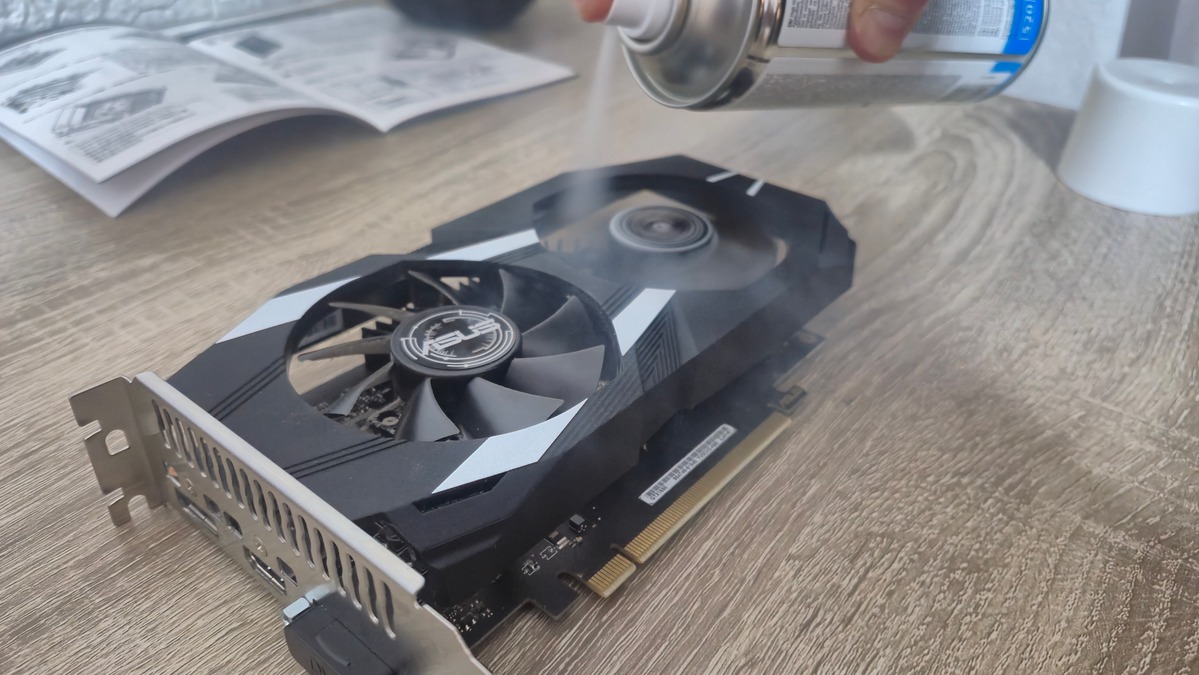
Si tienes filtros de polvo desmontables, límpialos con agua y déjalos secar completamente antes de volver a montarlos. Comprueba que todos los ventiladores giren libremente y que no haya cables obstruyendo el flujo de aire.
Revisa las conexiones: cables SATA, de alimentación, RAM. A veces un contacto flojo puede causar problemas intermitentes difíciles de diagnosticar.
Cada 6 meses: análisis profundo de salud del sistema
Aquí entramos en territorio más técnico, pero nada que no puedas hacer con las herramientas adecuadas.
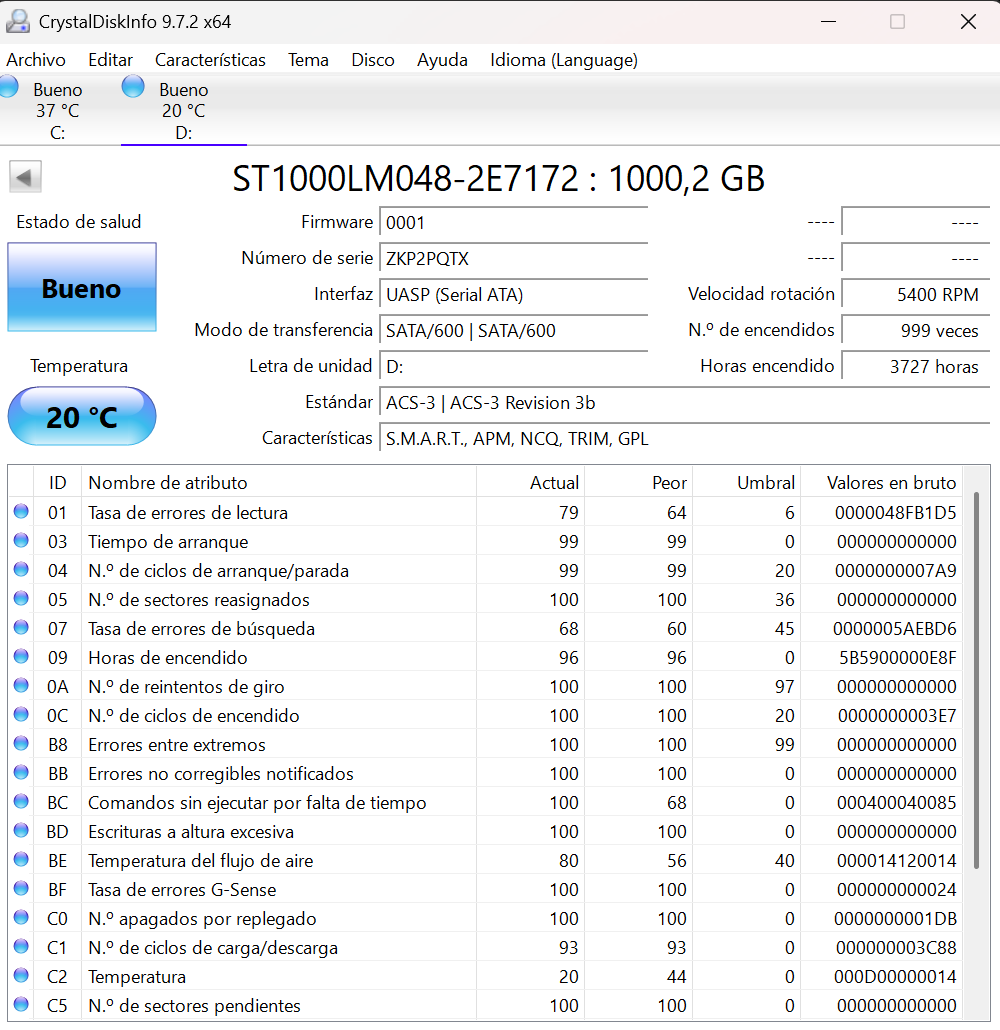
Analiza tus discos duros y SSD con CrystalDiskInfo. Revisa sectores reasignados, temperatura, horas de uso y estado general. Si aparece cualquier señal de advertencia (etiqueta amarilla o valores críticos en aumento), haz copia de seguridad inmediata y considera reemplazar la unidad.
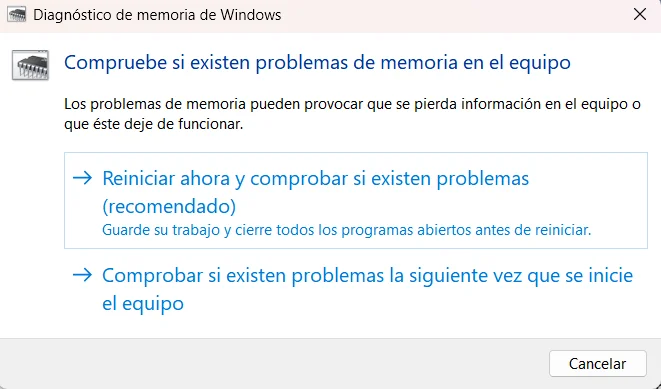
Analiza la RAM con Windows Memory Diagnostic (búscalo en el menú Inicio) o con MemTest86 si quieres un análisis más exhaustivo. La RAM defectuosa causa pantallazos azules, cierres inesperados y corrupción de datos, pero es difícil de detectar sin tests específicos.
Revisa las temperaturas bajo carga. Ejecuta un benchmark como Cinebench para CPU o FurMark para GPU durante 10-15 minutos y monitoriza las temperaturas con HWiNFO64. Si la CPU supera los 85-90°C o la GPU los 80-85°C, necesitas mejorar la refrigeración: limpiar más a fondo, cambiar pasta térmica o añadir ventiladores.
Comprueba el estado de la fuente de alimentación. Aunque no hay herramientas de software fiables para esto, presta atención a síntomas como reinicios aleatorios, zumbidos extraños o olor a quemado. Una fuente defectuosa puede dañar todo el sistema.
Cada año: mantenimiento profundo
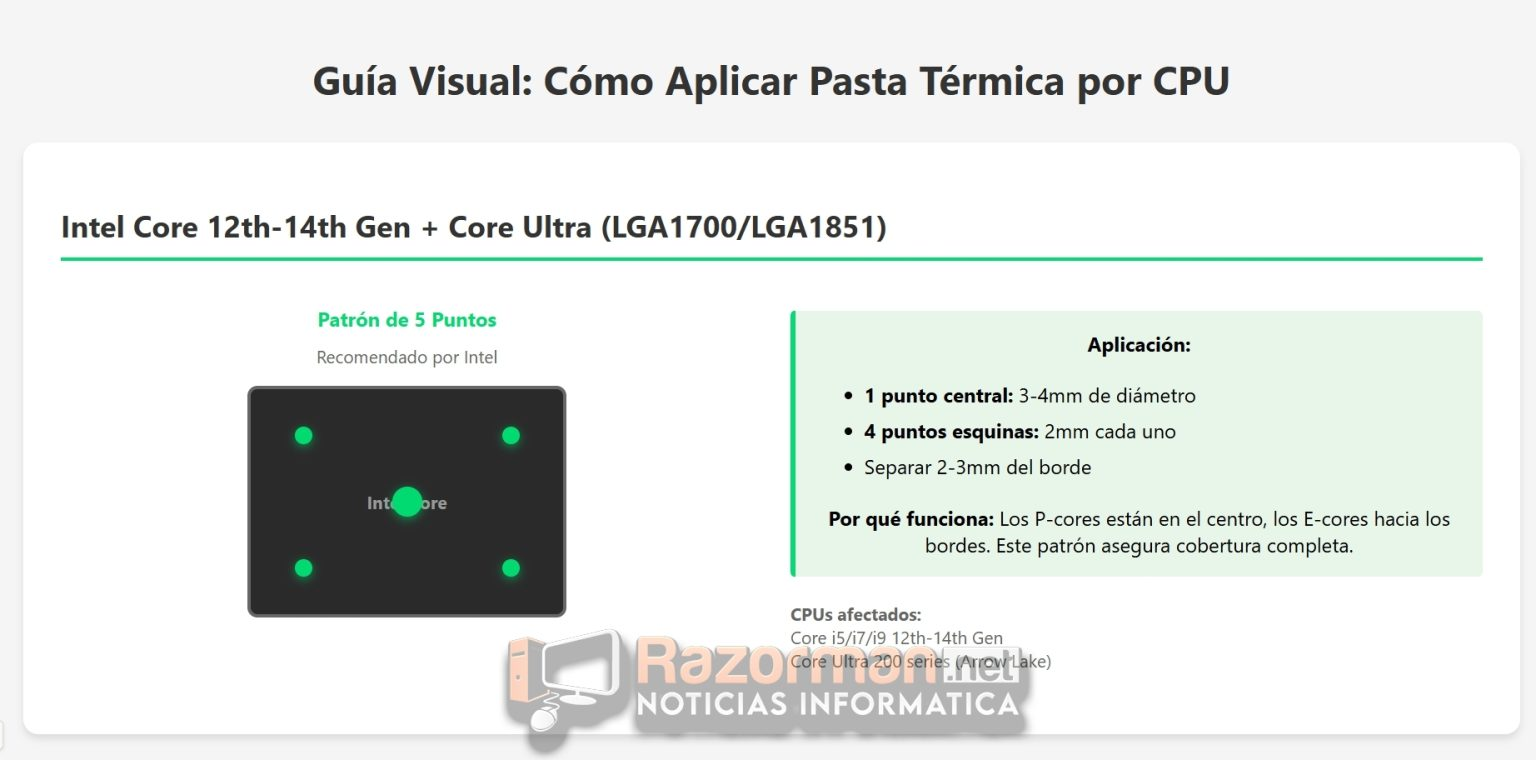
Una vez al año toca ser más exhaustivo. Cambia la pasta térmica de la CPU, especialmente si llevas más de 3-4 años con la misma. La pasta térmica se degrada con el tiempo y pierde eficiencia. Si notas que las temperaturas han subido gradualmente sin motivo aparente, este es el motivo más probable.
Reorganiza el cableado interno si es necesario para mejorar el flujo de aire. Una gestión del cableadodecente no solo queda mejor estéticamente, también ayuda a la refrigeración.
Actualiza el firmware del SSD si hay versiones nuevas estables. Los fabricantes lanzan actualizaciones que mejoran rendimiento, estabilidad y durabilidad.
Haz una instalación limpia de Windows si el sistema empieza a sentirse lento pese al mantenimiento regular. Con el tiempo, Windows acumula basura en el registro y archivos residuales que ningún limpiador elimina del todo. Una instalación limpia cada 2-3 años devuelve el rendimiento original.
Herramientas esenciales que deberías tener
No necesitas un arsenal gigante de software. Estas son las herramientas que realmente importan:
- CrystalDiskInfo: monitorización de discos duros y SSD
- HWiNFO64: monitorización completa de temperaturas, voltajes y sensores
- MemTest86: diagnóstico de RAM
- Malwarebytes: escaneo complementario de malware
- CPU-Z y GPU-Z: información detallada de componentes
- Aire comprimido en spray: limpieza física, cuesta poco más de 5 euros.
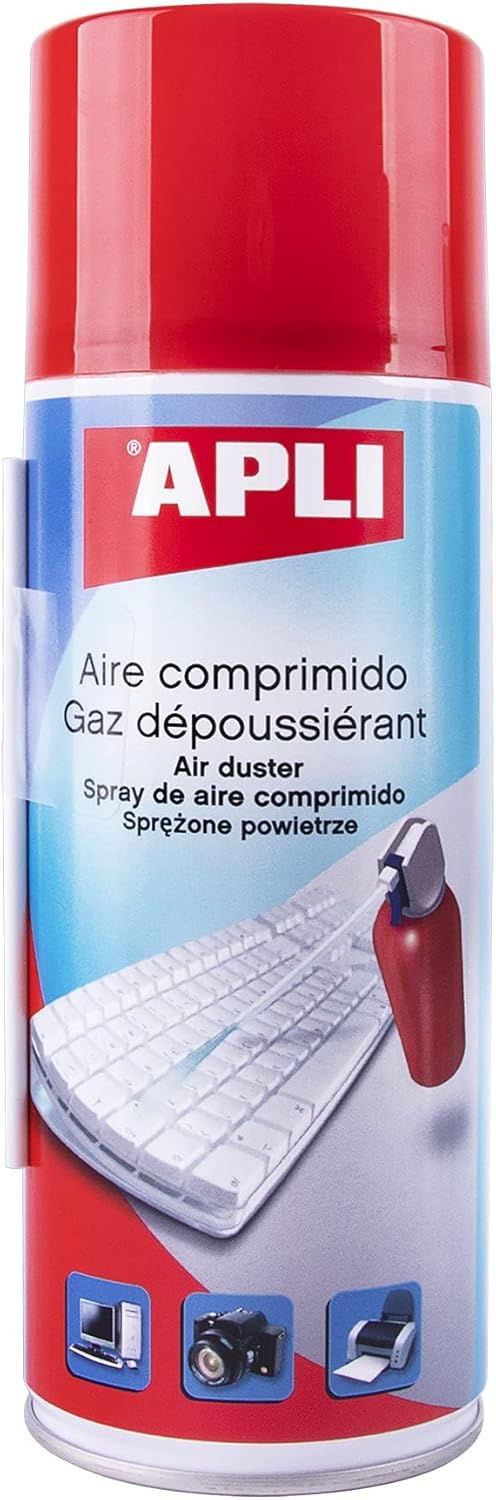
- Pasta térmica de calidad (Arctic MX-5, Thermal Grizzly Kryonaut): para cambios anuales
Señales de alarma que no debes ignorar
Hay síntomas que indican que algo va mal y que deberías investigar inmediatamente, sin esperar a la siguiente revisión programada:
- Pantallazos azules recurrentes
- Reinicios o apagados inesperados
- Ruidos extraños (clics, zumbidos, chirridos) sobretodo de la fuente de alimentación.
- Temperaturas constantemente altas sin carga de trabajo
- Ralentizaciones súbitas sin motivo aparente
- Programas que se cierran solos
- Errores al copiar o mover archivos
- Ventiladores que giran a máxima velocidad constantemente o a intervalos sin cargas del PC
Si detectas cualquiera de estos síntomas, para lo que estés haciendo y diagnostica. Cuanto antes identifiques el problema, más fácil y barato será solucionarlo.
Mantenimiento según el tipo de usuario
No todos los PCs necesitan el mismo nivel de atención. Ajusta la frecuencia según tu uso:
Usuario normal (navegación, ofimática): las rutinas mensuales y trimestrales son suficientes. Limpieza física cada 4-6 meses.
Gamer: mantenimiento mensual obligatorio, limpieza física cada 2-3 meses (el gaming genera mucho calor y los ventiladores trabajan más). Monitorización semanal de temperaturas recomendada.
Profesional (edición, renderizado, diseño): igual que gamer, pero añade análisis de salud de discos cada 2-3 meses. Tu trabajo depende del equipo, no puedes permitirte fallos.
Workstation 24/7: si tu PC trabaja sin parar (servidores caseros, minería, renderizado continuo), duplica la frecuencia de todas las tareas. Monitorización diaria de temperaturas y limpieza física mensual.
Errores comunes que debes evitar
Estos son los errores más frecuentes que la gente comete:
Usar aspiradora para limpiar el interior del PC: las aspiradoras generan electricidad estática que puede dañar componentes. Siempre aire comprimido.
Limpiar componentes con el PC encendido: parece obvio, pero pasa más de lo que crees. Siempre apagado y desconectado de la corriente.
Aplicar demasiada pasta térmica: menos es más. Un grano de arroz en el centro de la CPU es suficiente. El exceso puede ser contraproducente y ensuciar el socket.
Ignorar las actualizaciones de BIOS: sí, actualizar BIOS tiene riesgo si se hace mal, pero las versiones modernas solucionan problemas de estabilidad, compatibilidad con nuevos componentes y vulnerabilidades de seguridad. Si tu placa tiene varios años, revisa si hay actualizaciones estables.
Confiar ciegamente en software de optimización: CCleaner, Driver Booster y similares pueden hacer más mal que bien. Windows se gestiona solo bastante bien; las intervenciones manuales son más seguras.
No hacer copias de seguridad: el mantenimiento reduce riesgos, pero no los elimina. Un disco puede fallar sin previo aviso. Regla 3-2-1: tres copias de tus datos, en dos medios diferentes, una fuera de casa (nube).
FAQ: Mantenimiento Preventivo de PC
¿Cada cuánto tiempo debo limpiar físicamente mi PC?
La frecuencia ideal depende del entorno donde esté tu ordenador. En condiciones normales, cada 3 meses es suficiente para la mayoría de usuarios. Si tienes mascotas, fumadores en casa, o el PC está en una zona con mucho polvo, reduce el intervalo a cada 2 meses. Para gamers o usuarios que mantienen el PC funcionando muchas horas al día, la limpieza trimestral es obligatoria, ya que los ventiladores trabajan más intensamente y acumulan polvo más rápido. Usa siempre aire comprimido en spray, nunca aspiradoras que generan electricidad estática.
¿Qué temperatura es considerada peligrosa para mi procesador o tarjeta gráfica?
En reposo, las temperaturas normales están entre 30-45°C para CPU y GPU. Durante uso intensivo (gaming, renderizado), la CPU no debería superar los 85-90°C y la GPU los 80-85°C. Si tu procesador alcanza constantemente 90°C o más, o tu tarjeta gráfica supera los 85°C bajo carga, tienes un problema serio de refrigeración. Los discos duros deben mantenerse entre 25-40°C idealmente. Las temperaturas altas prolongadas reducen la vida útil de los componentes y pueden causar throttling, ralentizando el rendimiento. Monitoriza con HWiNFO64 o CrystalDiskInfo.
¿Es realmente necesario cambiar la pasta térmica de mi PC?
Sí, pero no con la frecuencia que muchos creen. La pasta térmica se degrada con el tiempo y pierde capacidad de transferencia de calor. Cámbiala cada 3-4 años como máximo, y siempre si notas que las temperaturas han subido gradualmente sin motivo aparente. Si tu CPU funcionaba a 60°C bajo carga y ahora alcanza 75-80°C haciendo lo mismo, la pasta térmica degradada suele ser la culpable.
Usa pastas de calidad como Arctic MX-5 o Thermal Grizzly Kryonaut. Aplica solo un grano de arroz en el centro del procesador: menos es más.
¿Qué programas de «optimización» de PC realmente funcionan y cuáles debo evitar?
La verdad incómoda: la mayoría de programas de optimización automática son innecesarios o contraproducentes. CCleaner, Driver Booster, Advanced SystemCare y similares prometen milagros pero a menudo causan más problemas que beneficios, eliminando archivos importantes o instalando drivers incompatibles.
Windows 10 y 11 se gestionan muy bien solos. Las únicas herramientas que realmente necesitas son:
CrystalDiskInfo (monitorización de discos)
HWiNFO64 (temperaturas y sensores)
Malwarebytes (escaneo de malware)
MemTest86 (diagnóstico de RAM).
El resto del mantenimiento hazlo manualmente: desinstala programas desde Configuración, limpia archivos temporales con Liberador de espacio en disco de Windows, y actualiza drivers desde las webs oficiales de fabricantes.
¿Con qué frecuencia debo hacer copias de seguridad de mis datos importantes?
La regla de oro es la regla 3-2-1: tres copias de tus datos, en dos medios diferentes, una fuera de casa (nube). Para datos críticos (fotos familiares, documentos de trabajo, proyectos importantes), haz copias de seguridad semanales como mínimo. Si trabajas con archivos que cambias diariamente, usa sincronización automática con OneDrive, Google Drive o Backblaze. Para el sistema operativo completo, crea una imagen del disco cada 3-6 meses con herramientas como Macrium Reflect Free. Recuerda: el mantenimiento preventivo reduce riesgos, pero no los elimina.
¿Los SSD también necesitan mantenimiento preventivo como los discos duros tradicionales?
Sí, aunque diferente. Los SSD no necesitan desfragmentación (de hecho, nunca desfragmentes un SSD, lo desgasta innecesariamente). Lo importante es: monitorizar su salud con CrystalDiskInfo cada 3 meses para revisar el desgaste (Wear Leveling Count), comprobar que el TRIM está activado (Windows lo hace automáticamente), actualizar el firmware cuando el fabricante lance versiones estables, y dejar al menos 10-20% de espacio libre para que el controlador pueda gestionar las celdas eficientemente.
