


¿Necesitas escribir el símbolo de check (✓), micro (µ), ohmio (Ω) o cerrar sesión sin ratón? Esta guía completa te enseña todos los métodos para dominar los símbolos técnicos más usados y los atajos de teclado esenciales en Windows, Mac, Linux y dispositivos móviles.
Si trabajas en electrónica, redactas documentos técnicos, o simplemente quieres ser más productivo, esta es tu guía definitiva.
Parte 1: Cómo escribir el símbolo de check o marca de verificación (✓)
✓ ✔ ☑
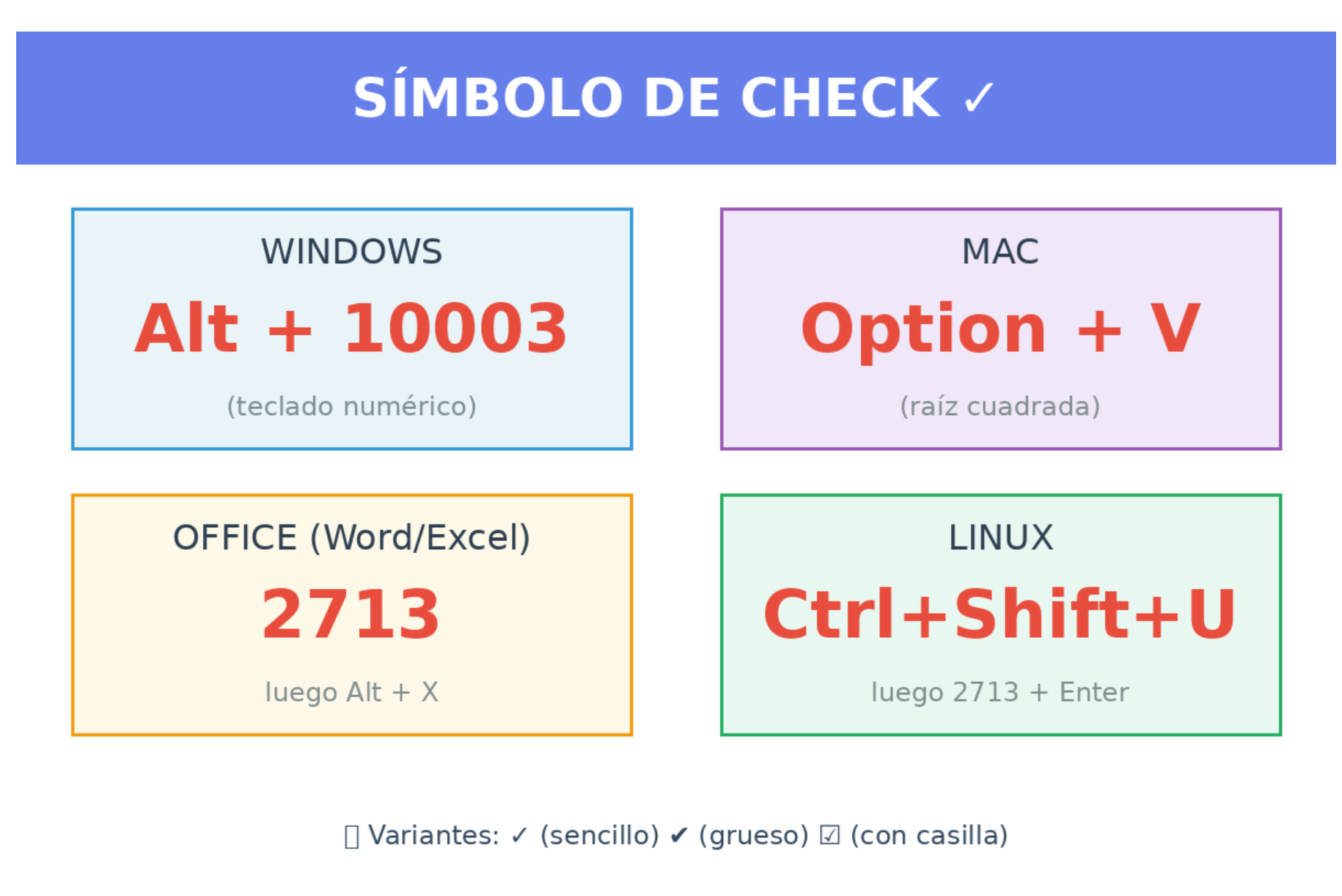
El símbolo de check o marca de verificación es uno de los caracteres más buscados para listas de tareas, formularios, documentos de calidad y presentaciones. Existen tres variantes principales:
- ✓ – Check sencillo (U+2713)
- ✔ – Check grueso (U+2714)
- ☑ – Casilla con check (U+2611)
Escribir el Check en Windows
Método 1: Código Alt (El más rápido)
Para ✓ (check sencillo):
- Activa el Num Lock en tu teclado
- Mantén presionada la tecla
Alt - Escribe
10003en el teclado numérico - Suelta
Alty aparecerá ✓
Truco: Si tienes un portátil sin teclado numérico, activa el teclado numérico virtual presionando Fn + NumLk (varía según modelo).
Método 2: Códigos unicode en Office
En Word, Excel o PowerPoint:
- Escribe
2713(para ✓) o2714(para ✔) - Presiona
Alt + X - El código se convertirá automáticamente en el símbolo
| Símbolo | Código Unicode | Atajo en Office |
|---|---|---|
| ✓ | U+2713 | 2713 + Alt+X |
| ✔ | U+2714 | 2714 + Alt+X |
| ☑ | U+2611 | 2611 + Alt+X |
Método 3: Insertar símbolo en Microsoft Office
- Ve a Insertar → Símbolo → Más símbolos
- Selecciona la fuente Wingdings 2
- Busca el check ✓ en la cuadrícula
- Haz clic en Insertar
Nota: En Wingdings 2, el carácter «P» mayúscula produce ✓. Puedes escribir una P y luego cambiar la fuente a Wingdings 2.




Método 4: Panel de emojis de Windows 11
- Presiona
Windows + .(punto) oWindows + ; - Ve a la pestaña de Símbolos (ícono Ω)
- Busca la sección de marcas y selecciona ✓
Escribir el Check en Mac
Atajo de teclado en Mac
- Presiona
Option + Vpara obtener √ (raíz cuadrada, similar al check) - O abre el Visor de Caracteres:
Control + Command + Espacio - Busca «check mark» y selecciona ✓
Alternativa: En el Visor de Caracteres puedes añadir ✓ a tus favoritos para acceso rápido.
Escribir el check en Linux
- Presiona
Ctrl + Shift + U - Escribe
2713y presionaEnter - Aparecerá ✓
Escribir el check en móviles (Android/iOS)
Android (con Gboard):
- Abre el teclado en cualquier app
- Toca el botón de símbolos
=\< - Busca en la sección de símbolos matemáticos o signos
- Selecciona ✓ o ✔
iOS (iPhone/iPad):
- Abre el teclado
- Toca
123y luego#+= - Busca el símbolo ✓ en la segunda página de símbolos
Alternativa: Usa la función de reemplazo de texto. Ve a Ajustes → General → Teclado → Reemplazo de texto, y crea un atajo como «vv» que se reemplace automáticamente por ✓.
Parte 2: Cómo escribir los símbolos micro (µ) y ohmio (Ω)
µ Ω
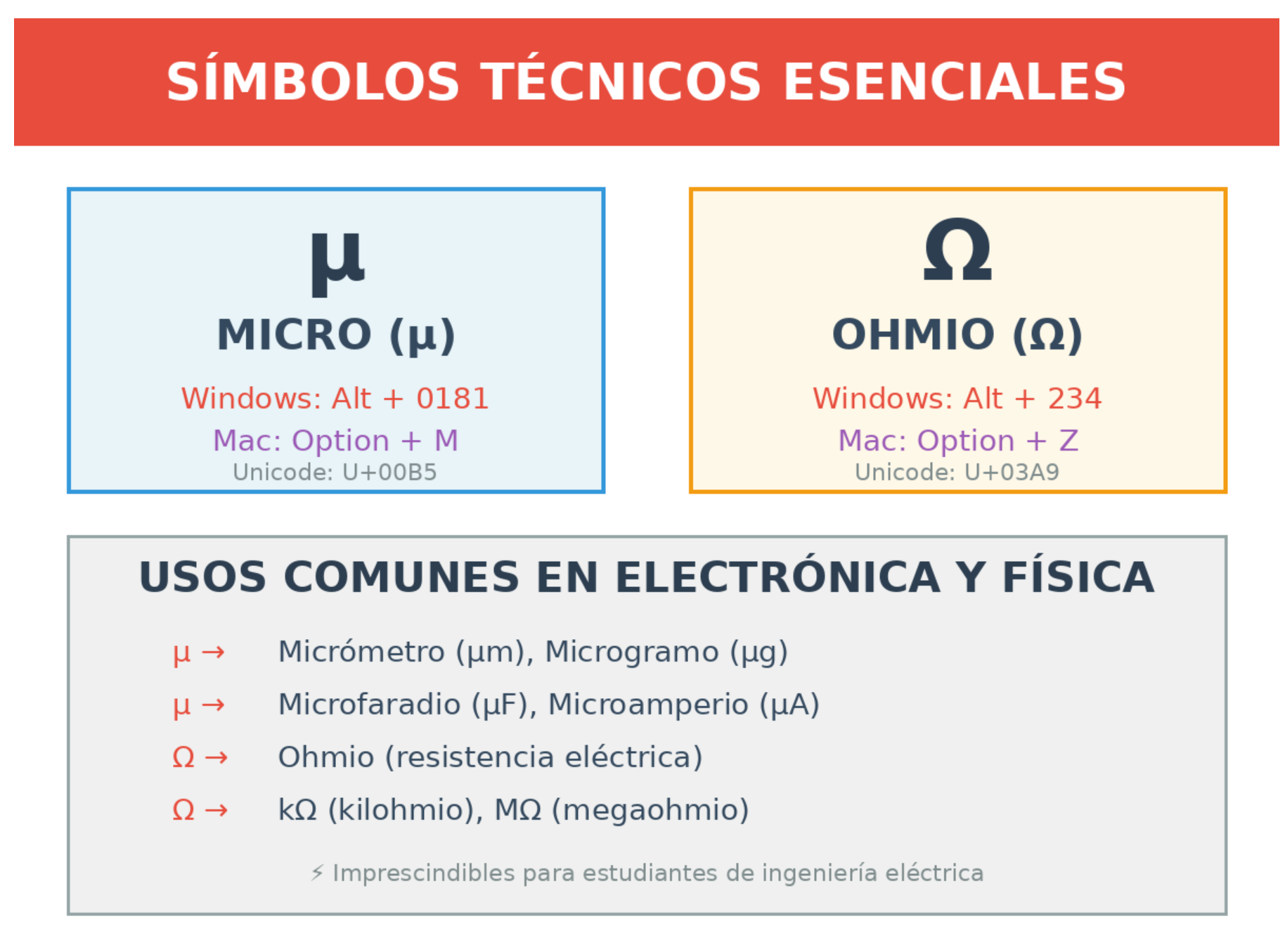
Estos símbolos son esenciales para estudiantes y profesionales de electrónica, física e ingeniería. El símbolo micro (µ) se usa para micrómetros, microgramos, microfaradios, etc. El símbolo ohmio (Ω) representa la unidad de resistencia eléctrica.
El símbolo micro (µ) – Unicode: U+00B5
Windows – Código Alt
- Activa Num Lock
- Mantén presionada
Alt - Escribe
0181en el teclado numérico - Suelta
Alt→ aparece µ
Windows – Unicode en Office
- Escribe
00B5 - Presiona
Alt + X - Se convertirá en µ
Mac – Atajo de Teclado
- Presiona
Option + M - Aparecerá µ directamente
Dato curioso: En teclados Mac en español, Option + M a veces produce «µ» pero en otros idiomas puede variar. Siempre puedes usar el Visor de Caracteres.
Linux – Compose Key
- Presiona
Compose + u + m - O usa
Ctrl + Shift + U, escribe00B5y presiona Enter
El Símbolo Ohmio (Ω) – Unicode: U+03A9
Windows – Código Alt
- Activa Num Lock
- Mantén presionada
Alt - Escribe
234o0937en el teclado numérico - Suelta
Alt→ aparece Ω
Importante: Alt + 234 puede producir «Ω» en algunos sistemas pero «Ω» (omega griega) en otros. Para garantizar el símbolo correcto, usa Alt + 0937.
Windows – Unicode en Office
- Escribe
03A9o2126 - Presiona
Alt + X - Se convertirá en Ω
Mac – Atajo de Teclado
- Presiona
Option + Z - Aparecerá Ω
Linux – Compose Key
- Presiona
Compose + W + *(W mayúscula + asterisco) - O usa
Ctrl + Shift + U, escribe03A9y presiona Enter
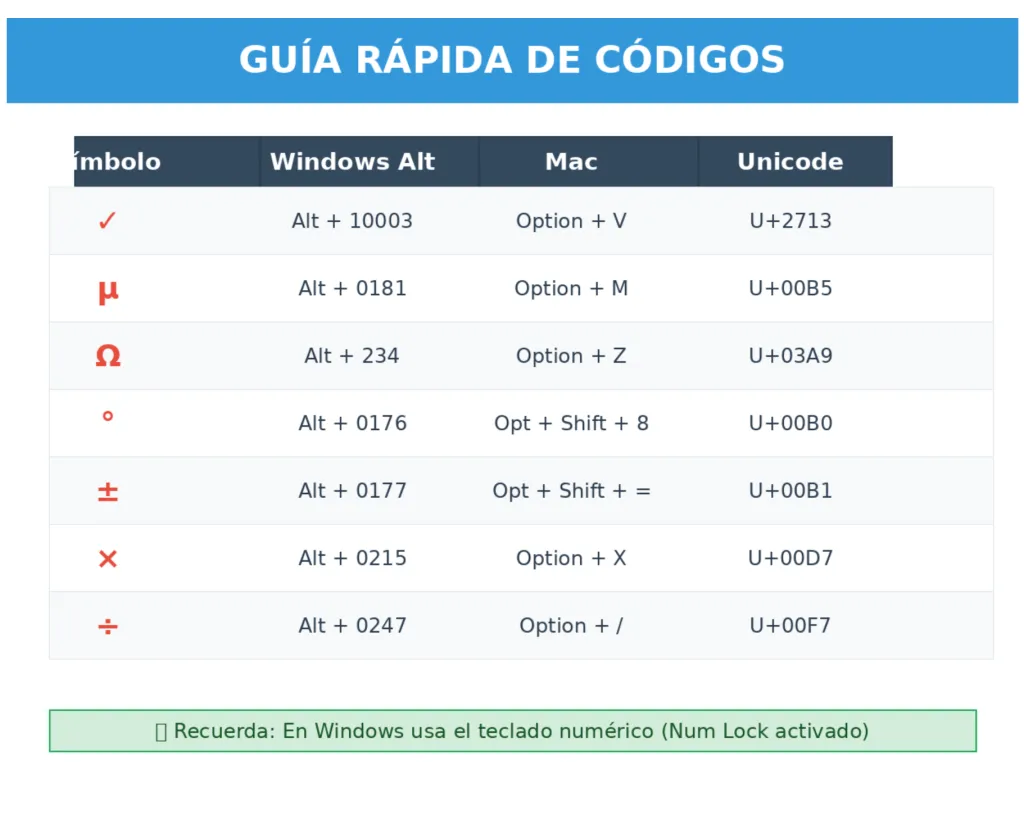
Tabla resumen de códigos – Símbolos técnicos
| Símbolo | Nombre | Windows Alt | Mac | Unicode |
|---|---|---|---|---|
| µ | Micro | Alt + 0181 | Option + M | U+00B5 |
| Ω | Ohmio (Omega) | Alt + 234 o 0937 | Option + Z | U+03A9 |
| ° | Grado | Alt + 0176 | Option + Shift + 8 | U+00B0 |
| ± | Más/Menos | Alt + 0177 | Option + Shift + = | U+00B1 |
Bonus: Hemos incluido los símbolos de grado (°) y más/menos (±) porque son igualmente útiles en contextos técnicos y científicos.
Parte 3: Atajos de teclado para cerrar y bloquear sesión sin ratón
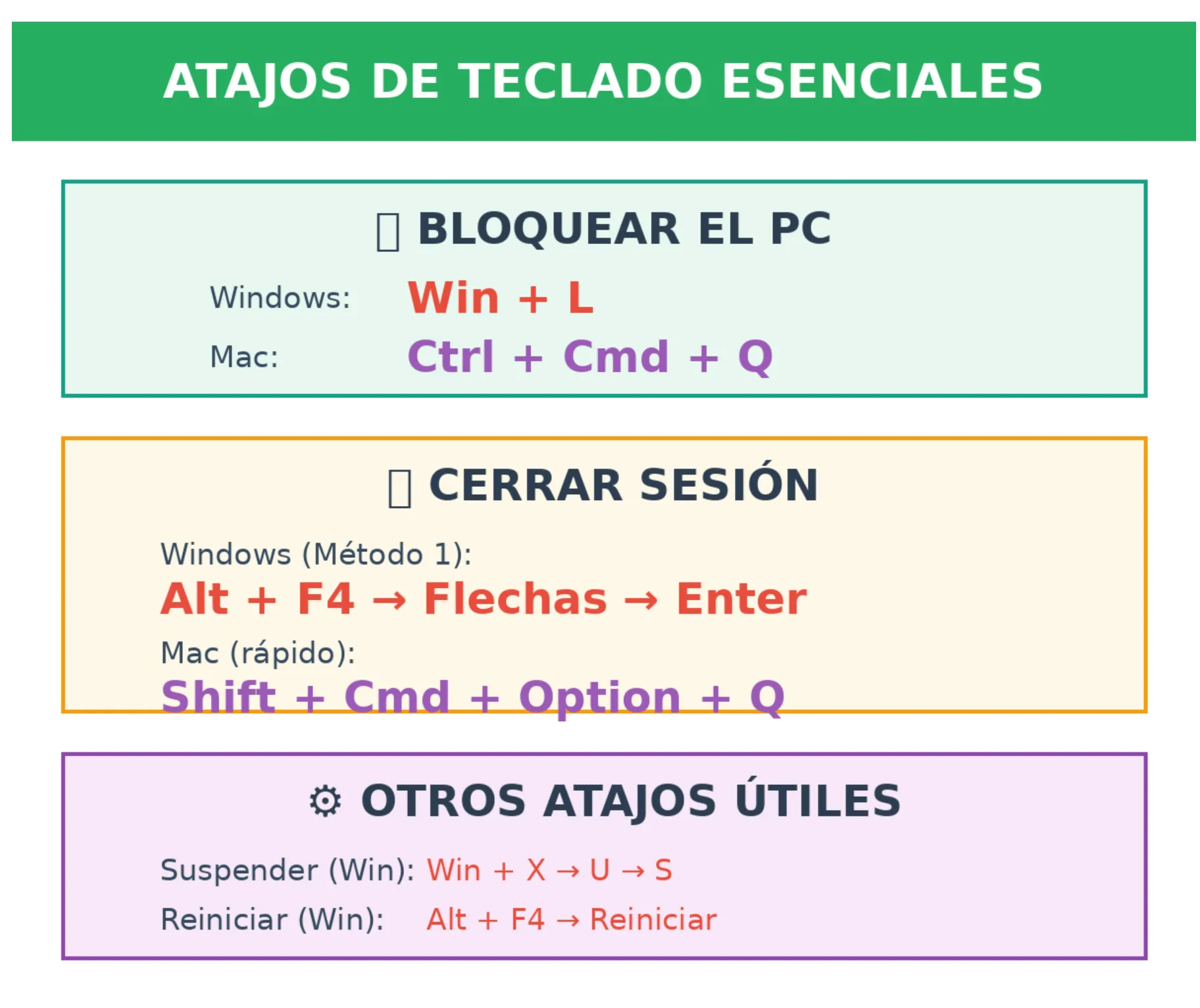
Si trabajas en un entorno de oficina o simplemente quieres optimizar tu flujo de trabajo, dominar estos atajos te ahorrará tiempo y te hará más productivo. Nunca más necesitarás el ratón para cerrar sesión o bloquear tu PC.
Windows – Atajos esenciales de gestión de sesión
Bloquear el PC al instante
Atajo más rápido:
Windows + L
Este es el atajo más utilizado en entornos corporativos. Bloquea tu sesión instantáneamente, requiriendo contraseña para volver.
Por qué es importante: Muchas empresas tienen políticas de seguridad que requieren bloquear el PC al levantarte. Este atajo es tu mejor amigo.
Cerrar Sesión (Logoff)
Método 1 – Atajo directo:
- Presiona
Alt + F4(con el escritorio activo, sin ventanas abiertas) - Se abrirá el menú de apagado
- Usa las flechas para seleccionar «Cerrar sesión»
- Presiona
Enter
Método 2 – Con Ctrl+Alt+Supr:
- Presiona
Ctrl + Alt + Supr - Usa las flechas o la tecla
Tabpara navegar - Selecciona «Cerrar sesión»
- Presiona
Enter
Método 3 – Menú de inicio (Windows 10/11):
- Presiona la tecla
Windows - Presiona
Tabhasta llegar al ícono de tu perfil (esquina inferior izquierda) - Presiona
Enter - Usa las flechas para seleccionar «Cerrar sesión»
- Presiona
Enter
Apagar o Reiniciar el PC
- Presiona
Alt + F4(con el escritorio activo) - Se abrirá el menú de opciones de apagado
- Usa las flechas para seleccionar:
- Apagar
- Reiniciar
- Suspender
- Presiona
Enter
Poner el PC en suspensión
Método rápido:
- Presiona
Windows + X - Presiona
U(para abrir el menú de Apagar o cerrar sesión) - Presiona
Spara Suspender
Mac – Atajos de gestión de sesión
Bloquear la pantalla en Mac
Atajo principal:
Control + Command + Q
Bloquea la pantalla inmediatamente, requiriendo contraseña para desbloquear.
Cerrar Sesión en Mac
- Presiona
Shift + Command + Q - Aparecerá un diálogo de confirmación
- Presiona
Entero espera 60 segundos para cerrar sesión automáticamente
Para cerrar sesión inmediatamente sin confirmación:
Shift + Command + Option + Q
Cuidado: El segundo atajo cierra la sesión al instante sin pedir confirmación. Asegúrate de guardar todo antes.
Apagar o reiniciar Mac
Apagar: Control + Option + Command + Eject (o botón de encendido)
Reiniciar: Control + Command + Eject
Suspender: Option + Command + Eject
Nota: En Macs sin tecla Eject (modelos más nuevos), usa el botón de encendido en su lugar.
Linux – Atajos de gestión de sesión
Bloquear la pantalla
El atajo varía según el entorno de escritorio:
- Ubuntu/GNOME:
Super + L(Super = tecla Windows) - KDE Plasma:
Ctrl + Alt + L - Xfce:
Ctrl + Alt + Deletey selecciona «Bloquear pantalla»
Cerrar sesión
- Ubuntu/GNOME:
Ctrl + Alt + Delete→ Selecciona «Cerrar sesión» - KDE Plasma:
Ctrl + Alt + Delete→ Menú de sistema
Tabla resumen de atajos – Gestión de sesión
Errores comunes y cómo solucionarlos
❌ El código Alt no funciona
Solución:
- Verifica que Num Lock esté activado (luz indicadora encendida)
- Usa el teclado numérico (lado derecho), no los números superiores
- En portátiles sin teclado numérico, activa el teclado numérico virtual (Fn + NumLk)
- Algunos programas no aceptan códigos Alt: usa el Mapa de Caracteres como alternativa
❌ El atajo Alt + X no convierte el código Unicode
Solución:
- Este atajo solo funciona en Microsoft Office (Word, Excel, PowerPoint)
- En otros programas, usa códigos Alt o el Mapa de Caracteres
- Asegúrate de escribir el código Unicode correctamente (ej: 2713 sin espacios)
❌ Windows + L no bloquea el PC
Solución:
- Verifica que la tecla Windows no esté deshabilitada (algunos teclados gaming tienen un switch)
- En dominios corporativos, verifica las políticas de grupo
- Usa
Ctrl + Alt + Suprcomo alternativa y selecciona «Bloquear»
❌ No encuentro el símbolo en el Mapa de Caracteres
Solución:
- Cambia la fuente a Arial Unicode MS o Segoe UI Symbol
- Marca la casilla «Vista avanzada» y busca por nombre (ej: «check mark»)
- Para símbolos técnicos, usa fuentes como Symbol o Wingdings
Preguntas Frecuentes (FAQ)
¿Puedo usar estos símbolos en contraseñas?
Sí, pero con precauciones. Símbolos como µ, Ω o ✓ son válidos en la mayoría de sistemas, pero algunos servicios web pueden no aceptar caracteres Unicode. Es mejor usar símbolos ASCII estándar (@, #, $, etc.) para contraseñas si quieres máxima compatibilidad.
¿Estos atajos funcionan en todas las versiones de Windows?
La mayoría de los atajos funcionan desde Windows 7 en adelante. Windows + L está disponible desde Windows XP. Algunos atajos específicos de Windows 11 (como el panel de emojis mejorado) no están en versiones anteriores.
¿Por qué µ y μ (mu griega) parecen iguales pero son diferentes?
Son caracteres distintos en Unicode:
- µ (U+00B5) – Símbolo micro oficial para unidades (µm, µg)
- μ (U+03BC) – Letra griega mu minúscula
En contextos técnicos y científicos, siempre usa µ (U+00B5).
¿Cómo puedo memorizar todos estos códigos?
No necesitas memorizarlos todos. Enfócate en:
- Windows + L (bloquear PC) – úsalo diariamente
- Alt + 0181 (µ) y Alt + 234 (Ω) – si trabajas en electrónica
- Para el resto, guarda esta guía en favoritos o crea un documento de referencia rápida
¿Existe alguna forma de crear atajos personalizados?
Sí, en Windows puedes:
- Usar AutoHotkey para crear scripts de atajos personalizados
- En Office, ir a Archivo → Opciones → Revisión → Opciones de Autocorrección para crear reemplazos automáticos (ej: escribir «omg» y que se reemplace por Ω)
- En Mac, usar la función de Reemplazo de Texto en Preferencias del Sistema
Consejos finales para dominar símbolos y atajos

Practica los atajos más útiles para ti
No intentes memorizar todo de golpe. Identifica cuáles son los 3-5 atajos o símbolos que más usarás en tu día a día y practícalos hasta que se vuelvan automáticos.
Crea una hoja de referencia personal
Imprime o guarda digitalmente una tabla con tus atajos y códigos más usados. Colócala cerca de tu monitor hasta que los memorices.
Configura AutoCorrect en Office
Si trabajas mucho en Word o Excel, configura reemplazos automáticos. Por ejemplo:
- «check» → ✓
- «micro» → µ
- «ohm» → Ω
Ve a Archivo → Opciones → Revisión → Opciones de Autocorrección
Haz del bloqueo de PC un hábito
Cada vez que te levantes de tu escritorio, presiona automáticamente Windows + L (o Ctrl + Cmd + Q en Mac). Es una medida básica de seguridad que protegerá tu información y privacidad.
Guarda símbolos frecuentes en tu portapapeles
Windows 10/11 tiene un historial de portapapeles. Actívalo con Windows + V y podrás acceder a símbolos que hayas copiado recientemente.
Ahora tienes el conocimiento completo para dominar los símbolos especiales más útiles (✓, µ, Ω) y los atajos de teclado esenciales para gestionar tu sesión sin necesidad del ratón. Ya sea que trabajes en electrónica, redactes documentos técnicos, o simplemente quieras ser más eficiente en tu día a día, estos trucos te ahorrarán tiempo y mejorarán tu productividad.
Recuerda: La práctica hace al maestro. Usa estos atajos regularmente y pronto se convertirán en segunda naturaleza.
