


La banda de 6 GHz es la frecuencia más nueva del WiFi y solo la emiten los routers WiFi 6E y WiFi 7. Para conectarte a ella, tu móvil o tu portátil también tienen que ser compatibles, y ahí es donde suele fallar: la red existe pero no es detectada. En esta guía vemos cómo saber si tu equipo la admite y qué tocar en el router cuando la red está ahí pero no la ves.
La red WiFi de 6 GHz no aparece por dos motivos: el dispositivo no la soporta (necesita una tarjeta WiFi 6E o WiFi 7 y cifrado WPA3) o el router la oculta. Comprueba en Windows con
netsh wlan show driverssi tu tarjeta admite 802.11ax/be y WPA3. En el router, dale un nombre propio a la banda de 6 GHz, usa WPA3 y un canal PSC.
¿Qué diferencia hay entre banda y estándar WiFi?
Esto es lo que más se confunde, y entenderlo te ahorra el resto del problema. El estándar WiFi (WiFi 5, WiFi 6, WiFi 6E, WiFi 7) es la tecnología que usa la conexión. La banda (2.4 GHz, 5 GHz, 6 GHz) es la frecuencia por la que viaja la señal.
La banda de 6 GHz no es el escalón siguiente al 5 GHz. Es una frecuencia nueva que se abrió al WiFi con la llegada de WiFi 6E, y que también usa WiFi 7.
Un router WiFi 6 corriente solo trabaja en 2.4 y 5 GHz. Para emitir en 6 GHz, el router tiene que ser WiFi 6E o WiFi 7. Por eso un router puede ser reciente y no tener esa banda.
La ventaja del 6 GHz es que está casi vacío: muchos canales libres y apenas interferencias, porque pocos equipos la usan todavía. A cambio, su alcance es corto y atraviesa peor las paredes que el 5 GHz. Va muy fina cerca del router y pierde fuelle con la distancia.
¿Cómo compruebo si mi PC con Windows soporta 6 GHz?
El soporte de 6 GHz está en la tarjeta WiFi del equipo. Si el chip no la trae, no hay actualización que la añada.


En PC, las tarjetas que sí la soportan son la Intel AX210, la AX211 y la MediaTek RZ616 (habitual en portátiles AMD). Si tu portátil monta una Intel AX201 o anterior, se queda en 5 GHz por mucho que ponga WiFi 6 en la caja.
Para salir de dudas sin buscar el modelo de tarjeta, hay un comando. Abre el menú Inicio, escribe cmd y pulsa Intro. En la ventana negra escribe esto y pulsa Intro otra vez:
netsh wlan show driversWindows muestra todos los datos de tu tarjeta WiFi. En mi equipo, por ejemplo, sale una Killer Wi-Fi 6E AX1675i (es una Intel AX211 por dentro).
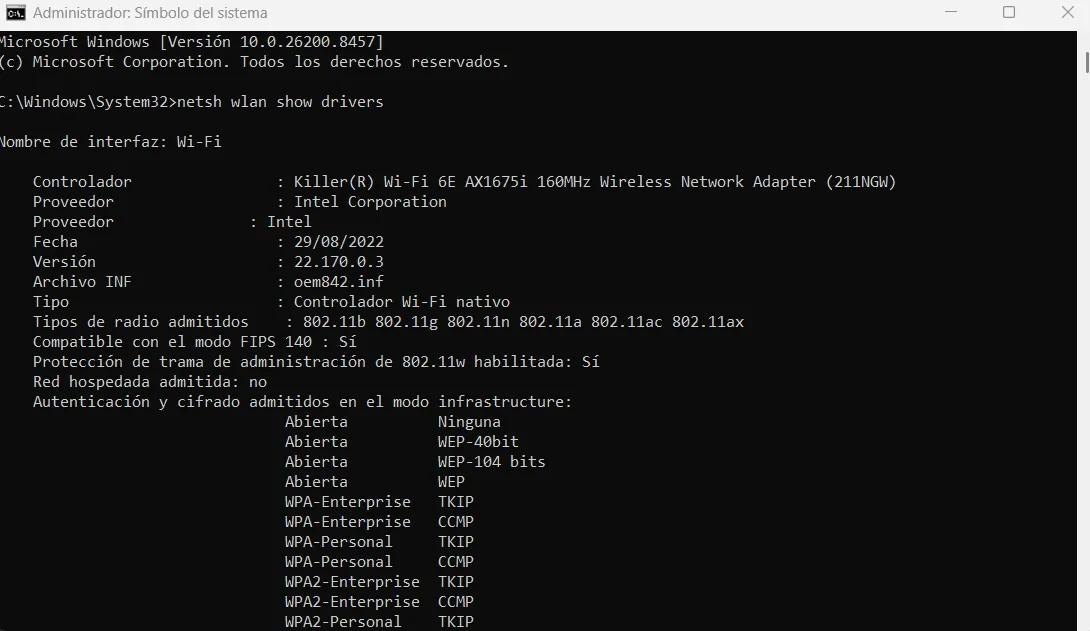
Fíjate primero en la línea Tipos de radio compatibles. Si ves802.11ax, tu tarjeta es WiFi 6 o 6E. Si ves 802.11be, es WiFi 7 y trae 6 GHz seguro. Si solo aparecen letras como a/b/g/n/ac, tu equipo ni siquiera llega a WiFi 6.
En mi captura aparece 802.11ax pero no 802.11be. Eso significa WiFi 6E (con acceso a 6 GHz), pero no WiFi 7.
Ahora baja un poco más en la información del comando. Hay una línea que lo confirma sin lugar a dudas: Número de bandas admitidas.
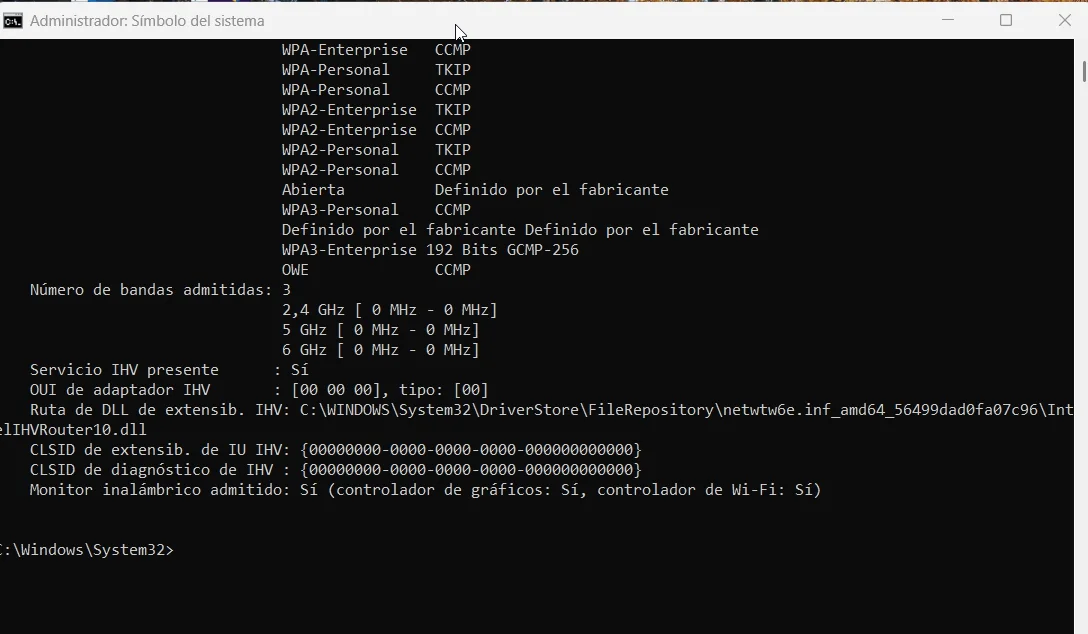
En mi equipo pone 3 bandas, y justo debajo las lista: 2,4 GHz, 5 GHz y 6 GHz. Esa última línea es la prueba directa de que la tarjeta puede conectarse a 6 GHz. Si en la tuya solo salen dos bandas (2,4 y 5 GHz), tu equipo no llega a la de 6 GHz.
Queda un último detalle, la seguridad. En el mismo listado, dentro de Autenticación y cifrado admitidos, busca que aparezca WPA3-Personal. La banda de 6 GHz solo funciona con cifrado WPA3, así que si tu tarjeta no lo admite, no se conectará aunque tenga la radio. En mi captura aparece, así que está todo en orden.
¿Cómo compruebo si mi Android soporta 6 GHz?
En el móvil no hay comando, así que se mira el chip. En Android, la banda de 6 GHz empezó con los Snapdragon 888 y Snapdragon 8 Gen 1, o sea gama alta de 2021 en adelante. En iPhone, llega con el iPhone 15 Pro; los anteriores se quedan en 5 GHz.
La forma rápida de saberlo es buscar las especificaciones de tu modelo y ver si pone WiFi 6E o si lista la banda de 6 GHz. Si solo pone WiFi 6, se queda en 5 GHz.
Lo vemos con un caso concreto, el Samsung Galaxy S24 FE. Es WiFi 6E y soporta las tres bandas (2.4, 5 y 6 GHz), así que puede conectarse a 6 GHz sin problema.
Ahora bien, saber a qué banda estás conectado en ese momento es otra historia. Para verlo, abre Ajustes, entra en Conexiones y pulsa en WiFi. Toca el icono de ajustes (la rueda dentada) que hay junto al nombre de tu red.
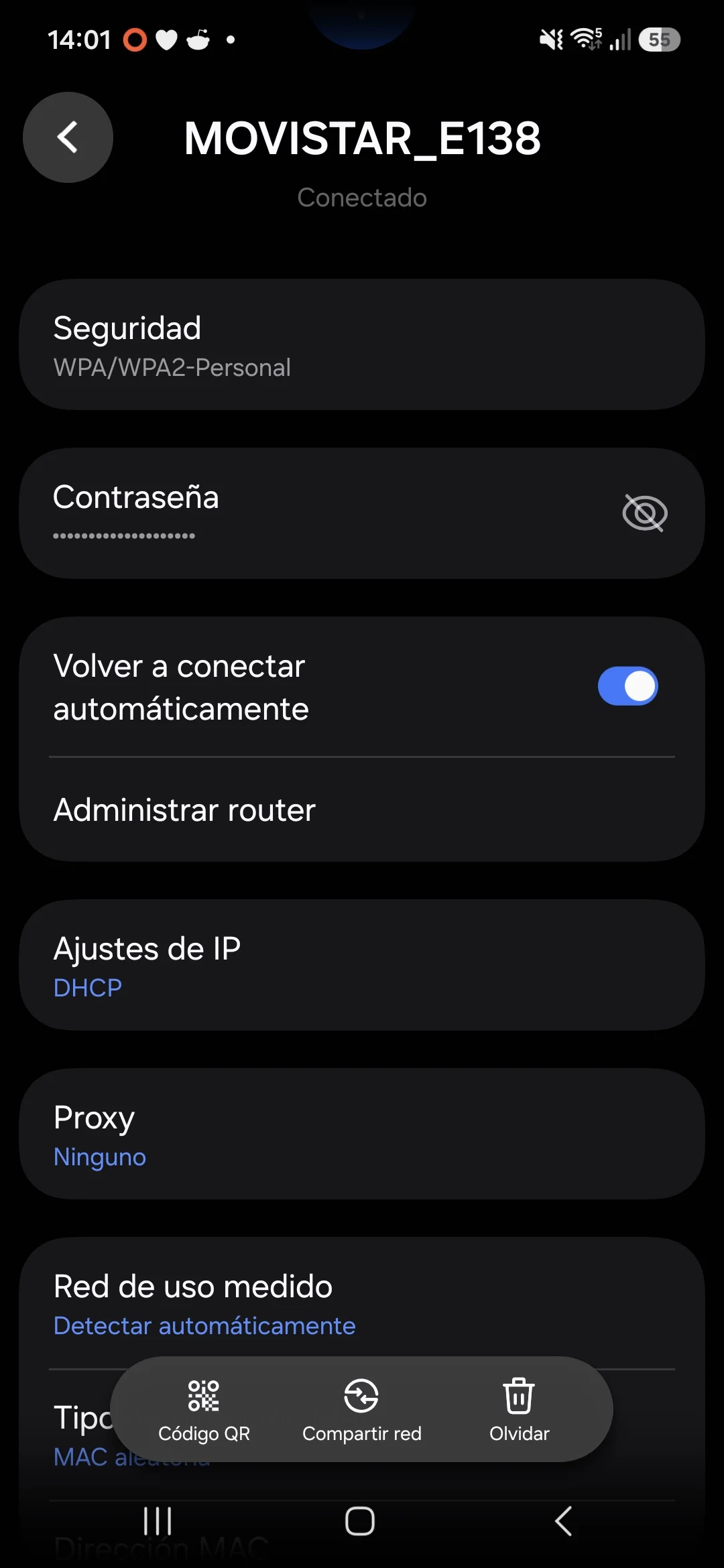
Aquí está el problema: en esa pantalla de detalles, Android te muestra la Seguridad, los Ajustes de IP, el Proxy y poco más, pero no te dice en qué banda estás. No hay una línea de «frecuencia».
En mi caso, conectado a la red MOVISTAR_E138, la seguridad sale como WPA/WPA2-Personal. Y ese dato es revelador: la banda de 6 GHz solo funciona con WPA3, así que esta red, con seguridad WPA2, no es de 6 GHz. Es la red unificada del router, que me está conectando a 2.4 o 5 GHz sin darme a elegir.
La única forma de saber con certeza a qué banda te enganchas, y de poder elegir la de 6 GHz, es que el router emita cada banda con un nombre distinto. Si tu router usa un nombre único para todo (como el mío de fábrica), no podrás distinguir ni seleccionar la de 6 GHz desde el móvil. Eso se arregla en el router, y lo vemos justo ahora.
¿Por qué el router emite 6 GHz pero no la veo? Causas y solución
Si tu equipo soporta la banda y aun así no aparece, el fallo está en la configuración del router. Son tres causas, y las tres se arreglan desde su panel.
Primera causa: las tres bandas comparten el mismo nombre. Muchos routers vienen de fábrica con un único nombre de red (un solo SSID) para las tres bandas. El SSID es el nombre que ves cuando buscas redes WiFi.
Con un nombre único, el router decide por ti a qué banda te conecta. Esa función se llama band steering, y suele dejarte en 5 GHz sin ofrecerte nunca la de 6 GHz.
La solución es entrar al router escribiendo 192.168.1.1 en el navegador. Busca la configuración WiFi y dale un nombre distinto a cada banda, o desactiva el band steering.
Así la red de 6 GHz aparece por separado y la eliges tú a mano. Si tienes un router de Movistar, el paso a paso para separar las bandas lo tienes en la guía de configuración avanzada del router.
Segunda causa: la seguridad no es WPA3. El WPA3 es el sistema de contraseña WiFi más reciente, el que sustituye al antiguo WPA2. La banda de 6 GHz obliga a usar WPA3.
Si el router está en WPA2, o en un modo que mezcla los dos, los dispositivos no entran en la banda de 6 GHz. En la configuración WiFi del router, asegúrate de que esa red usa WPA3.
Tercera causa: el canal no es de los que el móvil rastrea. Los dispositivos no escanean toda la banda de 6 GHz cuando buscan redes. Revisan primero unos canales concretos llamados PSC (canales de búsqueda preferente, por sus siglas en inglés).
Si el router emite en un canal que no es PSC, el móvil no encuentra la red al buscar, aunque se esté emitiendo. En los ajustes de canal del router, elige uno marcado como PSC y la red volverá a aparecer.
¿Influye vivir en España?
Sí, y es un detalle que casi nadie cuenta. El reparto de la banda de 6 GHz lo decide cada país.
En España y en la Unión Europea solo está abierta la mitad baja de la banda (la franja de 5945 a 6425 MHz). Es más estrecha que la de Estados Unidos, así que aquí hay menos canales disponibles.
Esto tiene una consecuencia práctica. Un móvil o router comprado fuera de Europa puede traer la banda de 6 GHz bloqueada por la regulación de su país de origen: el hardware está, pero viene capado.
Fabricantes como TP-Link lo avisan en su documentación. El chip puede ser compatible y aun así no activar el 6 GHz si la zona donde se vendió no lo permitía.
¿Vale la pena conectarse al 6 GHz?
Depende de dónde estés. Pegado al router o en la misma habitación, la banda de 6 GHz da más velocidad y va más fina cuando hay varios equipos exigiendo a la vez.
A dos habitaciones y con paredes de por medio, la señal cae rápido y acabas peor que en 5 GHz.
Por eso no conviene forzarla siempre. Para un PC fijo cerca del router, es la mejor opción. Para el móvil que llevas por toda la casa, el 5 GHz aguanta mejor el paseo. El 6 GHz brilla en distancias cortas, no como sustituto del resto.
Resumen del diagnóstico
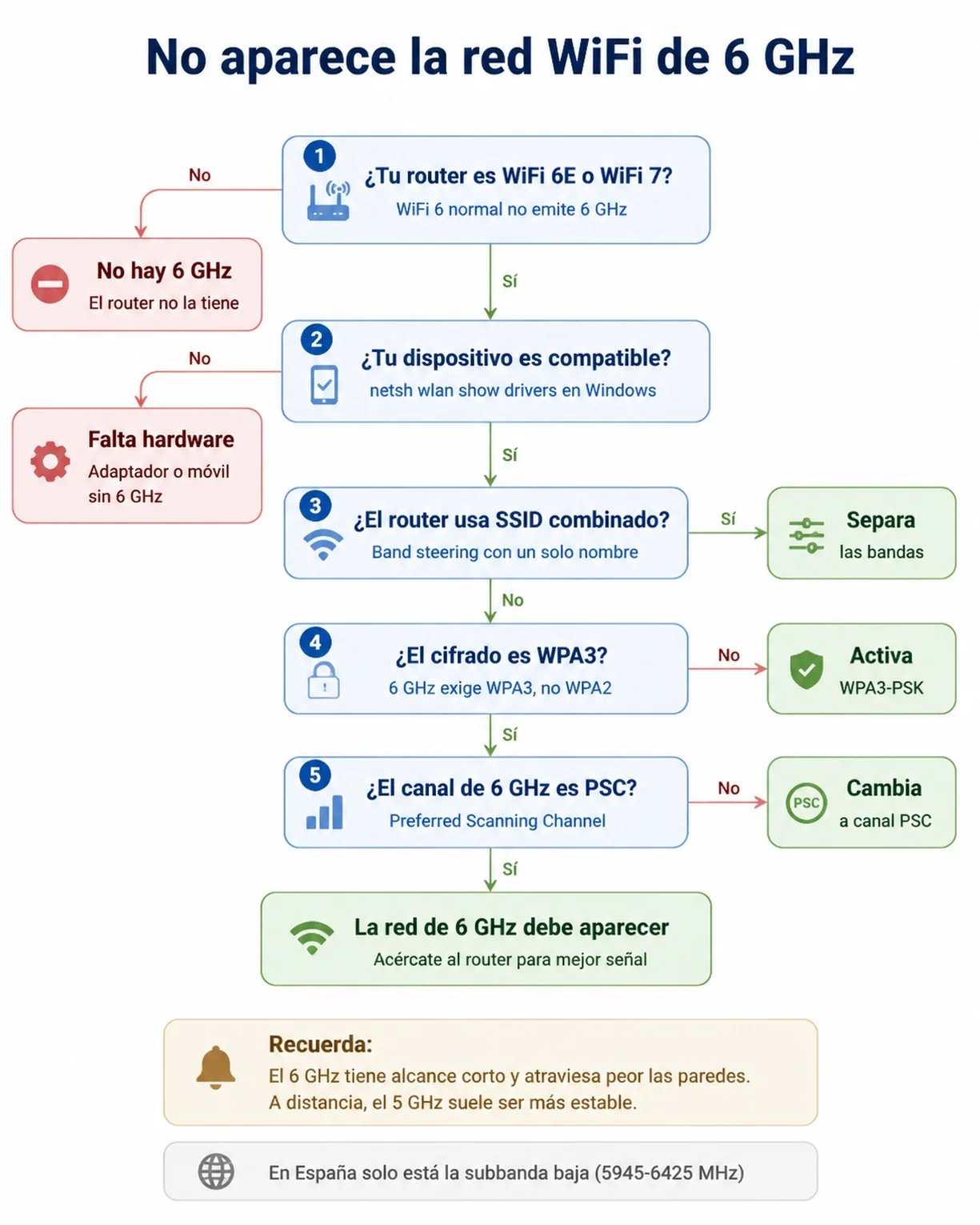
El orden es sencillo. Primero mira si tu equipo soporta la banda, con el comando en Windows o mirando el chip en el móvil.
Si la soporta y aun así no aparece, entra al router y comprueba tres cosas: que cada banda tenga su propio nombre, que la seguridad sea WPA3 y que el canal de 6 GHz sea PSC. Con eso resuelves casi todos los casos en los que la red se emite pero el equipo no la encuentra.
FAQ
¿Mi router WiFi 6 emite 6 GHz?
No. WiFi 6 solo trabaja en 2.4 y 5 GHz. Para emitir 6 GHz el router tiene que ser WiFi 6E o WiFi 7.
¿El Samsung Galaxy S24 FE se conecta al 6 GHz?
Sí. Es WiFi 6E y soporta las tres bandas, incluida la de 6 GHz, siempre que el router la emita con su propio nombre.
¿Cómo sé si mi portátil soporta 6 GHz?
Escribe netsh wlan show drivers en el Símbolo del sistema y comprueba que salga 802.11ax o 802.11be y WPA3 Personal. Tarjetas como la Intel AX210/AX211 o la MediaTek RZ616 sí la soportan.
¿Por qué el router emite 6 GHz pero no me deja conectar?
Casi siempre porque las tres bandas comparten un mismo nombre, porque la seguridad no es WPA3 o porque el canal de 6 GHz no es PSC. Sepáralas, pon WPA3 y cambia a un canal PSC.
¿La banda de 6 GHz va siempre mejor que la de 5 GHz?
No. Es más rápida y limpia de cerca, pero su alcance es corto y atraviesa peor las paredes. A distancia, el 5 GHz suele ir más estable.
