


Si ya conoces Gulag Cleaner, sabes que es la herramienta definitiva para eliminar los anuncios que Wuolah incrusta en los PDFs de apuntes. Lo que quizás no sabías es que existe una extensión oficial para Chrome que te permite limpiar esos PDFs directamente desde el navegador, sin necesidad de entrar a la web cada vez ni instalar Python ni nada parecido.
En este artículo te explico exactamente cómo instalarla y cómo funciona, porque no está en la Chrome Web Store y el proceso es un poco distinto al habitual.
Por qué existe la extensión de Chrome de Gulag Cleaner
La forma más conocida de usar Gulag Cleaner es a través de su web oficial, donde subes el PDF y lo descargas limpio. Funciona bien, pero tiene un paso de más: tienes que ir a la web, subir el archivo, esperar y descargarlo de nuevo.
La extensión de Gulag Cleaner soluciona esto. La tienes siempre a un clic en la barra del navegador, seleccionas el PDF directamente desde ella y lo limpias sin salir de lo que estás haciendo. Es más rápido y más cómodo, especialmente si descargas apuntes con frecuencia.
El único inconveniente es que no está disponible en la Chrome Web Store, lo que significa que hay que instalarla de forma manual en modo desarrollador. No es complicado, pero requiere seguir los pasos correctamente.
Cómo instalar la extensión de Gulag Cleaner en Chrome paso a paso
Paso 1: Descarga el archivo de la extensión
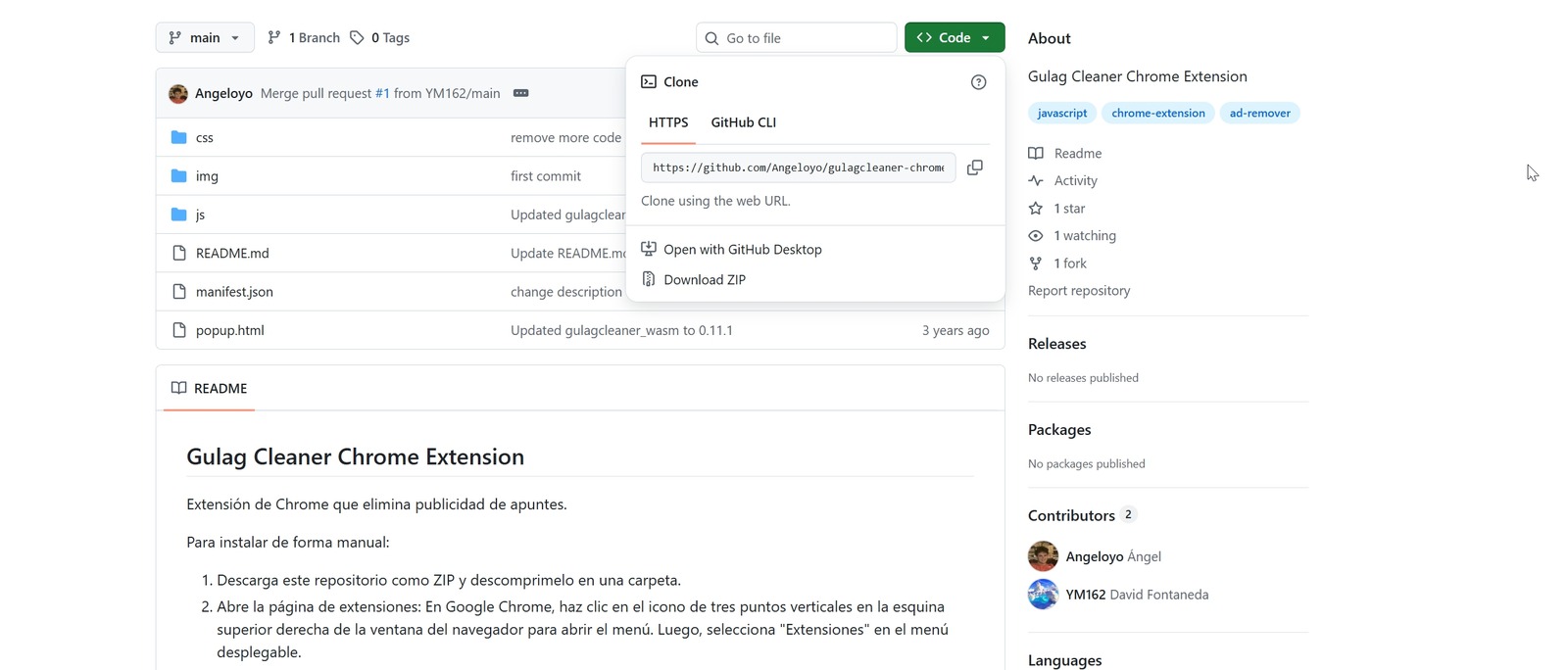
Ve al repositorio oficial de la extensión en GitHub:




👉 https://github.com/Angeloyo/gulagcleaner-chrome-extension
Una vez dentro, haz clic en el botón verde «Code» y selecciona «Download ZIP». Se descargará un archivo comprimido en tu carpeta de descargas.
Paso 2: Descomprime el ZIP
Busca el archivo descargado (se llamará algo como gulagcleaner-chrome-extension-main.zip) y descomprímelo. Puedes hacerlo con el botón derecho del ratón y seleccionando «Extraer aquí» o «Extraer en esta carpeta». Guarda la carpeta resultante en un lugar donde no la vayas a borrar por accidente, por ejemplo dentro de Documentos.
Paso 3: Abre la página de extensiones de Chrome
Abre Google Chrome y haz clic en los tres puntos verticales de la esquina superior derecha. En el menú desplegable, ve a Extensiones > Gestionar extensiones. También puedes acceder directamente escribiendo chrome://extensions en la barra de direcciones y pulsando Enter.
Paso 4: Activa el modo desarrollador
En la página de extensiones, verás en la esquina superior derecha un interruptor que pone «Modo de desarrollador». Actívalo. Cuando lo hagas, aparecerán tres botones nuevos en la parte superior izquierda de la pantalla.
Paso 5: Carga la extensión
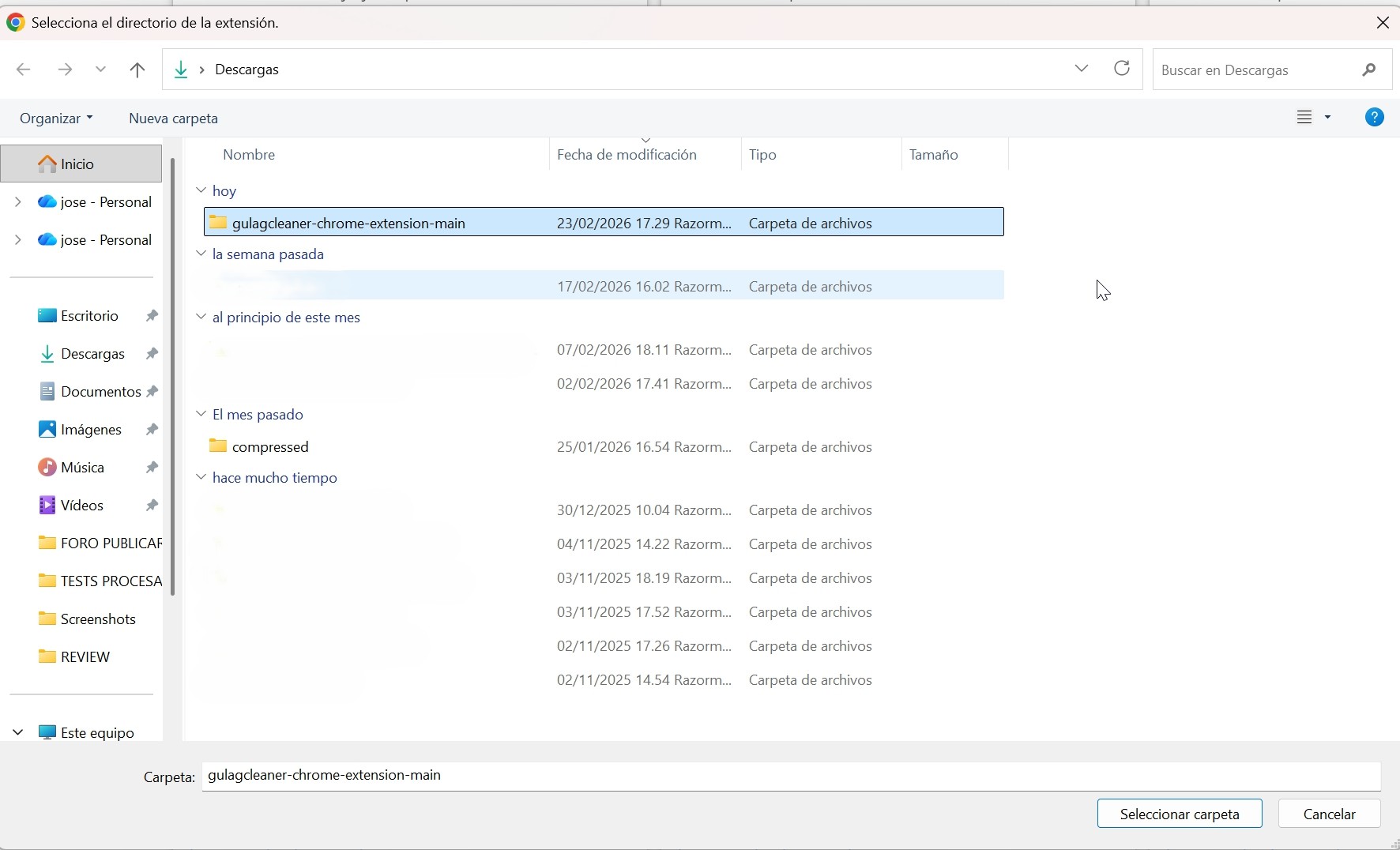
Haz clic en el botón «Cargar descomprimida». Se abrirá un explorador de archivos. Navega hasta la carpeta que extrajiste en el Paso 2 y selecciónala. No selecciones el archivo ZIP, sino la carpeta que se generó al descomprimirlo.
Paso 6: Confirma que está instalada
Si todo ha ido bien, verás que aparece la extensión de Gulag Cleaner en tu listado de extensiones. Ya puedes fijarla en la barra del navegador haciendo clic en el icono de puzzle (extensiones) y pinchando el pin junto a Gulag Cleaner.
Cómo usar la extensión de Gulag Cleaner
Una vez instalada, usarla es muy sencillo:
- Haz clic en el icono de Gulag Cleaner en la barra del navegador
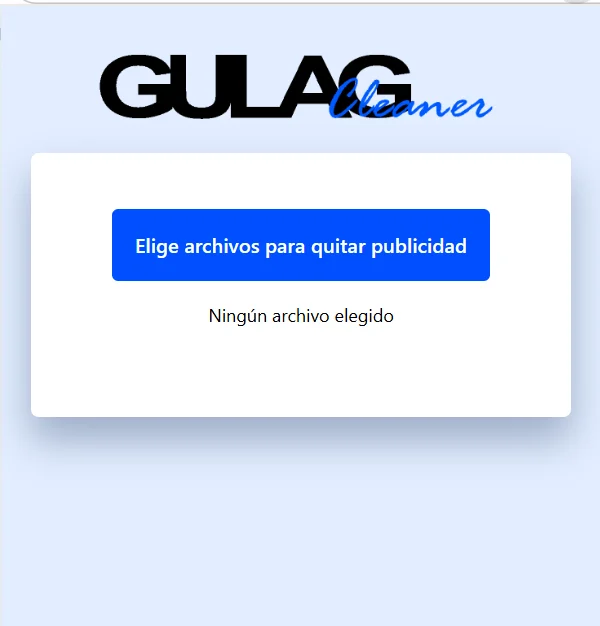
- Se abrirá un pequeño panel con un botón para seleccionar archivos
- Elige uno o varios PDFs con anuncios de Wuolah desde tu ordenador
- La extensión procesará los archivos y los descargará automáticamente ya limpios, sin anuncios
Todo el proceso ocurre localmente en tu navegador, lo que significa que tus archivos no se suben a ningún servidor. Esto es una ventaja importante en términos de privacidad respecto a usar la web online.
¿Funciona también en Edge y otros navegadores basados en Chromium?
Sí. Cualquier navegador basado en Chromium (Microsoft Edge, Brave, Opera, Vivaldi…) puede instalar extensiones de Chrome siguiendo exactamente el mismo proceso. En Edge, por ejemplo, el modo desarrollador está en el mismo lugar: edge://extensions.
¿La extensión se actualiza automáticamente?
No. Al estar instalada en modo desarrollador y no a través de la Chrome Web Store, las actualizaciones no son automáticas. Si el desarrollador publica una nueva versión en GitHub, tendrás que repetir el proceso: descargar el nuevo ZIP, descomprimirlo y volver a cargarlo en Chrome (puedes eliminar primero la versión anterior desde la página de extensiones). De hecho la última versión data de hace 3 años.
Para estar al tanto de las actualizaciones, puedes hacer clic en «Watch» dentro del repositorio de GitHub para recibir notificaciones.
¿Es segura la extensión Gulag Cleaner para Chrome?
Sí. Gulag Cleaner es un proyecto de código abierto publicado bajo licencia GPL-3, lo que significa que cualquiera puede ver exactamente qué hace el código. No recopila datos, no accede a tu historial de navegación y todo el procesamiento de los PDFs se hace localmente en tu dispositivo.
El único punto a tener en cuenta es que Chrome puede mostrar una advertencia sobre extensiones instaladas en modo desarrollador. Esto es normal y no significa que la extensión sea peligrosa, simplemente es el aviso estándar que Chrome muestra para cualquier extensión que no provenga de su tienda oficial.
Problemas habituales y cómo solucionarlos
La extensión no aparece después de cargarla Asegúrate de haber seleccionado la carpeta correcta, no el archivo ZIP. La carpeta debe contener directamente los archivos de la extensión (incluyendo manifest.json).
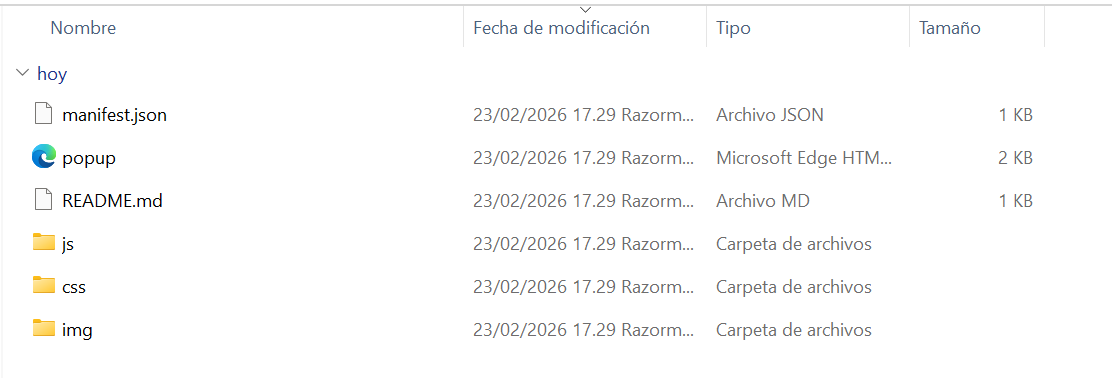
Chrome muestra un aviso de extensión no verificada al arrancar Es el comportamiento normal. Chrome avisa de las extensiones en modo desarrollador cada vez que se inicia. Puedes ignorar el aviso o simplemente cerrarlo.
El PDF no se limpia correctamente Gulag Cleaner funciona con PDFs generados por Wuolah. Si el PDF viene de otra plataforma o tiene un formato distinto, puede que no funcione. En ese caso, prueba con la versión web en gulagcleaner.com, que suele estar más actualizada.
