

PowerToys es un paquete gratuito de herramientas de Microsoft para Windows. Hoy analizamos la versión 0.99, que llega con dos novedades destacadas: Grab and Move, para mover y redimensionar ventanas desde cualquier punto con Alt+clic, y Power Display, para controlar el brillo y contraste del monitor directamente desde la bandeja del sistema.
En esta guía te explico cómo configurarlos y qué esperar de ellos en el uso real
Cómo actualizar o instalar PowerToys 0.99
Si ya tienes PowerToys instalado, el propio programa te avisa cuando hay una versión nueva con un badge en el icono de la bandeja. Abre la aplicación y en la configuración general verás el botón para actualizar.
Si partes de cero, la opción más rápida es winget. Abre PowerShell o Terminal de Windows y ejecuta:
winget install Microsoft.PowerToysSi prefieres el instalador manual, descárgalo desde la página de releases de GitHub. El archivo se llama PowerToysUserSetup-0.99.0-x64.exe, pesa unos 295 MB y la instalación no tiene ninguna trampa. Ejecútalo como administrador, acepta y listo.
Al terminar, PowerToys queda activo en la bandeja del sistema. Dentro del panel principal tienes todos los módulos disponibles en la barra lateral izquierda.
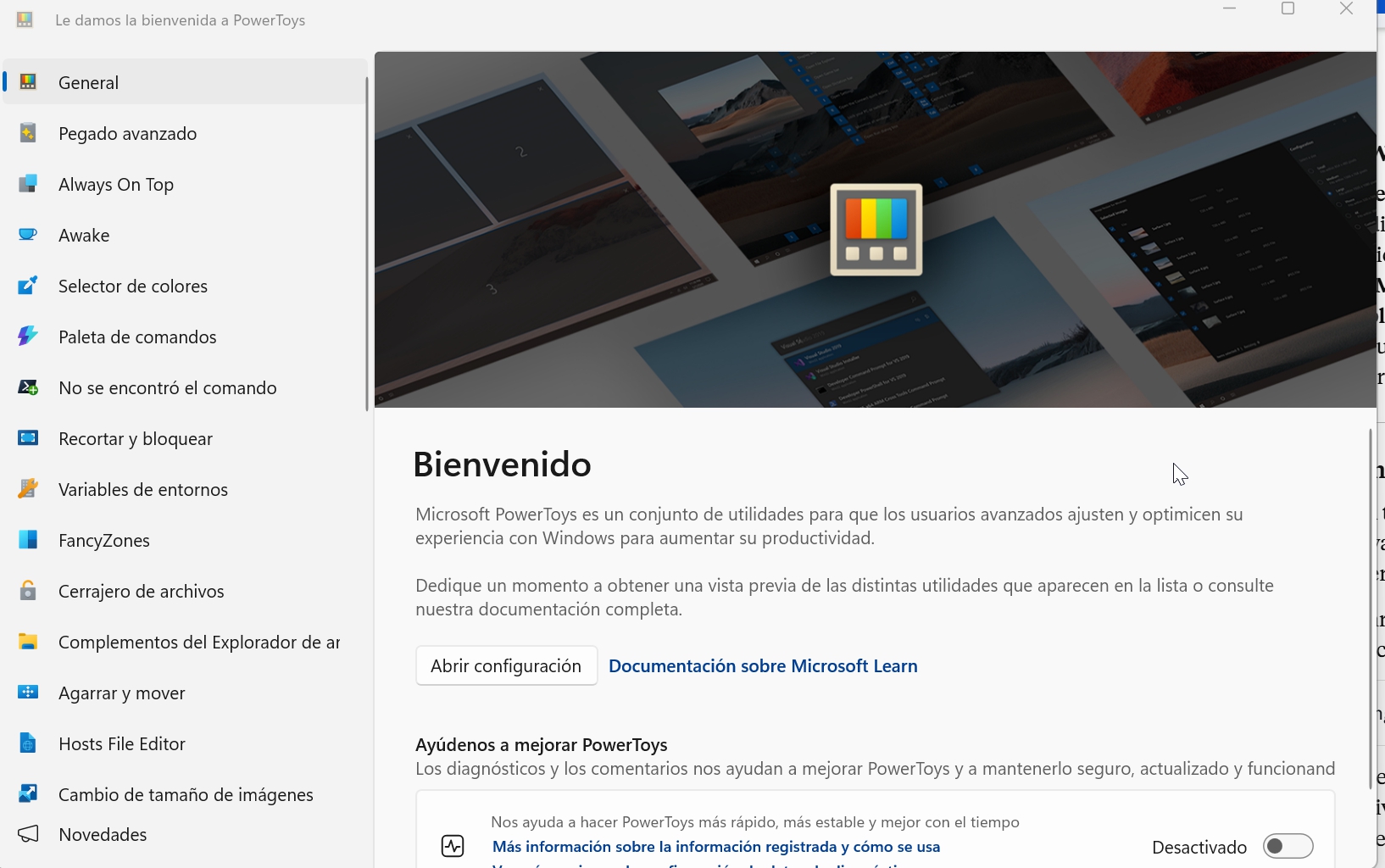
Agarrar y mover: mover ventanas sin buscar la barra de título
Hasta ahora mover una ventana obligaba a apuntar a la barra de título. Grab and Move (Agarrar y Mover ) cambia eso: mantén Alt pulsado y arrastra desde cualquier punto de la ventana con clic izquierdo. Para redimensionar, Alt + clic derecho en la zona más cercana al borde que quieres ajustar. El módulo detecta desde qué esquina estás más cerca y redimensiona en consecuencia.
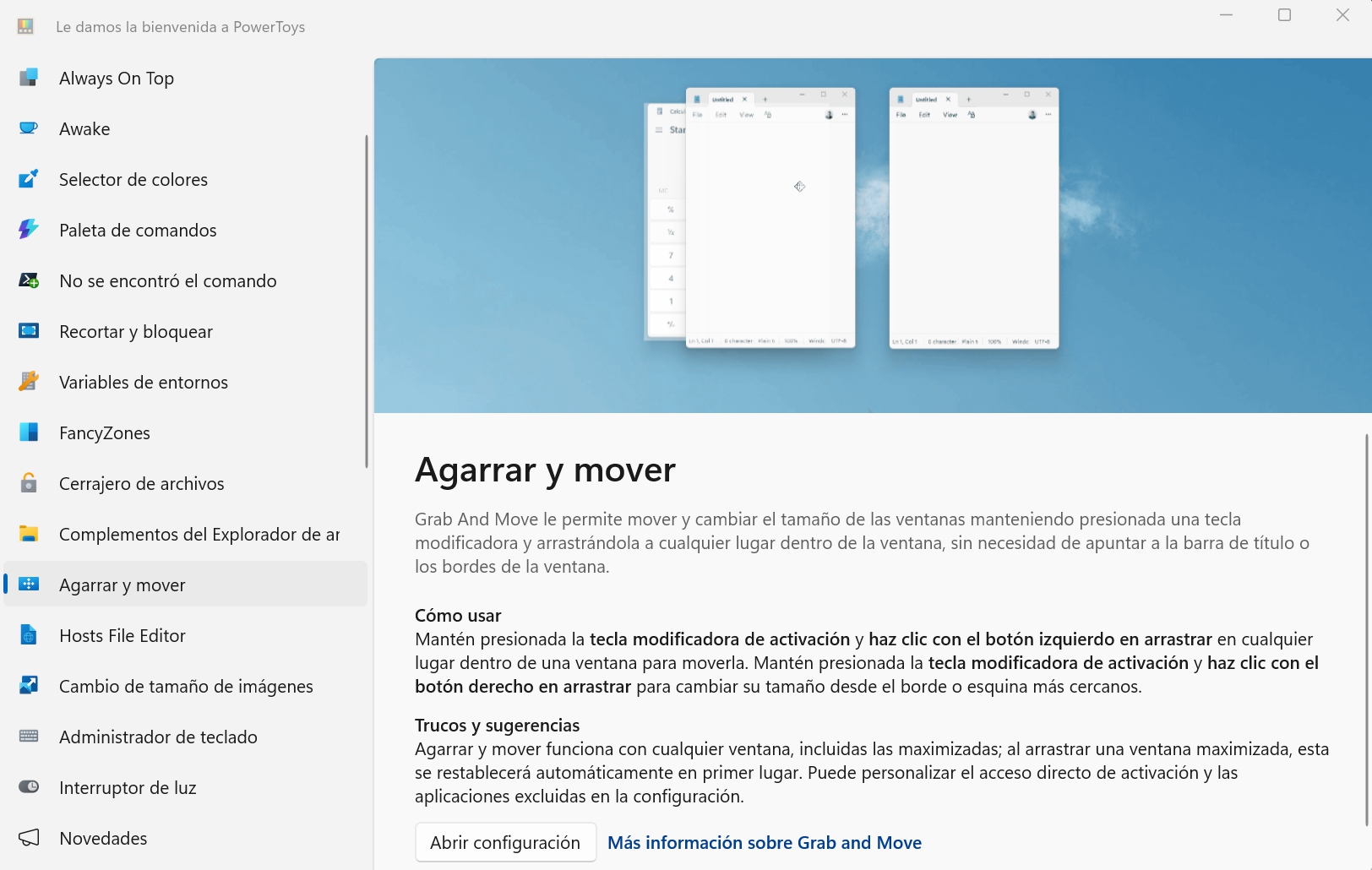
Activarlo y configurarlo
En el panel lateral de PowerToys busca Agarrar y mover y activa el interruptor.




Lo primero que hay que revisar es la tecla modificadora. Alt es la opción por defecto, pero algunos navegadores la usan para abrir el menú de la barra de herramientas y ciertas aplicaciones de edición también la tienen asignada. Si eso te afecta, cámbiala a Win desde el mismo panel. La ventaja de Win es que sus atajos del sistema se disparan al soltar la tecla, mientras que Grab and Move actúa mientras la mantienes pulsada, así que el solapamiento real es mínimo.
Hay una casilla que viene marcada por defecto y conviene dejar así: Impedir que Alt active el menú de la ventana después de una operación de arrastrar. Sin ella, cada vez que sueltas el clic tras mover una ventana Windows abre el menú de la barra de título.
Lo que viene desactivado y puede interesarte si trabajas con ventanas en posiciones precisas es Mostrar geometría de ventana: mientras arrastras o redimensionas aparece una superposición con la posición y el tamaño exactos en píxeles.
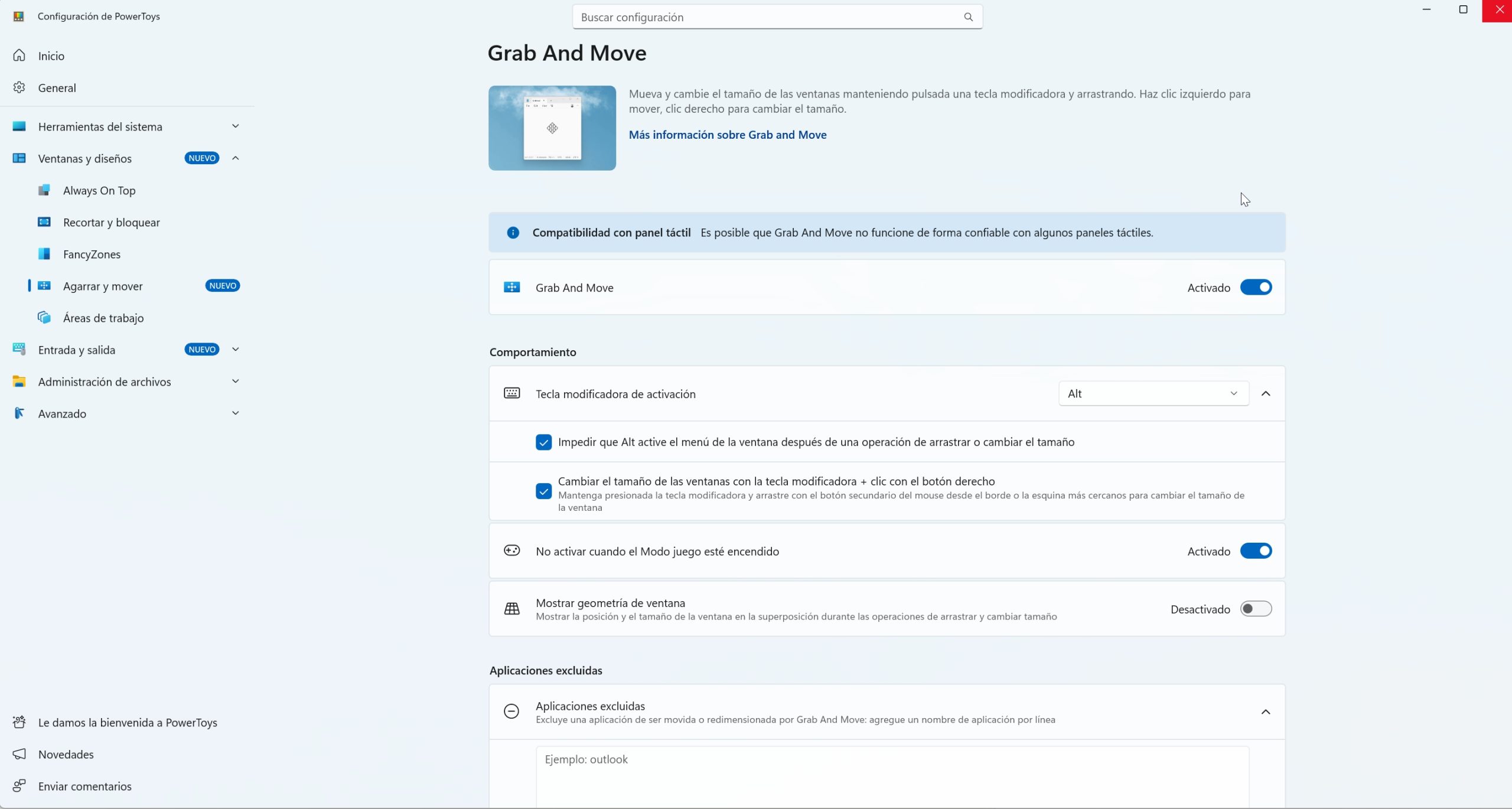
Un detalle que no está en el changelog: el módulo se desactiva automáticamente cuando el Modo juego está encendido. Si alguna vez notas que no funciona, ese es el primer sitio donde mirar.
Power Display: los controles del monitor en la bandeja
Ajustar el brillo en un monitor cualquiera implica buscar los botones físicos, abrir el menú, navegar por submenús y confirmar. Power Display usa DDC/CI, un protocolo que permite al ordenador comunicarse con el monitor a través del cable de vídeo, para exponer todos esos controles en un panel flotante desde la bandeja de Windows sin tocar ningún botón físico.
En portátiles usa WMI en lugar de DDC/CI, así que la pantalla integrada también aparece aunque no tenga ese protocolo.
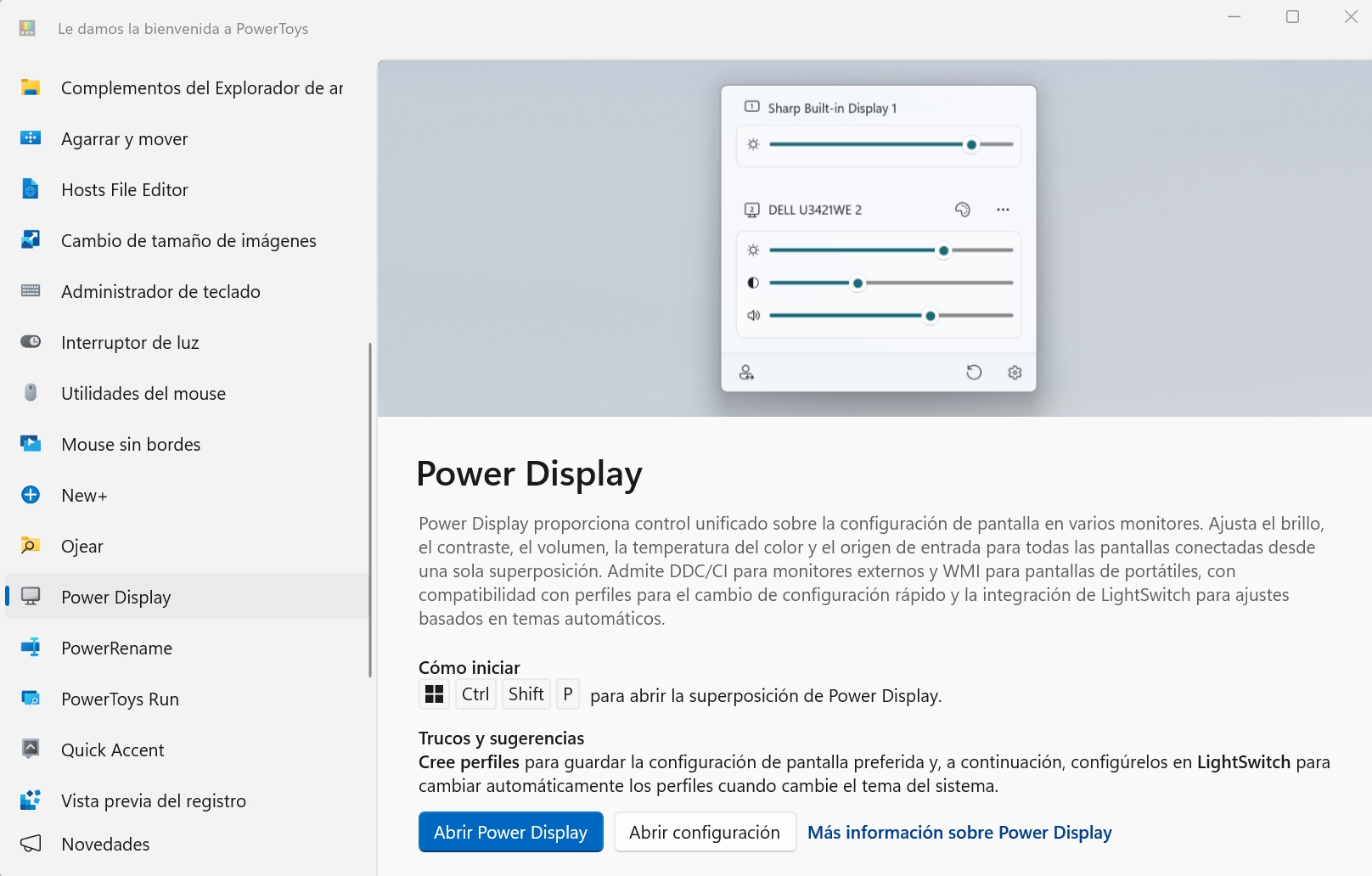
Activarlo y configurarlo
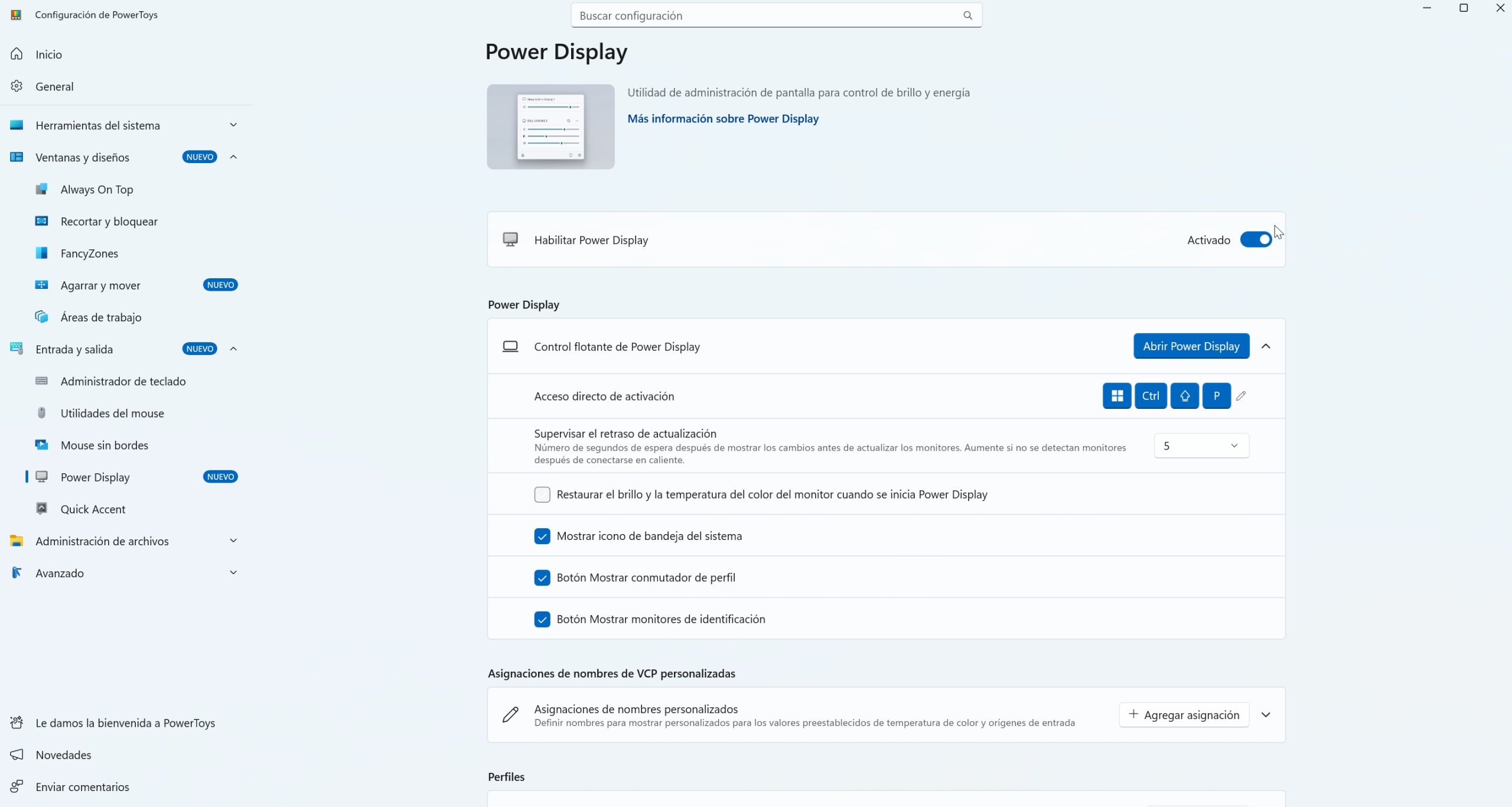
Busca Power Display en el panel lateral de PowerToys y activa el interruptor. Un icono nuevo aparece en la bandeja del sistema. El atajo por defecto para abrir el panel flotante es Win + Ctrl + Shift + P, modificable desde la configuración del módulo.
Hay una opción que no viene activada por defecto pero que tiene sentido activar: Restaurar el brillo y la temperatura del color del monitor cuando se inicia Power Display. Algunos programas o el propio Windows cambian el brillo al arrancar. Con esta opción activa, Power Display recupera los valores guardados cada vez que inicia.
Si el monitor no aparece
Un problema con el que puedes encontrarte es que el monitor no muestre controles al abrir el panel. Casi siempre es porque DDC/CI está desactivado en el propio monitor.
Para activarlo hay que entrar en el menú físico del monitor y buscar una opción llamada DDC/CI en el apartado de configuración general, o «PC Mode» en algunos fabricantes.
Una vez activada, cierra y vuelve a abrir Power Display y el monitor debería aparecer. Si no tiene esa opción, no soporta el protocolo y no hay solución por software.
Perfiles y control avanzado
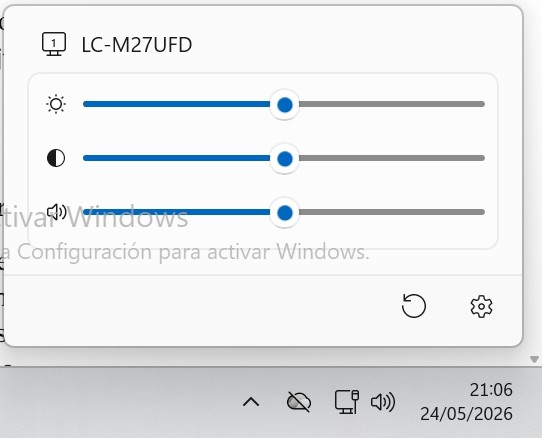
El panel flotante muestra los sliders de brillo, contraste, volumen y temperatura de color de cada monitor. Lo más útil son los perfiles: conjuntos de valores guardados que se aplican con un clic desde el propio panel. Brillo alto para trabajar, brillo bajo y temperatura cálida para la tarde.
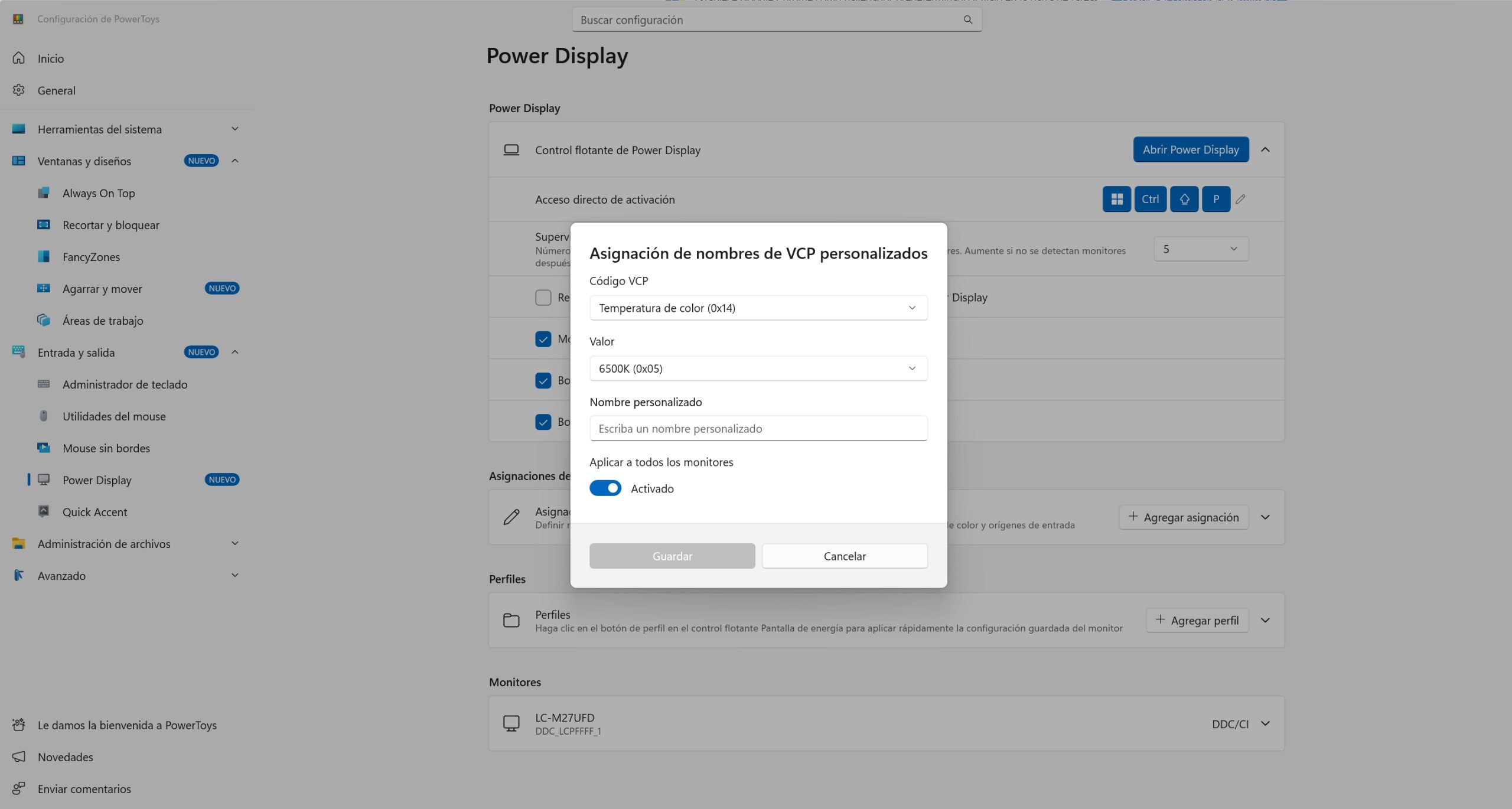
Hay una función más avanzada que no es obvia: las asignaciones de nombres VCP. Los monitores se controlan internamente con códigos hexadecimales para cada ajuste. Power Display permite asignarles nombres legibles y aplicar valores concretos directamente sin pasar por los sliders.
Si usas también Interruptor de luz, el módulo de PowerToys que cambia entre tema claro y oscuro según la hora, puedes asociar un perfil de Power Display a cada modo. El brillo cambia solo al atardecer sin intervención manual.
Power Display frente a Monitorian y Twinkle Tray
Monitorian y Twinkle Tray son dos apps muy sencillas que hacen lo mismo que Power Display. Monitorian es más ágil ajustando el brillo en varios monitores a la vez y tiene los atajos de teclado más trabajados.
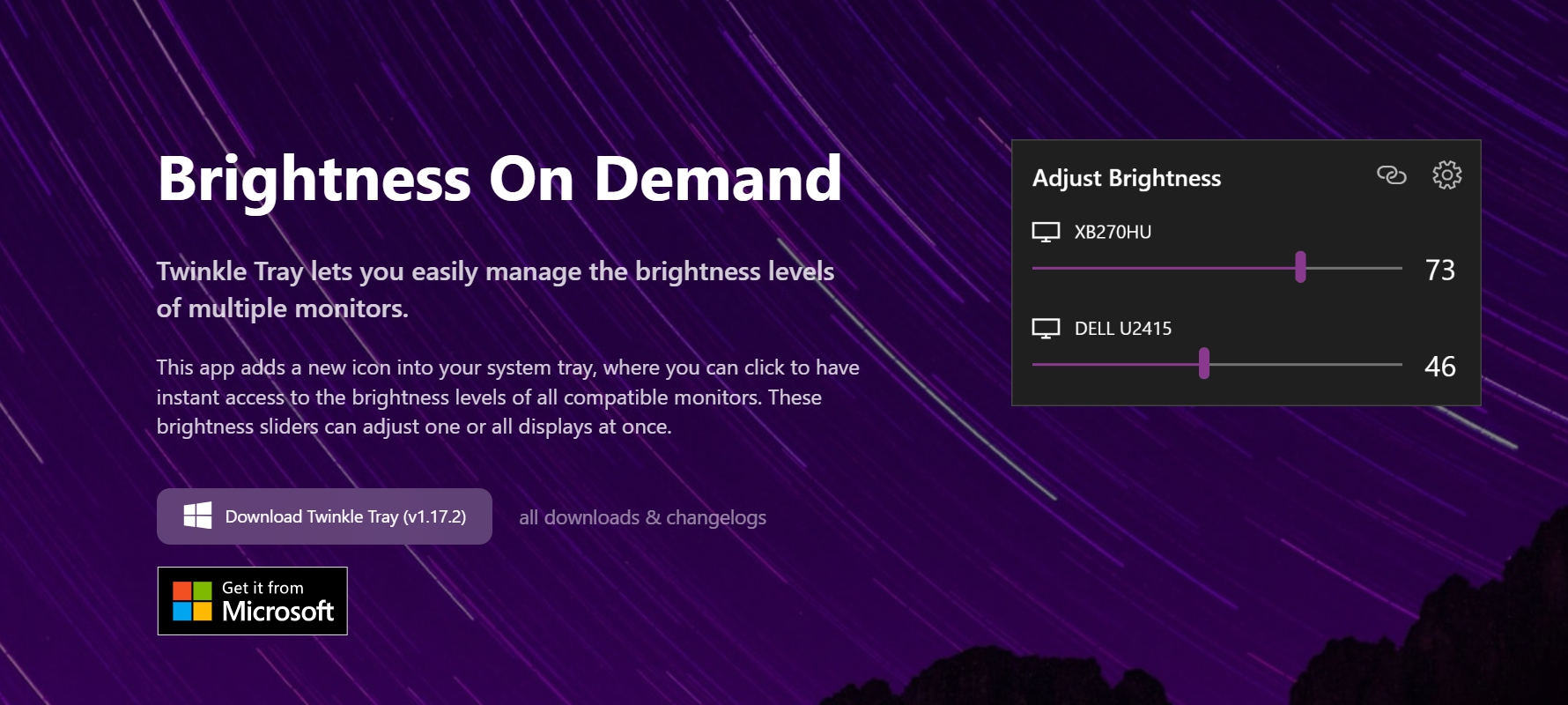
Twinkle Tray ofrece curvas de brillo personalizadas, cambios automáticos por hora y control independiente por pantalla en setups con monitores de distintos fabricantes.
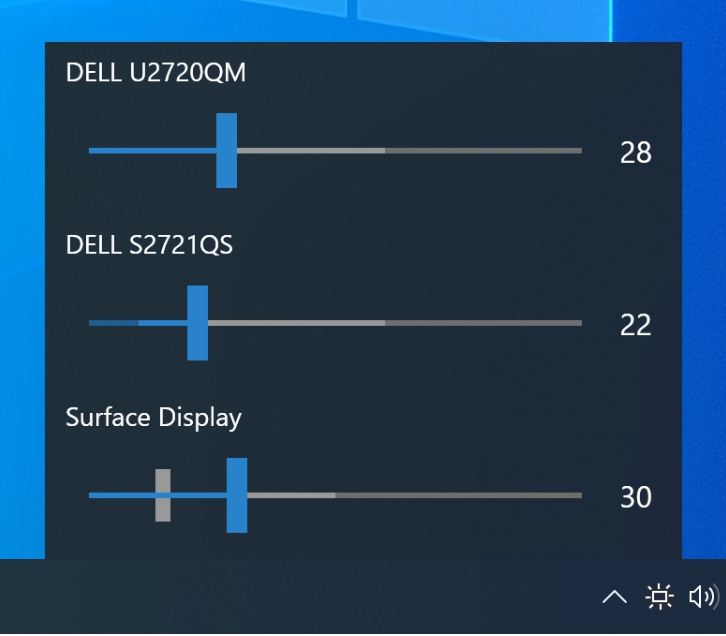
Power Display es suficiente para la mayoría de usuarios y tiene la ventaja de estar dentro de PowerToys sin instalar nada más. Pero si ya tienes Twinkle Tray con una configuración avanzada, no hay motivo para cambiar ahora mismo.
Más novedades en Power Toys 0.99
Hay más novedades en esta versión. Command Palette es el lanzador rápido de PowerToys — abre apps, ejecuta comandos y accede a herramientas sin tocar el ratón — y estrena un modo compacto para el Dock que ocupa menos espacio cuando lo tienes arriba o abajo. También añade historial en la calculadora y corrige un fallo bastante molesto: si una extensión fallaba al cargar, se llevaba por delante a las demás. Ahora cada una falla por su cuenta.
También se ha retocado Keyboard Manager, el módulo encargado de reasignar teclas, que añade la opción de inhabilitar una tecla sin asignarla a nada — útil si tienes alguna que activas por error constantemente — y mejora la edición de combinaciones capturadas para ajustarlas sin repetir la captura.
Lo mismo con ZoomIt, que añade captura de pantalla con desplazamiento, e Image Resizer – del cual soy fanático – , que migra su interfaz a WinUI 3 para alinearse visualmente con el resto de la suite.
Preguntas frecuentes
¿Grab and Move funciona con todas las ventanas? Con la mayoría de aplicaciones estándar de Windows sí. Algunas capturan los clics de formas que pueden interferir, aunque es poco frecuente. Los juegos en pantalla completa quedan fuera, y si tienes el Modo juego activo el módulo se desactiva automáticamente.
Alt me interfiere con otra aplicación. ¿Qué hago? Cambia el modificador a Win desde la configuración del módulo. El conflicto real es mínimo porque los atajos de sistema con Win se activan al soltar la tecla, mientras que Grab and Move actúa mientras la mantienes pulsada.
Mi monitor no aparece en Power Display. Casi seguro que DDC/CI está desactivado en el menú físico del monitor. Búscalo en configuración general con ese nombre o como «PC Mode». Si no tiene esa opción, no soporta el protocolo.
¿Merece la pena cambiar de Monitorian o Twinkle Tray? Si solo ajustas el brillo de vez en cuando, Power Display es suficiente y simplificas lo que tienes instalado. Si tienes una configuración avanzada con Twinkle Tray, por ahora no hay motivo para cambiar.
¿Funciona en Windows 10? Sí. PowerToys sigue siendo compatible con Windows 10 actualizado.
