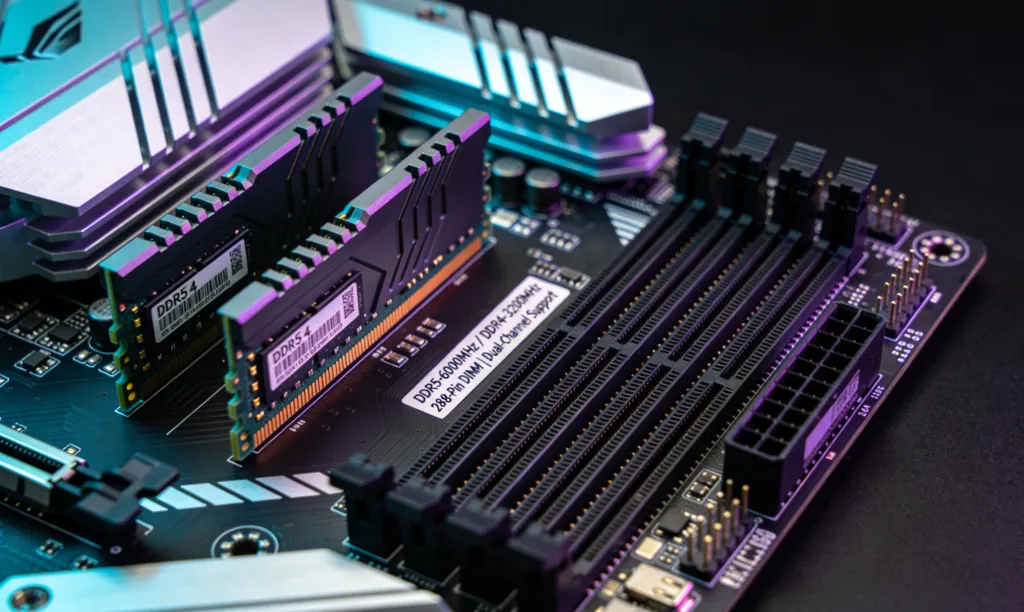
Con los precios actuales de la memoria RAM es casi un ejercicio de fe planificar actualizar la memoria RAM de tu equipo, pero si a pesar de ello lo quieres hacer tienes que tener muy claro que tipo soporta tu placa base.
No solo no son intercambiables eléctricamente, sino que físicamente no puedes forzar un módulo DDR5 en un slot DDR4 aunque quisieras (la muesca de posicionamiento está en distinta ubicación precisamente para evitar este desastre).
En esta guía te voy a enseñar varios métodos para averiguar qué tipo de RAM soporta tu placa SIN necesidad de abrir el ordenador (aunque también te explicaré cómo identificarlo visualmente si tienes acceso).
Además, y esto es lo importante, te voy a dar mi análisis honesto sobre si merece o NO la pena actualizar a DDR5 en 2026 según tu uso real, no según benchmarks sintéticos que no se traducen en mejoras perceptibles.
Método 1: Identificar modelo de placa y consultar especificaciones
Este es el método definitivo que funciona en el 100% de casos. Una vez sepas el modelo exacto de tu placa base, consultar sus especificaciones en la web oficial del fabricante es infalible.
Paso 1: Identificar tu placa base en Windows
Opción A: msinfo32 (más rápida)
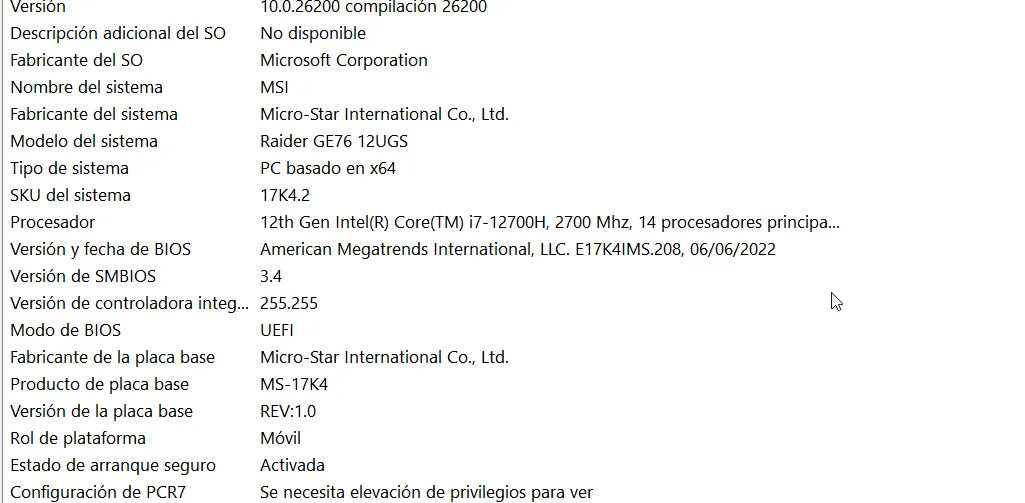
- Presiona simultáneamente Windows + R
- Escribe exactamente: msinfo32
- Presiona Enter
- Busca las líneas «Fabricante de la placa base» y «Modelo de la placa base»
Verás algo como «ASRock B650M Pro RS» o «ASUS ROG STRIX Z790-F GAMING WIFI». Ese es tu modelo exacto.
Paso 2: Consultar especificaciones oficiales
- ASUS: asus.com → busca modelo → pestaña «Specifications»
- MSI: msi.com → Support → busca modelo → Specification
- Gigabyte: gigabyte.com → busca → Specification
- ASRock: asrock.com → busca → Specification
En la sección «Memory» o «RAM Support» verás clarísimamente: «DDR4″, «DDR5», o en rarísimos casos «DDR4 / DDR5» (pero ojo, que esto último significa slots separados, no que puedas mezclar).




Método 2: CPU-Z – La navaja suiza del diagnóstico hardware
CPU-Z es mi herramienta favorita para esto. Es gratuita, portable (no necesita instalación), pesa 2MB, y te da información técnica exhaustiva.
- Descarga desde cpuid.com (página oficial)
- Ejecuta el .exe (no instala nada, es portable)
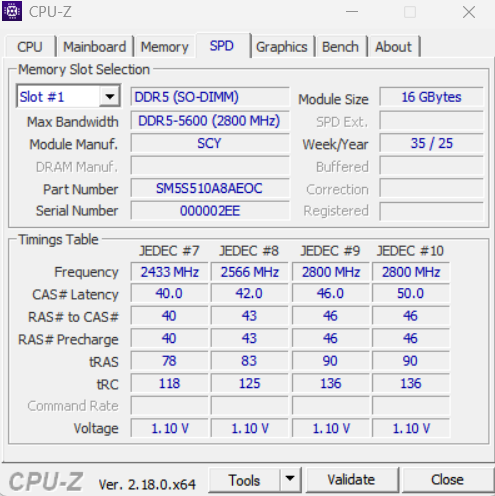
- Ve a la pestaña «SPD» (Serial Presence Detect)
- En «Memory Slot Selection» elige cada slot
Verás el tipo de RAM instalada: DDR4-3200, DDR5-4800, etc. Si un slot está vacío, dice «No module installed». Para ver tipo de slot aunque esté vacío, ve a «Mainboard» y anota el modelo, luego búscalo online.
Método 3: Tabla de compatibilidad por socket y chipset (Referencia rápida)
Si ya sabes qué procesador tienes o qué socket usa tu placa, esta tabla te dice con 98% de certeza qué RAM soporta:
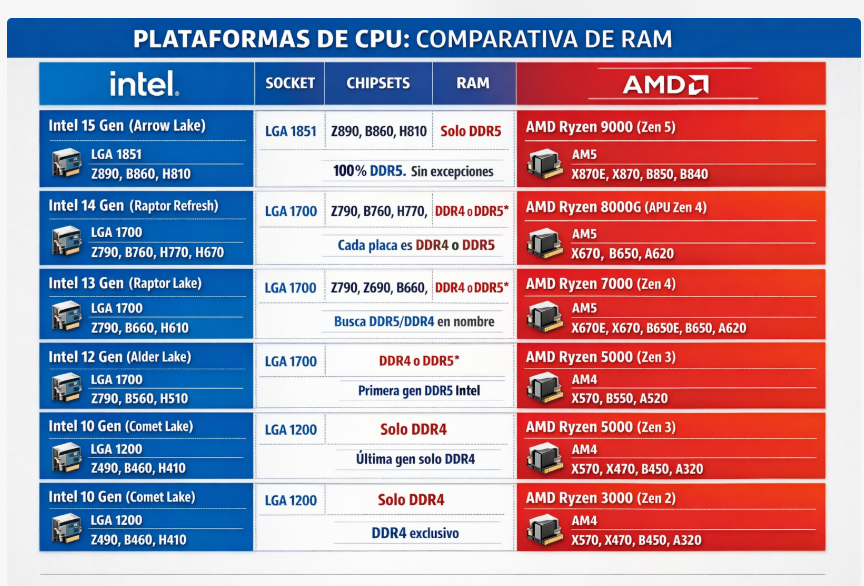
*CRÍTICO Intel LGA 1700: Este socket es el ÚNICO en la historia reciente que tiene placas DDR4 y DDR5 con el mismo socket. Pero ojo: cada placa individual soporta SOLO uno de los dos tipos, nunca ambos simultáneamente. Una ASUS TUF GAMING Z790-PLUS WIFI DDR5 solo acepta DDR5. Una MSI PRO Z790-P WIFI DDR4 solo acepta DDR4. NO son intercambiables.
¿Merece la pena DDR5 en 2026?
Esta es la pregunta que realmente importa. Y la respuesta correcta es: depende de tu caso de uso.
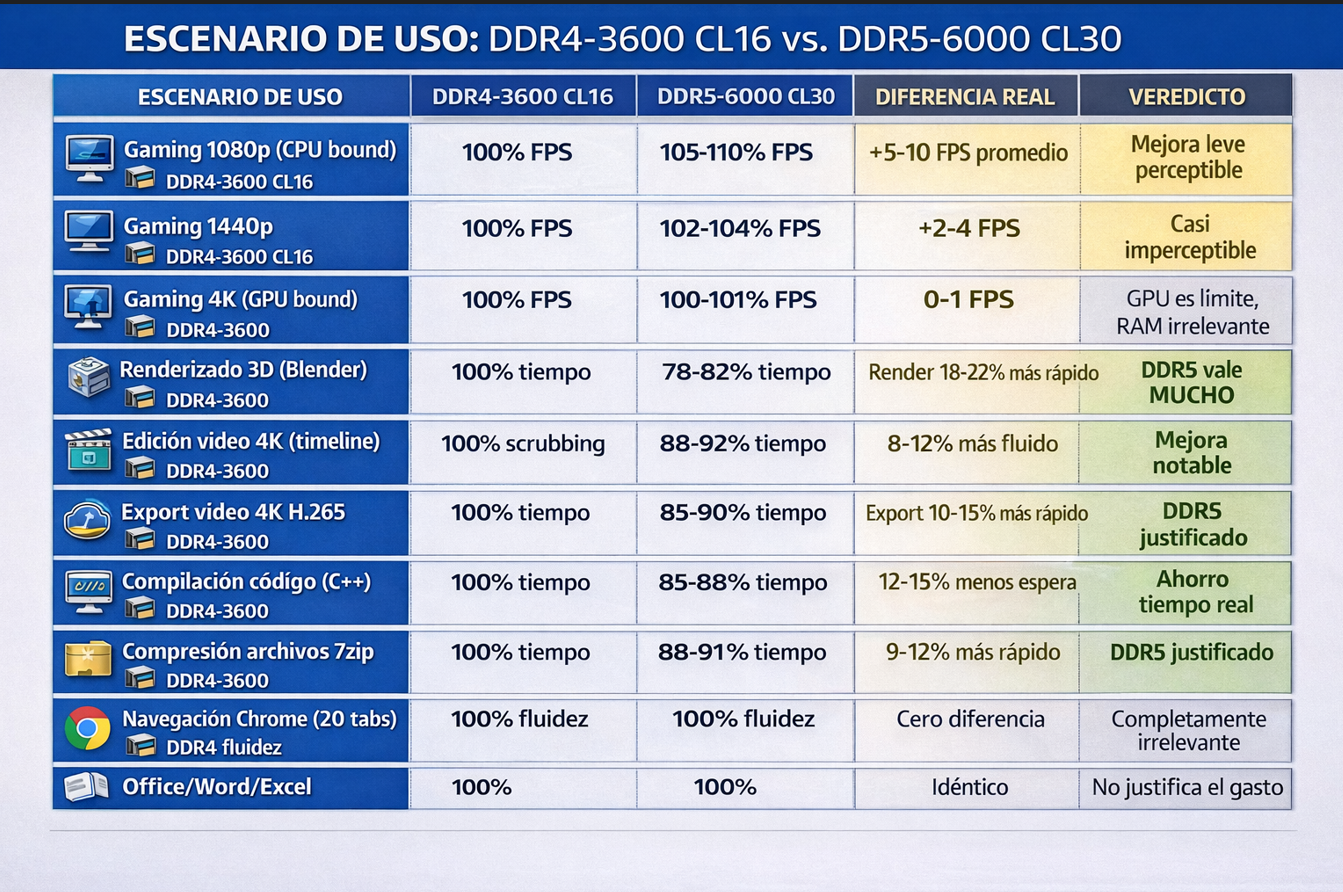
En esta tabla hemos analizado el uso de memoria DDR4 3600 vs DDR5 6000 Mhz en juegos, edicion de video, compilación de código, etc
Si miramos la tabla en conjunto, la conclusión es bastante clara: DDR5 no cambia la experiencia para todo el mundo, pero sí cambia mucho el resultado cuando el PC se usa para producir y no solo para consumir.
En juegos, la mejora existe, pero está muy acotada. En 1080p con la CPU como límite se ganan algunos FPS y se nota un poco más de estabilidad, pero no es el salto que muchos esperan al cambiar de memoria. En cuanto subes a 1440p, la diferencia se diluye, y en 4K directamente desaparece porque la GPU es el cuello de botella. Aquí DDR5 no hace milagros: si juegas a resoluciones altas, la RAM es prácticamente irrelevante.
Donde DDR5 empieza a justificar su existencia es en cargas de trabajo reales. En renderizado 3D, edición de vídeo y exportaciones, los recortes de tiempo son demasiado grandes como para ignorarlos. No hablamos de sensaciones subjetivas, sino de trabajos que terminan antes. Si renderizas, exportas o compilas a menudo, el ahorro acumulado es evidente y acaba teniendo valor económico, no solo técnico.
Algo parecido ocurre con compilación de código y compresión de archivos. No son tareas espectaculares, pero sí repetitivas, y ahí DDR5 reduce esperas de forma consistente. Es el típico escenario donde no “se siente” más rápido, pero al final del día has perdido menos tiempo mirando una barra de progreso.
En el uso cotidiano, en cambio, no hay debate. Navegar con muchas pestañas, usar Office o tareas básicas se comportan exactamente igual. En estos casos DDR5 no aporta absolutamente nada práctico y no justifica pagar más.
Mi lectura final es sencilla: DDR5 no es una memoria para jugar mejor, sino para trabajar más rápido. Si tu PC es una herramienta de producción, tiene sentido. Si es para jugar o uso general, una buena DDR4 sigue siendo igual de válida y mucho más racional en coste.
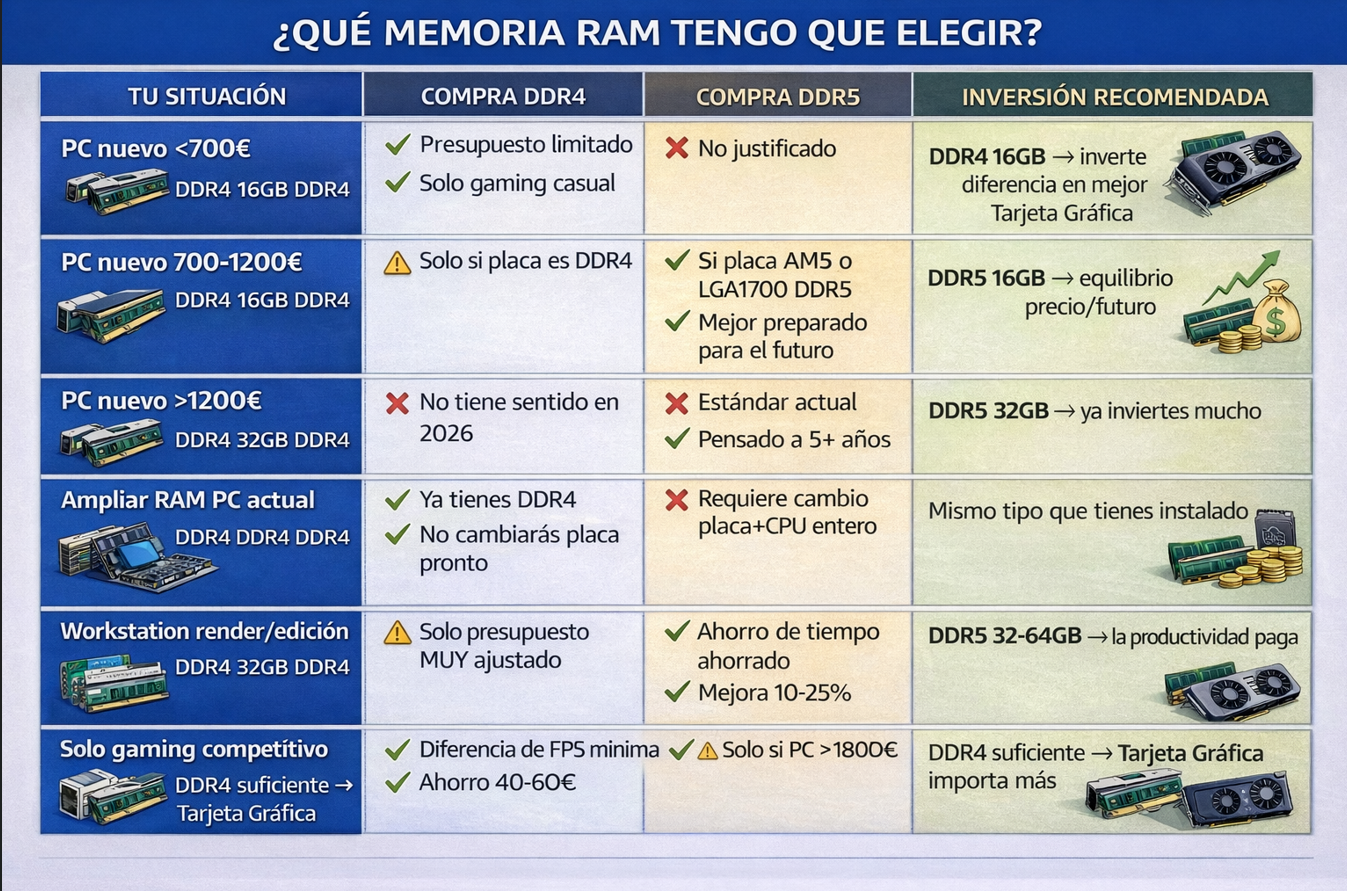
Guía de decisión: ¿DDR4 o DDR5 en tu caso específico?