

Borrar un chat de WhatsApp por error es de esas cosas que pasan en el peor momento. Y lo primero que uno busca saber es si hay alguna forma de recuperarlo. La respuesta corta: depende. Depende de si tenías copia de seguridad, de cuándo se borró y de qué método uses.
¿Por qué desaparecen los mensajes?
Las causas son variadas. A veces es un error humano: un tap de más al borrar un chat, una confirmación apresurada. Otras veces el problema viene de fuera: una actualización de iOS que no terminó bien, un cierre forzado de la app, o una reinstalación de WhatsApp sin haber guardado antes una copia. También ocurre con los cambios de dispositivo, cuando la transferencia al nuevo iPhone no fue completa y algunas conversaciones se quedaron en el camino.
Vale la pena identificar la causa antes de actuar, porque cada método funciona bajo condiciones distintas y no todos sirven para lo mismo.
Solicitar los datos de tu cuenta a WhatsApp
WhatsApp permite descargar un archivo con la información asociada a tu cuenta. Para solicitarlo: abre la app, entra en Configuración > Cuenta > Solicitar información de la cuentay confirma. WhatsApp te mandará un correo cuando el archivo esté disponible, aunque puede tomarse varios días en procesarlo.
Eso sí, hay que tener clara una cosa: este método no recupera mensajes eliminados. El archivo incluye datos del perfil, contactos y registros de actividad, pero no restaura conversaciones borradas. Es útil para consultar información histórica de la cuenta, nada más.
Restaurar desde una copia de seguridad del iPhone
Aquí es donde te puedes llevar una sorpresa. Si antes de perder los mensajes existía un backup en iCloud, o uno local hecho con iTunes o Finder, hay posibilidades reales de recuperarlos.
Con iCloud, el proceso implica borrar el iPhone y restaurarlo desde la configuración inicial usando el mismo Apple ID. Con iTunes o Finder, se hace desde el ordenador y el resultado es el mismo: el dispositivo queda sobrescrito por completo con el contenido de esa copia.




Y ahí está el problema. Ambos métodos restauran todo el iPhone, no solo WhatsApp. Fotos, mensajes de otras apps, configuraciones recientes… todo lo que hayas hecho después de ese backup desaparece. Antes de proceder, conviene pensar bien si el intercambio merece la pena.
| Método | Requiere respaldo previo | Restaura solo WhatsApp | Riesgo de pérdida de datos | Internet requerido |
| iCloud Backup | ✔️ | ❌ | Alto | ✔️ |
| iTunes/Finder Backup | ✔️ | ❌ | Alto | ❌ |
Herramientas profesionales de recuperación
Cuando no hay ninguna copia de seguridad disponible, quedan las herramientas especializadas en recuperación de datos. Estas aplicaciones escanean el almacenamiento interno del iPhone buscando archivos que todavía no han sido sobrescritos por el sistema.
Es el método más técnico y el menos garantizado, pero en ciertos casos logra recuperar conversaciones que parecían perdidas para siempre. Su efectividad depende mucho de cuánto tiempo ha pasado desde la eliminación y del uso que se haya dado al dispositivo después.
Cuando no hay respaldo y no quieres restaurar el iPhone, las herramientas profesionales permiten acceder al almacenamiento y recuperar datos ocultos. Hoy os vamos a hablar de Gbyte Data Recovery para recuperar conversaciones perdidas de WhatsApp en tu iPhone.
Recuperar mensajes de WhatsApp usando Gbyte Data Recovery
Gbyte Data Recovery permite escanear el teléfono de forma segura sin borrar información existente. Una de sus principales ventajas es la vista previa de los mensajes recuperables, lo que te permite verificar el contenido antes de restaurarlo.
Guía paso a paso de recuperación
Sigue estos pasos en orden para usar Gbyte Recovery, escanear tu iPhone, identificar mensajes de WhatsApp recuperables y restaurar solo las conversaciones necesarias sin sobrescribir datos.
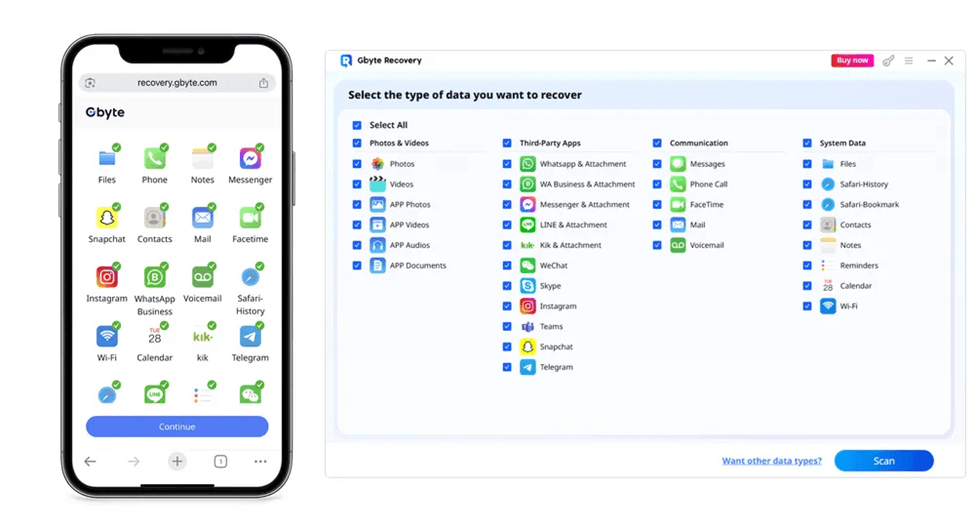
- Para el primer paso, hay dos opciones. Si estás ingresando desde tu PC, deberás descargar la aplicación desde el sitio oficial. Si ingresas desde el móvil, puedes descargar la aplicación o ingresar a la versión web desde el navegador.
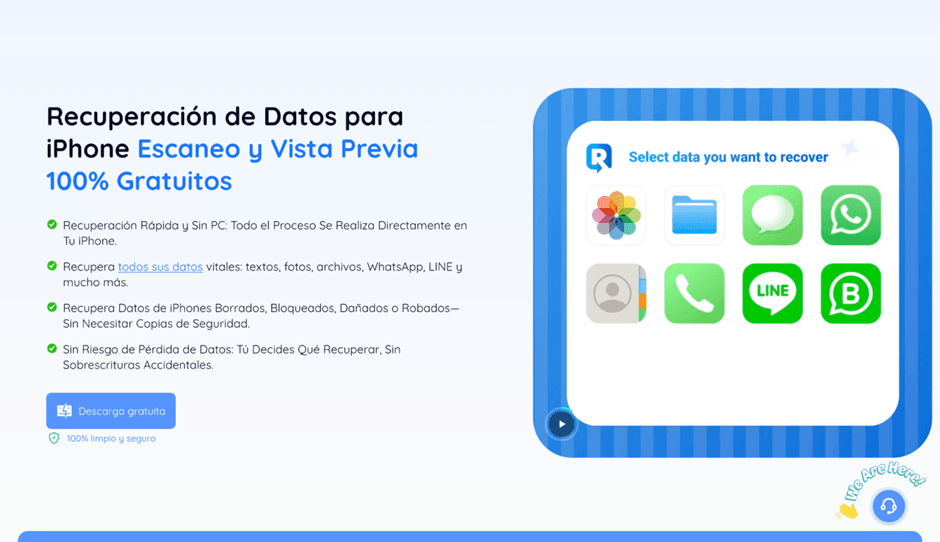
2. Descarga y abre Gbyte Recovery o accede a la versión web. Luego inicia sesión de forma segura con tu Apple ID. La conexión es de solo lectura, por lo que no se sobrescribirá ningún dato existente del iPhone ni de iCloud.
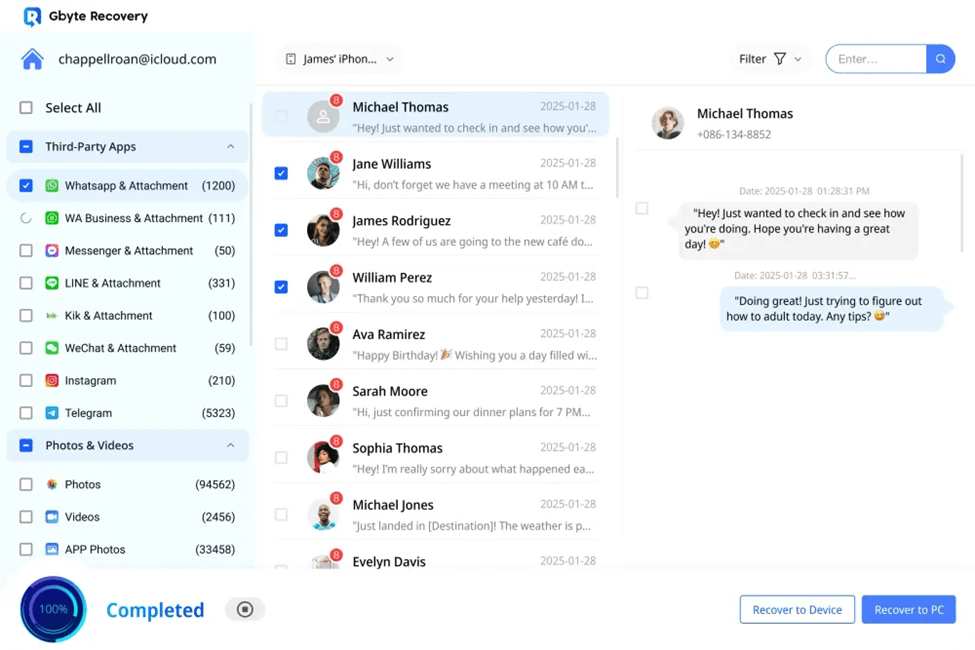
3. Recuperar mensajes eliminados: revisa la vista previa y recupera solo las conversaciones que necesitas.
Como hemos visto en este artículo no está todo perdido si borramos por equivocación una conversación en WhatsApp, las más seguras son la copia de Seguridad de iPhone o iCloud. Podemos recurrir también a herramientas profesionales, menos efectivas pero también pueden sacarnos de un apuro.
