


Microsoft tomó una decisión bastante polémica con Windows 11: rediseñó la barra de tareas desde cero y eliminó funciones que llevaban décadas ahí. Ya no puedes moverla de sitio, el menú contextual del botón derecho quedó castrado, y los iconos aparecen centrados por defecto como si fuéramos usuarios de Mac. Mucha gente la aguanta. Otra mucha, no.
Si estás en el segundo grupo, tienes opciones. Algunas nativas, otras de terceros. Aquí van todas, ordenadas de menos a más invasiva.
Lo que puedes hacer sin instalar nada
Antes de tocar el registro o instalar herramientas externas, hay un par de cosas que puedes ajustar directamente desde la configuración de Windows.
Mover los iconos a la izquierda es lo más sencillo. Ve a Configuración > Personalización > Barra de tareas > Comportamientos de la barra de tareas y cambia la alineación de «Centro» a «Izquierda». Pequeño cambio, pero a mucha gente le devuelve la sensación de Windows 10 al instante.
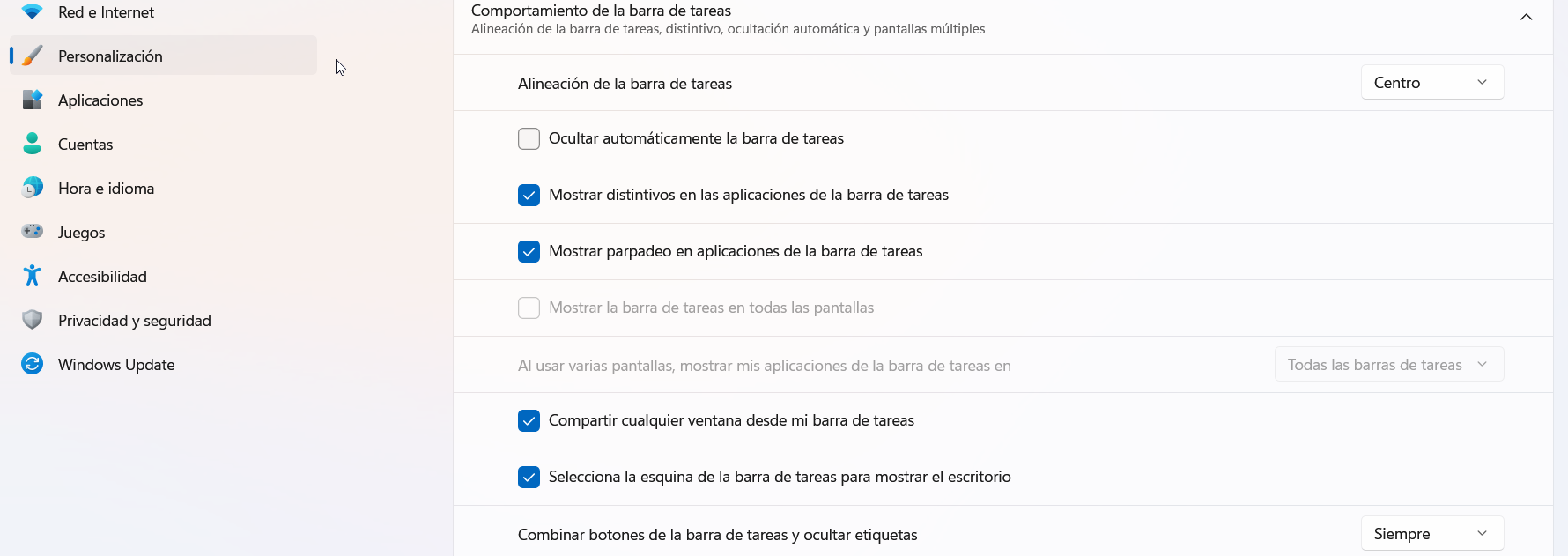
Ocultar o mostrar elementos de la barra (el botón de búsqueda, el de widgets, la vista de tareas) también se gestiona desde ese mismo menú. Si no los usas, quitarlos limpia bastante la barra.
Lo que no puedes hacer de forma nativa: mover la barra a la parte superior o a los laterales, cambiar su tamaño, recuperar el menú contextual completo del botón derecho ni separar ventanas de una misma aplicación. Para eso hay que ir más lejos.
ExplorerPatcher: la opción más completa y gratuita
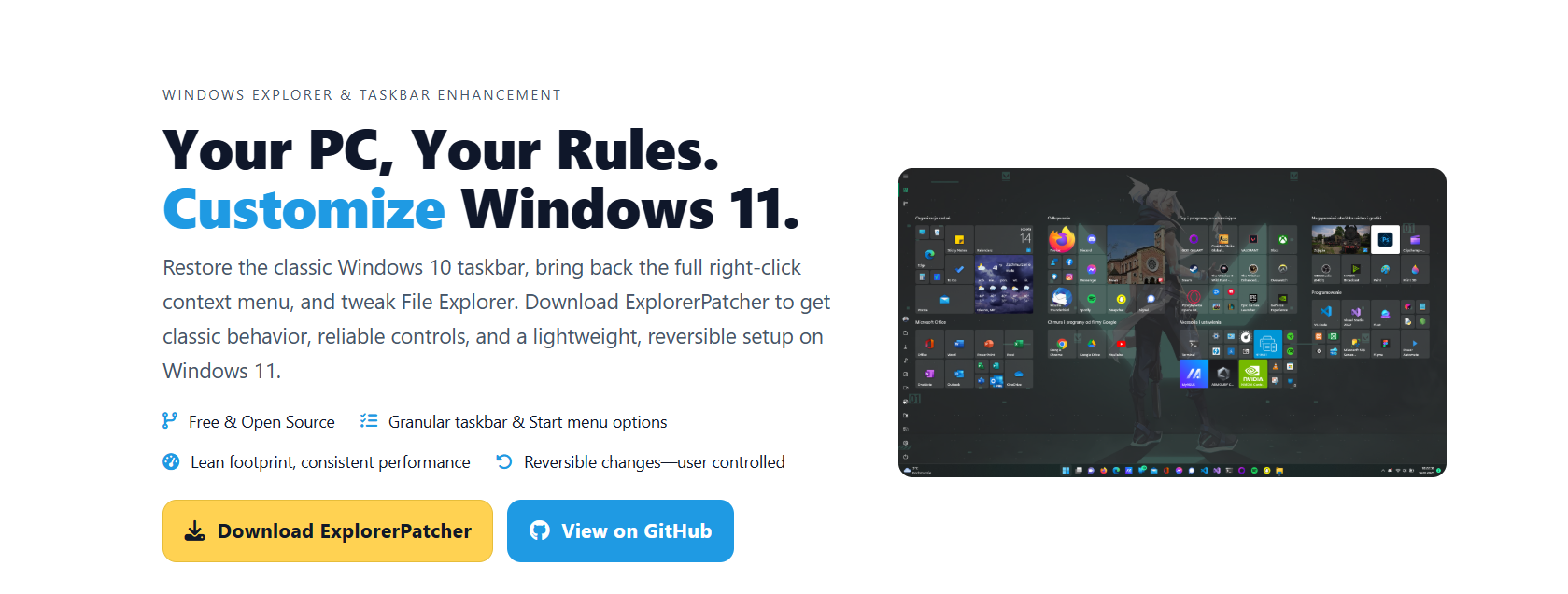
ExplorerPatcher es la herramienta de referencia para esto. Es de código abierto, gratuita y lleva años manteniéndose activa. Lo que hace es reemplazar algunos componentes del explorador de Windows para devolver el comportamiento clásico de la barra de tareas, prácticamente idéntica a la de Windows 10.




Antes de instalarlo: crea un punto de restauración del sistema. No es que vaya a pasar algo, pero es buena práctica siempre que tocas el explorador de Windows.
InstalaciónExplorerpatcher
- Ve a la página de releases del proyecto en GitHub (busca «ExplorerPatcher releases GitHub»).
- Descarga el archivo
ep_setup.exede la versión más reciente. - Ejecuta el instalador. Es posible que Windows Defender o tu antivirus lancen una advertencia: es normal, ocurre con muchas herramientas que modifican el sistema. Si no confías, puedes revisar el código fuente en GitHub.
- Cuando termine, el explorador se reiniciará solo y la barra de tareas cambiará de aspecto.
Configuración: haz clic derecho en la barra de tareas y selecciona Propiedades. Desde ahí puedes ajustar prácticamente todo: estilo de la barra (Windows 10 o Windows 11), posición en la pantalla (sí, incluso arriba o en los laterales), tamaño de los iconos, combinación de ventanas, estilo del menú de inicio y mucho más.
Un aviso importante:cada actualización de Windows 11 puede romper temporalmente ExplorerPatcher. Lo habitual es que el proyecto saque un parche en pocos días, pero durante ese tiempo puede que el explorador se reinicie en bucle o la barra quede en un estado raro. La solución es pausar las actualizaciones automáticas de Windows durante unos días después de cada gran actualización, o esperar a que el proyecto confirme compatibilidad.
Ajuste por registro: para los que prefieren no instalar nada externo
Existe un método manual que funciona en algunas versiones de Windows 11 (principalmente las más antiguas, anteriores a la actualización 22H2). Consiste en modificar una clave del registro para forzar el uso de la barra de tareas heredada.
- Abre el Editor del Registro: pulsa
Windows + R, escriberegedity acepta. - Navega hasta:
HKEY_LOCAL_MACHINE\SOFTWARE\Microsoft\Windows\CurrentVersion\Shell\Update\Packages - En el panel derecho, haz clic derecho en un espacio vacío y crea un nuevo valor DWORD (32 bits).
- Nómbralo
UndockingDisabledy ponle el valor1. - Reinicia el equipo.
Si funciona, verás la barra de tareas de Windows 10. Si no cambia nada, es que tu versión de Windows 11 ya no respeta esa clave. En ese caso, ExplorerPatcher es la única alternativa real.
Para deshacer el cambio: vuelve al registro, borra ese valor DWORD y reinicia.
Start11: la alternativa de pago
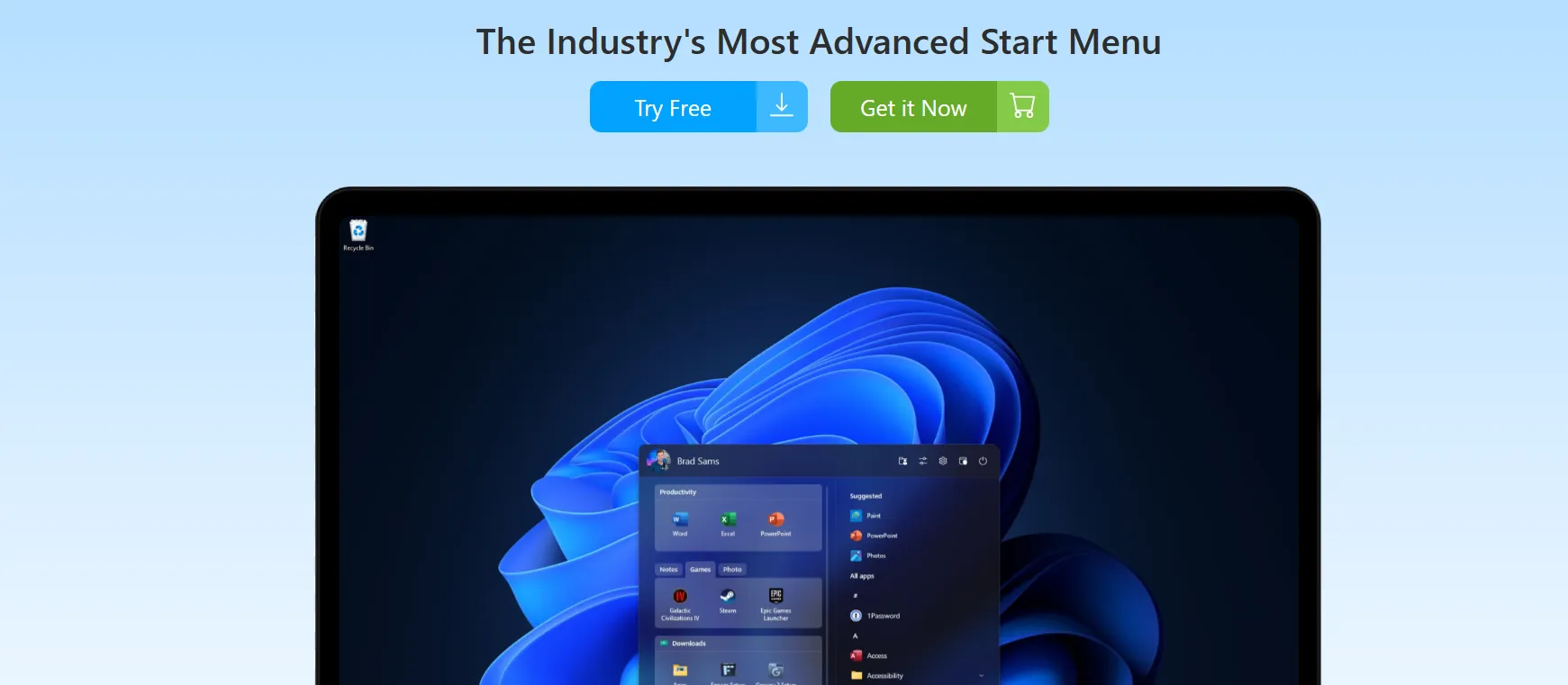
Si prefieres una solución más pulida y con soporte oficial, Start11 de Stardock es la opción comercial. Cuesta alrededor de 6 dólares y permite personalizar tanto la barra de tareas como el menú de inicio con opciones muy detalladas: posición, tamaño, estilo visual, comportamiento al pasar el ratón y más.
No tiene los problemas de compatibilidad puntuales de ExplorerPatcher porque Stardock actualiza el software de forma continua. Si usas el PC para trabajar y no quieres sorpresas después de cada actualización de Windows, puede merecer la pena el precio.
¿Qué opción elegir?
Si solo quieres los iconos a la izquierda, hazlo desde Configuración. No necesitas nada más.
Si quieres recuperar el comportamiento completo de Windows 10 (mover la barra, menú contextual clásico, iconos sin combinar), ExplorerPatcher es lo que buscas. Solo ten en cuenta el tema de las actualizaciones.
Si el PC es de trabajo y la estabilidad es prioritaria, valora Start11.
El registro es la opción más limpia en teoría, pero su efectividad depende de qué versión de Windows 11 tengas instalada y Microsoft podría dejarlo sin efecto en cualquier actualización futura.
