


Si eres propietario de un procesador de la serie AMD Ryzen 3000 (Zen 2) y Ryzen 5000 (Zen 3) te habrás encontrado con una sorpresa desagradable al dar el salto a Windows 11: el sistema no siempre vuela como debería. Tirones en juegos, aplicaciones que tardan en abrir y una sensación de pesadez que no existía en Windows 10.
Pero no te equivoques, tu procesador sigue teniendo un buen rendimiento. El problema es que Windows 11 viene configurado por defecto para hardware de última hornada, dejando a los Ryzen anteriores en una especie de «limbo» de optimización.

El parche que lo cambió todo: KB5041587
El primer paso es asegurarte de que todo esté al día, ya que AMD y Microsoft han corregido problemas específicos como latencia en caché L3 en las primeras versiones de Ryzen.
Actualiza BIOS: Entra a la BIOS de tu placa base (AMD AM4 para Ryzen 3000/5000) y actualiza a la versión más reciente desde el fabricante (ASUS, MSI, etc.). Esto corrige bugs de compatibilidad con Win11.
Instala las últimas actualizaciones de Windows 11: Ve a Configuración > Windows Update > Opciones avanzadas > Actualizaciones opcionales. Busca parches como KB5041587, que optimiza el programador de CPU para Ryzen 5000, 7000 y superiores, ofreciendo mejoras de hasta 13% en gaming a 1080p y 6% en productividad. Para Ryzen 3000, esto reduce regresiones de rendimiento vistas en versiones iniciales de Win11.
Descarga drivers AMD: Visita el sitio oficial de AMD y baja el paquete de chipset más reciente para tu serie Ryzen. Instálalo reiniciando después. Esto habilita características como Ryzen Master para monitoreo.
Ajustes Maestros en la BIOS (UEFI)
La BIOS es la base de todo. Si aquí algo está mal configurado, no habrá truco en Windows que te salve. Accede pulsando Suprimir o F2 al encender y busca estas opciones:
1. El adiós definitivo al «Stuttering» (fTPM)
Uno de los mayores problemas de Windows 11 con los Ryzen antiguos han sido los micro-congelamientos de un segundo. Esto se debe al fTPM (módulo de seguridad integrado en la CPU).




- Solución: Asegúrate de tener una versión de BIOS con AGESA 1.2.0.7 o superior. Esta versión corrige el error de latencia del TPM que causaba tirones incluso en el escritorio.
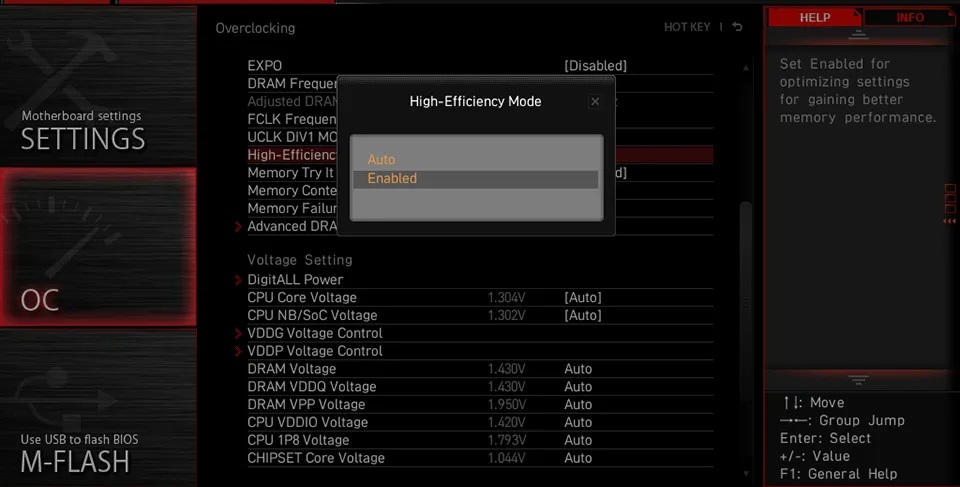
2. Memoria y el «Infinity Fabric»
Los Ryzen son extremadamente dependientes de la velocidad de la RAM.
- Perfil XMP/DOCP: Si no está activo, tu RAM de 3600 MHz irá a 2133 MHz, lo que supone una pérdida de rendimiento de hasta el 20%.
- FCLK (Infinity Fabric): Asegúrate de que el FCLK esté en una relación 1:1 con tu RAM. Si tu RAM es de 3600 MHz, el FCLK debe ser 1800 MHz.
3. Global C-State Control
Esta opción ahorra energía «durmiendo» los núcleos. En procesadores más viejos, el tiempo que tarda el núcleo en «despertar» genera latencia. Cambiarlo de Auto a Enabled (o a veces Disabled si buscas el máximo rendimiento absoluto) ayuda a mantener los FPS mínimos mucho más estables.
4. Programación de GPU Acelerada por Hardware
Actívalo en Configuración > Sistema > Pantalla > Gráficos > Cambiar configuración gráfica predeterminada. Mejora comunicación CPU-GPU

Configuración Avanzada: PBO2 y Curve Optimizer
Aquí es donde separamos a los aficionados de los expertos. Si tienes un Ryzen 5000, el Precision Boost Overdrive 2 (PBO2) es tu mejor amigo.
En lugar de hacer un overclock manual (que genera mucho calor), usa el Curve Optimizer. Al aplicar un «offset» negativo (empezando por -15 en todos los núcleos), le dices a la CPU que use menos voltaje para la misma velocidad.
- Resultado: La CPU trabaja más fría, alcanza frecuencias de Boost más altas durante más tiempo y tu PC es más silencioso.
Optimizando Windows 11 desde dentro
Una vez configurada la base, vamos al sistema operativo. Windows 11 tiene «vicios» que debemos corregir.
El «asesino» de FPS: VBS e Integridad de Memoria
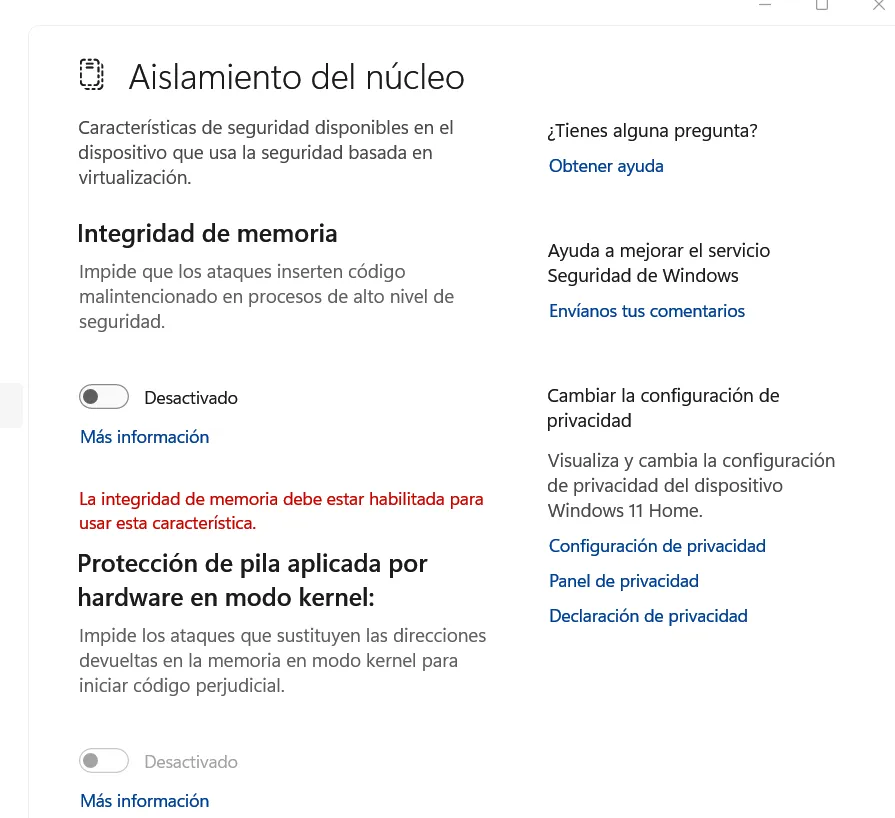
La Seguridad Basada en Virtualización (VBS) es una de las razones por las que Windows 11 se siente más lento que Windows 10.
- Cómo desactivarlo: Escribe «Aislamiento del núcleo» en el inicio. Desactiva la casilla «Integridad de memoria».
- Advertencia: Esto reduce ligeramente la seguridad ante ataques de malware muy específicos, pero libera una carga de trabajo constante de tu CPU Ryzen, ganando hasta un 10% de velocidad en tareas pesadas.
Plan de Energía: ¿AMD Balanced o High Performance?
Para los Ryzen 3000, el plan de energía AMD Ryzen Balanced (que se instala con los drivers del chipset) es obligatorio. Para los Ryzen 5000, el plan «Equilibrado» de Windows 11 ya funciona bien, pero cambiar el control deslizante a «Mejor rendimiento» en el panel de Energía y Batería es crucial para evitar que los núcleos bajen de frecuencia innecesariamente.
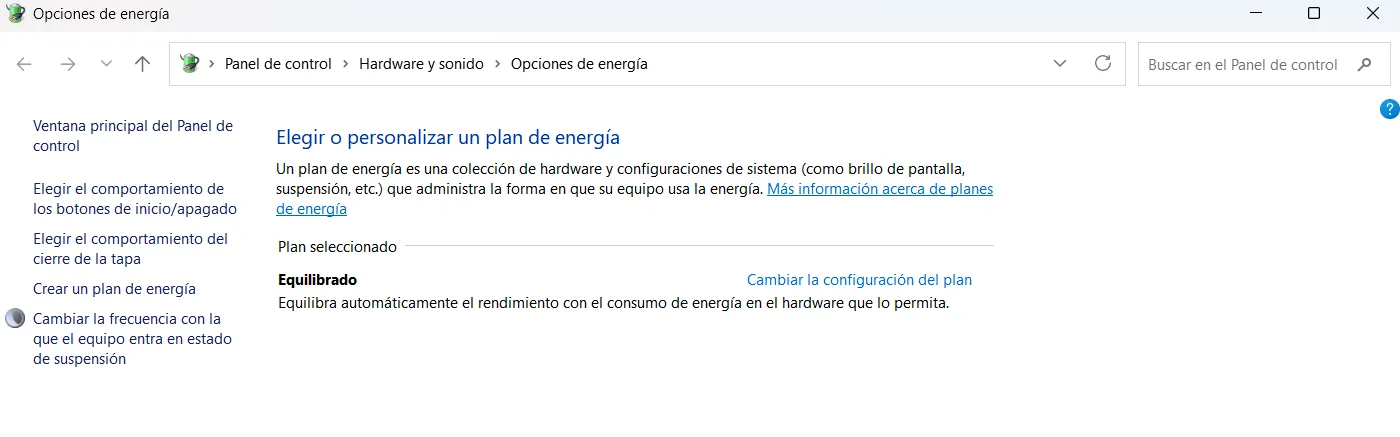
Tabla comparativa de impacto de rendimiento
| Ajuste | Dificultad | Ganancia estimada | Recomendado para |
| Parche KB5041587 | Muy baja | 10-13% | Todos (Imprescindible) |
| Desactivar VBS | Baja | 5-8% | Gamers |
| XMP / DOCP RAM | Media | 15-20% | Todos |
| PBO2 / Curve Optimizer | Alta | 5% + menos calor | Usuarios avanzados |
| Actualizar AGESA | Media | Estabilidad (0 tirones) | Placas base AM4 |
Limpieza de Drivers: El truco final
Si has actualizado desde Windows 10 o has cambiado de gráfica, tu sistema tiene «basura» de drivers antiguos.
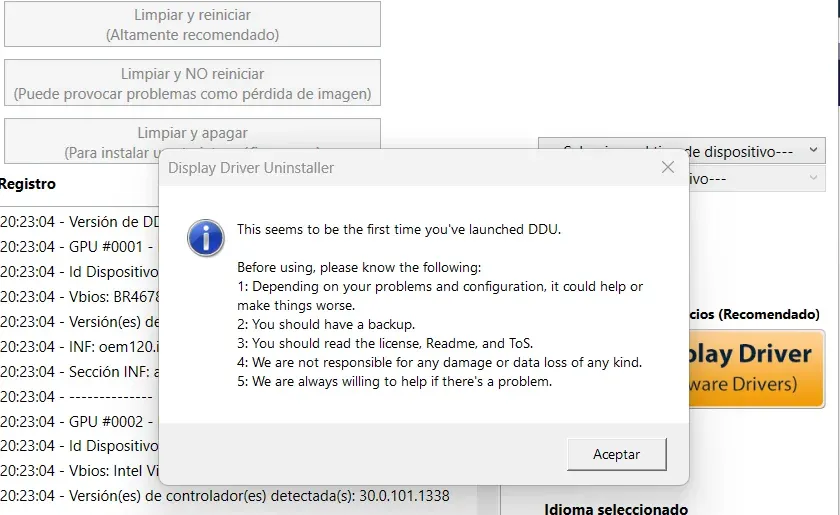
- Usa DDU (Display Driver Uninstaller) para limpiar cualquier rastro de drivers de video anteriores.
- Instala los últimos Chipset Drivers directamente desde la web de AMD, no desde la web del fabricante de tu placa base (que suelen estar desactualizados).
Conclusión: ¿Merece la pena cambiar de CPU?
Si tienes un Ryzen 5000, y aplicando todos los procedimientos anteriores puedes aumentar el rendimiento de tu procesador. Si estás en la serie 3000, estas optimizaciones te darán el aire que necesitas para aguantar hasta que los precios de la plataforma AM5 (Ryzen 7000/9000) sean más asequibles.
¿Has notado la diferencia tras desactivar el VBS o actualizar la BIOS? Déjanos tus resultados de rendimiento en los comentarios.
