


Decir a estas alturas que Windows 11 es un sistema operativo que, por defecto, prioriza la recolección de datos y los servicios de fondo sobre el rendimiento bruto del equipo es algo obvio. Con la llegada de las versiones 25H2 y 26H2, Microsoft ha intensificado la integración de procesos de análisis que, en equipos sin hardware dedicado a la IA (NPU), terminan recayendo sobre los hilos de nuestro procesador principal.

El resultado es el consumo elevado del equipo en reposo y tiempos de latencia que afectan a la estabilidad en juegos y aplicaciones profesionales. En esta guía vamos a ver como desactivar definitivamente esa telemetría en Windows 11de forma manual, sin programas.
Control de servicios: El impacto de DiagTrack
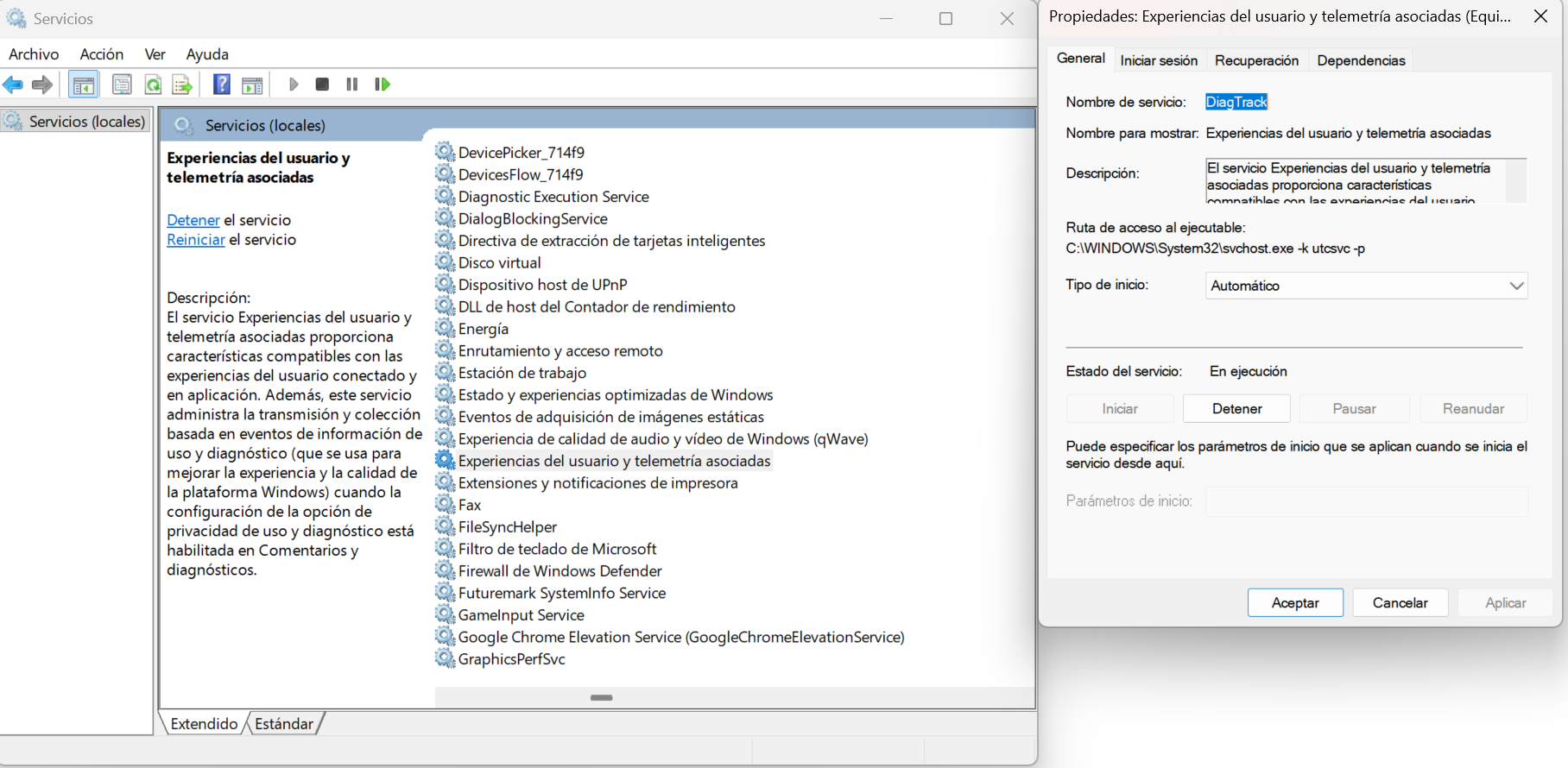
El primer punto crítico es el servicio de Experiencias del usuario y telemetría asociadas, conocido técnicamente como DiagTrack. Este proceso es el encargado de recopilar y enviar datos de uso a los servidores de Microsoft, gestionando eventos y registros de diagnóstico en tiempo real.
Para facilitaros la localización en el administrador de servicios (services.msc), estos son los nombres exactos que debéis buscar. Es recomendable revisar su estado tras cada gran actualización de Windows, ya que el sistema tiende a reactivarlos:
| Nombre en pantalla | Nombre interno (Service name) | Acción recomendada |
| Experiencias del usuario y telemetría asociadas | DiagTrack | Deshabilitar |
| Servicio de enrutamiento de mensajes de inserción de WAP | dmwappushservice | Deshabilitar |
| Servicio de seguimiento de diagnóstico | diagsvc | Deshabilitar |
| Servicio de informes de errores de Windows | WerSvc | Manual (o Deshabilitar) |
Ajustes en el registro para una privacidad real
Aunque desactivemos los servicios, Windows mantiene activas ciertas políticas de recolección de datos a nivel de sistema. Para forzar una configuración de telemetría cero, debemos acudir al Editor del Registro (regedit) y navegar hasta la siguiente ruta:
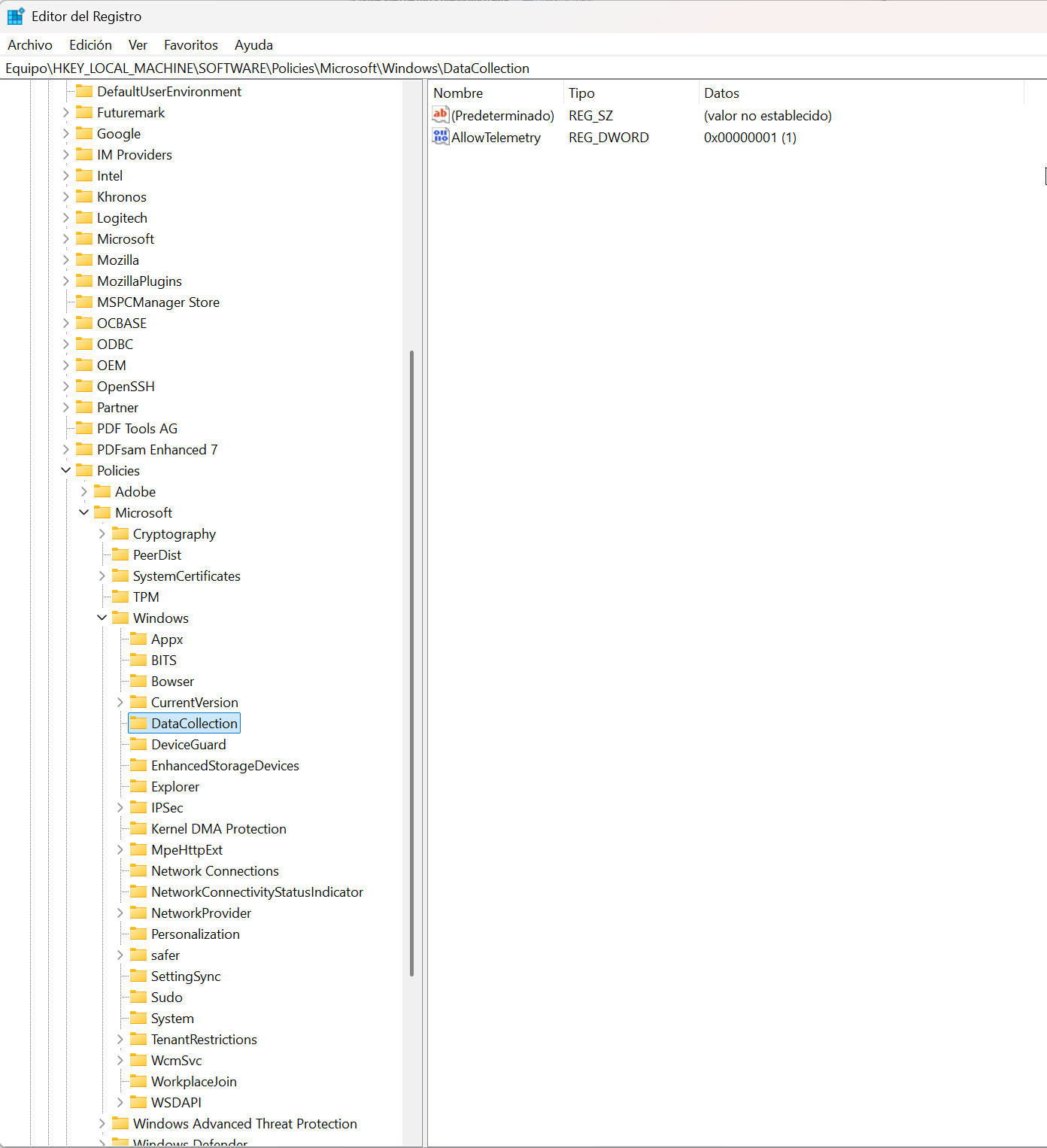
HKEY_LOCAL_MACHINE\SOFTWARE\Policies\Microsoft\Windows\DataCollection
Aquí, el procedimiento estándar es crear un nuevo Valor de DWORD (32 bits) con el nombre AllowTelemetry. Al establecer su valor en 0, estamos bloqueando el envío de diagnósticos a nivel de política de grupo. Es una modificación que suele sobrevivir a los parches acumulativos y garantiza que el sistema no intente «llamar a casa» de forma autónoma.
Limpieza en el Programador de Tareas
Si queréis ir un paso más allá , hay que entrar en el Programador de Tareas. Windows tiene programadas «tareas de mantenimiento» que se ejecutan cuando el PC está supuestamente inactivo, pero que a menudo se activan en el peor momento.




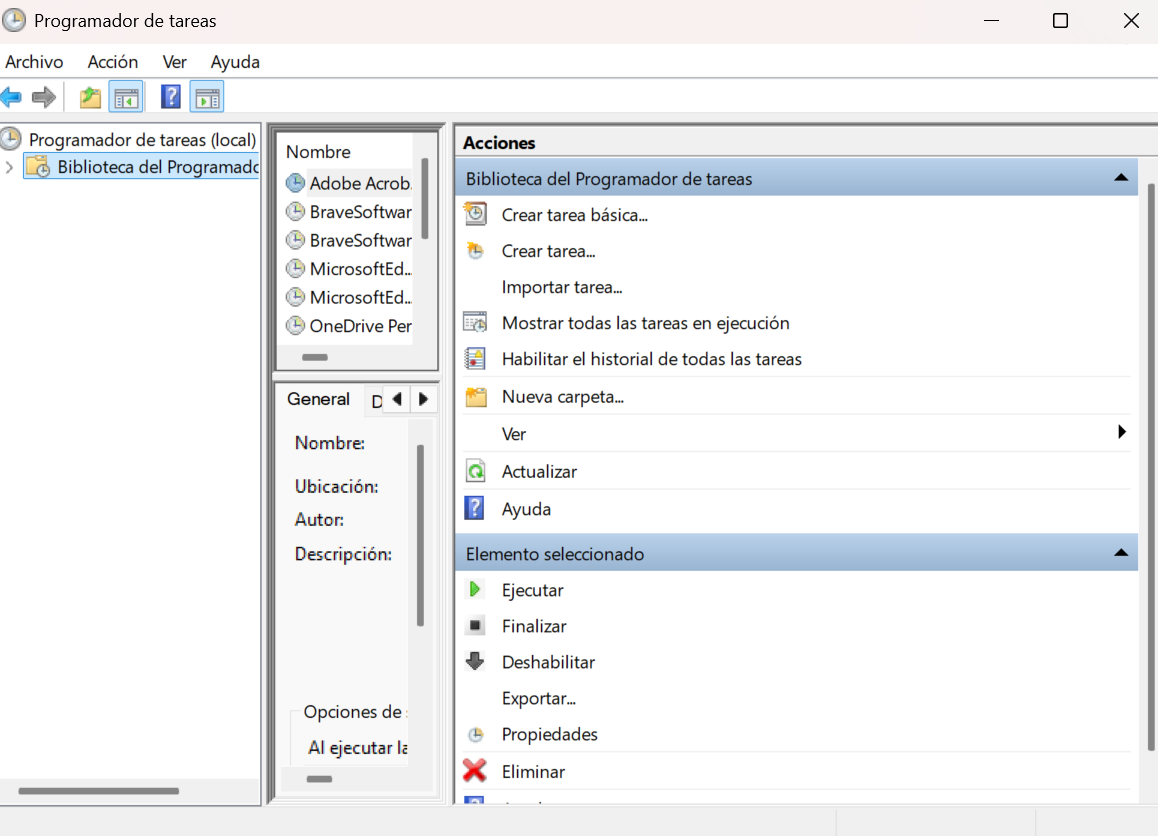
Navegad hasta: Biblioteca del Programador > Microsoft > Windows > Application Experience. Aquí encontraréis tres tareas que podéis deshabilitar sin miedo:
- Microsoft Compatibility Appraiser: Es el proceso que escanea vuestro hardware y aplicaciones para enviar informes de compatibilidad. Es el principal responsable de que el proceso
compattelemetry.execonsuma CPU de forma repentina. - ProgramDataUpdater: Similar al anterior, pero enfocado a actualizar inventarios de programas instalados.
- StartupAppTask: Escanea las aplicaciones de inicio para darte estadísticas en el Administrador de tareas. Si sabes lo que tienes instalado, no lo necesitas.
¿Cómo medir si el cambio ha funcionado? (DPC Latency)
Para los que queréis pruebas empíricas, os recomiendo descargar una herramienta gratuita llamada LatencyMon. Antes de aplicar estos cambios, dejad que el PC repose 5 minutos y veréis picos de latencia causados por ntoskrnl.exe o drivers de red.
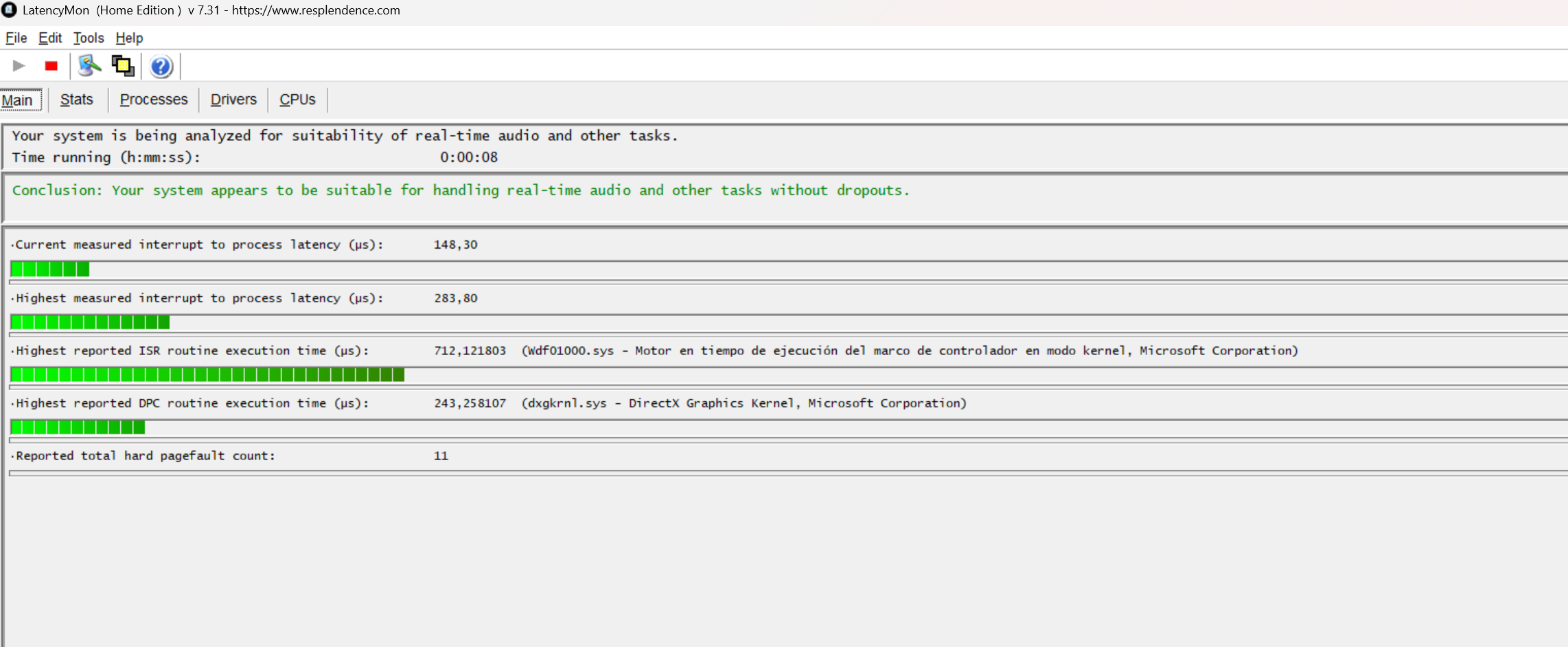
Tras deshabilitar la telemetría y las tareas programadas mencionadas, los picos de latencia suelen reducirse drásticamente.
FAQ ¿Cómo desactivar la telemetría de Windows 11 sin programas?
- ¿Desactivar esto rompe la búsqueda de Windows (Search)? No. La búsqueda local funciona perfectamente. Solo evitamos que Windows envíe lo que escribes en el menú de inicio a los servidores de Bing.
- ¿Influye en juegos con Easy Anti-Cheat? En absoluto. Estos cambios son a nivel de servicios del sistema operativo y no interfieren con la seguridad de los juegos. Al reducir el ruido de fondo, incluso se evitan ciertos conflictos de latencia.
- ¿Qué pasa con el programa Windows Insider? Si estás apuntado para probar betas, no deshabilites la telemetría. Microsoft requiere esos datos para el canal de pruebas; si los bloqueas, podrías dejar de recibir versiones preview.
- ¿Es reversible? Totalmente. Basta con volver a habilitar los servicios y eliminar la entrada del registro mencionada.
