


Escribir el símbolo © sin buscarlo en Google, insertar la letra ñ en un teclado extranjero, o añadir símbolos matemáticos (±, ≥, √) sin menús complicados es algo que hago varias veces al día. Los códigos ALT y atajos de teclado son herramientas que transforman tu teclado estándar en una máquina capaz de insertar cientos de caracteres especiales con solo pulsar unas teclas.
Esta guía cubre todo lo que necesitas saber: desde los fundamentos de códigos ALT en Windows hasta atajos Option en Mac y métodos Unicode en Linux, una infografía y soluciones a los problemas más comunes escribiendo símbolos con ALT.
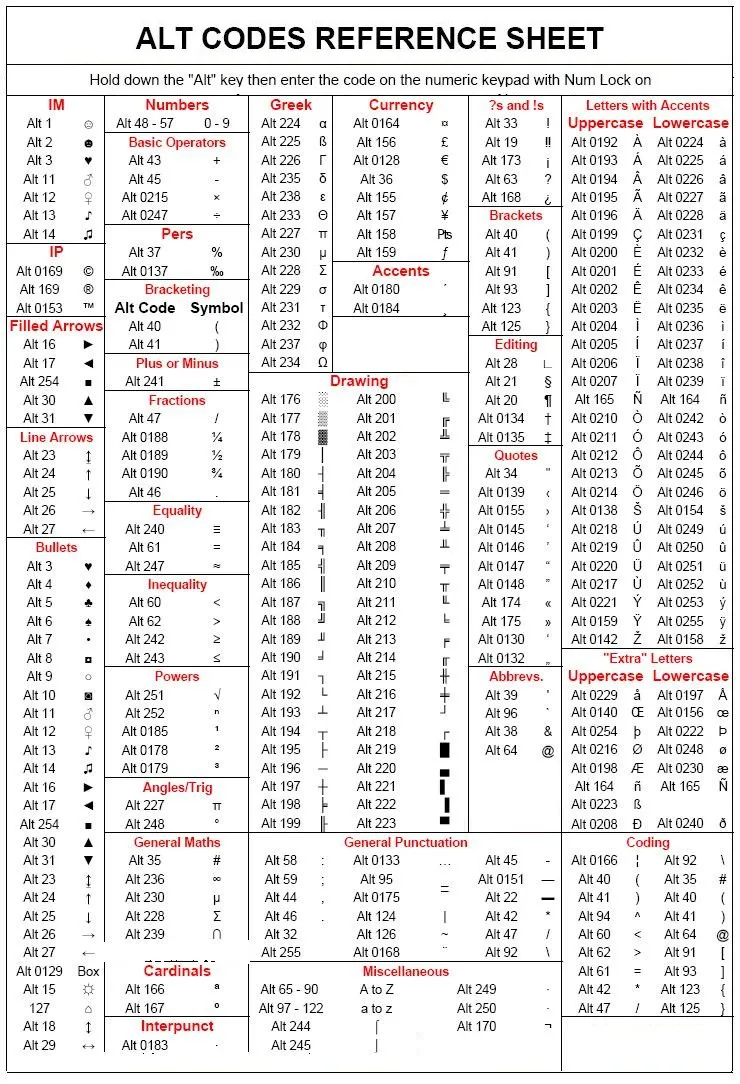
¿Qué son los códigos ALT y para que sirven?
Los códigos ALT son combinaciones de la tecla ALT + secuencias numéricas que insertan caracteres especiales no visibles en el teclado. Por ejemplo, ALT+0169 produce el símbolo ©. Este sistema se basa en los estándares ASCII (American Standard Code for Information Interchange) y Unicode, que asignan números únicos a cada carácter posible.
Usos prácticos reales:
- Escribir en idiomas extranjeros sin cambiar el teclado físico
- Insertar símbolos legales (©, ®, ™) en documentos profesionales
- Añadir símbolos matemáticos y científicos (π, Σ, °, ±)
- Crear arte ASCII o diseños con caracteres
- Insertar símbolos de monedas (€, £, ¥) en textos financieros
El dominio de estos códigos es especialmente útil si trabajas con documentación técnica, programación, diseño, matemáticas, o simplemente necesitas escribir en varios idiomas.
📊 INFOGRAFÍA INTERACTIVA: Explorador de Códigos ALT
La infografía permite filtrar símbolos por categoría y copiarlos directamente. Incluye:
- Símbolos más usados (Top 50)
- Caracteres de idiomas (español, francés, alemán)
- Símbolos matemáticos y científicos
- Monedas internacionales
- Símbolos decorativos y ASCII art
- Buscador de símbolos por nombre
Cómo usar códigos ALT en Windows
Windows utiliza el sistema más tradicional de códigos ALT. El proceso es simple pero requiere seguir los pasos exactos.
Requisitos Previos
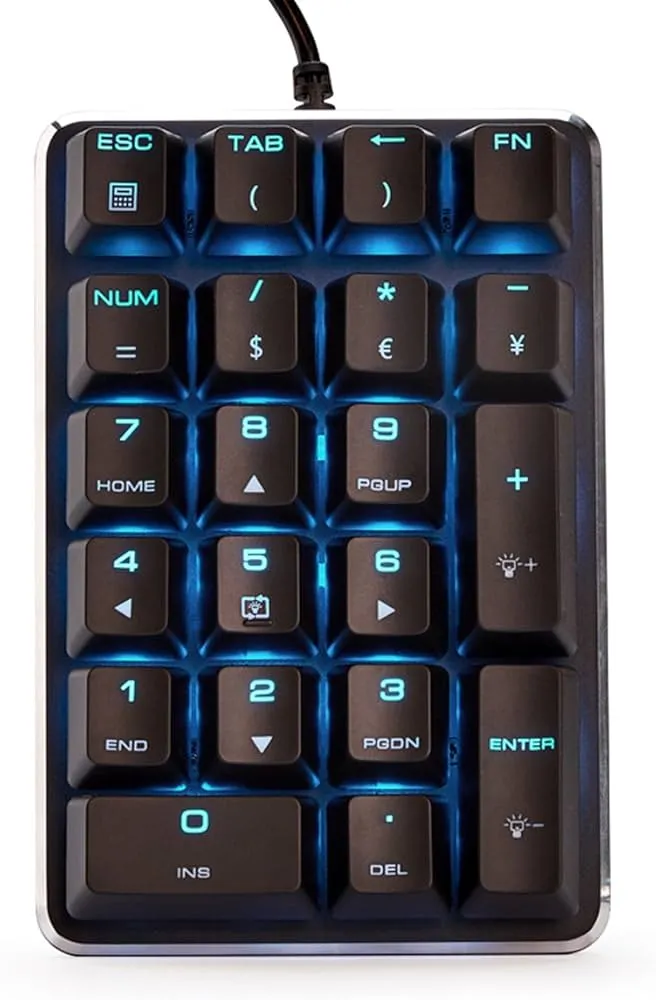
- Teclado numérico activado: Verifica que la tecla Bloq Num (Num Lock) esté encendida. El indicador LED debe estar iluminado.
- Usa el teclado numérico lateral: Los números de la fila superior del teclado NO funcionan para códigos ALT. Debes usar el bloque numérico de la derecha.
Procedimiento Básico
- Coloca el cursor donde quieres insertar el carácter
- Mantén presionada la tecla ALT
- Escribe el código numérico en el teclado numérico
- Suelta la tecla ALT
- El carácter aparecerá automáticamente
Ejemplo práctico:


- Para escribir © (copyright): ALT + 0169
- Para escribir € (euro): ALT + 0128
- Para escribir ñ (eñe): ALT + 164
Diferencia Entre Códigos ASCII y Unicode
Existen dos tipos de códigos en Windows:
Códigos ASCII (1-255): Códigos cortos sin ceros iniciales. Ejemplo: ALT+3 = ♥
Códigos Unicode (0000-9999): Códigos largos que siempre empiezan con 0. Ejemplo: ALT+0169 = ©
Regla importante: Si el código no funciona, prueba añadiendo un 0 al principio. Muchos símbolos comunes requieren el 0 inicial.
Tabla Completa de Códigos ALT Más Útiles
Caracteres del Español
| Carácter | Código ALT | Descripción |
|---|---|---|
| ñ | ALT+164 | Eñe minúscula |
| Ñ | ALT+165 | Eñe mayúscula |
| á | ALT+160 | A minúscula con acento |
| é | ALT+130 | E minúscula con acento |
| í | ALT+161 | I minúscula con acento |
| ó | ALT+162 | O minúscula con acento |
| ú | ALT+163 | U minúscula con acento |
| Á | ALT+0193 | A mayúscula con acento |
| É | ALT+0201 | E mayúscula con acento |
| Í | ALT+0205 | I mayúscula con acento |
| Ó | ALT+0211 | O mayúscula con acento |
| Ú | ALT+0218 | U mayúscula con acento |
| ü | ALT+129 | U con diéresis |
| ¿ | ALT+168 | Interrogación invertida |
| ¡ | ALT+173 | Exclamación invertida |
Símbolos Legales y Comerciales
| Símbolo | Código ALT | Descripción |
|---|---|---|
| © | ALT+0169 | Copyright |
| ® | ALT+0174 | Marca registrada |
| ™ | ALT+0153 | Trademark |
| § | ALT+0167 | Sección |
| ¶ | ALT+0182 | Párrafo |
| † | ALT+0134 | Daga |
| ‡ | ALT+0135 | Daga doble |
Símbolos de Monedas
| Símbolo | Código ALT | Moneda |
|---|---|---|
| € | ALT+0128 | Euro |
| £ | ALT+0163 | Libra esterlina |
| ¥ | ALT+0165 | Yen japonés |
| ¢ | ALT+0162 | Centavo |
| ₡ | ALT+8353 | Colón |
| $ | ALT+36 | Dólar |
Símbolos Matemáticos y Científicos
| Símbolo | Código ALT | Descripción |
|---|---|---|
| ° | ALT+0176 | Grado |
| ± | ALT+0177 | Más/menos |
| × | ALT+0215 | Multiplicación |
| ÷ | ALT+0247 | División |
| ≠ | ALT+8800 | No igual |
| ≤ | ALT+243 | Menor o igual |
| ≥ | ALT+242 | Mayor o igual |
| ≈ | ALT+247 | Aproximadamente |
| √ | ALT+251 | Raíz cuadrada |
| ∞ | ALT+236 | Infinito |
| π | ALT+227 | Pi |
| Σ | ALT+228 | Sigma |
| ∫ | ALT+244 | Integral |
| ° | ALT+248 | Grado |
| µ | ALT+230 | Micro |
Flechas y Símbolos Direccionales
| Símbolo | Código ALT | Descripción |
|---|---|---|
| ↑ | ALT+24 | Flecha arriba |
| ↓ | ALT+25 | Flecha abajo |
| → | ALT+26 | Flecha derecha |
| ← | ALT+27 | Flecha izquierda |
| ↔ | ALT+29 | Flecha bidireccional |
| ▲ | ALT+30 | Triángulo arriba |
| ▼ | ALT+31 | Triángulo abajo |
Símbolos Decorativos y ASCII Art
| Símbolo | Código ALT | Descripción |
|---|---|---|
| ♥ | ALT+3 | Corazón |
| ♦ | ALT+4 | Diamante |
| ♣ | ALT+5 | Trébol |
| ♠ | ALT+6 | Pica |
| • | ALT+7 | Punto medio |
| ○ | ALT+9 | Círculo |
| ◘ | ALT+8 | Cuadrado inverso |
| ☺ | ALT+1 | Cara sonriente |
| ☻ | ALT+2 | Cara sonriente inversa |
| ♪ | ALT+13 | Nota musical |
| ♫ | ALT+14 | Notas musicales |
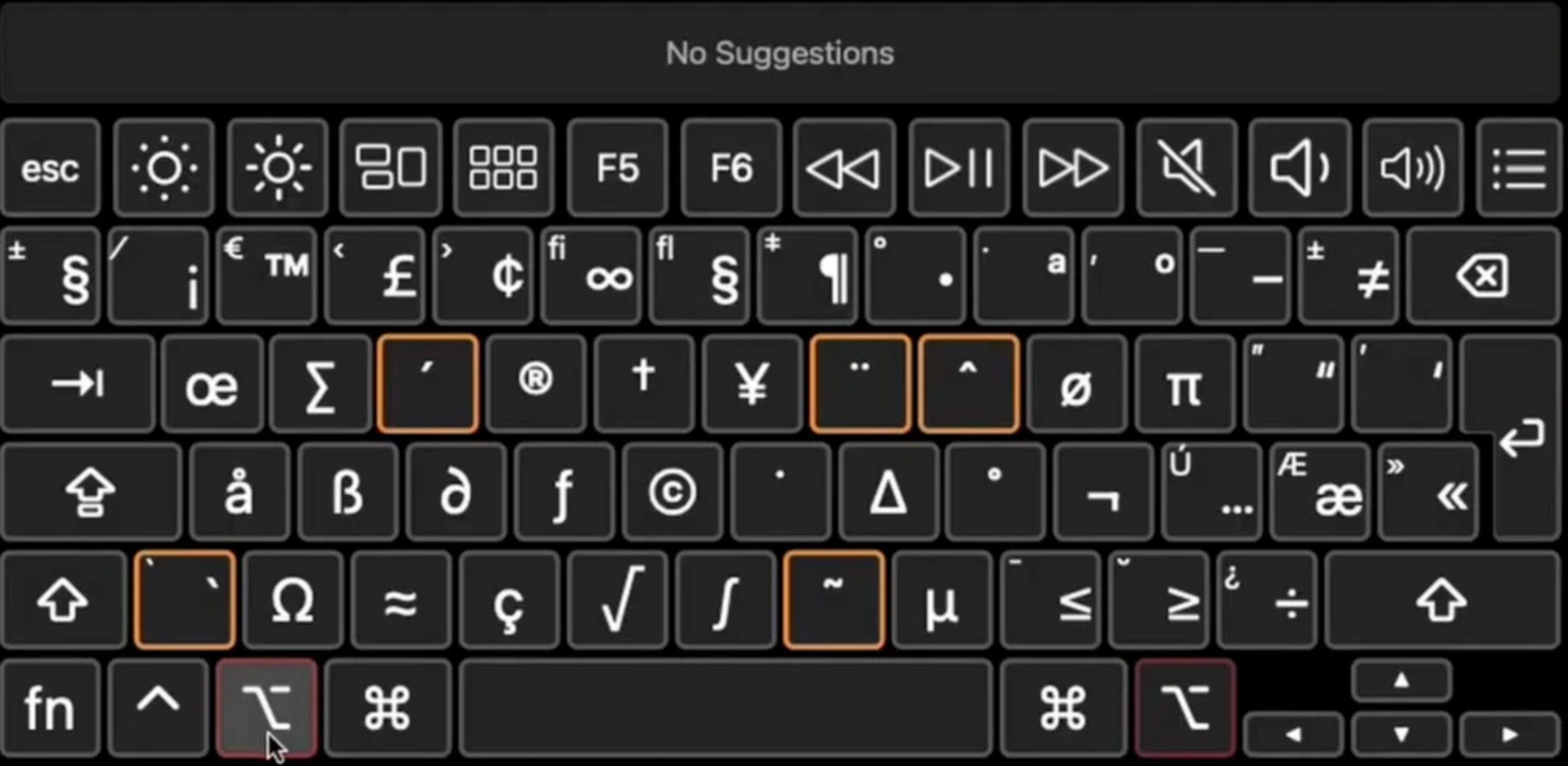
Atajos de Teclado en macOS (Tecla Option)
macOS no usa códigos ALT como Windows. En su lugar, utiliza la tecla Option (⌥) en combinación con otras teclas. La tecla Option es equivalente a ALT en Windows, pero funciona de manera diferente.
Ubicación de la Tecla Option
La tecla Option está a ambos lados de la barra espaciadora y se identifica con el símbolo ⌥. En algunos teclados antiguos también dice «alt».
Método 1: Atajos Option Directos
Muchos símbolos se insertan manteniendo presionada Option y pulsando otra tecla:
| Símbolo | Atajo | Descripción |
|---|---|---|
| © | Option+G | Copyright |
| ® | Option+R | Marca registrada |
| ™ | Option+2 | Trademark |
| € | Option+Shift+2 | Euro |
| £ | Option+3 | Libra |
| ¥ | Option+Y | Yen |
| ° | Option+Shift+8 | Grado |
| π | Option+P | Pi |
| ≈ | Option+X | Aproximadamente |
| ≤ | Option+< | Menor o igual |
| ≥ | Option+> | Mayor o igual |
| ÷ | Option+/ | División |
| ∞ | Option+5 | Infinito |
| √ | Option+V | Raíz cuadrada |
| ∑ | Option+W | Suma |
| µ | Option+M | Micro |
| @ | Option+L (teclados en español) | Arroba |
Método 2: Acentos Muertos
Para letras acentuadas, macOS usa «acentos muertos»: presionas Option + tecla del acento, luego la vocal:
Acento agudo (´):
- Option+E, luego la vocal → á é í ó ú
Acento grave (`):
- Option+`, luego la vocal → à è ì ò ù
Acento circunflejo (^):
- Option+I, luego la vocal → â ê î ô û
Diéresis (¨):
- Option+U, luego la vocal → ä ë ï ö ü
Tilde (˜):
- Option+N, luego la letra → ñ õ ã
Método 3: Visor de Caracteres
Para símbolos no incluidos en atajos directos:
- Presiona Control+Comando+Espacio
- Aparecerá el Visor de caracteres con emojis y símbolos
- Usa el buscador para encontrar el carácter
- Haz doble clic para insertarlo
Método 4: Visor de Teclado
El Visor de teclado muestra visualmente qué símbolos produces al presionar Option:
- Ve a Preferencias del Sistema → Teclado
- Activa «Mostrar visores de teclado y emojis en la barra de menús»
- Haz clic en el icono de teclado en la barra superior
- Selecciona «Mostrar Visor de teclado»
- Mantén presionada Option para ver los caracteres alternativos
Caracteres Especiales en Linux
Linux ofrece varios métodos para insertar caracteres especiales según la distribución y el entorno de escritorio.
Método 1: Compose Key (Más Universal)
La tecla Compose permite crear secuencias intuitivas:
- Configurar Compose Key:
- Ubuntu/Gnome: Configuración → Teclado → Tecla Compose
- Selecciona una tecla (generalmente Alt derecho o tecla Windows)
- Usar secuencias Compose:
- Copyright: Compose + O + C = ©
- Registrado: Compose + O + R = ®
- Euro: Compose + = + E = €
- Grado: Compose + O + O = °
- Medio: Compose + 1 + 2 = ½
Método 2: Códigos Unicode (Ctrl+Shift+U)
- Presiona Ctrl+Shift+U
- Aparecerá una u subrayada
- Escribe el código hexadecimal Unicode
- Presiona Enter o Espacio
Ejemplos:
- Copyright: Ctrl+Shift+U, luego 00A9
- Euro: Ctrl+Shift+U, luego 20AC
- Eñe: Ctrl+Shift+U, luego 00F1
Método 3: Selector de Caracteres
Gnome y KDE incluyen selectores gráficos:
- Gnome: Actividad → busca «Caracteres»
- KDE: KCharSelect en menú de aplicaciones
Alternativas Modernas en Windows
Panel de Emojis y Símbolos (Windows 10/11)

Windows incluye un panel nativo más fácil de usar que códigos ALT:
- Presiona Windows + . (punto) o Windows + ; (punto y coma)
- Aparecerá el panel de emojis
- Navega por las pestañas:
- Emojis
- Kaomoji
- Símbolos (aquí están los caracteres especiales)
- Haz clic para insertar
Este panel incluye categorías organizadas: símbolos generales, monedas, latín, matemáticas, entre otros.
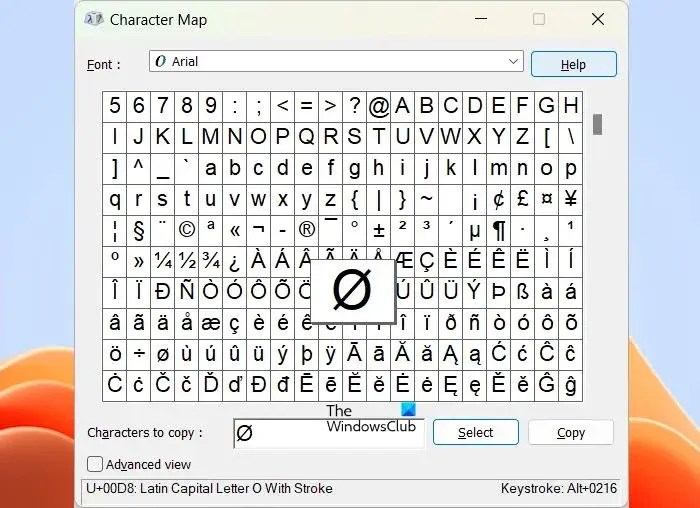
Mapa de Caracteres
Para símbolos específicos no incluidos en el panel de emojis:
- Busca «Mapa de caracteres» en el menú Inicio
- Selecciona la fuente que usas
- Busca o navega por los caracteres
- Selecciona el símbolo → clic en Seleccionar → Copiar
- Pégalo donde lo necesites
Método ALT+X en Word
Microsoft Word permite un método alternativo:
- Escribe el código hexadecimal Unicode
- Presiona ALT+X
- El código se convierte en el símbolo
Ejemplo: Escribe 00A9 y presiona ALT+X = ©
Problemas Comunes y Soluciones
«Los códigos ALT no funcionan en mi portátil»
Causa: Muchas laptops no tienen teclado numérico dedicado.
Solución 1: Activa el teclado numérico integrado:
- Busca la tecla Fn+NumLk o Fn+Bloq Num
- Algunos portátiles muestran números pequeños en las teclas U, I, O, J, K, L
- Activa Bloq Num y usa esas teclas como teclado numérico
Solución 2: Usa el Mapa de caracteres o el panel de emojis (Win+.)
«Escribo el código pero sale un número diferente»
Causa 1: No estás usando el teclado numérico lateral.
Solución: Usa solo el bloque numérico de la derecha, nunca los números de la fila superior.
Causa 2: Bloq Num está desactivado.
Solución: Presiona la tecla Bloq Num hasta que el LED se encienda.
Causa 3: Falta el 0 inicial en códigos Unicode.
Solución: Códigos como © requieren ALT+0169, no ALT+169.
«El símbolo sale diferente en otros programas»
Causa: La fuente utilizada no soporta ese carácter Unicode.
Solución: Cambia la fuente a una con mejor soporte Unicode como:
- Segoe UI Symbol
- Arial Unicode MS
- Noto Sans
«En Mac no puedo usar códigos ALT»
Causa: macOS no soporta códigos ALT numéricos como Windows.
Solución: Usa atajos Option o el Visor de caracteres (Ctrl+Cmd+Espacio).
Consejos para Máxima Eficiencia
1. Memoriza los 20 Símbolos que Más Usas
No necesitas memorizar los 256 códigos. Identifica tus 15-20 símbolos más frecuentes y memoriza solo esos.
2. Crea un Documento de Referencia Rápida
Guarda un archivo de texto con tus símbolos favoritos. Cuando necesites uno, cópialo y pégalo. Es más rápido que recordar códigos.
3. Usa AutoCorrect/Reemplazo de Texto
En Word:
- Archivo → Opciones → Revisión → Opciones de Autocorrección
- Configura: (c) → ©, (r) → ®, ™ → ™
En Mac:
- Preferencias del Sistema → Teclado → Texto
- Añade reemplazos personalizados
4. Atajos de Aplicación
Muchas aplicaciones profesionales tienen sus propios atajos:
- Photoshop: Alt+0169 para © en texto
- Excel: Las fórmulas aceptan símbolos matemáticos
- LaTeX: Usa comandos como \pi para π
