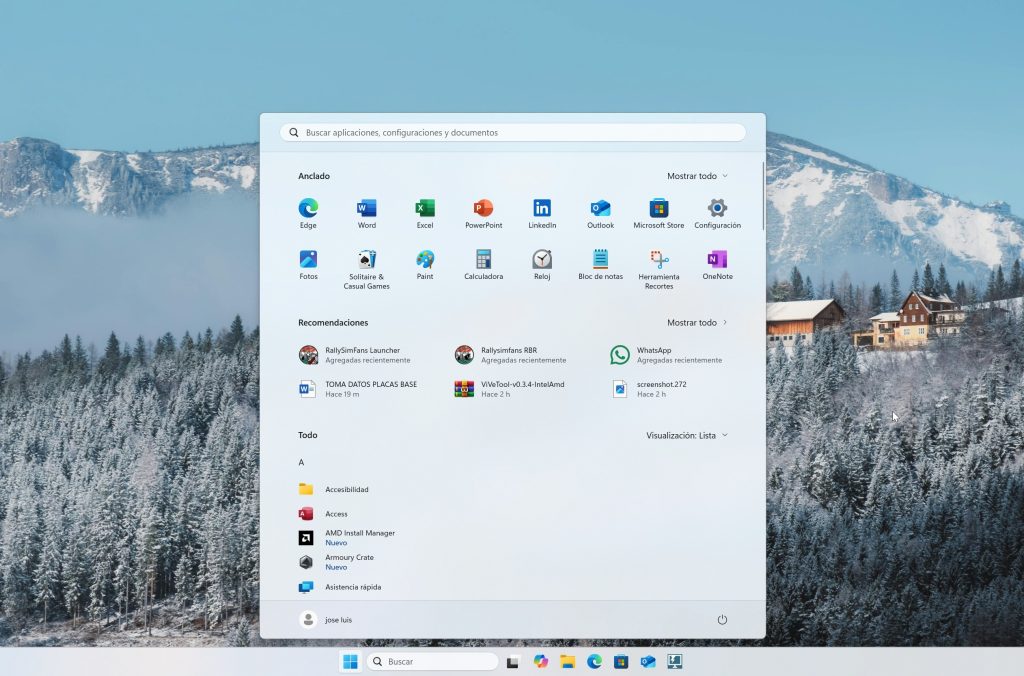
Ayer os contábamos que Microsoft ha liberado la actualziación KB5067036 que entre las novedades ahora podrás disfrutar de un menú de Inicio de Windows 11 renovado, con una sección «Todo» desplazable que agiliza encontrar tus apps más rápido
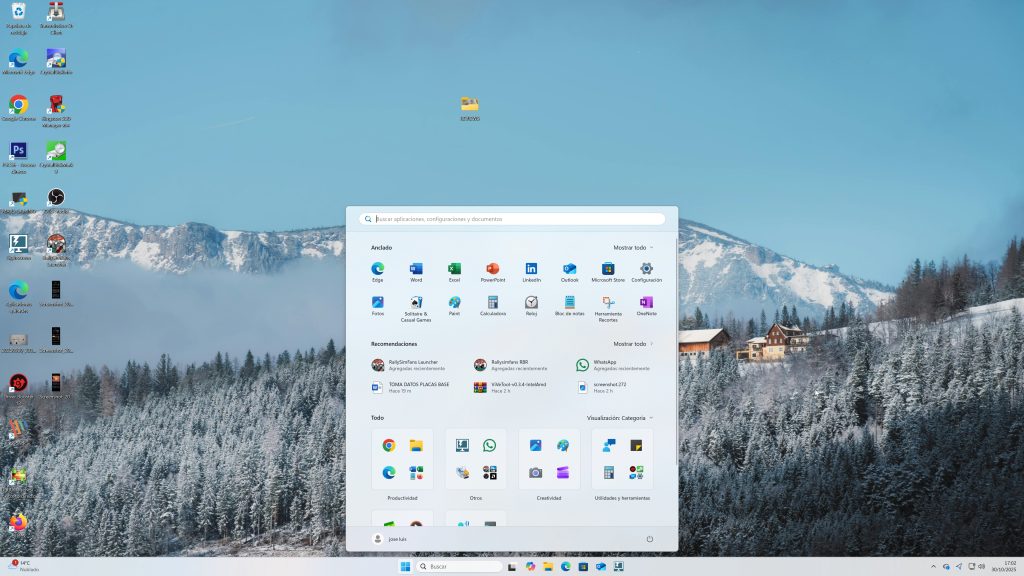
Además puedes alternar entre varias vistas: categorías que agrupa las aplicaciones por tipo, la vista de cuadrícula que las ordena alfabéticamente con más espacio horizontal, el modo Lista que te las presenta en un listado vertical ordenado alfabéticamente también y la opción Cuadrícula que las agrupa en grupos de aplicaciones.
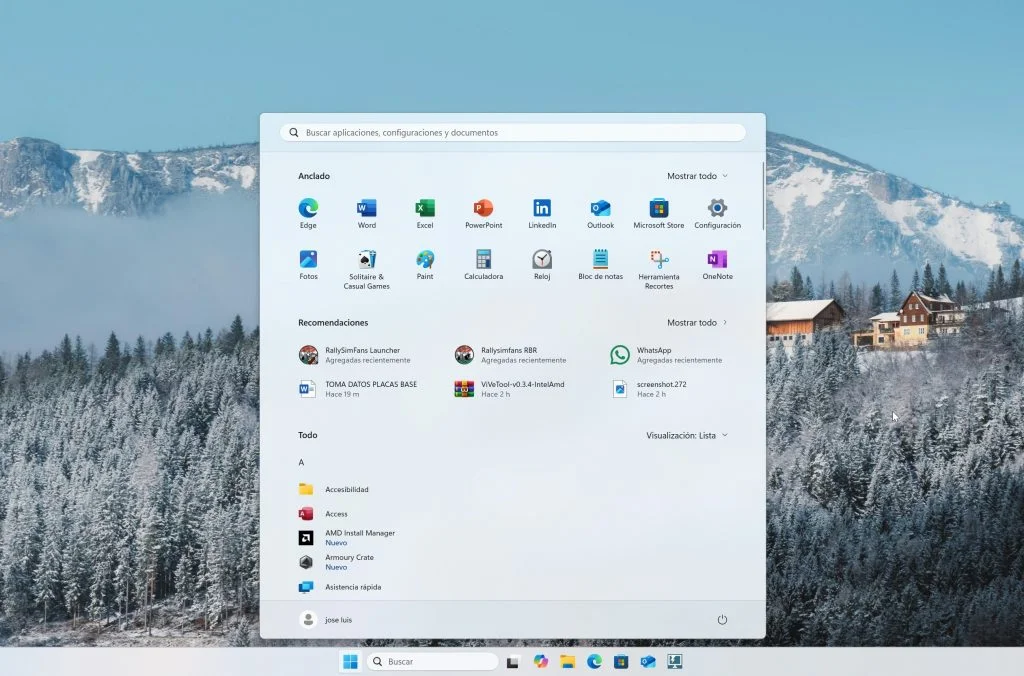
Para activar este nuevo modo de presentación de las aplicaciones en el nuevo menú Inicio de Windows 11 haz lo siguiente:
- Descarga la actualización KB5067036 desde Windows Update o desde el catálogo de Windows e instálala
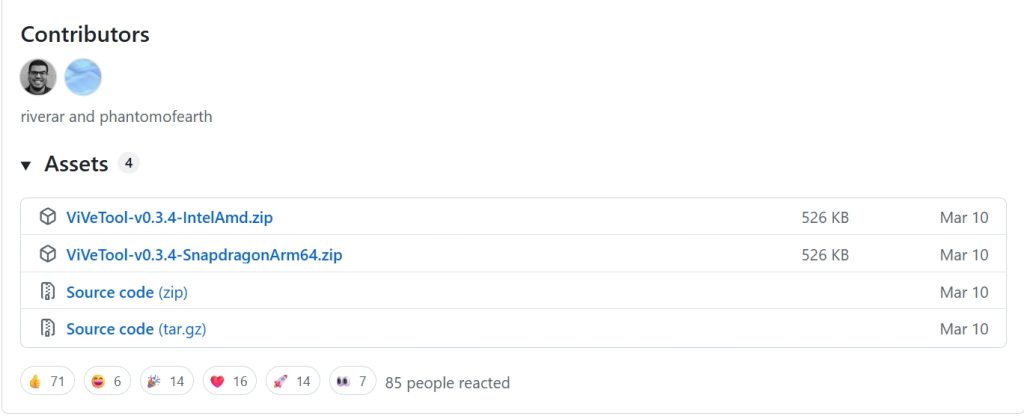
- Descarga la herramienta Vivetool desde GitHub correspondiente
3. Ejecuta cmd como administrador
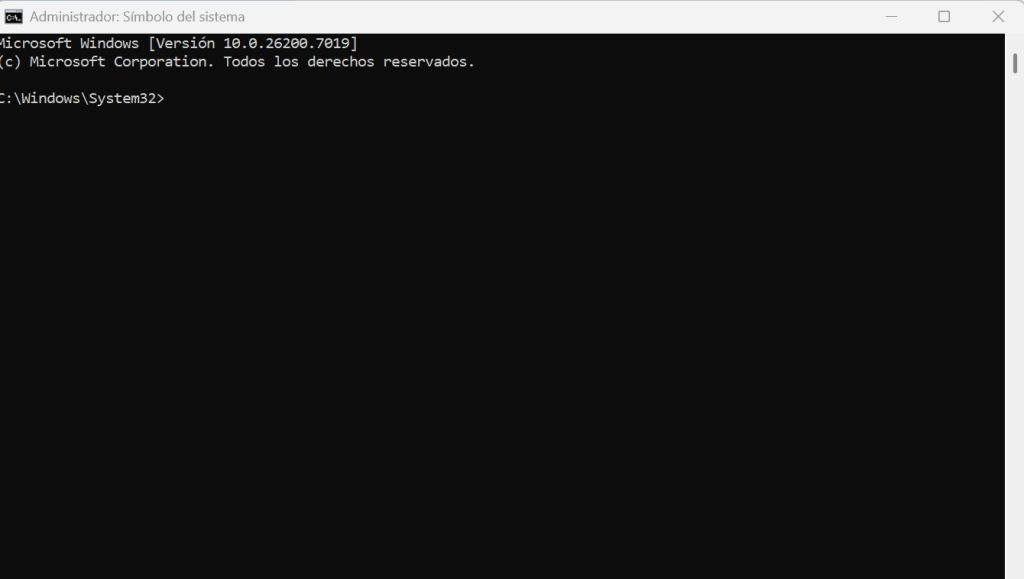
4. Ahora ve a la localización donde has descomprimido la herramienta Vivetools y copia su dirección

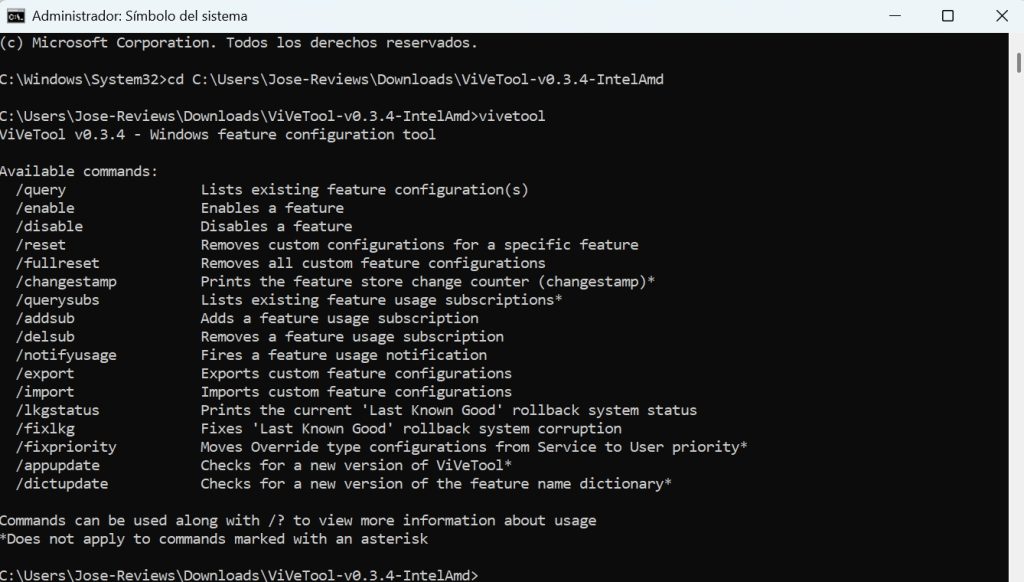
5. Escribe el comando: cd + localización de donde has descomprimido Vivetools – Pegala – Ctrl+V – en la línea de comandos y pulsa Enter. Aparecerá este menú
6. Para activar el menú escribe ahora este comando: vivetool /enable /id:47205210




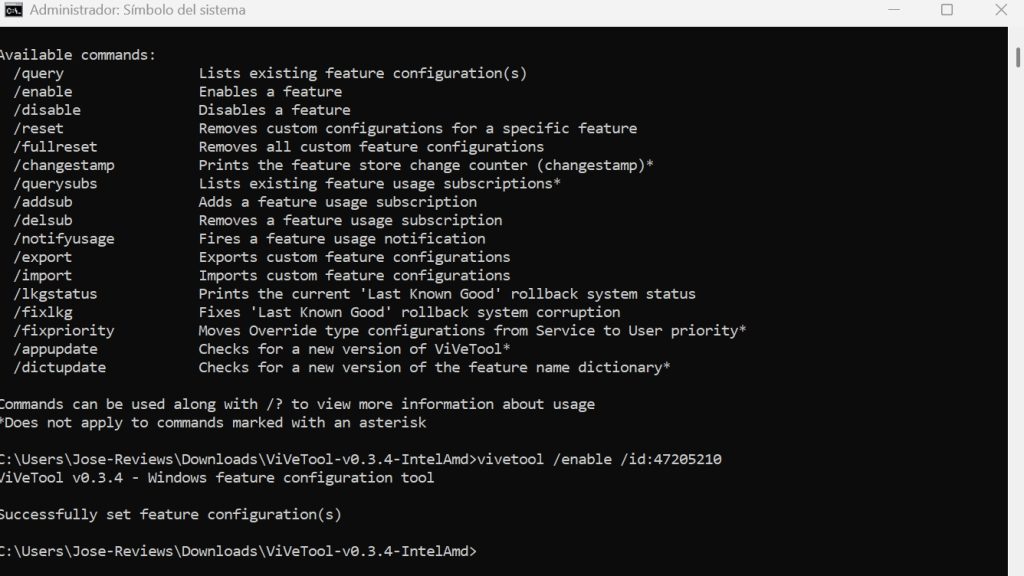
7. Ahora reinicia el sistema y ya podrás acceder al nuevo menú de Windows 11