


Recién salida del horno, Microsoft ha lanzado la actualización Windows 10 KB5055518, la cual trae algunos cambios interesantes pero también una decisión cuando menos curiosa: el gigante de Redmond ha dedicido eliminar los segundos del reloj en el calendario emergente de la barra de tareas, una función básica que usábamos para tener un control más preciso del tiempo ya no estará más disponible tras la instalación de esta actualización.
¿Quén ovedades trae Windows 10 KB5055518?
La actualización KB5055518 (Build 19045.5737) forma parte del ciclo de parches de seguridad de abril de 2025 para Windows 10. Aunque no introduce nuevas funciones espectaculares —algo esperable, ya que el soporte oficial de Windows 10 termina el 14 de octubre de 2025—, sí incluye correcciones importantes. ¿Te acuerdas de los problemas con las impresoras USB? o los ¿ fallos en el explorador de de archivos que mostraba páginas en blanco en lugar de miniaturas? pues estos errores y otros como los problemas para Obtener Ayuda en las sesiones de escritorio remotos han sido solucionados con esta actualización.
Sin embargo, el cambio más polémico es la eliminación de los segundos en el calendario emergente. Este ajuste, que si bien es cierto tampoco lo vemos en Windows 11, no afecta a todos los usuarios de inmediato, ya que Microsoft no lo está implementando de forma masiva, por lo que es posible que después de instalar esta actualización continúes viendo los segundos pero otros perderán esta funcionalidad tras instalar el parche.
¿Por qué quitar los segundos en Windows 10 KB5055518?
Microsoft no ha dado una explicación oficial detallada, pero parece ser un paso más para unificar la experiencia entre Windows 10 y 11, donde el reloj del calendario nunca mostró segundos por defecto. Con el fin del soporte de Windows 10 a la vista, – el 14 de Octubre de este año – Microsoft parece estar enfocándose en simplificar y estandarizar elementos de la interfaz
¿Cómo se instala Windows 10 KB5055518?
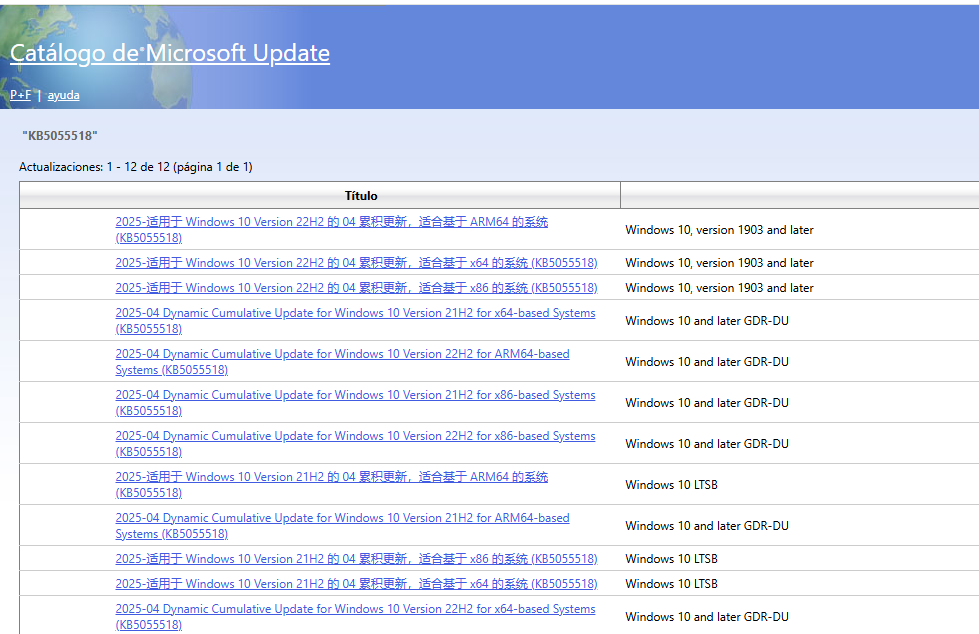
Si quieres instalar esta actualización, tienes dos opciones: hacerlo desde Windows Update o descargarla manualmente. Aquí te explico ambas:
- Vía Windows Update:
- Ve a Configuración > Actualización y Seguridad > Windows Update.
- Haz clic en «Buscar actualizaciones«. Si KB5055518 está disponible para tu equipo, se descargará e instalará automáticamente tras un reinicio.
- Descarga manual:
- Puedes obtener los instaladores offline desde el Catálogo de Microsoft Update. Aquí tienes los enlaces directos:
- Una vez descargado el archivo .msu, haz doble clic sobre él, sigue las instrucciones en pantalla y reinicia tu PC.
¿Vale la pena instalar Windows 10 KB5055518?
Si dependes de los segundos en el calendario, podrías pensarlo dos veces antes de actualizar, aunque tarde o temprano este cambio llegará a todos. Por otro lado, las correcciones de seguridad y estabilidad son un buen incentivo, sobre todo si usas impresoras USB o has tenido problemas con el explorador de archivos. Con el soporte de Windows 10 cerca de su fin, estas actualizaciones son clave para mantener tu sistema seguro.
En resumen, KB5055518 es un parche agridulce: soluciona problemas, pero elimina una función que puedes echar en falta. ¿Qué opinas de este cambio?




