


FastUnlock, una vulnerabilidad de Windows 11 todavía sin parche, permite saltarse la pantalla de bloqueo con el Narrador y una memoria USB si tienes el equipo delante, sin conocer la contraseña y aunque el disco esté cifrado con BitLocker. Un investigador la publicó en GitHub el 19 de noviembre, y en esta guía te explico qué equipos están expuestos y cómo protegerte mientras Microsoft la corrige.
Cómo funciona FastUnlock
El autor es Abdelhamid Naceri, conocido como Nightmare Eclipse o MSNightmare, que publicó el código en su repositorio de GitHub el 19 de noviembre después de llevar desde abril haciendo públicos fallos de Windows sin esperar al parche. La empresa de seguridad ThreatLocker lo reprodujo ese mismo día y dejó los pasos y los requisitos en su análisis del ataque.
El recorrido empieza en la pantalla de recuperación de la cuenta, donde Windows + U abre el Narrador, y desde una ventana oculta del lector de pantalla se llega a la Configuración de Windows sin haber iniciado sesión para lanzar después un programa guardado en un USB.

Ese programa se ejecuta con WsiAccount, una cuenta limitada que Windows usa en la pantalla de bloqueo y que no tiene permisos de administrador, de modo que el atacante no descifra nada ni extrae la clave de BitLocker, sino que se aprovecha de que Windows ya ha arrancado con la unidad desbloqueada, y es ese momento el que deja el cifrado como una protección incompleta.
Tu PC está expuesto a FastUnlock si BitLocker solo usa el TPM
El ataque necesita que el equipo tenga al menos una cuenta vinculada a una cuenta Microsoft (la opción que Windows 11 propone por defecto en casa) y que el disco se desbloquee solo al encender, como ocurre con BitLocker en modo solo TPM, que es el predeterminado, y con el cifrado de dispositivo de Windows 11 Home.
Con un PIN de BitLocker antes del arranque la situación cambia por completo, porque quien encuentre el portátil apagado o hibernado se queda en esa pantalla y nunca llega a abrir el Narrador. Por ahora solo se ha probado en la 26H2, así que no se sabe si Windows 10 también es vulnerable.
Para ver qué modo usa tu equipo, abre PowerShell como administrador y ejecuta manage-bde -status. La línea que decide todo es Protectores de clave, de modo que si en ella solo figura TPM estás en el caso expuesto, mientras que si aparece el PIN junto al TPM el ataque se queda en la pantalla de arranque.
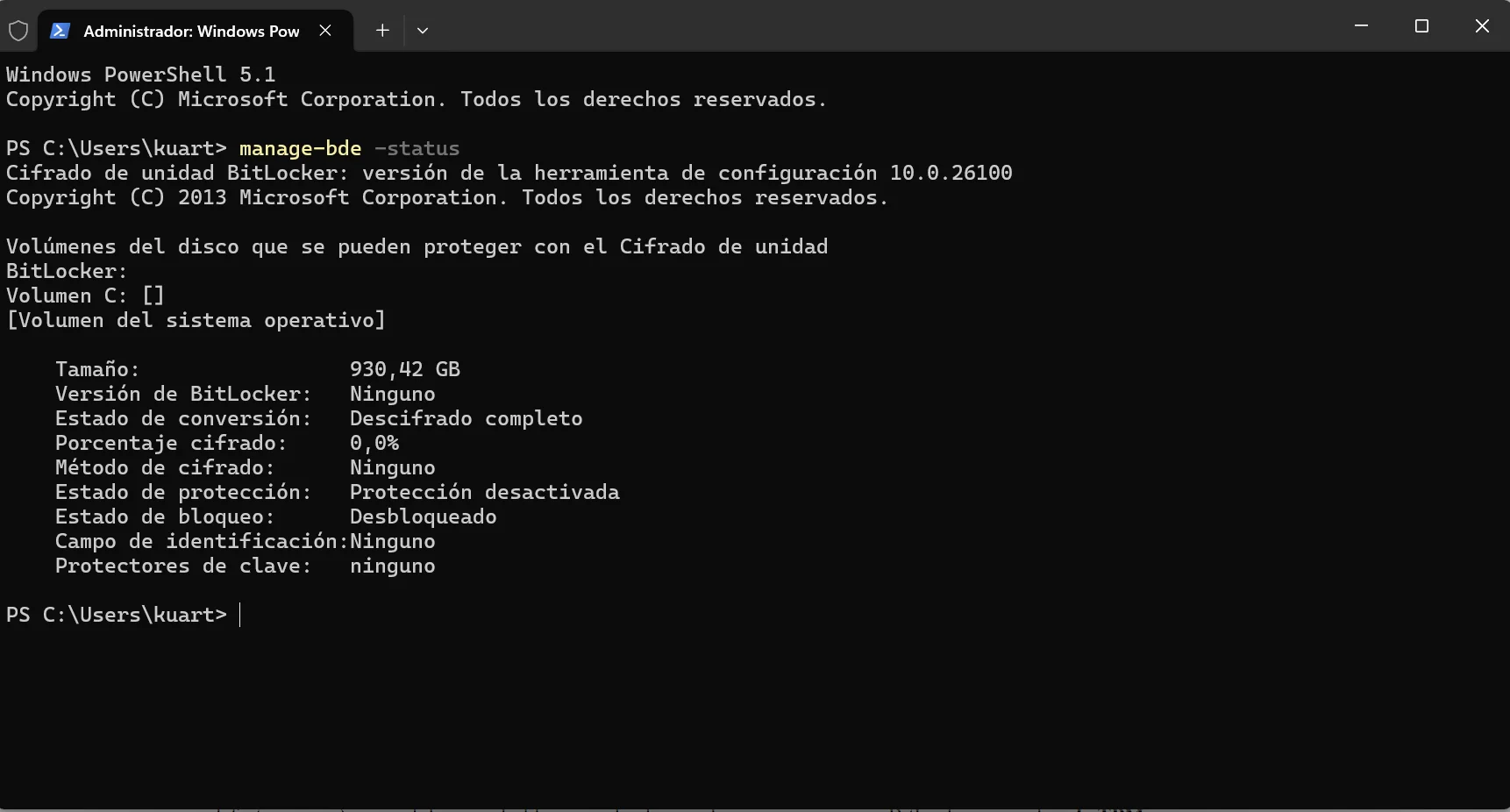
En mi equipo de pruebas el resultado es el tercer caso posible, y probablemente el más habitual en sobremesas montados por piezas. La unidad C: de 930.42 GB aparece con Versión de BitLocker: Ninguno, Porcentaje cifrado: 0.0%, Estado de protección: Protección desactivada y Protectores de clave: ninguno, así que el disco no está cifrado en absoluto.

Con ese resultado, FastUnlock deja de ser tu mayor problema, porque cualquiera con acceso físico al equipo puede arrancarlo desde un USB con otro sistema y leer tus archivos sin pasar por la pantalla de bloqueo. Si tu disco aparece sin cifrar y el equipo sale de casa, lo primero es activar BitLocker o el cifrado de dispositivo, y después añadir el PIN de arranque que explico más abajo.
No se conocen ataques reales y el riesgo se concentra en un portátil suspendido en un tren, una biblioteca o una oficina, o en uno robado mientras estaba encendido, mientras que un sobremesa que no sale de casa corre bastante menos peligro.
Utiliza hibernar, apagar y PIN de arranque contra FastUnlock
La medida que más protege es dejar de suspender el portátil cuando no estás trabajando, ya que la suspensión mantiene el disco desbloqueado y, en cambio, al apagar o hibernar BitLocker lo cierra de nuevo.
Si en el menú de apagado no aparece Hibernar, entra en Panel de control – Opciones de energía – Elegir el comportamiento de los botones de inicio/apagado, pulsa Cambiar la configuración actualmente no disponible y marca la casilla.

En Windows 11 Pro puedes añadir además el PIN de arranque abriendo gpedit.msc y entrando en Configuración del equipo – Plantillas administrativas – Componentes de Windows – Cifrado de unidad BitLocker – Unidades del sistema operativo, donde tienes que activar Requerir autenticación adicional al iniciar y permitir el PIN con TPM. Después ejecuta en el Terminal como administrador:
manage-bde -protectors -add C: -TPMAndPINWindows te pedirá ese PIN cada vez que enciendas el equipo, por lo que conviene que no sea el mismo que usas para iniciar sesión. Windows 11 Home no ofrece esta opción, de modo que allí la defensa se limita a apagar o hibernar.
A 24 de noviembre Microsoft no ha asignado número de vulnerabilidad ni fecha de parche, así que merece la pena revisar las notas del Patch Tuesday del 8 de diciembre.
Preguntas frecuentes sobre FastUnlock
¿FastUnlock descifra BitLocker? No, aprovecha que el disco ya está desbloqueado tras el arranque, y por eso un PIN previo al arranque lo frena.
¿Se puede usar FastUnlock a distancia? No, porque exige tener el equipo delante y una memoria USB.
¿Windows 10 es vulnerable a FastUnlock? No se ha comprobado, ya que el investigador solo lo probó en Windows 11 26H2.
¿Hay parche para FastUnlock? A 24 de noviembre de 2026, no.
