


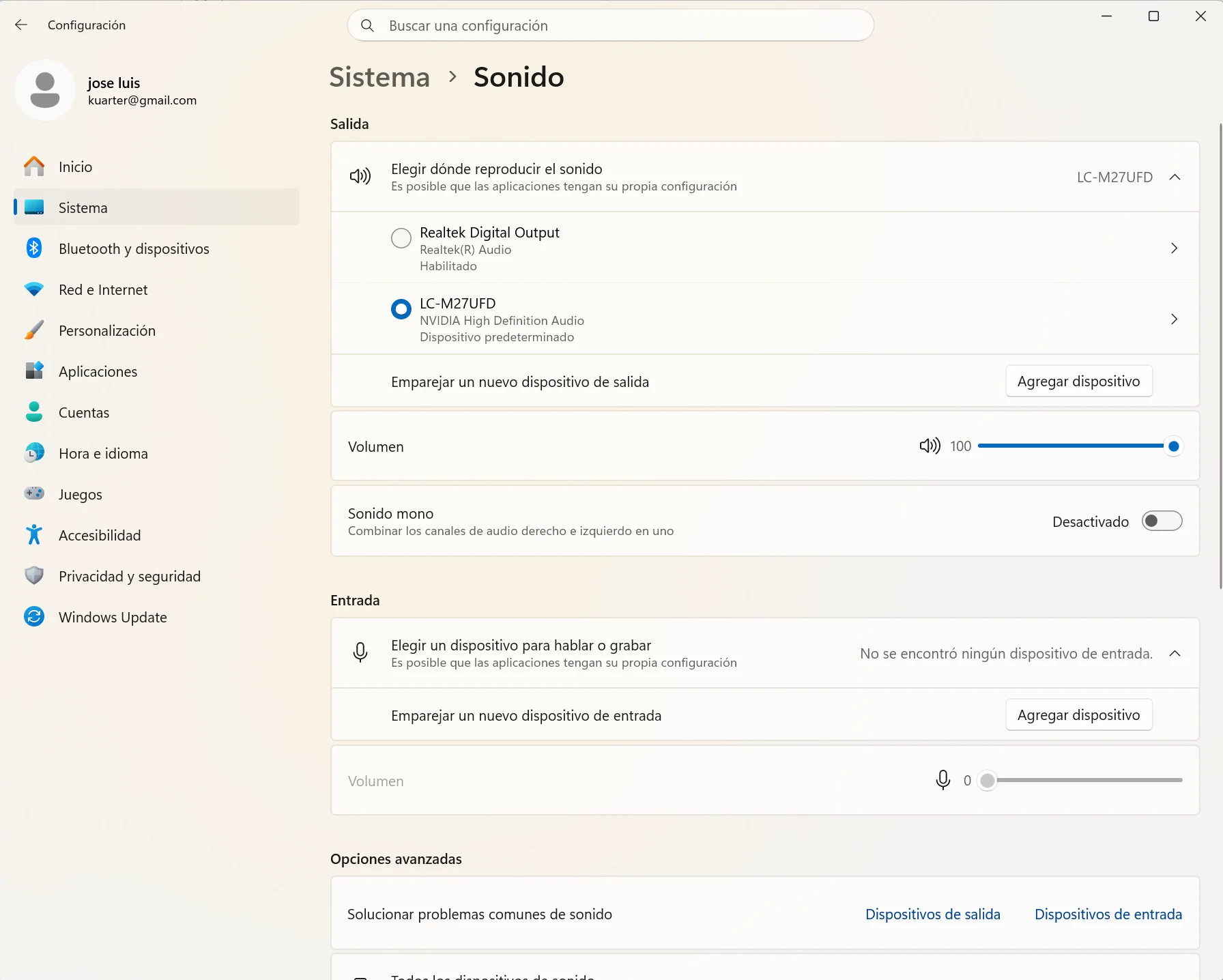
Cuando Windows 11 reproduce el sonido por un dispositivo distinto del que has elegido, una aplicación tiene su propio volumen o las llamadas se oyen en un sitio distinto al de la música, el fallo suele estar en la configuración de audio y no en el controlador. En esta guía te explico cómo localizar el ajuste que falla y restablecer el audio sin reinstalar nada.
| Característica | Equipo de pruebas |
|---|---|
| Procesador | Intel Core Ultra 5 245KF |
| Placa base | MSI MAG Z890 Tomahawk WiFi |
| Sistema operativo | Windows 11 Pro 26H2 |
Las tres causas reales de los fallos de audio en Windows 11
La primera de ellas es la salida asignada por aplicación. El Mezclador de volumen permite asignar a cada programa un dispositivo distinto, y esa asignación tiene prioridad sobre la salida general. Por eso Spotify puede seguir sonando por los altavoces aunque la Configuración rápida muestre los auriculares seleccionados.
La segunda es la doble salida predeterminada. Windows separa el dispositivo predeterminado, que usan la música, los vídeos y los juegos, del dispositivo de comunicación, que eligen Teams, Discord y el resto de aplicaciones de llamadas. Si cada uno usa un dispositivo distinto, oyes YouTube en los auriculares y las videollamadas en los altavoces del monitor.
La tercera está en los ajustes del propio dispositivo o en su controlador: un formato de sonido que el dispositivo no gestiona bien, una mejora de audio del fabricante o un servicio de sonido detenido. En este caso el síntoma no es que el sonido se oiga en otro dispositivo, sino que suena distorsionado, se corta o no suena nada.

Comprobaciones rápidas antes de restablecer el audio
Pulsa Windows + Ctrl + V. Este atajo abre directamente el selector de salida de sonido, así que en dos segundos sabes si Windows está mandando el audio al dispositivo correcto y puedes cambiarlo desde ahí.
Revisa también el icono del altavoz en la barra de tareas. Si aparece tachado, el sonido está silenciado para todo el sistema, y si el volumen está bien, comprueba que la aplicación que falla no tenga su propio volumen a cero.
Caso 1: una aplicación suena por otro dispositivo
Entra en Configuración – Sistema – Sonido – Mezclador de volumen. En la sección Aplicaciones verás cada programa abierto con su dispositivo de salida y de entrada, y si alguno muestra un dispositivo distinto del general, esa es la causa.
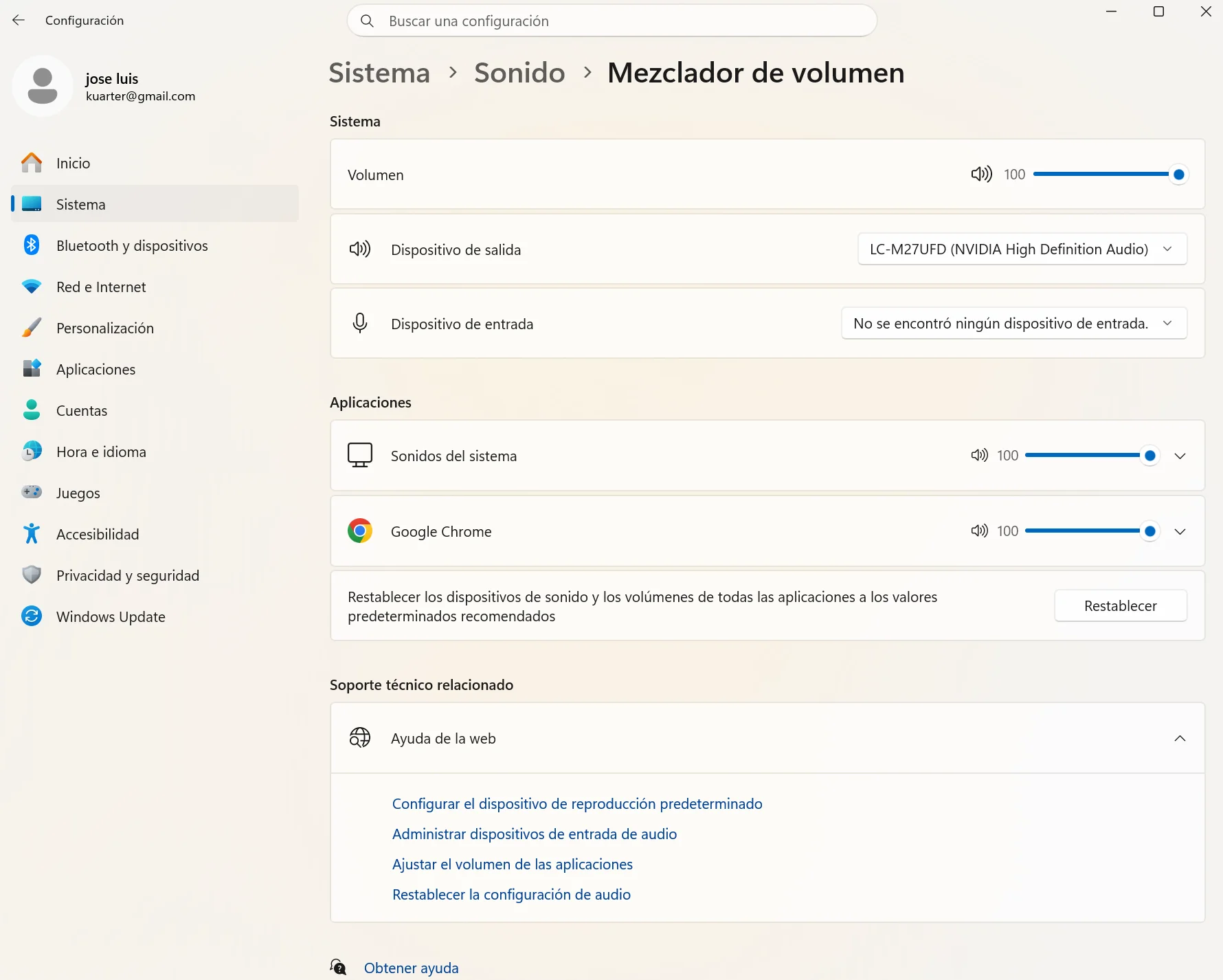
Para corregirlo de una vez, baja hasta el final de la página. Ahí está la opción para restablecer los dispositivos de sonido y los volúmenes de todas las aplicaciones a los valores recomendados: pulsa Restablecer y todas vuelven a usar el dispositivo predeterminado. No afecta a los controladores ni a los ajustes de cada dispositivo.
Caso 2: las llamadas y la música se oyen en dispositivos distintos
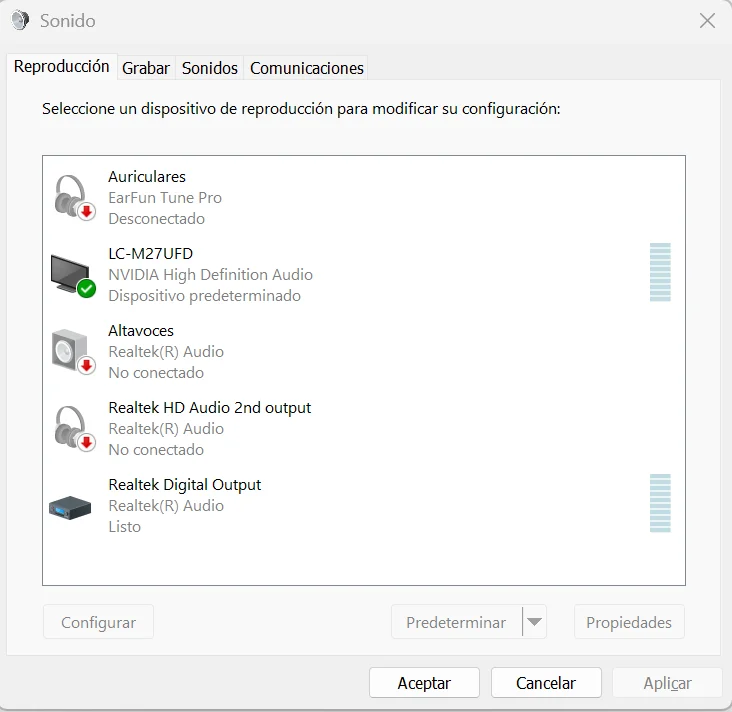
Pulsa Windows + R, escribe mmsys.cpl y pulsa Aceptar. En la pestaña Reproducción del panel clásico de Sonido, el dispositivo predeterminado lleva una marca verde y el de comunicación un icono de teléfono.
Si la música y las llamadas se oyen en dispositivos distintos, haz clic derecho sobre el dispositivo que quieras usar y elige Establecer como dispositivo predeterminado y también Establecer como dispositivo de comunicación predeterminado. De este modo, ambos usan el mismo dispositivo.
Si el volumen del juego o de la música baja al entrar en una llamada, el ajuste está en la pestaña Comunicaciones de esa misma ventana. Por defecto, Windows reduce un 80% el resto de sonidos cuando detecta una llamada, y también puede reducirlos un 50% o silenciarlos. Marca No hacer nada y pulsa Aplicar.
Caso 3: el sonido se distorsiona o se corta
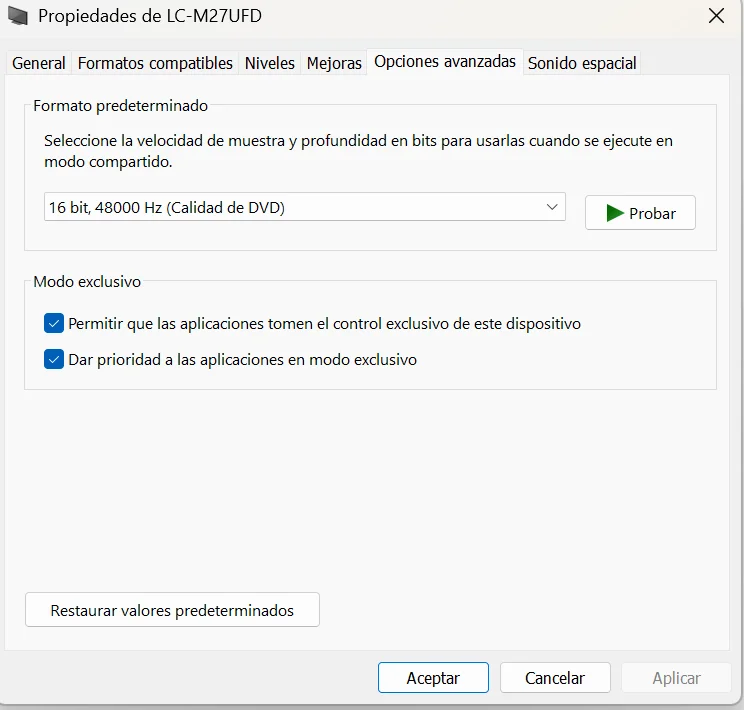
En mmsys.cpl, haz doble clic sobre el dispositivo y abre la pestaña Opciones avanzadas. Restaurar valores predeterminados devuelve el formato de sonido al de fábrica, y si el problema sigue, prueba un formato estándar como 16 bits, 44100 Hz (calidad de CD).
Desde las propiedades del dispositivo en Configuración – Sistema – Sonido, desactiva también Mejoras de audio y pon Audio espacial en Desactivado. Si el sonido vuelve a ser limpio, actívalos de uno en uno para saber cuál lo estropeaba.
El servicio Audio de Windows y el controlador
Cuando no suena ningún dispositivo, abre services.msc desde Windows + R, busca Audio de Windows (Audiosrv) y elige Reiniciar con clic derecho. Si no basta, reinicia Compilador de extremos de audio de Windows (AudioEndpointBuilder), el servicio del que depende el anterior, y comprueba que los dos tengan el Tipo de inicio en Automático.
El último paso es reinstalar el controlador. En el Administrador de dispositivos, despliega Controladoras de sonido y vídeo y dispositivos de juego, haz clic derecho sobre tu tarjeta de sonido (comprueba que es esa y no otro dispositivo de la lista) y elige Desinstalar el dispositivo. Si aparece la casilla Intentar quitar el controlador de este dispositivo, márcala solo si vas a instalar después el controlador del fabricante, y reinicia.
Al arrancar, Windows vuelve a detectar la tarjeta e instala un controlador, que según el equipo puede ser el genérico de Windows o el del fabricante. Si pierdes el panel que usabas (como la consola de Realtek) o el audio sigue fallando, descarga el controlador de la web de soporte de tu placa base o de tu portátil.
¿Y si el audio falló justo después de una actualización?
Entonces puede ser un fallo conocido de una actualización concreta, como el del audio AC-3 de la KB5124010. Para saber qué actualizaciones tienes instaladas, entra en Configuración – Windows Update – Historial de actualizaciones y busca el número de la KB antes de cambiar ningún ajuste.
FAQ
¿Cómo restablezco el audio de Windows 11 a la configuración de fábrica? No hay un único botón. Pulsa Restablecer en el Mezclador de volumen, usa Restaurar valores predeterminados en cada dispositivo y, si sigue fallando, reinstala el controlador.
¿Por qué una aplicación suena por otro dispositivo? Porque tiene una salida propia en el Mezclador de volumen, que tiene prioridad sobre la salida general.
¿Restablecer el audio borra el controlador? No. El controlador solo se elimina si lo desinstalas en el Administrador de dispositivos.
¿Por qué baja el volumen al entrar en una llamada? Por la pestaña Comunicaciones de mmsys.cpl, que por defecto reduce el resto de sonidos un 80%. Puedes cambiarlo a un 50%, silenciarlos o marcar No hacer nada.
¿Cuál es el atajo para cambiar la salida de audio?Windows + Ctrl + V abre el selector de salida de sonido.
