


Windows Hello guarda la configuración del PIN en la carpeta protegida Ngc, dentro del propio sistema. Cuando una actualización de Windows modifica esos archivos sin completar el proceso correctamente, el sistema deja de reconocer el PIN y muestra el mensaje «Tu PIN no está disponible» en la pantalla de inicio de sesión.
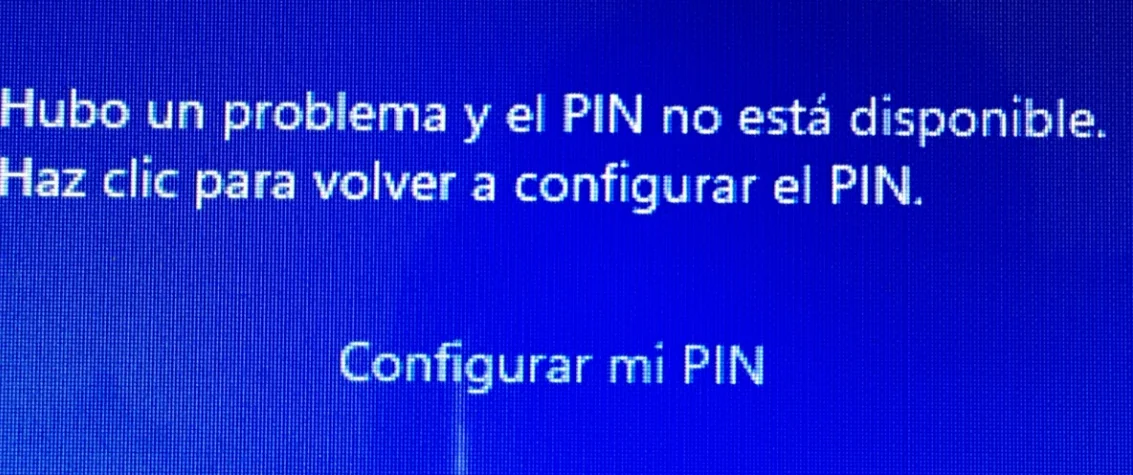
Por qué aparece el error del PIN en Windows 11
Windows Hello no guarda el PIN en la nube, lo guarda de forma local, cifrada y ligada al hardware de tu equipo (normalmente al chip TPM), dentro de la ruta C:\Windows\ServiceProfiles\LocalService\AppData\Local\Microsoft\Ngc. Cuando una actualización acumulativa modifica los permisos de esa carpeta o deja el proceso de instalación a medias, el sistema no puede volver a leer la clave y bloquea el PIN por seguridad, en lugar de arriesgarse a un fallo de autenticación silencioso.
En diversos casos documentados recientemente, este bloqueo ha coincidido con parches concretos de Windows Update en equipos con determinadas funciones de seguridad activadas, algo que detallo al final del artículo.
Resumen: qué solución aplicar según tu situación
| Situación | Solución recomendada |
|---|---|
| Puedes iniciar sesión con contraseña | Elimina y vuelve a crear el PIN desde Configuración |
| Solo tienes PIN configurado, sin contraseña | Usa «Olvidé mi PIN» en la pantalla de inicio |
| El fallo apareció justo tras una actualización reciente | Revisa el historial de actualizaciones e instala el parche más reciente |
| Sigues bloqueado después de los pasos anteriores | Repara el inicio de sesión desde el entorno de recuperación |
Cómo entrar en Windows 11si el PIN no está disponible en la pantalla de inicio
Si el PIN es tu único método de acceso y no aparece la opción de usar contraseña, selecciona «Olvidé mi PIN» en la propia pantalla de inicio de sesión. Windows te pedirá verificar tu identidad con tu cuenta de Microsoft (por correo o app Authenticator) y te dejará crear un PIN nuevo sin necesidad de entrar antes al sistema.
Pasos para solucionar el PIN no disponible en Windows 11
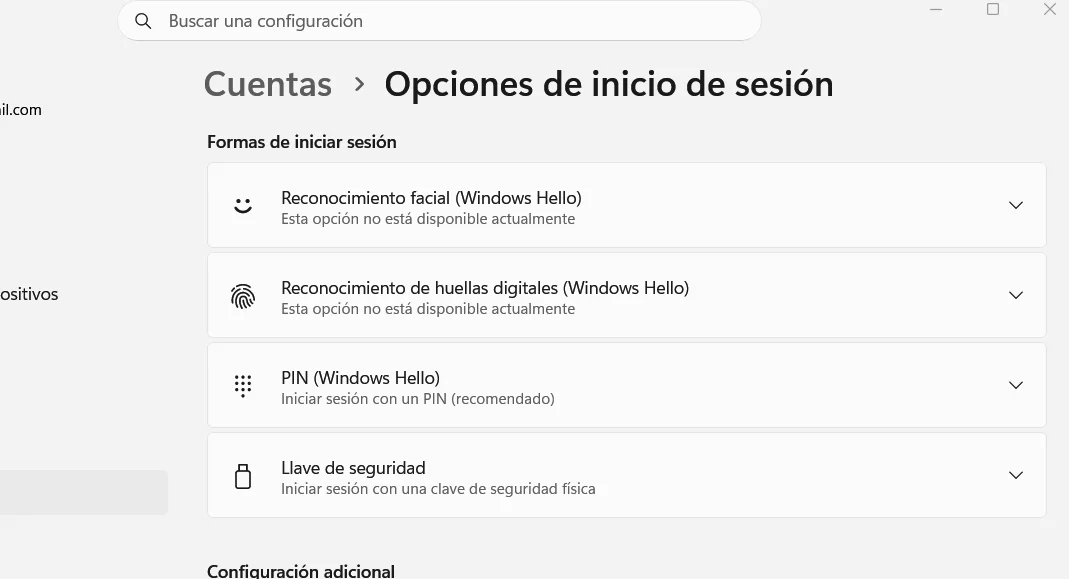
- En la pantalla de inicio de sesión, selecciona Opciones de inicio de sesión (el icono con una llave o una flecha, según el equipo) y elige Contraseña.
- Introduce la contraseña de tu cuenta, local o de Microsoft, para entrar con normalidad.
- Abre Configuración – Cuentas – Opciones de inicio de sesión.
- Localiza el apartado PIN (Windows Hello) y pulsa en Quitar. Confirma con tu contraseña cuando el sistema te lo pida.
- Vuelve a la misma pantalla y selecciona Agregar para crear un PIN nuevo. Windows genera automáticamente una carpeta Ngc limpia en este paso, así que el PIN nuevo queda desligado del error anterior.
- Reinicia el equipo y comprueba que el inicio de sesión con el PIN nuevo funciona con normalidad.
Si además del PIN usas reconocimiento facial y sigue sin funcionar, entra en el Administrador de dispositivos, localiza la sección Cámaras y desactiva temporalmente la cámara RGB (no la infrarroja), lo que permite que Windows Hello vuelva a usar el sensor correcto para la cara mientras se instalan las actualizaciones que corrigen el fallo de raíz.
Antes de empezar: comprueba qué actualización tienes instalada
Conviene saber qué parche se instaló justo antes de que el PIN dejara de funcionar. Ve a Configuración – Windows Update – Historial de actualizaciones y anota el número de KB más reciente junto a la fecha en la que empezó el problema. Ese dato sirve para confirmar si tu caso coincide con los documentados más abajo, y es lo primero que te van a pedir si terminas contactando con el soporte de Microsoft.
Casos documentados del error «Tu PIN no está disponible»
La KB5055523, publicada en abril de 2025, es el caso mejor documentado hasta ahora. Microsoft reconoció el fallo en equipos con DRTM (Dynamic Root of Trust for Measurement) o System Guard Secure Launch activados, pero solo cuando además habían pasado por un restablecimiento del sistema (Configuración – Sistema – Recuperación, opción «Conservar mis archivos») justo después de instalar el parche. Sin esa combinación exacta, el equipo no se veía afectado, según la propia documentación de Microsoft.
Esa mezcla concreta (parche más restablecimiento) es la causa que más se repite en los casos ligados a esta KB, no un fallo genérico de Windows Hello. Microsoft ya lo solucionó en actualizaciones acumulativas posteriores, así que si tu equipo está completamente actualizado y el error sigue apareciendo, la causa probablemente sea otra: permisos corruptos en la carpeta Ngc, un antivirus de terceros interfiriendo con las credenciales, o un TPM mal inicializado.




Si el PIN vuelve a fallar después de recrearlo, revisa el Visor de eventos y busca sucesos con «Ngc» o «Hello» en el registro de Aplicación. Cuando el fallo se repite siempre en el mismo punto, ya no hablamos de software: apunta más a un problema de hardware.
FAQ
¿Por qué me sale que mi PIN no está disponible en Windows 11? Normalmente porque los archivos de configuración del PIN, guardados en la carpeta protegida Ngc, se han corrompido o han quedado con permisos incorrectos tras una actualización de Windows.
¿Se pierden mis archivos si elimino el PIN de Windows Hello? No. Quitar y volver a crear el PIN solo afecta al método de inicio de sesión, no a tus documentos, fotos ni configuración del sistema.
¿Tengo que desinstalar la actualización de Windows para arreglarlo? No es la primera opción recomendada. Si el fallo coincide con el caso de la KB5055523, instalar la actualización acumulativa más reciente suele solucionarlo sin necesidad de desinstalar nada.
¿Qué hago si no tengo contraseña configurada, solo PIN? Usa la opción «Olvidé mi PIN» en la propia pantalla de inicio de sesión, que te permite verificar tu identidad con tu cuenta de Microsoft y crear un PIN nuevo sin entrar antes al sistema.
