


DiagTrack es el servicio Connected User Experiences and Telemetry, activo por defecto en Windows 11, que recoge datos de diagnóstico y uso del sistema (fallos, apps, compatibilidad) y los envía a Microsoft para mejorar el sistema. En esta guía te explico qué hace realmente este servicio, de dónde sale el bulo del «keylogger» y cómo desactivarlo si prefieres reducir la telemetría de Windows 11

Qué es DiagTrack y qué función cumple en Windows 11
DiagTrack arranca automáticamente al iniciar el sistema. Se ejecuta con permisos de LocalSystem dentro de su propio proceso de svchost.exe.
Su función es gestionar la recogida y el envío de datos de diagnóstico cuando la telemetría del sistema está activada: informes de fallos, eventos de uso de aplicaciones y señales de compatibilidad para saber si tu equipo puede recibir ciertas actualizaciones. Existe desde Windows 10, no es exclusivo de Windows 11.
De dónde sale el bulo del keylogger
La afirmación circula desde 2021, cuando en un hilo de Microsoft Q&A un usuario especuló, sin ninguna prueba, que un archivo interno llamado AutoLogger-Diagtrack-Listener.etl parecía ser un registro de keylogger del servicio de diagnóstico. Esa frase, escrita como suposición y sin verificar, ha reaparecido con la misma redacción en publicaciones de X y Threads en los últimos meses
Ese archivo es un registro de ETW (Event Tracing for Windows), la tecnología que usa Windows para anotar eventos internos del sistema a nivel de kernel. FortiGuard Labs consiguió crear el archivo en sus pruebas en diciembre 2025, pero no logró que se rellenara con datos ni subiendo la telemetría al nivel máximo, lo que indica que su contenido depende de eventos internos del sistema, no de si escribes o no en el teclado
Qué datos recoge realmente la telemetría de Windows 11
La telemetría estándard de Windows 11 registra fallos del sistema, qué apps usas y con qué frecuencia, y señales de compatibilidad de hardware y drivers. No incluye un registro de cada tecla pulsada en tu uso diario.
La única función relacionada con la escritura es el diccionario de escritura personalizada (Configuración – Privacidad y seguridad – Entrada de texto personalizada), pensada para mejorar el autocorrector y las sugerencias de texto, siendo opcional y se desactiva desde ese mismo menú sin tocar el registro.
Cómo desactivar DiagTrack si quieres reducir la telemetría
Pulsa Win + R, escribe services.msc y pulsa Enter. Busca el servicio Experiencias del usuario y telemetría asociadas en la lista (aparece por la E).




Haz clic derecho sobre él y entra en Propiedades. Pulsa Detener y cambia el tipo de inicio a Deshabilitado, luego aplica los cambios.
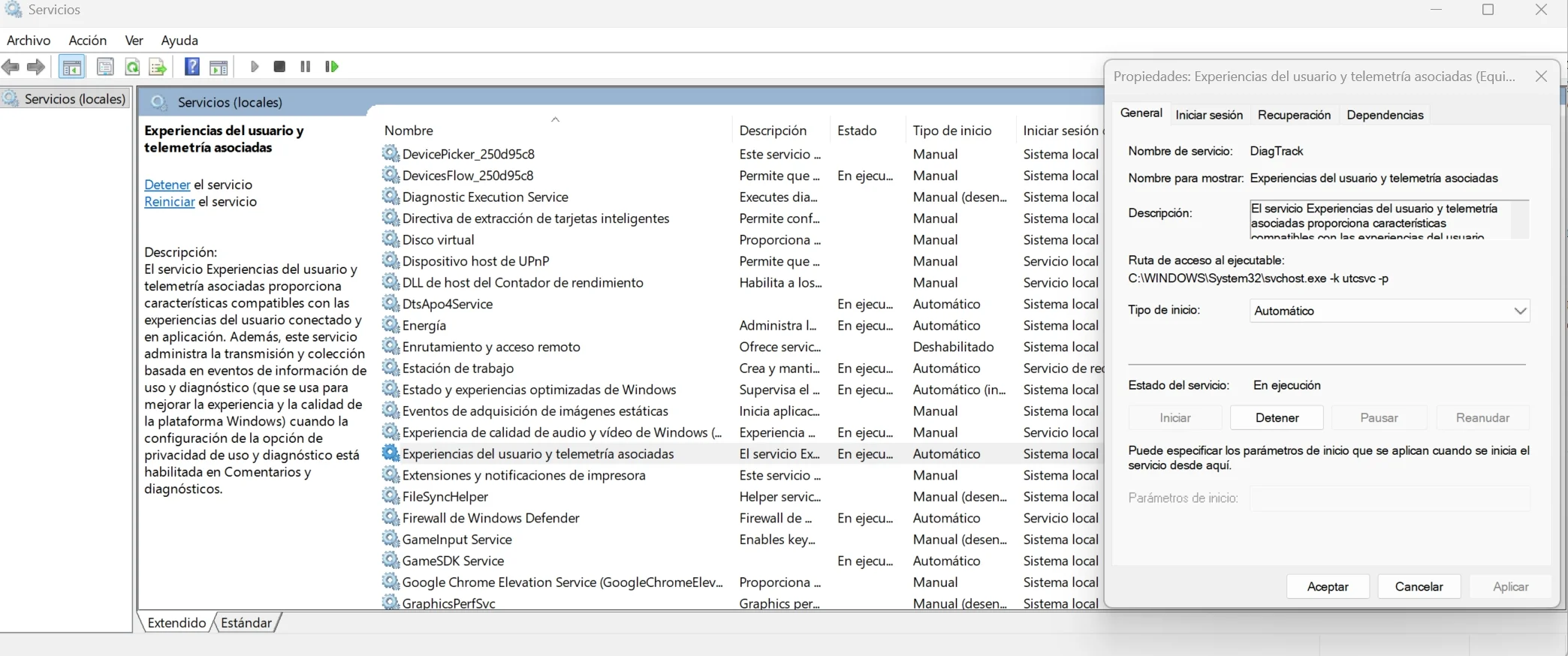
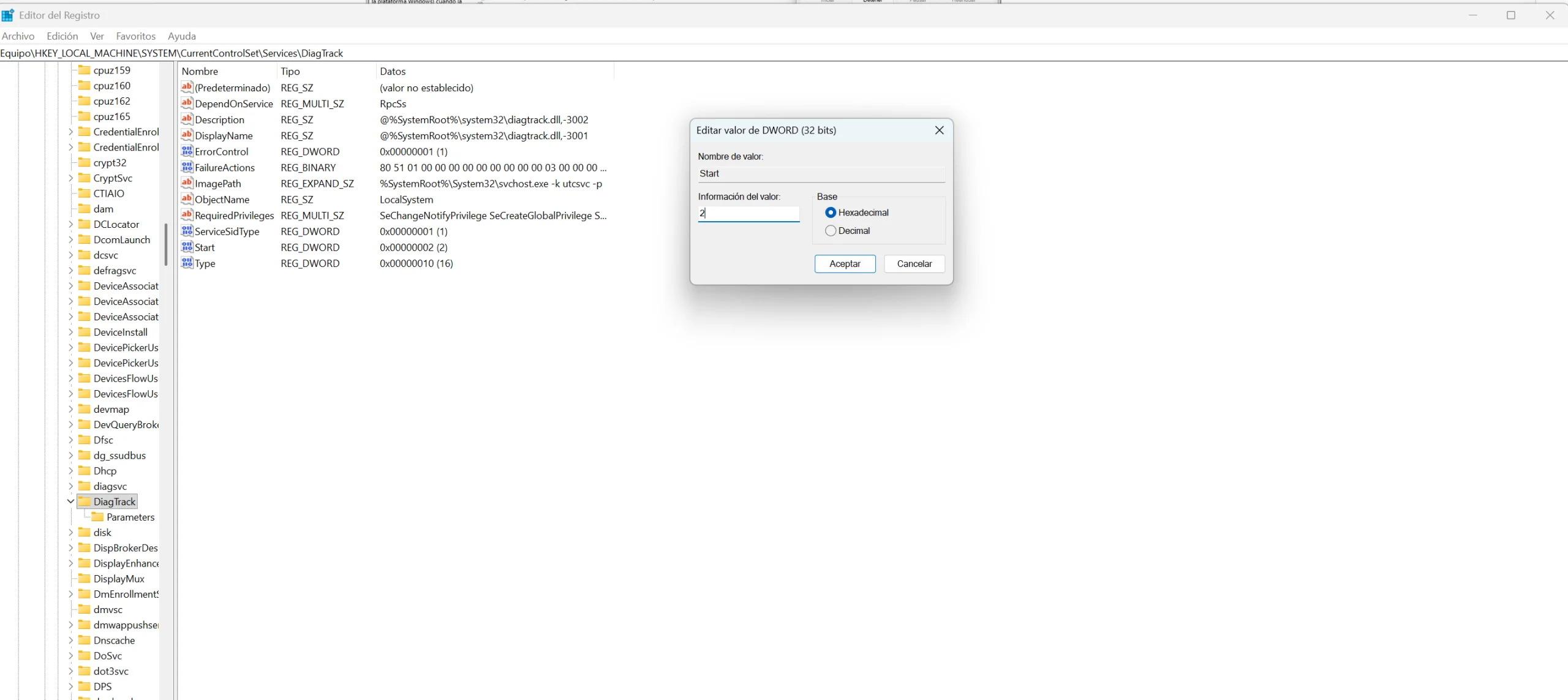
También puedes hacerlo desde el registro, ve a
regedit, navega hasta HKEY_LOCAL_MACHINE\SYSTEM\CurrentControlSet\Services\DiagTrack y cambia el valor Start a 4. Necesitas permisos de administrador para completar cualquiera de los dos métodos.
Hemos visto que desactivar DiagTrack no elimina toda la telemetría del sistema, porque hay tareas programadas y el servicio dmwappushservice que siguen activos. Tampoco afecta a las actualizaciones de seguridad ni de funciones, pero sí te deja fuera del Programa Windows Insider si estabas inscrito.
FAQ
¿Windows 11 tiene un keylogger real? No. DiagTrack es un servicio de telemetría de diagnóstico, no un registrador de pulsaciones de teclado.
¿Qué es el archivo AutoLogger-Diagtrack-Listener.etl? Un artefacto de ETW (Event Tracing for Windows) usado en análisis forense, no un log de teclas.
¿Desactivar DiagTrack afecta al rendimiento? No lo mejora de forma notable, pero tampoco lo perjudica; solo reduce el consumo puntual de CPU y disco de las tareas de telemetría.
¿Perderé actualizaciones si desactivo DiagTrack? Seguirás recibiendo actualizaciones de seguridad y de funciones; solo pierdes acceso al Programa Windows Insider y algunos drivers opcionales recomendados por diagnóstico.
