


Windows 11 vigila qué apps piden acceso a tu cámara, tu micrófono o tu ubicación, y anota cada petición en un archivo de tu disco. Un fallo en ese archivo, llamado CapabilityAccessManager.db-wal, le impedía borrarse cuando tocaba, y ha llegado a ocupar cientos de gigas en muchos equipos. En esta guía te explico qué corrige el parche KB5095093 y qué comprobar si a ti se te sigue llenando el disco.
Qué corrige el KB5095093 en CapabilityAccessManager.db-wal
El archivo crece porque camsvc, el servicio de Windows 11 que controla el acceso a la cámara, el micrófono y la ubicación, escribecada petición antes de pasarla a la base de datos principal. Windows tiene que vaciar ese archivo de forma periódica, moviendo esos datos a la base de datos y dejándolo otra vez en unos pocos kilobytes; ese proceso de vaciado se llama checkpoint. Cuando el checkpoint fallaba, el archivo no se vaciaba nunca, y algunos usuarios han reportado archivos de hasta 500 GB por este motivo.
La actualización KB5095093 arregla ese proceso de raíz. Con el parche instalado y el equipo reiniciado, el archivo vuelve a su tamaño normal (unos 64 KB) y el checkpoint vuelve a vaciar el registro con normalidad. Si tu equipo lo tiene disponible, es el primer paso a instalar.
Por qué CapabilityAccessManager.db-wal sigue creciendo tras la actualización
Esta actualización soluciona cómo se vacía el registro, no cuánto se escribe en él. Si algo en tu equipo sigue pidiendo permisos de forma repetida, el checkpoint arreglado tiene más trabajo del que puede asumir en tiempo real, y el archivo vuelve a subir, aunque mucho más despacio que antes de instalar la actualización.
Esto es justo lo que cuentan varios usuarios en el hilo de Microsoft Q&A sobre este mismo archivo: instalan el KB5095093, el archivo baja a su tamaño normal durante unos días, y luego vuelve a crecer. El parche cura el síntoma general, no la causa concreta de tu equipo si esa causa sigue activa.
Qué apps provocan el crecimiento de CapabilityAccessManager.db-wal
Hay tres causas confirmadas por usuarios distintos en hilos distintos, aunque ya tengas el parche instalado.
Dell SmartByte prioriza el ancho de banda según la actividad que detecta (streaming, videollamada), y para eso consulta permisos de cámara y red sin parar. En el hilo de WinTips.org sobre este bug, varios usuarios de Dell confirman que desinstalar SmartByte paró el crecimiento del archivo.
Rainmeter, el gestor de skins de escritorio, tiene un módulo llamado WiFiStatus que muchos skins populares usan para mostrar el estado de la red en el escritorio. Ese módulo consulta el permiso de red con una frecuencia que satura el registro de camsvc, y aparece documentado como causa confirmada en el hilo técnico de Winhelponline. Si usas Rainmeter con un skin de red o de wifi, este es tu sospechoso principal.


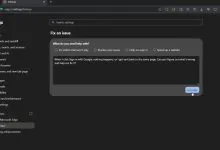

Un bucle de permiso de ubicación es la tercera causa. En el hilo de Microsoft Community Hub sobre este problema, un usuario identificó que algo pedía acceso a ubicación de forma repetida sin que él estuviera usando ninguna app de mapas ni de clima, y que desactivar el permiso frenó el crecimiento de un día para otro. Si sospechas de esta causa, revisa qué apps han accedido a tu ubicación antes de desactivar el permiso general.
Cómo saber si tu equipo tiene este bug de CapabilityAccessManager.db-wal
La carpeta CapabilityAccessManager está protegida por el sistema, y ni siquiera una consola con permisos de administrador puede listarla con el comando dir normal; hace falta un método de solo lectura que no toque los permisos de la carpeta.
Pulsa Inicio, escribe cmd, haz clic derecho sobre Símbolo del sistema y elige Ejecutar como administrador. En la consola pega este comando y pulsa Intro:
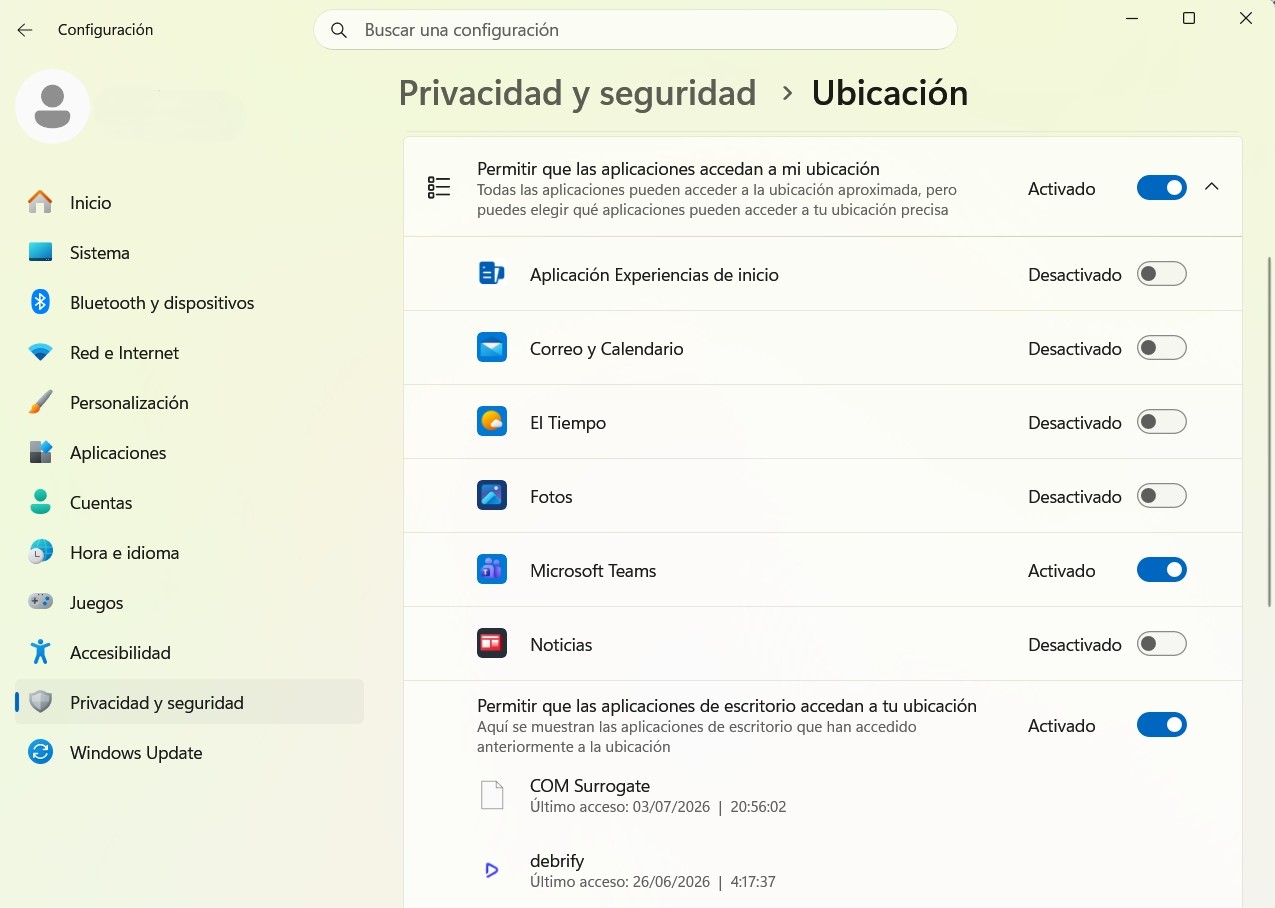
robocopy "C:\ProgramData\Microsoft\Windows\CapabilityAccessManager" "%TEMP%\CAMCheck" /L /B /R:0 /W:0 /BYTES /NP
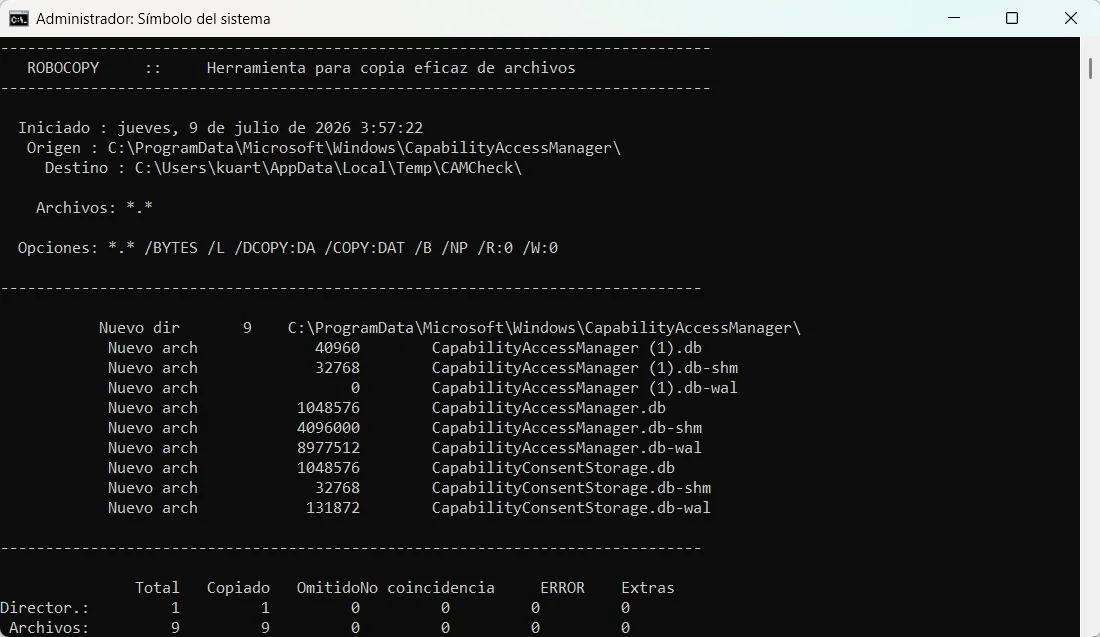
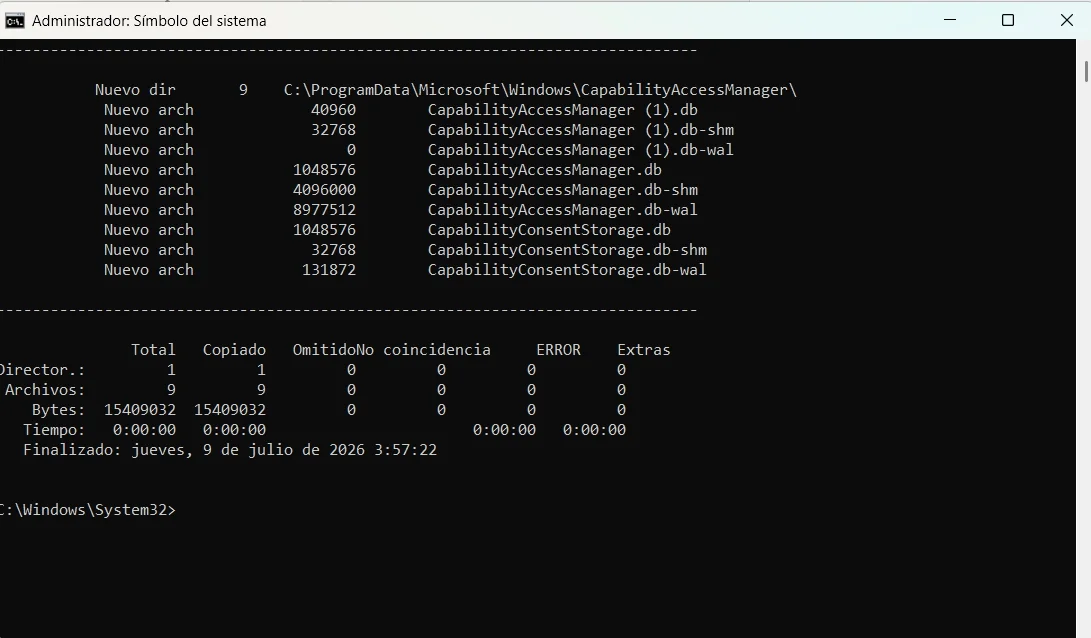
El resultado lista todos los archivos de la carpeta con su tamaño exacto en bytes, incluido CapabilityAccessManager.db-wal. El /L hace que el comando solo simule la copia sin mover nada, así que es seguro ejecutarlo cuantas veces quieras.
Si el tamaño de CapabilityAccessManager.db-wal está en unos pocos megas o menos, el checkpoint del parche está funcionando y no tienes nada que hacer.
Por el contrario, si el archivo pesa varios cientos de megas o gigas y sigue subiendo con el paso de las horas, revisa primero si tienes SmartByte o Rainmeter instalados desde Configuración – Aplicaciones Aplicaciones instaladas, porque son las dos causas más rápidas de descartar.
Si no tienes ninguna de las dos, entra en Configuración – Privacidad y seguridad – Ubicación y mira qué apps han accedido recientemente. Desactivar el acceso general durante un rato y comprobar si el archivo deja de crecer te dice si el bucle de ubicación es tu caso.
Cómo borrar CapabilityAccessManager.db-wal de forma segura
Si el archivo ya ocupa un tamaño molesto y quieres recuperar el espacio ahora, sin esperar a que el checkpoint lo vacíe solo, puedes borrarlo siguiendo estos pasos.
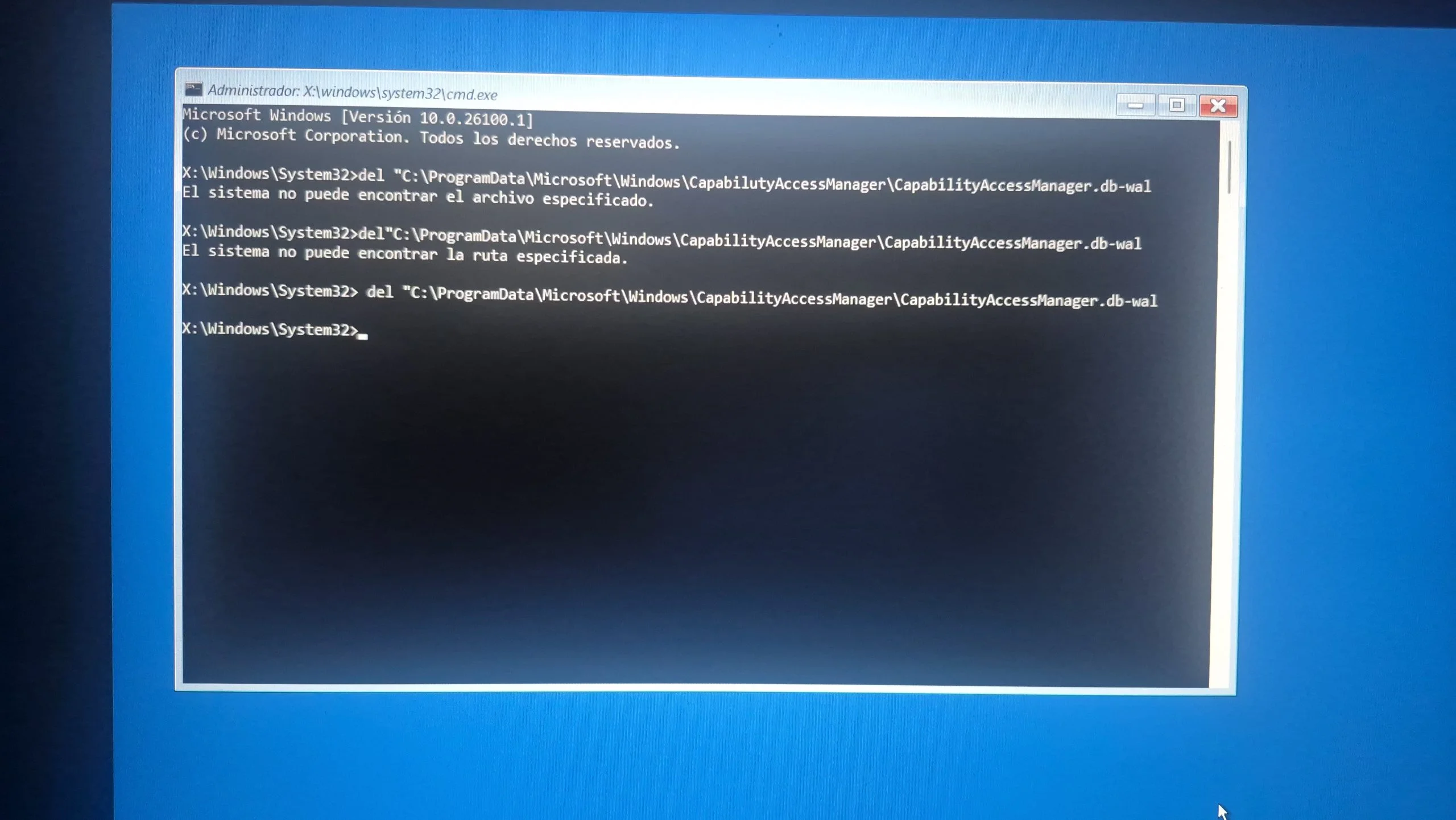
Mantén pulsada la tecla Mayús y haz clic en Reiniciar desde el menú de inicio para entrar en el entorno de recuperación. Ahí ve a Solucionar problemas – Opciones avanzadas – Símbolo del sistema.
Con la consola abierta, escribe
del "C:\ProgramData\Microsoft\Windows\CapabilityAccessManager\CapabilityAccessManager.db-wal"
y pulsa Intro. Cierra la consola y reinicia con normalidad; Windows recrea el archivo desde cero con su tamaño mínimo.
Borra solo el archivo .db-wal, nunca la carpeta CapabilityAccessManager entera ni el archivo .db principal. Y ten en cuenta que si no atajas la causa real (SmartByte, Rainmeter o el bucle de ubicación), el archivo volverá a crecer aunque lo acabes de borra
Preguntas frecuentes sobre CapabilityAccessManager.db-wal
¿Es seguro borrar el archivo CapabilityAccessManager.db-wal? Sí, siempre que detengas antes el servicio camsvc y borres solo el archivo .db-wal, no la carpeta completa ni el .db principal. Windows lo recrea automáticamente con tamaño mínimo en el siguiente arranque.
¿Por qué el KB5095093 no soluciona el problema en todos los equipos? Porque arregla el checkpoint que vacía el registro, pero no elimina lo que provoca las escrituras. Si SmartByte, Rainmeter o un bucle de permiso de ubicación siguen activos, el archivo puede volver a crecer, aunque mucho más despacio que antes.
¿Cómo instalo el KB5095093? Ve a Configuración – Windows Update y pulsa Buscar actualizaciones. Al ser una actualización opcional de vista previa, tienes que instalarla manualmente si aparece; si no aparece, tu equipo aún no la tiene disponible en esta fase de despliegue.
¿Desactivar el permiso de ubicación afecta a otras funciones de Windows? Sí, cualquier app que use la ubicación para funcionar (mapas, clima, algunas apps de seguridad) deja de tener acceso a ese dato mientras esté desactivado. Puedes desactivarlo solo para apps concretas en lugar del acceso general si quieres mantener la función en las que sí lo necesitas.
¿Desinstalar SmartByte afecta a mi conexión a internet? No. SmartByte solo prioriza tráfico de red según la actividad que detecta, no gestiona la conexión en sí. Desinstalarlo desde Configuración – Aplicaciones no afecta a la conectividad del equipo.
