


Claude en Chrome es la extensión oficial de Anthropic que añade su IA al navegador como un panel lateral capaz de leer la página, hacer clic, rellenar formularios y encadenar tareas entre pestañas. Funciona en Chrome y Edge, requiere una cuenta de pago y todavía está en beta.
¿Qué es Claude en Chrome?
Una extensión normal hace una función cerrada: bloquea anuncios, traduce, guarda contraseñas. Claude en Chrome es un agente, que ejecuta acciones sobre la web que tienes delante.
Se presenta como una barra lateral anclada al navegador. Desde ahí Claude ve el contenido de la pestaña activa y, con tu permiso, interactúa con ella: pulsa botones, escribe en campos, salta entre secciones y sigue enlaces.
Para hacerlo, lee la estructura interna de la página (el DOM, el árbol de elementos que el navegador dibuja en pantalla), no solo el texto visible. A diferencia de la versión web de Claude, aquí no copias ni pegas nada; el modelo trabaja directamente sobre la página.
Puedes pedirle que abra varias pestañas y te traiga un dato de cada una ya resumido, o enseñarle un proceso una vez, grabándolo, para que después lo repita él por su cuenta.
¿Cuánto cuesta Claude en Chromey qué modelo usa?
Claude en Chrome no funciona con cuenta gratuita. Las funciones de automatización están reservadas a los planes de pago (Pro, Max, Team y Enterprise). Con una cuenta gratuita la barra lateral aparece, pero no automatiza nada.
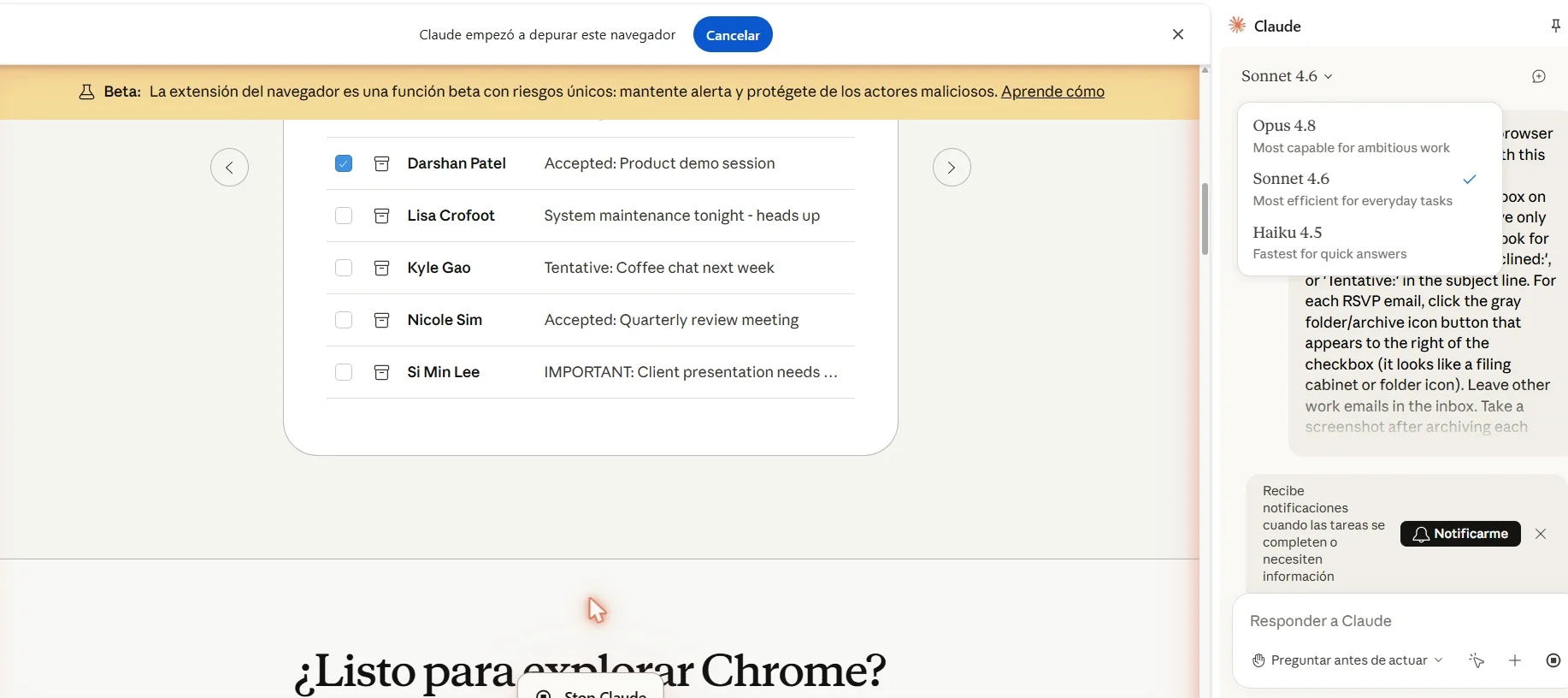
El modelo se elige desde un desplegable en la parte superior del panel. La documentación oficial de Anthropic marca un reparto por plan: el plan Pro queda limitado a Haiku 4.5, el modelo rápido para respuestas ligeras.




Los niveles Max, Team y Enterprise sí permiten elegir entre los tres motores: Haiku 4.5 para lo más rápido, Sonnet 4.6 para el día a día y Opus 4.8 para el trabajo más exigente.
La diferencia de modelo importa en la práctica: Haiku cumple en tareas mecánicas (extraer datos, rellenar formularios), pero en flujos largos con varios pasos y decisiones se nota el salto a Sonnet u Opus. Si tu uso es puntual y repetitivo, el modelo ligero basta; si vas a delegarle procesos con lógica condicional, conviene el plan que te deje subir de modelo.
¿Cómo se instala Claude en Chrome?
Abre Google Chrome (también funciona en Microsoft Edge, no en Brave ni Arc). Entra en la Chrome Web Store, busca «Claude en Chrome» o ve a la página del editor Anthropic, pulsa Añadir a Chrome y revisa los permisos antes de aceptar.
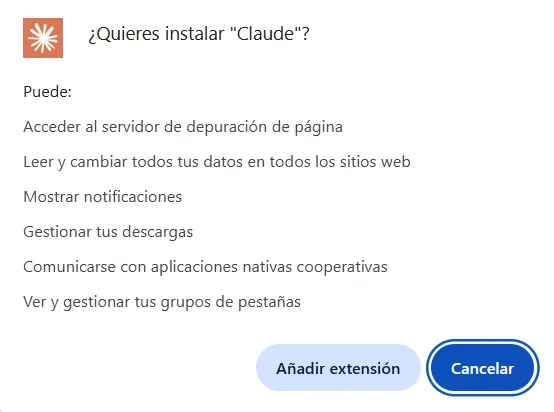
Antes de instalarla, Chrome muestra el diálogo de permisos. Conviene leerlo, porque el agente pide acceso amplio: leer y cambiar tus datos en todos los sitios web, gestionar tus descargas y ver tus grupos de pestañas.
Pide además comunicarse con aplicaciones nativas del equipo. Ese último permiso es justo el que explica el riesgo de ClaudeBleed, así que no es un detalle menor.
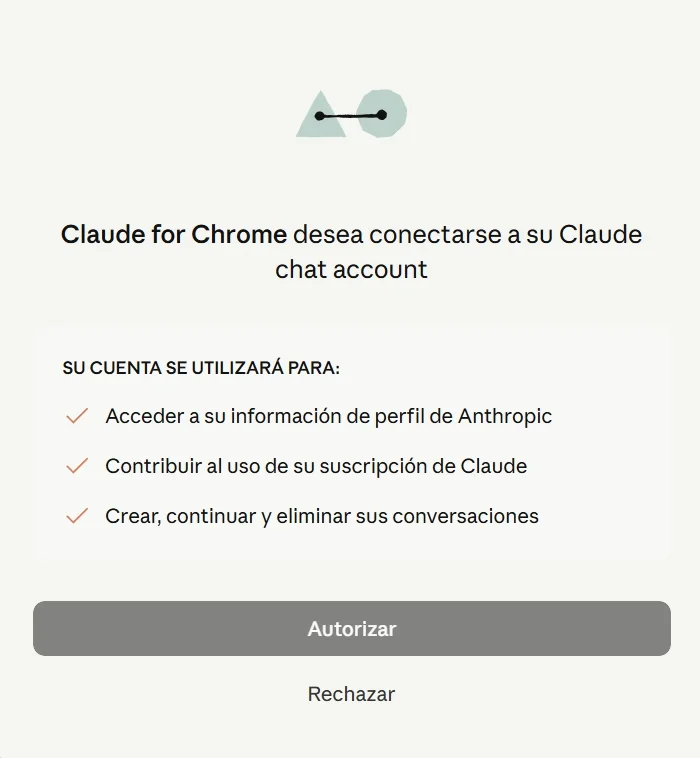
Después inicias sesión con tu cuenta de pago de Claude. La extensión te pedirá autorizar la conexión con tu cuenta, indicando que se usará para acceder a tu perfil de Anthropic, contribuir al uso de tu suscripción y crear o eliminar tus conversaciones.
Ya dentro, conviene fijar la extensión: clic en el icono de la pieza de puzle de la barra de herramientas y pulsa la chincheta junto a «Claude». Si no lo haces, la barra lateral se esconde y parece que no responde.
Hay una segunda vía más rápida: desde la propia interfaz de Claude (web o app de escritorio) aparece una tarjeta de «Claude en Chrome» con un botón Instalar que te lleva directo, sin rastrear la tienda a mano. Desde ahí queda además enlazada con Claude Cowork si usas la app de escritorio.
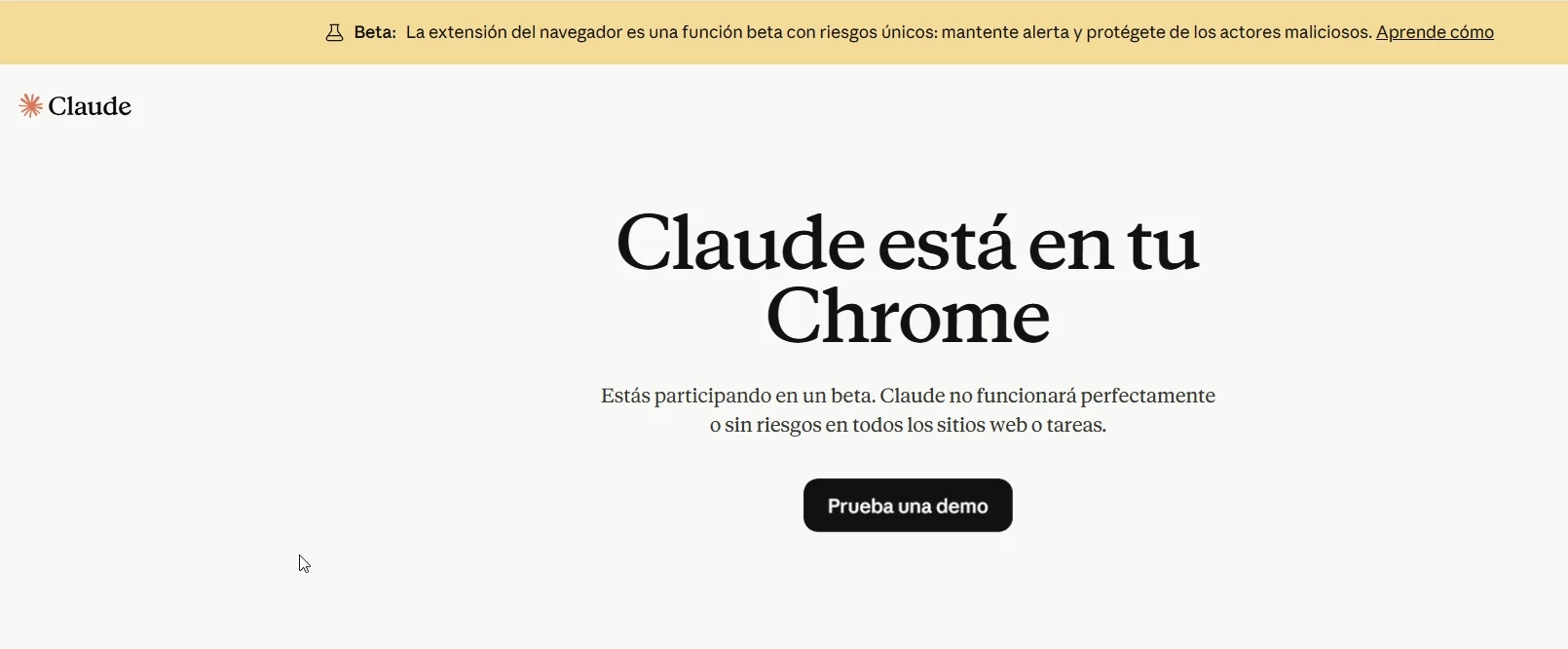
Al abrirla por primera vez verás una pantalla de bienvenida que avisa de su estado beta: Anthropic deja claro que la extensión no funcionará de forma perfecta ni sin riesgos en todos los sitios o tareas.
¿Cómo se prueba Claude en Chrome sin riesgo?
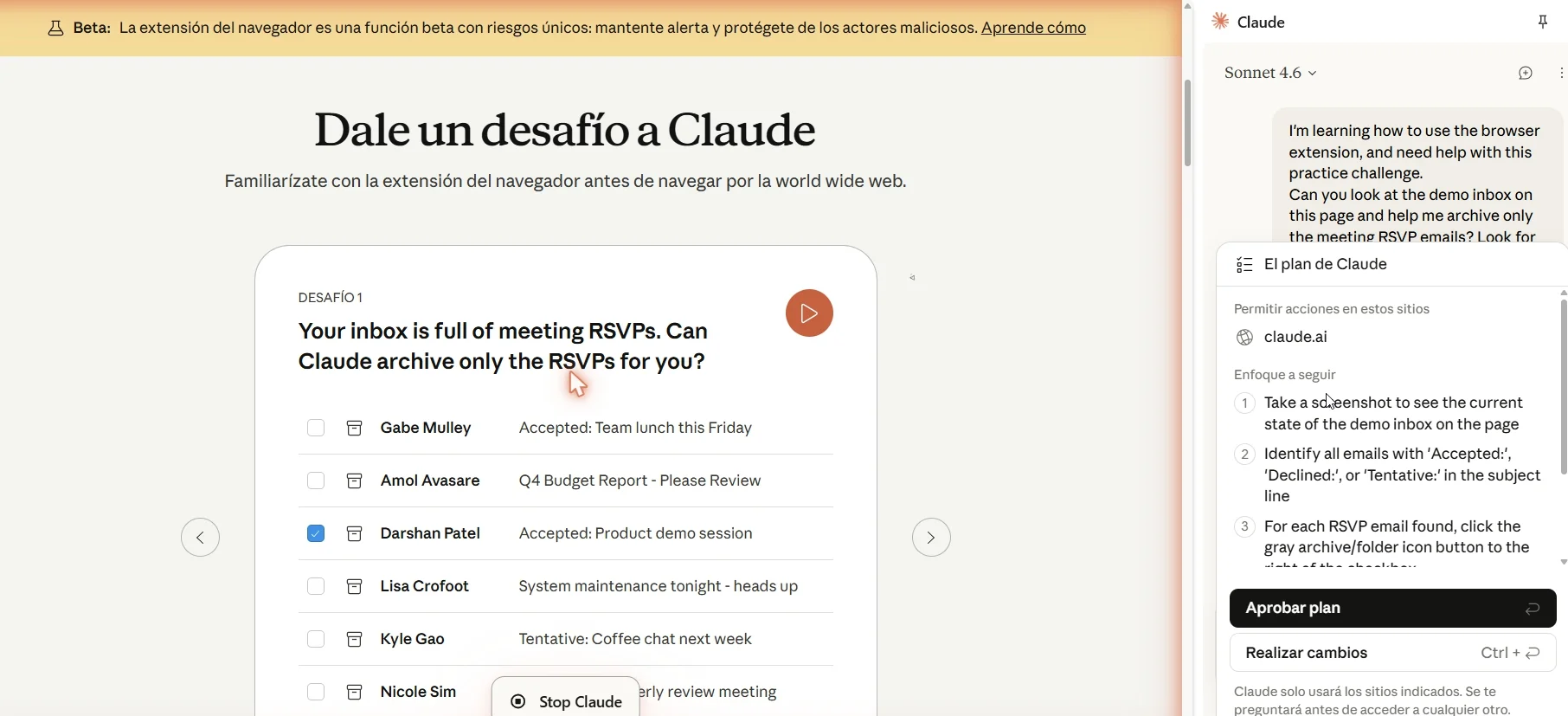
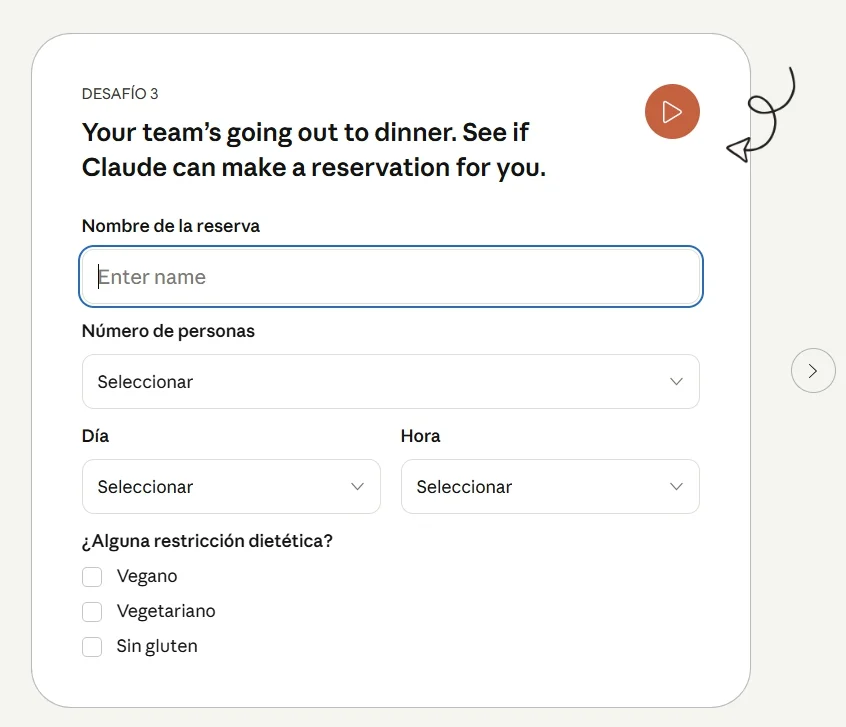
Claude incluye unas demos guiadas (las llama desafíos) sobre páginas de prueba. Pulsas «Prueba una demo» desde la pantalla de bienvenida y el agente resuelve el reto solo mientras tú miras, sin tocar nada tuyo.
Los retos son tareas cotidianas: rellenar un formulario de reserva con número de comensales, día, hora y restricciones dietéticas, gestionar la devolución de un pedido en una tienda, o extraer datos de un documento. Convieneno saltarse este paso antes de darle acceso a tus páginas reales.
Guía oficial de instalación y permisos
¿Qué puedes hacer con Claude en Chrome?
Lo más directo es leer y resumir con contexto. Claude lee páginas completas, responde preguntas sobre lo que estás viendo, localiza fragmentos o te explica una tabla densa sin que la rastrees a mano.
El terreno donde más tiempo ahorra es la automatización repetitiva: revisar una bandeja de entrada web y archivar según criterios, rellenar formularios con datos que tienes en otra pestaña, entrada de datos mecánica. Funciona bien siempre que el proceso sea estable.
También encadena acciones entre varias pestañas. Le pides que abra unas cuantas, saque un dato de cada una y monte un resumen. Cuantos más pasos, más probable es que algo se tuerza en interfaces poco estándar.
Y admite flujos grabados: le enseñas un proceso grabándolo una vez y luego lo repite como un atajo, útil para tareas que siguen siempre el mismo patrón. Donde no encaja es en investigación sin estructura o en automatizaciones complejas entre muchas plataformas; para lo primero rinde más la app web, para lo segundo herramientas como Zapier o Make.
¿Cómo se controlan los permisos de Claude en Chrome?
La extensión usa permisos por capas. Al abrirla, un desplegable en la entrada del chat ofrece dos modos.
Con Preguntar antes de actuar, Claude elabora un plan y espera tu aprobación antes de ejecutarlo. Es el modo prudente y el recomendable para empezar. Con Actuar sin preguntar, ejecuta sin pedir permiso paso a paso, y salvo en acciones de alto riesgo no se detiene hasta terminar.
Por defecto, Claude bloquea categorías sensibles enteras: banca, servicios financieros, inversión, cripto, contenido para adultos y contenido pirata. Reduce el riesgo, aunque no lo elimina.
¿Es seguro? El caso ClaudeBleed
En mayo de 2026, la firma LayerX publicó una vulnerabilidad llamada ClaudeBleed en esta extensión. Permitía que cualquier otra extensión del navegador, incluso una sin permisos especiales, inyectara instrucciones a Claude y lo usara para extraer datos de Gmail, Google Drive o repositorios privados de GitHub, enviar correos o borrar información, sin que el usuario hiciera clic en nada.
La causa: la extensión confiaba en cualquier script ejecutado bajo el dominio claude.ai sin verificar quién lo lanzaba. Eso dejaba a Claude ejecutando órdenes de un atacante con los privilegios del usuario.
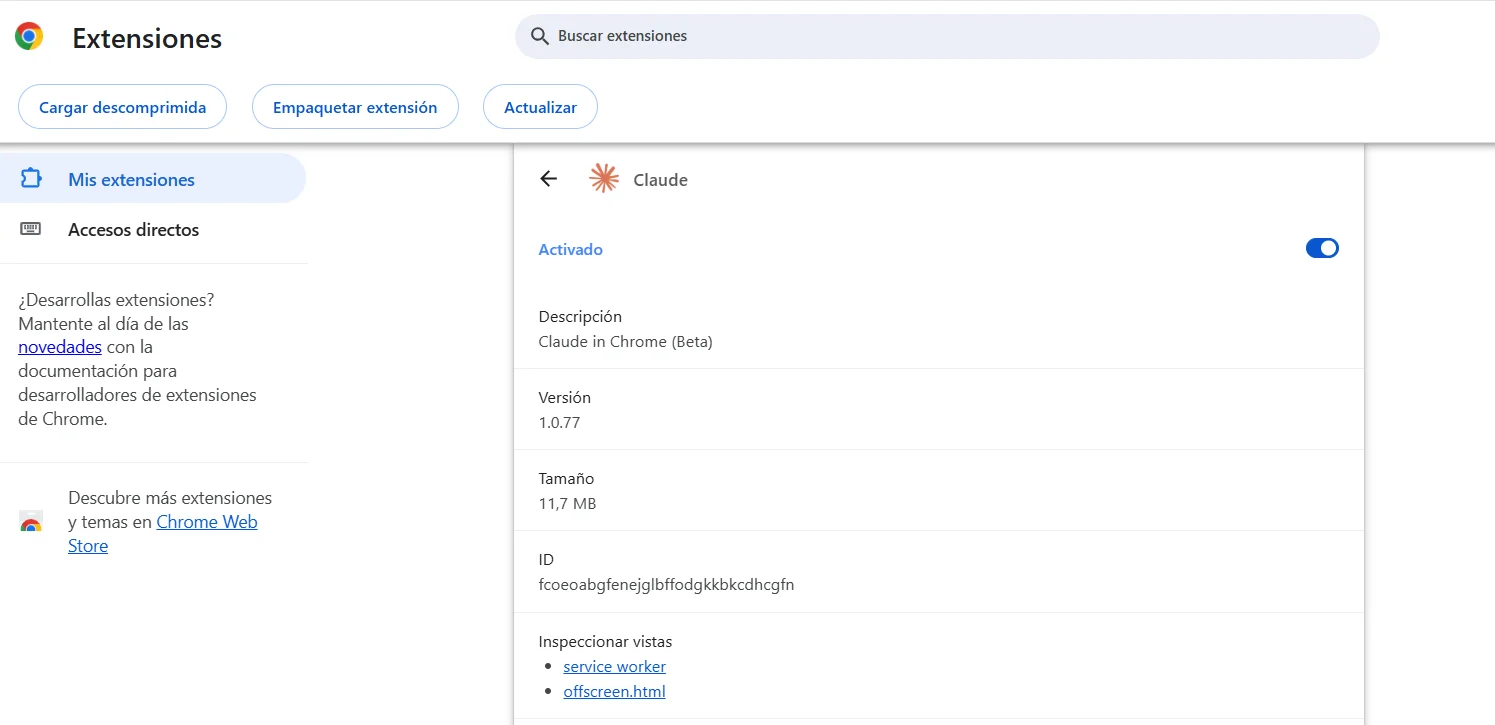
Anthropic publicó un parche (versión 1.0.70), pero LayerX demostró que era parcial: forzando el modo «Actuar sin preguntar» se saltaban esos controles sin aviso. Mantén la extensión actualizada, reduce las extensiones instaladas y no uses el modo automático en sesiones con datos sensibles.
¿Qué límites tiene la extension Claude?
Sigue en beta. El comportamiento cambia de una web a otra, y una automatización que ayer funcionaba hoy puede fallarte sin que cambies nada, porque el sitio de destino ha tocado cómo carga sus scripts.
Tampoco se lleva bien con las webs enrevesadas. Si la página tiene menús raros, contenido que aparece y desaparece o elementos ocultos, Claude se lía: escribe en el campo equivocado o intenta pulsar contenedores invisibles que no llevan a ninguna parte. Cuanto más limpio es el código de la web, mejor responde.
Solo va en Chrome y Edge de escritorio, en el móvil no hay versión. Y si tienes plan Max, lo que Claude consume navegando sale del mismo cupo que tu uso de la web y de Claude Code, así que un día de automatización intensa te recorta el resto.
Si te pasas el día repitiendo las mismas gestiones en el navegador, el tiempo que ahorra compensa de sobra. Para una consulta suelta, abrir la web de Claude sigue siendo más cómodo.
Preguntas frecuentes
¿Claude en Chrome es gratis? No. La automatización del navegador requiere plan de pago (Pro, Max, Team o Enterprise). Las cuentas gratuitas no acceden a la extensión.
¿Qué modelo usa la extensión? Se elige en un desplegable del panel, entre Haiku 4.5, Sonnet 4.6 y Opus 4.8. Según la documentación de Anthropic, el plan Pro queda limitado a Haiku 4.5, mientras que Max, Team y Enterprise pueden elegir cualquiera de los tres.
¿Funciona en otros navegadores además de Chrome? En Google Chrome y Microsoft Edge. No en Brave, Arc ni otros Chromium, ni en móvil.
¿Es seguro dar acceso al navegador a Claude? LayerX documentó la vulnerabilidad ClaudeBleed, que permitía a extensiones maliciosas secuestrar el agente. Anthropic la parcheó de forma parcial. Mantén la extensión actualizada y evita el modo «Actuar sin preguntar» en webs con datos sensibles.
¿Puede acceder a mi banca o mi correo? Bloquea por defecto banca, finanzas, inversión y cripto. Otros sitios con sesión abierta, como el correo, sí son accesibles, por lo que conviene ajustar los permisos por sitio.
¿En qué se diferencia de la app web de Claude? La app web responde en su ventana. La extensión actúa sobre la página: hace clic, rellena, navega. Para investigación rinde más la app web; para automatización repetitiva, la extensión.
