


Los accesos directos rotos en Windows 11 no se arreglan todos igual. Dependiendo de por qué fallan, el procedimiento cambia, y aplicar la solución incorrecta no resuelve nada. En esta guía te explicamos cómo identificar cada caso y qué hacer en cada uno.
Cómo saber qué tipo de problema tienes
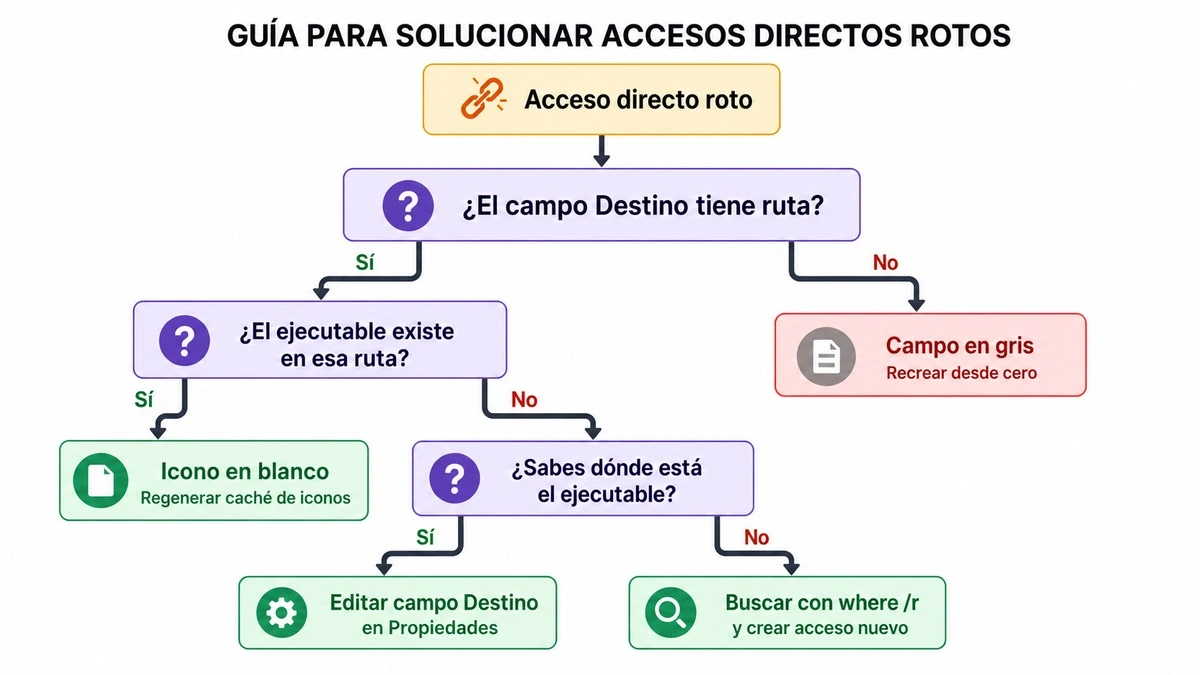
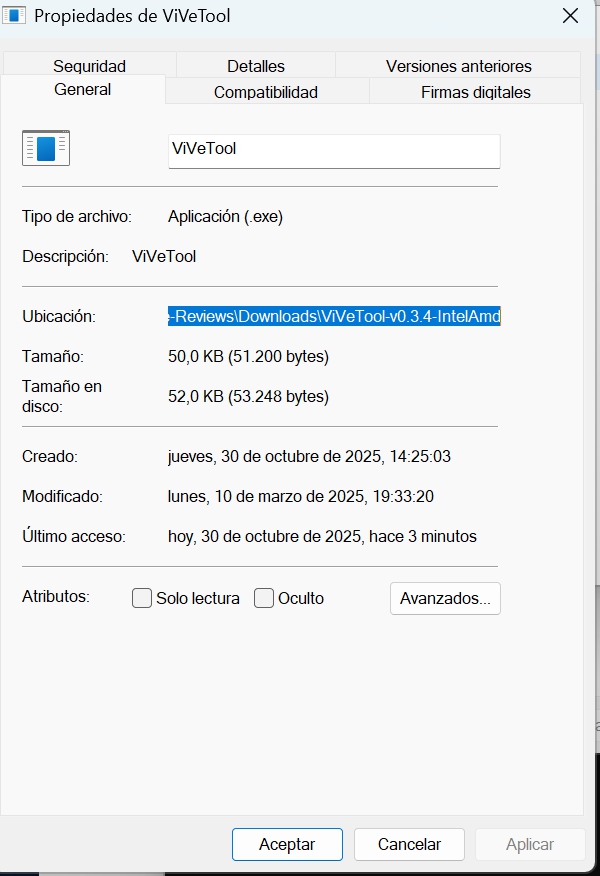
El primer paso es siempre el mismo: haz clic derecho sobre el acceso directo roto y selecciona Propiedades. Se abrirá una ventana con varias pestañas. Haz clic en la que pone Acceso directo y mira el campo Destino.
Ese campo contiene la ruta hacia el programa al que apunta el icono, y lo que veas ahí te dice exactamente cuál es el problema y cómo resolverlo.
El campo Destino está en gris o no puedes editarlo
Cuando el campo Destino aparece en gris o Windows muestra el mensaje «El elemento al que hace referencia este acceso directo ha sido modificado o movido», significa que el sistema perdió completamente la referencia al programa. No hay forma de recuperar ese acceso directo, hay que crearlo de nuevo.
Si el programa sigue instalado en el equipo, la forma más rápida de encontrarlo es buscarlo en el menú de inicio. Pulsa la tecla Windows, escribe el nombre del programa y cuando aparezca en los resultados haz clic derecho sobre él y selecciona Abrir ubicación del archivo.
Eso te lleva directamente a la carpeta donde está guardado el acceso directo original. Desde ahí, haz clic derecho sobre el icono del programa, selecciona Enviar a y elige Escritorio (crear acceso directo). Ya puedes eliminar el roto.
Si el programa fue desinstalado, la única solución es reinstalarlo. A veces Windows detecta estos accesos directos huérfanos durante el arranque y pregunta si quieres eliminarlos, hazlo pues no sirven ya para nada.
El icono aparece en blanco aunque el programa funcione bien
Este caso es el más confuso porque el programa abre sin problemas, pero el icono se ve en blanco o con un aspecto genérico. Lo que ha pasado es que Windows tiene un archivo interno donde guarda una copia de todos los iconos para mostrarlos rápido, y ese archivo se ha corrompido. El programa está bien, el acceso directo está bien, solo falla ese archivo de caché.




La solución es eliminar ese archivo para que Windows lo regenere solo al reiniciar. Para hacerlo necesitas abrir el Símbolo del sistema como administrador. Pulsa Windows + S, escribe cmd, y cuando aparezca en los resultados haz clic derecho sobre él y selecciona Ejecutar como administrador. Si Windows te pregunta si quieres permitir que esta aplicación haga cambios, pulsa Sí.
Una vez abierta la ventana negra, escribe este comando y pulsa Enter:
C:\ProgramData\Microsoft\Windows\Start Menu\ProgramsPara ver los de tu usuario:
C:\Users\TuNombre\AppData\Roaming\Microsoft\Windows\Start Menu\ProgramsRecuerda cambiar TuNombre por el nombre de tu cuenta en Windows. El Explorador de archivos se abre directamente en esa carpeta. Desde ahí puedes localizar el acceso directo roto, eliminarlo y colocar uno nuevo creado desde el ejecutable del programa.
Si el acceso directo aparece en el menú de inicio pero no está en ninguna de esas carpetas, es porque lo anclaste manualmente al inicio. Para quitarlo, haz clic derecho sobre él directamente en el menú de inicio y selecciona Desanclar del inicio.
Iconos anclados a la barra de tareas
Los iconos que tienes fijados en la barra de tareas de la parte inferior de la pantalla funcionan de forma diferente a los del escritorio. Windows los gestiona internamente y no puedes editarlos directamente desde Propiedades como harías con los otros. Cuando el programa cambia de ubicación, el icono se rompe y no hay forma de repararlo sin desanclarlo y volver a anclarlo.
Para hacerlo, haz clic derecho sobre el icono roto en la barra de tareas y selecciona Desanclar de la barra de tareas. El icono desaparece. Después abre el programa desde su ubicación actual, espera a que aparezca su icono en la barra de tareas mientras está abierto, haz clic derecho sobre él y selecciona Anclar a la barra de tareas. A partir de ese momento el icono vuelve a funcionar correctamente.
Cómo encontrar todos los accesos directos rotos de una vez
Si llevas tiempo sin revisar el escritorio y el menú de inicio y sospechas que tienes varios accesos directos rotos, puedes encontrarlos todos de una sola vez con PowerShell, que es una herramienta que viene instalada en Windows y permite ejecutar instrucciones más avanzadas.
Para abrirlo como administrador, pulsa Windows + S, escribe PowerShell, haz clic derecho sobre el resultado y selecciona Ejecutar como administrador. Cuando se abra la ventana azul, copia y pega este bloque de texto y pulsa Enter:
$shell = New-Object -ComObject WScript.Shell
Get-ChildItem -Path "$env:USERPROFILE\Desktop", "$env:APPDATA\Microsoft\Windows\Start Menu" -Recurse -Filter *.lnk | ForEach-Object {
    $shortcut = $shell.CreateShortcut($_.FullName)
    if ($shortcut.TargetPath -and -not (Test-Path $shortcut.TargetPath)) {
        Write-Output "Roto: $($_.FullName) -> $($shortcut.TargetPath)"
    }
}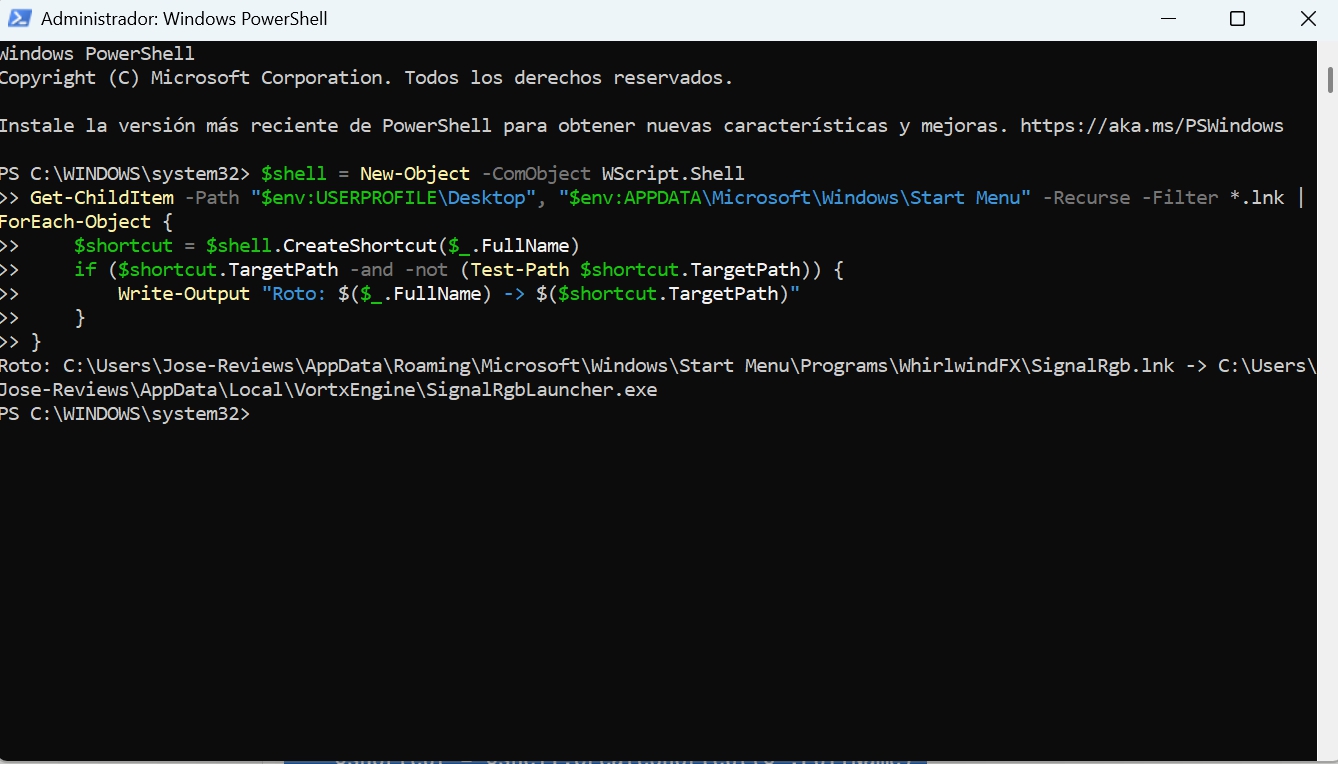
El script revisa todos los accesos directos del escritorio y del menú de inicio de tu usuario y lista los que están rotos con su ubicación actual. No modifica nada ni elimina nada, solo te muestra la información. A partir de esa lista puedes decidir cuáles reparar y cuáles eliminar directamente.
Preguntas frecuentes
¿Por qué aparecen iconos en blanco si el programa funciona bien? Porque Windows tiene un archivo interno donde guarda copias de todos los iconos para mostrarlos rápido, y ese archivo se ha corrompido. El programa y el acceso directo están bien, solo falla ese archivo. La solución es eliminarlo para que Windows lo regenere solo al reiniciar, usando los comandos de esta guía.
¿Se puede reparar un acceso directo roto sin reinstalar el programa? Sí, siempre que el programa siga instalado en el equipo. Si se movió a otra carpeta, basta con localizar el ejecutable y actualizar la ruta en Propiedades o crear un acceso directo nuevo. Si el programa fue desinstalado completamente, hay que reinstalarlo.
¿Puedo encontrar el ejecutable sin saber dónde está? Sí. Desde el Símbolo del sistema, el comando where /r C:\ nombreejecutable.exe revisa todo el disco C: y te devuelve la ruta completa si lo encuentra. Es más fiable que el buscador de Windows cuando el índice no está actualizado.
¿Regenerar la caché de iconos puede romper algo? No. Es un archivo temporal que Windows regenera automáticamente al reiniciar. No afecta a ningún programa instalado, ni a tu configuración, ni a tus archivos.
¿Los accesos directos del escritorio se pierden al reinstalar Windows 11? Depende de cómo hagas la reinstalación. Si eliges conservar tus archivos personales durante el proceso, los del escritorio suelen mantenerse. Si haces una instalación limpia formateando el disco, desaparecen junto con el resto del contenido.
¿El script de PowerShell modifica algo en el sistema? No. Solo lee la información de los accesos directos y comprueba si las rutas a las que apuntan existen. Es diagnóstico puro, no toca nada.
