


El Monitor de confiabilidad es una herramienta nativa de Windows que registra día a día cada fallo, cierre inesperado e instalación de software en tu equipo, y los representa en una línea de estabilidad con puntuación del 1 al 10. En esta guía te explico cómo abrirla, qué significa cada elemento y cómo usarla para identificar la causa real de los problemas de tu PC.
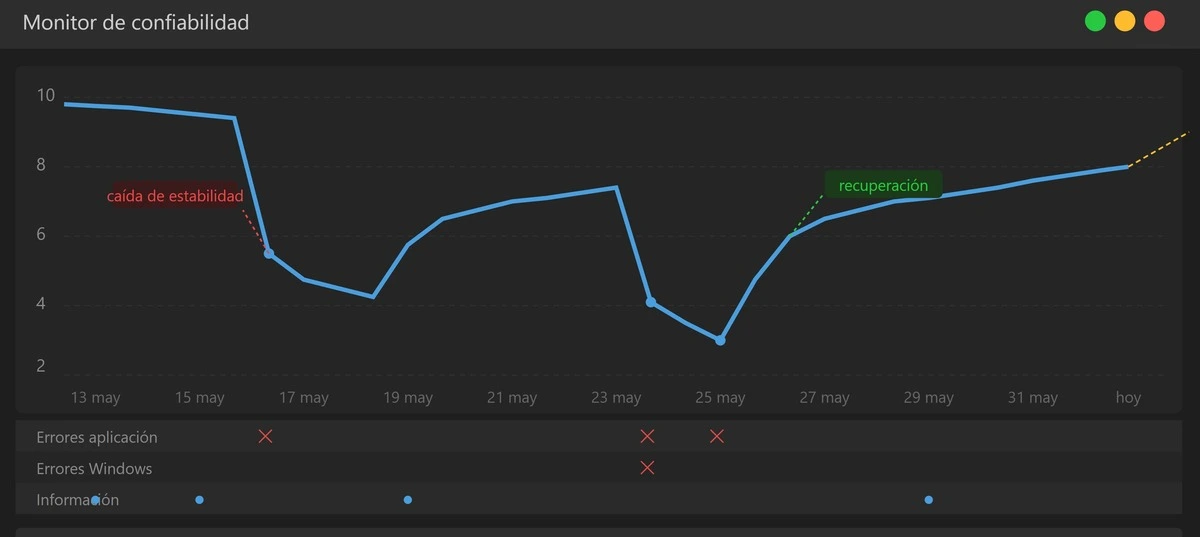
Qué es el monitor de confiabilidad de Windows y para que sirve
Windows lleva un registro silencioso de todo lo que le pasa a tu sistema: aplicaciones que se cierran solas, actualizaciones que fallan, drivers que dan problemas, reinicios inesperados. El Monitor de confiabilidad es la interfaz que recoge esa información y la presenta de forma visual, con una línea de tiempo que sube o baja según la estabilidad del sistema en cada momento.
Lo que lo diferencia del Visor de eventos , otra herramienta nativa de Windows más conocida , es la legibilidad. El Visor de eventos muestra miles de entradas técnicas sin jerarquía clara.
El monitor de confiabilidad filtra lo relevante, lo ordena cronológicamente y te dice de un vistazo cuándo empezaron los problemas y qué los causó. Para un usuario doméstico, es mucho más comprensible
La puntuación de estabilidad va del 1 al 10. Un equipo sin incidencias se mantiene cerca del 10. Cada fallo la reduce. Si llevas semanas con el PC comportándose de forma extraña y la línea lleva tiempo por debajo del 5, eso ya te está diciendo algo concreto.
Cómo abrir el Monitor de confiabilidad
Hay tres formas de llegar a él, y ninguna requiere instalar nada ni tener conocimientos técnicos.
La más rápida es usar el cuadro Ejecutar: pulsa Windows + R, escribe perfmon /rel y pulsa Enter. La herramienta abre directamente en el historial de confiabilidad, sin pasos intermedios.
La segunda opción es desde el buscador de Windows: pulsa la tecla Windows, escribe ver historial de confiabilidad y selecciona el resultado que aparece. Funciona igual en Windows 10 y Windows 11.




La tercera ruta va por el Panel de control: entra en Sistema y seguridad, después en Seguridad y mantenimiento, despliega la sección Mantenimiento y encontrarás el enlace Ver historial de confiabilidad. Es el camino más largo, pero útil si buscas la herramienta sin recordar el comando.
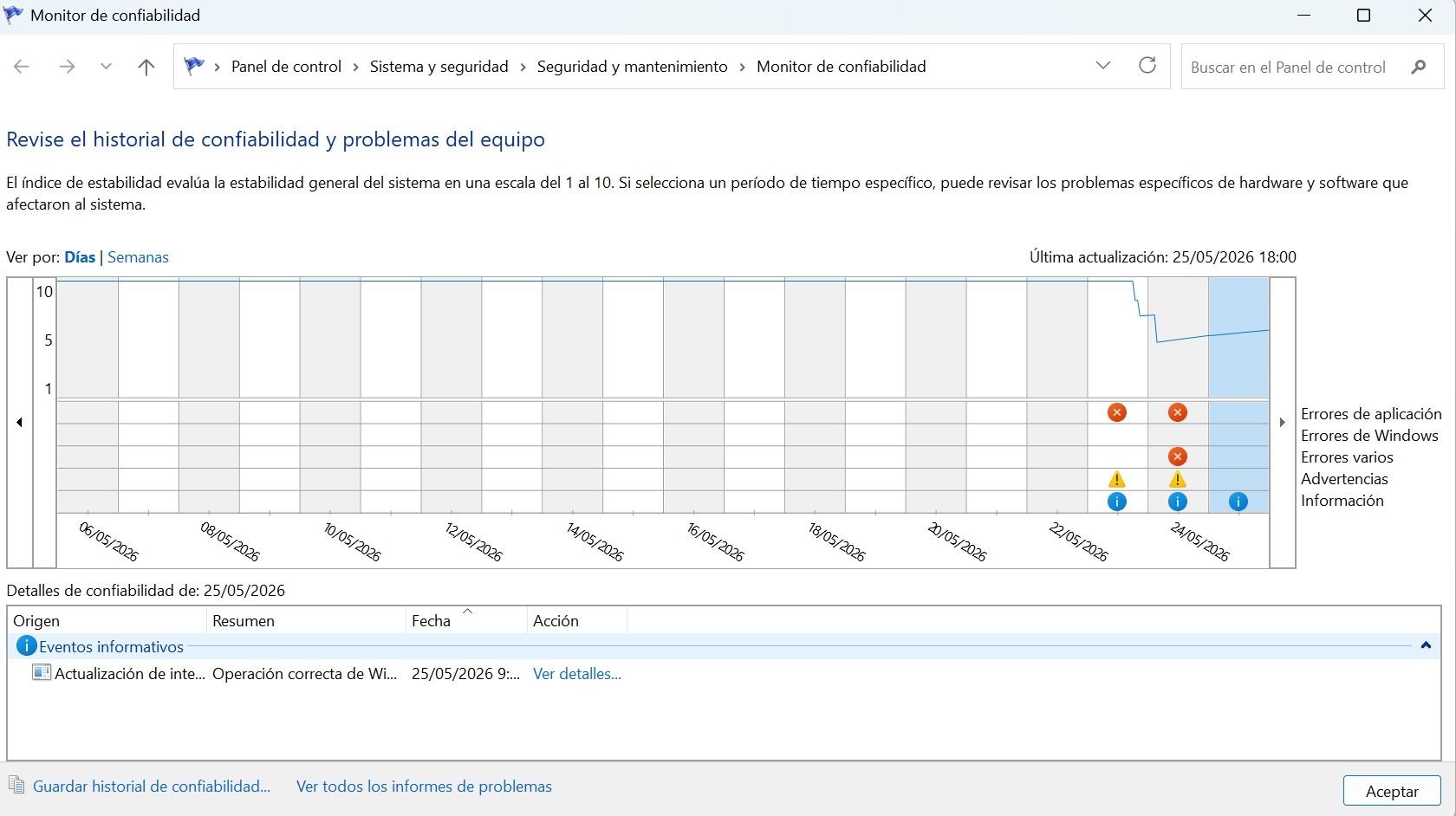
Lo primero que ves al abrir el Monitor de confiabilidad es una gráfica con una línea azul. Esa línea es el índice de estabilidad de tu PC, y se mueve entre 1 y 10. Cuando el equipo funciona sin incidencias, la línea se queda arriba, cerca del 10. Cuando algo falla, baja.
En la captura de mi propio equipo se ve perfectamente: desde el 6 de mayo hasta el 21, la línea se mantiene estable en 10 durante semanas. El 22 de mayo empieza a bajar. Eso significa que algo ocurrió ese día , o justo antes , que empezó a afectar al sistema. Sin esta herramienta, lo único que notarías es que «el PC va raro», sin saber cuándo empezó ni por qué.
Justo debajo de la gráfica hay cinco filas de iconos, una por cada tipo de evento. Cada icono corresponde a un día concreto del calendario.
Los círculos rojos con una X son los que más atención merecen. Aparecen en las filas de Errores de aplicación, Errores de Windows y Errores varios.
Un error de aplicación significa que un programa se cerró solo sin que tú lo cerrases: puede ser Chrome, puede ser cualquier otra cosa. Un error de Windows es más serio: pantalla azul, reinicio inesperado, fallo del sistema operativo.
En mi captura se ven varios círculos rojos concentrados en los días 22 y 23 de mayo, que coinciden exactamente con la caída de la línea de estabilidad. No es casualidad.
Los triángulos amarillos son advertencias. No son errores graves y que significan que algo no funcionó del todo bien pero Windows se recuperó solo. Si aparecen de forma puntual no hay que darles importancia. Si aparecen todos los días en el mismo componente, conviene prestarles atención.
Los círculos azules con una i son eventos informativos. Registran eventos que ocurrieron pero que no son fallos: una actualización de Windows que se instaló, un programa que se instaló o desinstalació, un cambio de driver.
En mi captura se ve uno el 25 de mayo que corresponde a una actualización de Windows que se completó correctamente. Esta fila es muy útil para cruzar fechas: si la línea empezó a bajar el mismo día que aparece un círculo azul de instalación, tienes una pista clara de qué puede haberlo causado.
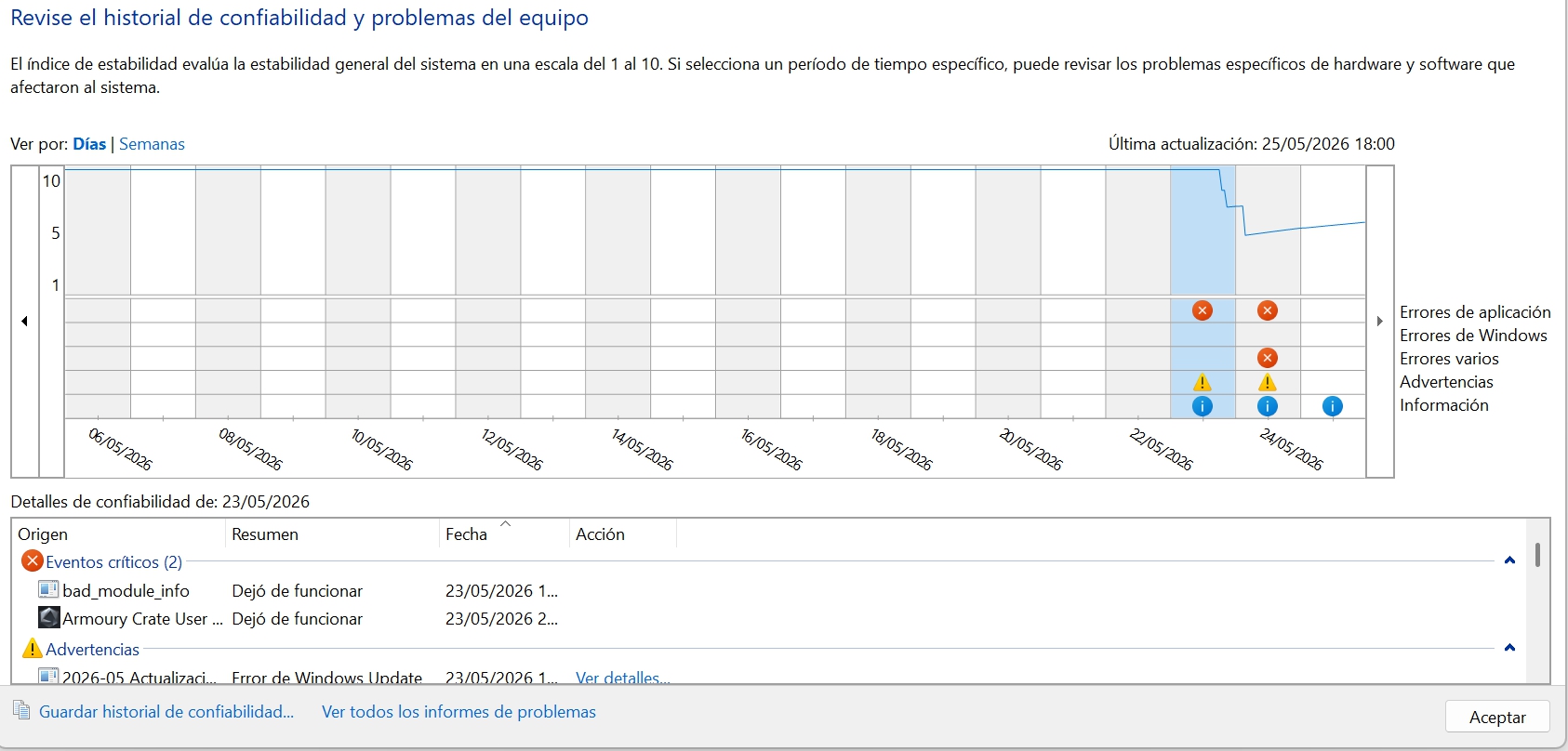
Para ver el detalle de cualquier día, haz clic sobre él en la gráfica. La parte inferior de la pantalla ( la tabla con las columnas Origen, Resumen, Fecha y Acción ) se actualiza con todos los eventos de ese día.
Ahí aparece el nombre exacto del proceso que falló, la hora exacta y una descripción del error. En la columna Acción verás el enlace Ver detalles, que abre una ventana con información técnica adicional y, en algunos casos, un botón para buscar soluciones en la base de conocimiento de Microsoft.
No siempre encuentra algo útil, pero en errores comunes de aplicaciones conocidas sí devuelve información relevante.
En la parte inferior izquierda de la ventana hay dos enlaces que conviene conocer: Guardar historial de confiabilidad exporta todo el registro a un archivo XML, y Ver todos los informes de problemas abre una lista completa de todos los fallos registrados agrupados por tipo.
Este segundo enlace es especialmente útil si quieres ver de un vistazo cuál es la aplicación que más problemas genera en tu equipo.
Cómo usar el historial para diagnosticar un problema real
El uso más valioso del monitor de confiabilidad no es mirarlo cuando todo va bien, sino abrirlo cuando el PC empieza a comportarse de forma extraña y quieres entender qué está pasando antes de buscar en Google o llevar el equipo a reparar.
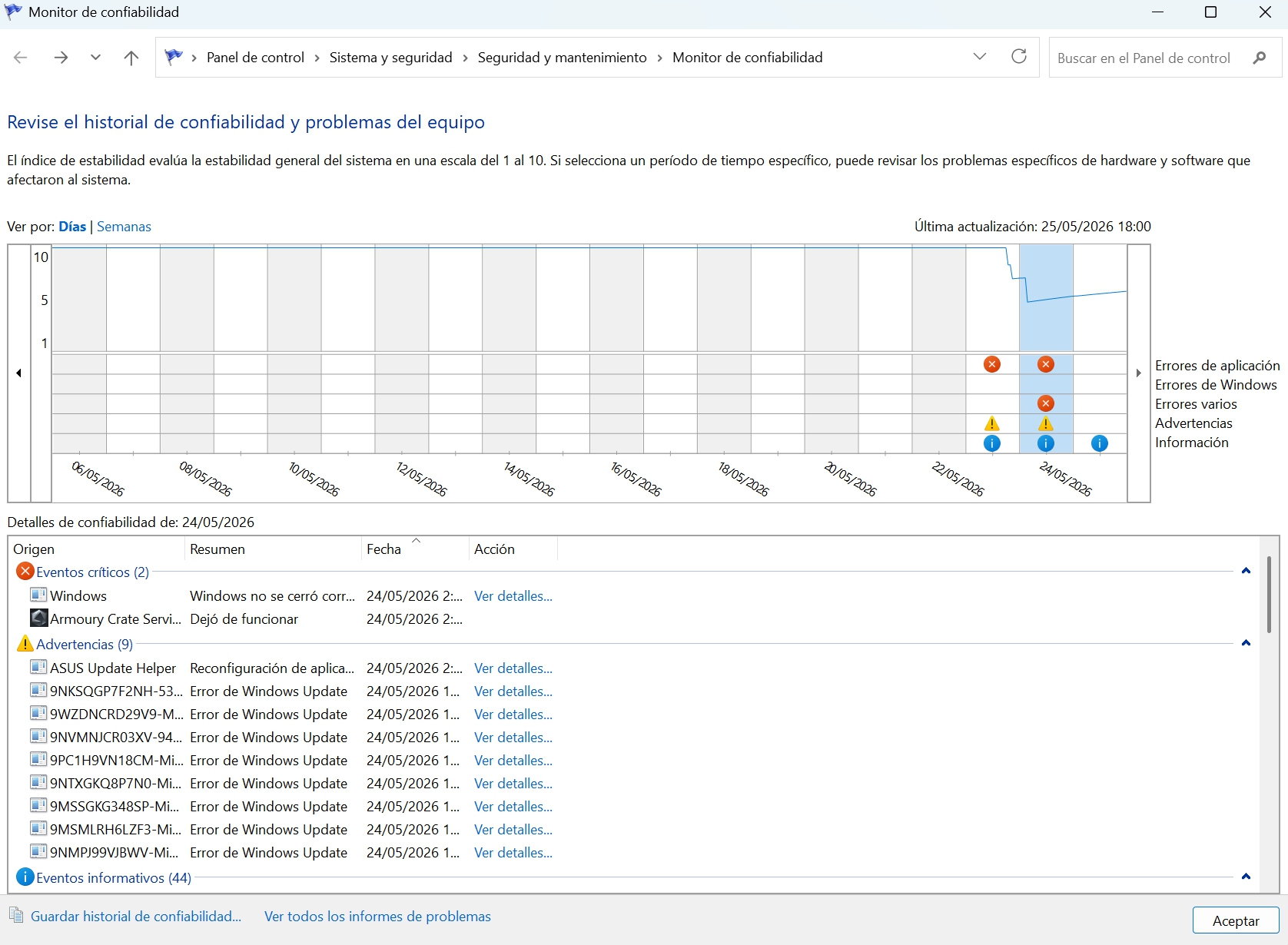
El primer paso es localizar el día en que la línea bajó. En mi caso está claro: el 22 de mayo el índice cae desde 10 y no vuelve a recuperarse del todo. Ese es el punto de partida. Hago clic sobre el día 24, que es donde se concentran más iconos, y la tabla inferior se despliega con toda la información.
Lo que aparece es esto: dos Eventos críticos. El primero dice «Windows no se cerró correctamente». El segundo, «Armoury Crate Service dejó de funcionar». Armoury Crate es el software de gestión de hardware de ASUS de sus componentes.
Que su servicio colapse y que justo ese mismo día Windows no se cierre bien no es coincidencia. Tengo una hipótesis concreta sin haber buscado nada en Google todavía.
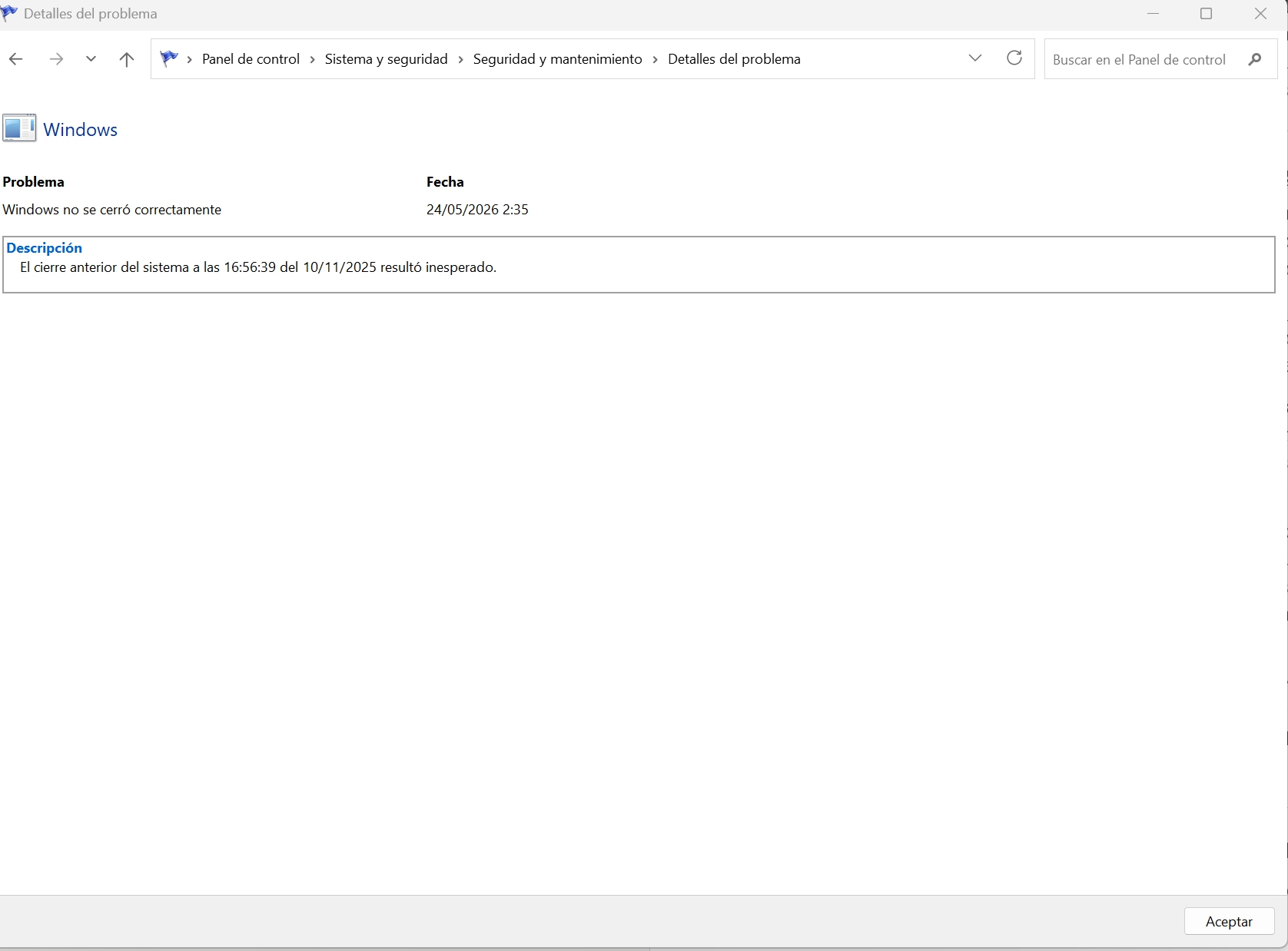
Hago clic en Ver detalles del evento de Windows y se abre la ventana de detalles del problema. Lo que muestra es llamativo: el cierre inesperado que registra no es del 24 de mayo, sino del 10 de noviembre de 2025.
Windows detectó ese día que el cierre anterior del sistema había sido brusco , como puede ser una caída de tensión, un cuelgue total, un reinicio forzado , y lo anotó, lo que significa que ese evento crítico que aparece el 24 de mayo es en realidad Windows informando en diferido de algo que ya pasó meses atrás.
Esto es un matiz importante: el Monitor de confiabilidad a veces registra eventos con retraso, cuando Windows los procesa al arrancar, no necesariamente cuando ocurrieron.
Debajo de los eventos críticos hay nueve Advertencias, todas de Windows Update, todas del mismo día. Nueve paquetes de actualización que fallaron o generaron conflictos. Eso explica el resto de la caída en el índice de estabilidad , que no hay que confundir con un fallo grave de hardware, sino una tanda de actualizaciones que no terminaron de resolverse limpiamente.
Con esta información ya tengo un diagnóstico útil: el software de ASUS está dando problemas, hay un cierre brusco antiguo que Windows acaba de procesar, y las actualizaciones del 24 de mayo generaron advertencias en cadena.
El siguiente paso lógico es revisar si Armoury Crate tiene una actualización pendiente o si conviene reinstalarlo, y comprobar en Windows Update si alguna de esas actualizaciones quedó a medias.
Lo que el monitor de confiabilidad no hace
Antes de darle más crédito del que tiene, conviene dejar claro para qué no sirve. No es una herramienta de monitorización continua ni tiene sentido tenerla abierta en segundo plano. Es para cuando algo ya ha fallado y quieres entender qué pasó, no para prevenir problemas en tiempo real.
Tampoco detecta malware. Si tu PC tiene un virus, aquí no lo vas a ver. El Monitor de confiabilidad registra las consecuencias de los fallos, no su origen. Para seguridad tienes Microsoft Defender.
En cuanto al hardware, no te va a decir si el disco está a punto de morir o si la CPU está a 95 grados. Para eso necesitas herramientas como HWiNFO o CrystalDiskInfo, que son gratuitas y complementan perfectamente lo que el Monitor de confiabilidad no cubre.
Y hay un detalle práctico importante: el historial desaparece si reinstalas Windows. Si estás valorando reinstalar como solución a un problema que llevas semanas arrastrando, abre primero el Monitor de confiabilidad y anota y estudia lo que ves. Una vez reinstalado, ese historial desaparece
Preguntas frecuentes
¿En qué versiones de Windows funciona el Monitor de confiabilidad? Está disponible en Windows 7, 8, 10 y 11, en todas las ediciones incluida Home. No requiere ninguna versión Pro ni activación especial.
¿El Monitor de confiabilidad ralentiza el PC? No de forma perceptible. Funciona en segundo plano recogiendo datos que Windows ya genera internamente. No consume recursos adicionales significativos.
¿Puedo borrar el historial del Monitor de confiabilidad? No hay una opción directa dentro de la herramienta para borrarlo. El historial se almacena en C:\ProgramData\Microsoft\Windows\ReliabilityAnalysis y se puede eliminar manualmente, aunque no hay ninguna razón habitual para hacerlo.
¿Qué significa una puntuación de 1 en el índice de estabilidad? Que ese día el sistema registró fallos graves, generalmente múltiples errores de aplicación o del sistema operativo. No significa que el PC esté irreparable, sino que ese día fue especialmente inestable.
¿El Monitor de confiabilidad detecta problemas de hardware? Indirectamente. Registra las consecuencias de fallos de hardware como pantallas azules o reinicios inesperados, pero no diagnostica el componente físico defectuoso. Para eso son necesarias herramientas específicas de diagnóstico de disco, memoria o temperatura.
¿Si reinstalo Windows pierdo el historial? Sí. Una reinstalación limpia borra el historial de confiabilidad por completo. Si tienes un problema que quieres documentar antes de reinstalar, genera el informe XML antes de proceder.
