


Cambiar de ordenador debería ser sencillo. En la práctica, para mucha gente es un proceso que se alarga días entre copiar archivos a medias, reinstalar programas de memoria y darse cuenta a posteriori de que falta algo. Este artículo cubre todos los métodos reales para hacer el cambio bien, con sus ventajas y sus limitaciones honestas.
Una aclaración antes de empezar: ningún método transfiere los programas instalados de forma completamente automática y sin fricción. Los archivos y la configuración de usuario sí se pueden mover con bastante comodidad. Las aplicaciones, en la mayoría de casos, hay que reinstalarlas.
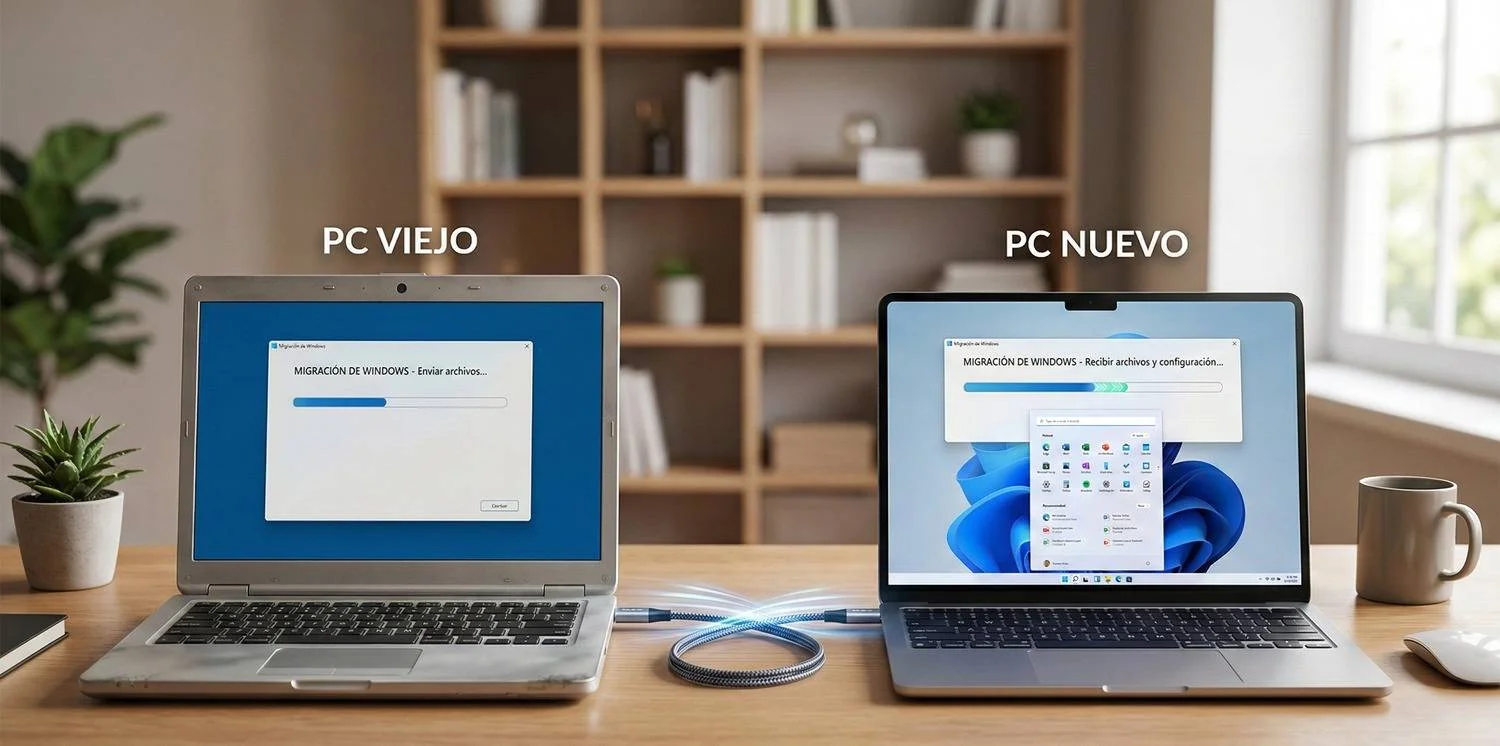
En este tutorial, te explico 4 métodos para pasar todos tus archivos y configuraciones actuales de tu ordenador a uno nuevo con Windows 11 instalado.
Copias de seguridad de Windows
Microsoft introdujo en Windows 11 versión 2024 una funcionalidad de transferencia directa entre PCs dentro de la propia aplicación Copias de seguridad de Windows. Si ambos ordenadores tienen Windows 11 actualizado, es el método más limpio porque no requiere instalar nada ni usar almacenamiento externo.
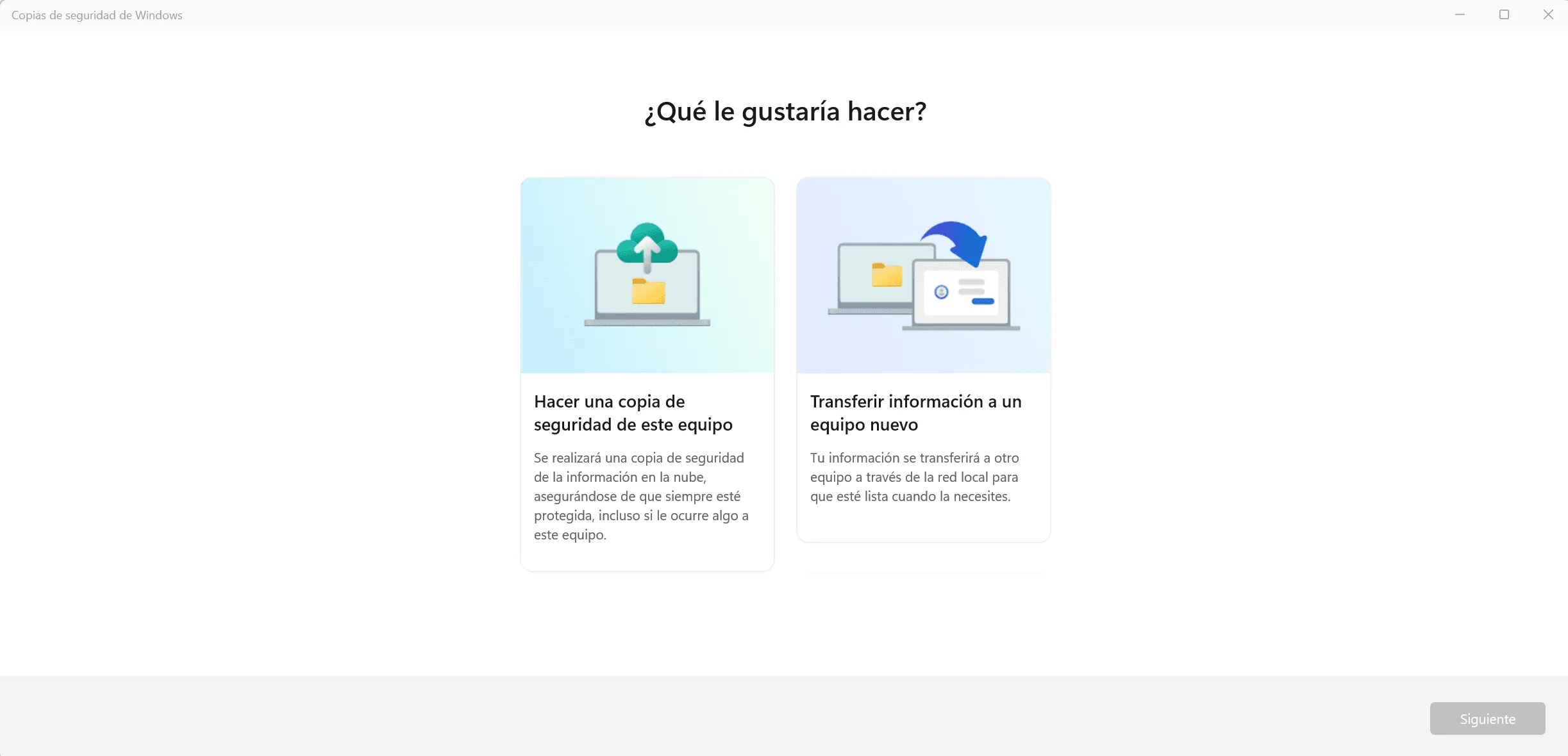
Antes de comenzar a explicar el procedimiento es muy importante que el ordenador antiguo tenga al menos Windows 10 instalado y el ordenador nuevo la versión 2024 de Windows 11 al menos.
También ambos ordenadores tienen que estar conectados en la misma red Wi-Fi o bien mediante un cable Ethernet y el último requisitos es tener la misma cuenta de Microsoft en ambos equipos.




Cómo funciona:
En el PC antiguo, abre Copias de seguridad de Windows (búscalo en el menú inicio) y selecciona Transferir información a un equipo nuevo. Sigue los pasos hasta que veas el nombre del equipo en pantalla.
En el PC nuevo, durante la configuración inicial (o desde la propia app si ya está configurado), introduce ese nombre y el código de un solo uso que aparece en pantalla. Cuando los dos equipos se reconocen, eliges qué carpetas quieres mover y arranca la transferencia.
Lo que transfiere: archivos, carpetas de usuario (Documentos, Escritorio, Imágenes, etc.), favoritos del navegador, fondos de pantalla y algunas configuraciones de cuenta. Las aplicaciones no se transfieren como tal: algunas se reinstalarán desde la Microsoft Store al abrirlas por primera vez, otras habrá que instalarlas manualmente.
Lo que no transfiere: programas de terceros, configuraciones específicas de software, licencias de aplicaciones ni archivos fuera de las carpetas de usuario estándar (a menos que los selecciones manualmente).
Si la transferencia se interrumpe, Windows intenta reanudarla automáticamente. Si no puede, puedes reiniciarla desde el punto en que quedó.
OneDrive
Si ya usas OneDrive, esta es probablemente la forma más sencilla de mover tus archivos sin cables ni discos duros. La idea es simple: sincronizas todo en el PC viejo, inicias sesión con la misma cuenta en el nuevo y los archivos aparecen solos.
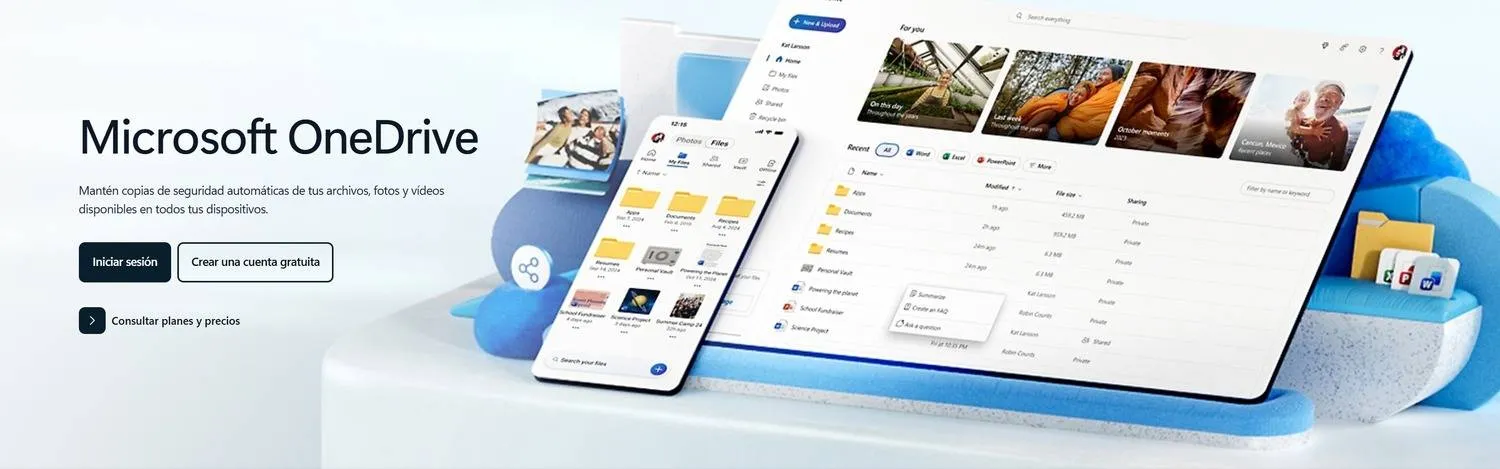
Cómo transferir archivos con OneDrive
Antes de nada comprueba que OneDrive se está ejecutando en el PC antiguo. Entra en su configuración y mira si Documentos, Escritorio e Imágenes están en la copia de seguridad. Si no aparecen marcadas, actívalas ahí mismo.
Espera a que la sincronización termine. Si tienes muchos archivos y conexión lenta, esto puede tardar horas. No apagues el PC hasta que el icono de OneDrive muestre que todo está sincronizado.
En el PC nuevo, instala OneDrive, inicia sesión con la misma cuenta de Microsoft y los archivos empezarán a descargarse. También puedes activar la opción Archivos a petición para que estén disponibles sin ocupar espacio en disco hasta que los abras.
Limitación principal: la cuenta gratuita de Microsoft solo ofrece 5 GB de almacenamiento. Si tienes más datos, necesitas un plan de Microsoft 365 (con 1 TB incluido) o mover solo los archivos más importantes por esta vía y el resto por otro método.
Opción 3: Disco duro externo o USB
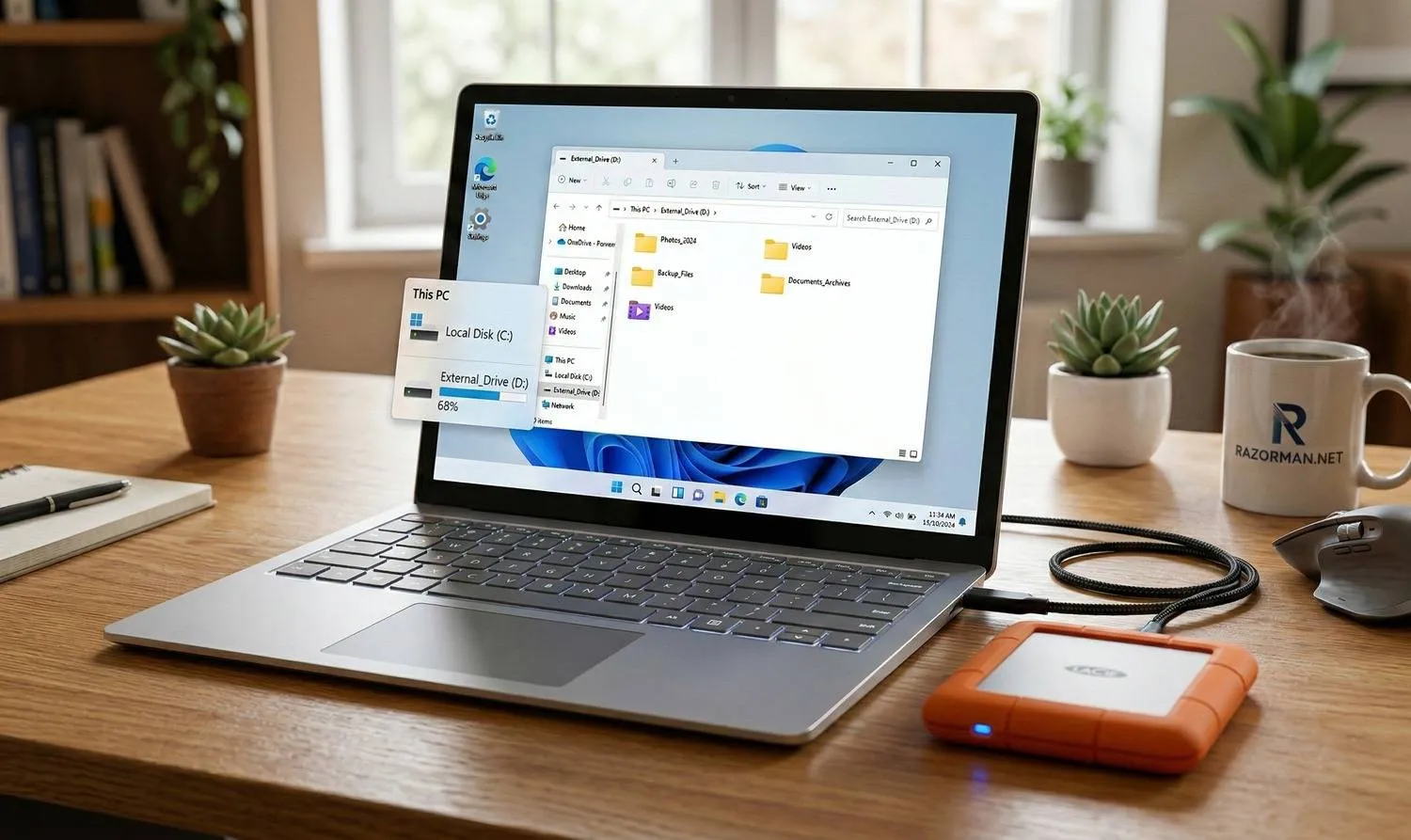
El método más antiguo y el más fiable cuando tienes mucha cantidad de datos o conexión lenta. Sin complicaciones: copias en el externo, lo conectas al nuevo PC y pegas.
Cómo hacerlo bien:
No copies todo de forma caótica. Antes de empezar, haz una lista de las carpetas importantes: Documentos, Escritorio, Descargas (solo lo que quieras conservar), Imágenes, Música, Vídeos y cualquier otra carpeta donde guardes trabajo.
Hay programas que guardan su configuración en sitios que no son obvios. Firefox, por ejemplo, tiene todo su perfil en C:\Users\TuNombre\AppData\Roaming\Mozilla\Firefox\Profiles. Correos, extensiones, contraseñas guardadas. Si copias esa carpeta entera, en el nuevo equipo lo tienes todo sin tocar nada.
Conecta el disco externo al PC antiguo, copia todo lo que identificaste y espera a que termine. Después conéctalo al nuevo PC y pega en las carpetas correspondientes.
Tiempo estimado: para 50-100 GB con un USB 3.0 moderno, dependiendo de la cantidad de archivos el tiempo puede ser de varios minutos a una hora o más.
Por red local

Si ambos PCs están conectados a la misma red, puedes transferir archivos directamente de uno al otro sin necesidad de nada más. Es más rápido que OneDrive porque no pasa por internet, y no necesitas discos externos.
Cómo activar el uso compartido:
En el PC antiguo entra en el Explorador, botón derecho sobre la carpeta que quieres compartir y selecciona Propiedades > Uso compartido > Compartir. En el desplegable puedes poner «Todos» si es tu red de casa. Dale permisos de lectura, o de lectura y escritura si vas a mover archivos en los dos sentidos.
En el PC nuevo, abre el Explorador de archivos y ve a Red en la barra lateral. Deberías ver el PC antiguo listado ahí. Si no aparece, comprueba que ambos equipos tienen activado el Descubrimiento de red (está en Configuración > Red e Internet > Configuración avanzada de uso compartido).
Una vez que ves el PC antiguo en la red, navega hasta las carpetas compartidas y cópialas al nuevo equipo.
Para transferencias grandes: si los dos PCs tienen puerto Ethernet, conectarlos con un cable de red directamente (sin pasar por el router) acelera la transferencia considerablemente.
¿Qué pasa con los programas instalados?
Esta es la pregunta que más gente se hace y la respuesta no es la que les gustaría escuchar: en general, los programas hay que reinstalarlos. No existe una forma nativa en Windows de «clonar» una instalación de software de un PC a otro y que funcione perfectamente.
Lo que sí puedes hacer para simplificarlo:
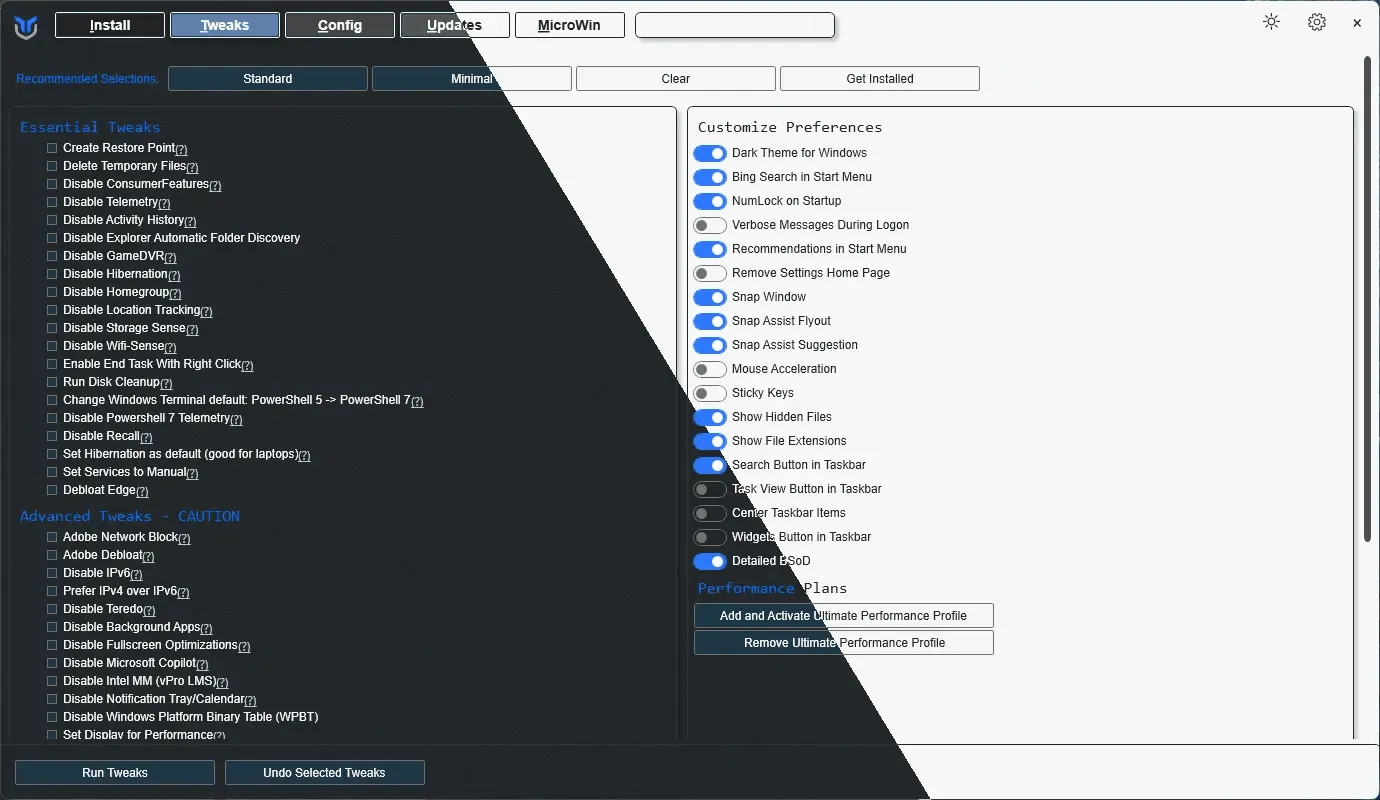
Winget o Chocolatey: con tener apuntados los programas que usas a diario es suficiente. Los instalan todos de golpe desde la terminal, sin ir uno por uno buscando instaladores.
Ninite (ninite.com) genera un instalador personalizado con los programas gratuitos más comunes: navegadores, VLC, 7-Zip y similares. Sin toolbars ni basura adicional.
Las configuraciones muchas veces sí se pueden migrar copiando las carpetas de perfil (habitualmente en AppData\Roaming o AppData\Local). No siempre funciona entre versiones distintas del mismo programa, pero en la mayoría de casos sí.
Preguntas frecuentes sobre como transferir archivos y programas en Windows 11
¿Se pueden transferir los programas instalados de un PC a otro en Windows 11?
No de forma directa. Windows no tiene una función nativa que clone las aplicaciones instaladas de un equipo a otro. Los archivos y la configuración de usuario sí se pueden migrar, pero los programas hay que reinstalarlos. Para hacerlo rápido, herramientas como Ninite o Winget reinstalan varios programas de golpe en pocos minutos sin tener que buscarlos uno a uno.
¿Cuánto tarda la transferencia de archivos entre dos PCs con Windows 11?
Depende del método y del volumen de datos. Por red local con cable Ethernet, 100 GB pueden transferirse en 15-20 minutos. Por Wi-Fi, el mismo volumen puede tardar entre 45 minutos y una hora. Con disco duro externo USB 3.0, cuenta con 30-60 minutos para 100 GB. Con OneDrive depende de tu conexión a internet.
¿Funciona la transferencia entre un PC con Windows 10 y uno con Windows 11?
Sí, con matices. El método de Copias de seguridad de Windows permite que el PC origen tenga Windows 10, pero el PC destino debe tener Windows 11 versión 2024 o posterior. Los métodos alternativos (disco externo, red local, OneDrive) funcionan independientemente de la versión de Windows en ambos equipos.
¿Qué pasa con las licencias de los programas al cambiar de PC?
Depende del tipo de licencia. Las vinculadas a una cuenta (Adobe, Microsoft 365, Spotify) se recuperan iniciando sesión en el nuevo PC. Las de un solo uso atadas a hardware específico pueden requerir desactivación previa en el PC antiguo. Revisa las condiciones de cada software antes de formatear el equipo anterior.
¿Es necesario formatear el PC antiguo antes de transferir los archivos?
No. La transferencia se hace antes de tocar el PC antiguo. Primero mueves todo al nuevo equipo, compruebas que está todo correcto y solo entonces decides qué hacer con el anterior: formatearlo, venderlo o guardarlo como respaldo.
¿Se puede hacer la transferencia sin conexión a internet?
Sí. Los métodos de disco duro externo y red local no requieren internet en ningún momento. Son precisamente los más recomendados cuando tienes grandes volúmenes de datos o una conexión lenta.
¿Qué carpetas debo copiar para no perder nada importante?
Las carpetas de usuario son lo básico: Documentos, Escritorio, Descargas, Imágenes, Música y Vídeos. Pero hay una que mucha gente ignora: AppData\Roaming. Ahí es donde el navegador, el cliente de correo y casi cualquier programa guarda su configuración real. Si no la copias, pierdes perfiles, extensiones y preferencias aunque reinstales el programa.
¿OneDrive transfiere automáticamente los archivos al nuevo PC?
Sí, pero con matices. Si la sincronización estaba activa en el PC antiguo y entras con la misma cuenta en el nuevo, los archivos aparecen solos. Eso sí, la descarga tarda lo que tarde tu conexión. Con Archivos a petición activado, los ves todos en el explorador pero solo se descargan cuando los abres, sin ocupar espacio antes.
