


Actualizar a Windows 11 ha sido – y sigue siendo -una aventura para muchos. Mientras que los usuarios con equipos de última generación han tenido una transición relativamente plácida, aquellos que poseen hardware «legacy» o han forzado la instalación mediante trucos para saltar el requisito del TPM 2.0 se están encontrando con un muro invisible: la pantalla negra con cursor.

Este error no es solo molesto, es desconcertante. El ordenador parece encender, el teclado responde, incluso el ratón se mueve por el vacío, pero el escritorio —tu centro de trabajo— se niega a aparecer. La primera idea puede ser formatear tu equipo, pero esa no es la solución, pues perderías tus datos, por lo que hemos preparado esta guía exhaustiva para devolver la vida a tu PC, analizando cada causa técnica y dándote la solución narrativa paso a paso.
El origen del problema: ¿Por qué Windows 11 se «rompe» en hardware viejo?
Antes de pasar a la acción, es vital entender el motivo. Windows 11 introdujo cambios profundos en la forma en que el sistema operativo interactúa con el hardware. El proceso Shell Infrastructure Host y el conocido Explorer.exe ahora dependen más que nunca de instrucciones específicas de la CPU y de drivers gráficos con arquitectura WDDM 2.0 o superior.
En equipos con procesadores Intel anteriores a la 8ª generación o AMD pre-Ryzen, las actualizaciones de seguridad de Windows a menudo intentan «llamar» a funciones de hardware que simplemente no existen o que están emuladas por software. Esto crea un bucle de espera (timeout): el sistema espera una respuesta del hardware, esta no llega, y la carga del escritorio se detiene, dejándote solo con el cursor como única señal de vida del sistema.
Paso 1: El reinicio de emergencia del controlador gráfico
A veces, el problema es simplemente que el driver de vídeo se ha quedado «colgado» intentando establecer una resolución o tasa de refresco que tu monitor o gráfica antigua no soportan bien bajo Windows 11.
Existe una combinación de teclas secreta que funciona como un desfibrilador para tu tarjeta gráfica:
Windows + Ctrl + Shift + B
Al pulsarla, notarás que la pantalla parpadea y escucharás un pequeño «beep». Lo que estás haciendo es forzar a Windows a descartar el búfer de pantalla actual y reiniciar el driver desde cero. En muchos casos, tras el parpadeo, el escritorio aparecerá mágicamente. Es el primer paso obligado antes de intentar soluciones más drásticas.




Paso 2: Forzar la carga de la interfaz (Explorer.exe)
Si el truco del teclado no funciona, el cursor nos indica que el Administrador de Ventanas está funcionando, pero la interfaz no. Para forzarlo manualmente:
- Pulsa
Ctrl + Alt + Supry haz clic en Administrador de tareas. - Si la ventana se ve pequeña y vacía, pulsa en «Más detalles».
- Ve a la pestaña Detalles y busca si existe el proceso
explorer.exe. Si está ahí, probablemente esté en estado «No responde». Haz clic derecho y dale a Finalizar tarea. - Ahora, ve al menú superior Archivo -> Ejecutar nueva tarea.
- Escribe exactamente
explorer.exey, muy importante, asegúrate de marcar la casilla «Crear esta tarea con privilegios administrativos».
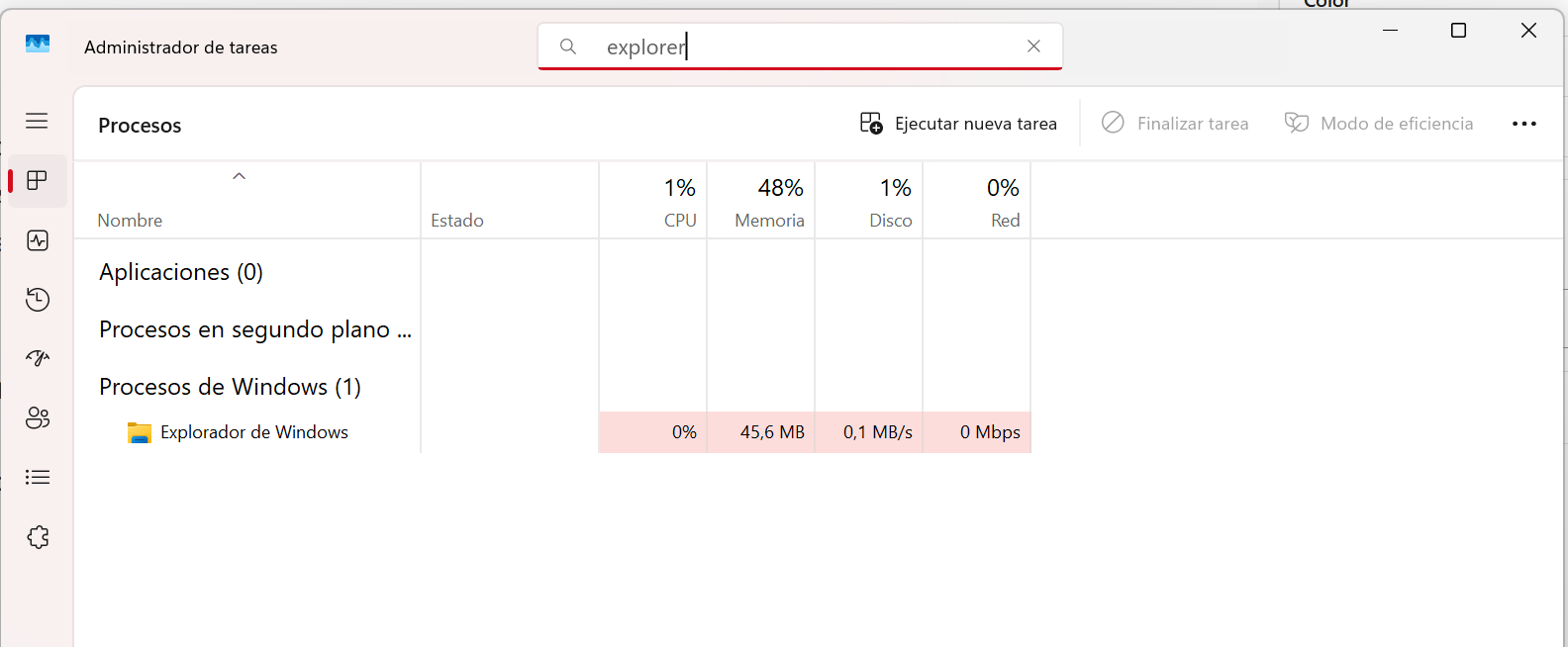
Este paso suele ser la solución temporal definitiva para poder acceder a tus archivos y aplicar los siguientes arreglos permanentes.
Paso 3: El Modo Seguro y la limpieza de «drivers fantasma»
Si ni siquiera puedes abrir el Administrador de tareas, tu sistema está bloqueado por un conflicto de software profundo. Aquí es donde el Modo Seguro entra en juego. En hardware antiguo, este modo es vital porque carga un driver de vídeo genérico de Microsoft de hace una década, que es infalible.
Cómo entrar si no ves nada:
Apaga el PC a la fuerza manteniendo el botón de encendido. Haz esto tres veces seguidas justo cuando salga el logo de Windows. A la cuarta, entrarás en el Entorno de Recuperación. Ve a:
- Solucionar problemas >Opciones avanzadas >Configuración de inicio >Reiniciar.
- Pulsa la tecla 5 para «Modo seguro con funciones de red».
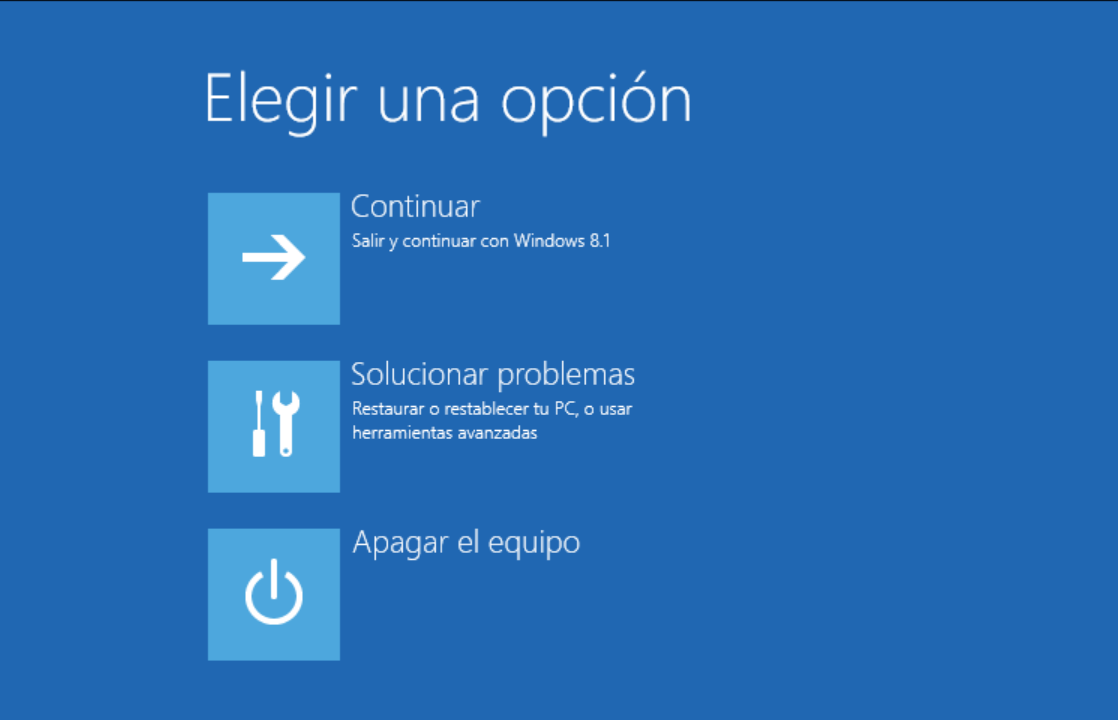
Una vez dentro, tu prioridad debe ser desinstalar actualizaciones recientes. Ve a Configuración > Windows Update > Historial de actualizaciones > Desinstalar actualizaciones. Busca la última «Actualización acumulativa» y bórrala. En hardware no compatible, los parches de seguridad son los principales culpables de las pantallas negras.
Paso 4: Ajustes de energía para BIOS antiguas
Windows 11 intenta ser muy eficiente, pero sus métodos de ahorro de energía chocan con las BIOS que no son puramente UEFI. El Inicio Rápido es una función que guarda una imagen del kernel en el disco duro para arrancar antes, pero en PCs antiguos, esta imagen suele corromperse.
Para desactivarlo:
- En el Panel de Control, entra en Opciones de energía.
- Pulsa en «Elegir el comportamiento de los botones de inicio/apagado».
- Haz clic en el escudo de administrador (Cambiar la configuración no disponible).
- Desmarca la casilla «Activar inicio rápido».

Con esto, obligas al PC a hacer un chequeo completo de hardware en cada arranque, evitando que los errores del inicio anterior se arrastren.
Paso 5: Reparación profunda y salud del sistema vía comandos
Si el sistema sigue inestable, es posible que el fallo de la pantalla negra haya ocurrido durante una escritura en disco, corrompiendo archivos vitales. Aquí es donde debemos usar la artillería pesada del Símbolo del Sistema. No te limites a un solo comando; el orden es fundamental:
- SFC /SCANNOW: Este comando es el médico de cabecera. Escaneará todos los archivos protegidos del sistema y, si encuentra uno que no coincide con la versión oficial (porque un driver lo modificó o se dañó), lo reemplazará usando una copia en caché.
- DISM /Online /Cleanup-Image /RestoreHealth: A veces, la propia «copia de seguridad» de Windows está dañada. DISM se conecta a los servidores de Microsoft para descargar archivos limpios y reparar la imagen del sistema. En hardware antiguo con conexiones lentas, esto puede tardar hasta 30 minutos, pero es crucial.
- CHKDSK C: /f /r: Finalmente, este comando analiza la superficie física de tu disco duro. En equipos pre-2020 que aún usan discos mecánicos (HDD), la pantalla negra suele ser un síntoma de un «sector defectuoso» justo donde Windows intenta leer un archivo de inicio. Te pedirá reiniciar para ejecutarse.
Tabla de diagnóstico: ¿Cuándo es hora de rendirse?
| Síntoma | Causa probable | Nivel de gravedad |
Cursor se mueve, pero no hay menú Ctrl+Alt+Del | Fallo crítico de Explorer | Media – Solucionable con CMD |
| Pantalla negra total tras logo de BIOS | Fallo de handshake HDMI/DisplayPort | Alta – Revisar cable o GPU |
| Pantalla negra con cursor que parpadea | Bucle de actualización fallida | Media – Solucionable en Modo Seguro |
| El PC pita al encender y luego pantalla negra | Fallo físico de RAM o GPU | Crítica – Hardware dañado |
FAQ: Preguntas Frecuentes sobre el error de pantalla negra
¿Por qué mi ratón se ve pero el resto no?
Porque el sistema operativo ha cargado el subsistema de entrada de usuario (ratón/teclado), pero el subsistema gráfico (DWM.exe) ha fallado al intentar renderizar las ventanas.
¿He perdido mis archivos?
No. La pantalla negra es un error de visualización de la interfaz. Tus fotos, documentos y juegos siguen ahí. Si no logras arreglarlo, puedes sacar el disco duro y conectarlo a otro PC para rescatar todo.
¿Es culpa de haber instalado Windows 11 sin TPM?
En parte, sí. Microsoft no prueba sus actualizaciones en hardware no compatible. A veces, un parche de seguridad intenta verificar el chip TPM y, al no encontrarlo o encontrar uno emulado, el proceso de inicio se detiene indefinidamente.
¿Debo volver a Windows 10?
Si tras seguir esta guía el problema se repite cada dos o tres semanas, la respuesta es sí. Windows 10 tiene una arquitectura mucho más tolerante con el hardware antiguo y soporte oficial hasta finales de 2025.
La pantalla negra con cursor en Windows 11 es el «grito de socorro» de un hardware que lucha por ejecutar un software moderno. Siguiendo estos pasos, desde el reinicio del driver hasta la reparación profunda de la imagen, tienes un 90% de probabilidades de recuperar tu sistema.
Si tras realizar el paso 5 el PC sigue fallando, te recomendamos encarecidamente revisar la salud física de tu disco duro o considerar ampliar la RAM. Windows 11 es muy exigente con los tiempos de respuesta, y un componente lento es el caldo de cultivo ideal para estos bloqueos.
¿Te ha servido esta guía? Si tienes un modelo de PC específico que sigue dándote problemas, déjanoslo en los comentarios y buscaremos una solución personalizada.
