


Si nos gusta jugar de verdad, invertimos cientos de euros en ratones con sensores de 44.000 DPI, interruptores ópticos y tasas de sondeo (polling rate) de 8.000 Hz. Sin embargo, aunque no lo sepas, si usas Windows 11 estás saboteando involuntariamente este hardware debido a una función de legado que Microsoft mantiene activa por defecto: la aceleración de puntero por software, oculta bajo el engañoso nombre de «Mejorar la precisión del puntero».
La física del error: Aceleración vs. Linealidad
Para entender por qué este ajuste es crítico, debemos analizar cómo procesa Windows el movimiento. En un sistema ideal, existe una relación 1:1: si desplazas tu ratón 2 milímetros en la alfombrilla, el sensor envía una cantidad de «counts» que se traducen en un movimiento exacto de píxeles en pantalla, independientemente de la velocidad.
Cuando la «Precisión del Puntero» está activa, Windows introduce una curva de aceleración logarítmica. El sistema operativo monitoriza la frecuencia de los informes del ratón:
- Movimiento lento: Windows aplica un multiplicador inferior a 1, haciendo que el cursor se mueva menos de lo que dicta el sensor para «facilitar» clics pequeños.
- Movimiento rápido: El sistema aplica un multiplicador superior a 1, disparando el cursor más allá de lo que tu mano ha recorrido físicamente.
El resultado: tu cerebro no puede aprender que «X distancia de mano = Y distancia en pantalla», porque el factor «velocidad» cambia la ecuación constantemente.
El impacto en la latencia de entrada (Input Lag)
El problema no es solo la imprecisión, sino el procesamiento adicional. Al tener esta función activa, cada movimiento del ratón debe pasar por una capa del kernel de Windows que calcula la curva de aceleración antes de renderizar la posición del cursor.
Aunque en CPUs modernas este cálculo es de microsegundos, en entornos de alta carga de trabajo o gaming competitivo, cualquier capa de software entre el sensor y la pantalla suma una latencia que se traduce en una sensación de «flotabilidad» o pesadez en el puntero.
Guía técnica para una configuración de baja latencia
Para obtener un control absoluto y profesional del puntero en Windows 11, no basta con mover un interruptor; hay que realizar una limpieza técnica de la ruta del ratón:
1. Eliminación de la aceleración del kernel
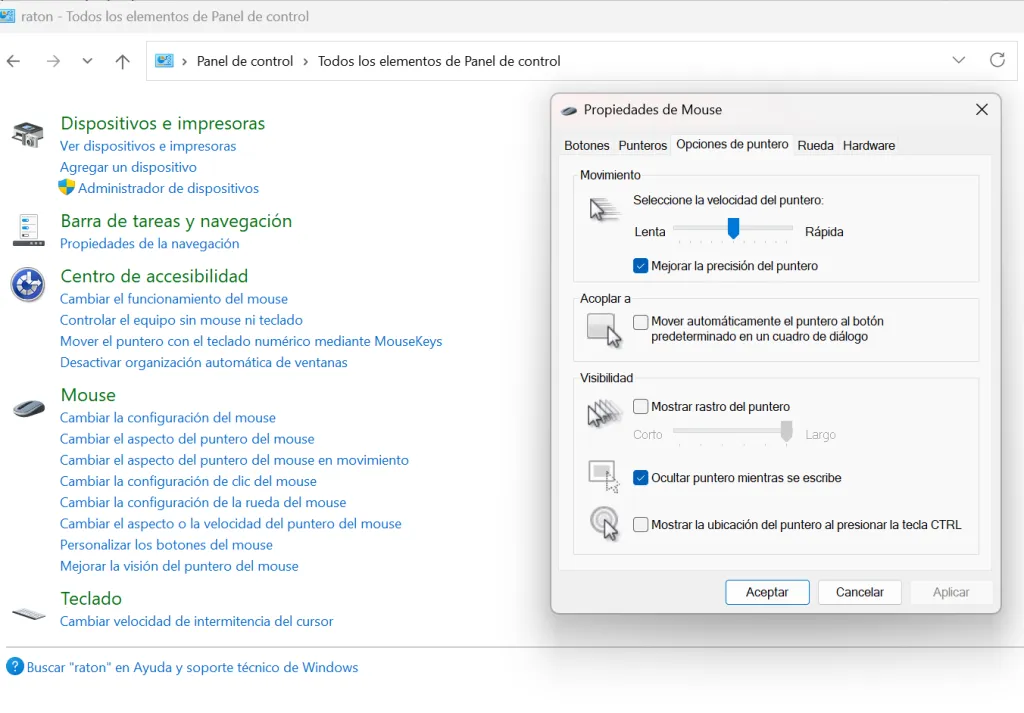
- Pulsa
Win + R, escribecontroly accede al Panel de Control clásico. - Navega hasta Mouse >Opciones de puntero.
- Desmarca la casilla «Mejorar la precisión del puntero».
- Ajuste crítico: Asegúrate de que el selector de velocidad esté en la sexta muesca (contando de izquierda a derecha). Esta es la única posición que garantiza que Windows no multiplique ni divida los datos del sensor (multiplicador 1.0x).
2. Configuración de DPI y Polling Rate (Hardware)
Una vez que Windows ha dejado de interferir, es el momento de que el hardware brille.




- DPI (Dots Per Inch): Al desactivar la aceleración, es probable que sientas el ratón lento. En lugar de subir la sensibilidad en Windows, aumenta los DPI en el software de tu fabricante (Logitech, Razer, etc.). Un estándar profesional actual para monitores 4K es situarse entre los 1600 y 3200 DPI.
- Polling Rate: Si tu PC es potente, asegúrate de que el Polling Rate esté al menos en 1000 Hz. Esto significa que el ratón informa de su posición a Windows 1.000 veces por segundo, reduciendo el salto entre píxeles y mejorando la suavidad.
Comparativa técnica: Configuración Estándar vs. Profesional
| Característica | Windows por Defecto | Configuración Optimizada |
| Relación de movimiento | Variable (depende de velocidad) | Lineal (1:1) |
| Procesamiento de CPU | Curva de aceleración activa | Bypass directo del sensor |
| Memoria Muscular | Imposible de desarrollar | Consistente y predecible |
| Input Lag | Mayor (capa de software) | Mínimo (lectura directa) |
| Uso recomendado | Navegación básica/Ofimática | Gaming, Diseño, Edición de vídeo |
FAQ de optimización rápida
- ¿Debo desactivar esto si solo uso Office? No es estrictamente necesario, pero una vez que te acostumbras al movimiento lineal, la navegación por menús se vuelve mucho más instintiva.
- ¿Afecta a los trackpads de portátiles? Sí, y de hecho en los trackpads la aceleración es aún más agresiva. Desactivarla mejora mucho la precisión al seleccionar texto.
- ¿Qué pasa si mi ratón no tiene software propio? Windows aplicará el cambio igualmente, pero estarás limitado a la velocidad física que el sensor traiga de fábrica (normalmente 400 u 800 DPI).
