


Instalar Windows 11 en un PC antiguo con hardware no compatible es un reto en 2026. Tras los bloqueos de Microsoft a finales de 2025, casi todos los tutoriales están obsoletos. Aquí tienes el mapa real: los métodos que funcionan hoy, paso a paso y sin errores fantasma, para que no pierdas el tiempo con guías que ya no sirven
Por qué tantos PCs no son aptos para instalar Windows 11
Windows 11 tiene tres requisitos que excluyen a mucho hardware perfectamente válido: procesador de al menos Intel 8ª generación o AMD Ryzen 2000, TPM 2.0 activo y arranque UEFI con Secure Boot. Equipos que van como un tiro para trabajo cotidiano, con 16 GB de RAM y un SSD rápido, quedan fuera por no tener ese chip de seguridad o por tener una CPU de 2016.
Con Windows 10 sin soporte estándar desde octubre de 2025, estos equipos están en tierra de nadie. El sistema que tienen ya no recibe parches normales, y el sistema al que deberían saltar no los acepta de forma oficial. Es una situación que Microsoft ha creado y que millones de usuarios están pagando.
Mi opinión es que los requisitos de Windows 11 tienen sentido técnico, pero que la gestión de la comunicación y la transición ha sido, por decirlo suavemente, mejorable.
Lo que funciona en abril de 2026
Rufus con «Extended Windows 11 Installation».
Es el método más fiable, el que menos cosas pueden salir mal y el que recomendaría a cualquier persona que no tenga experiencia editando el registro. Descarga Rufus desde rufus.ie , solo desde ahí, el número de copias con malware que circulan es considerable, y la ISO oficial de Windows 11 desde la web de Microsoft.




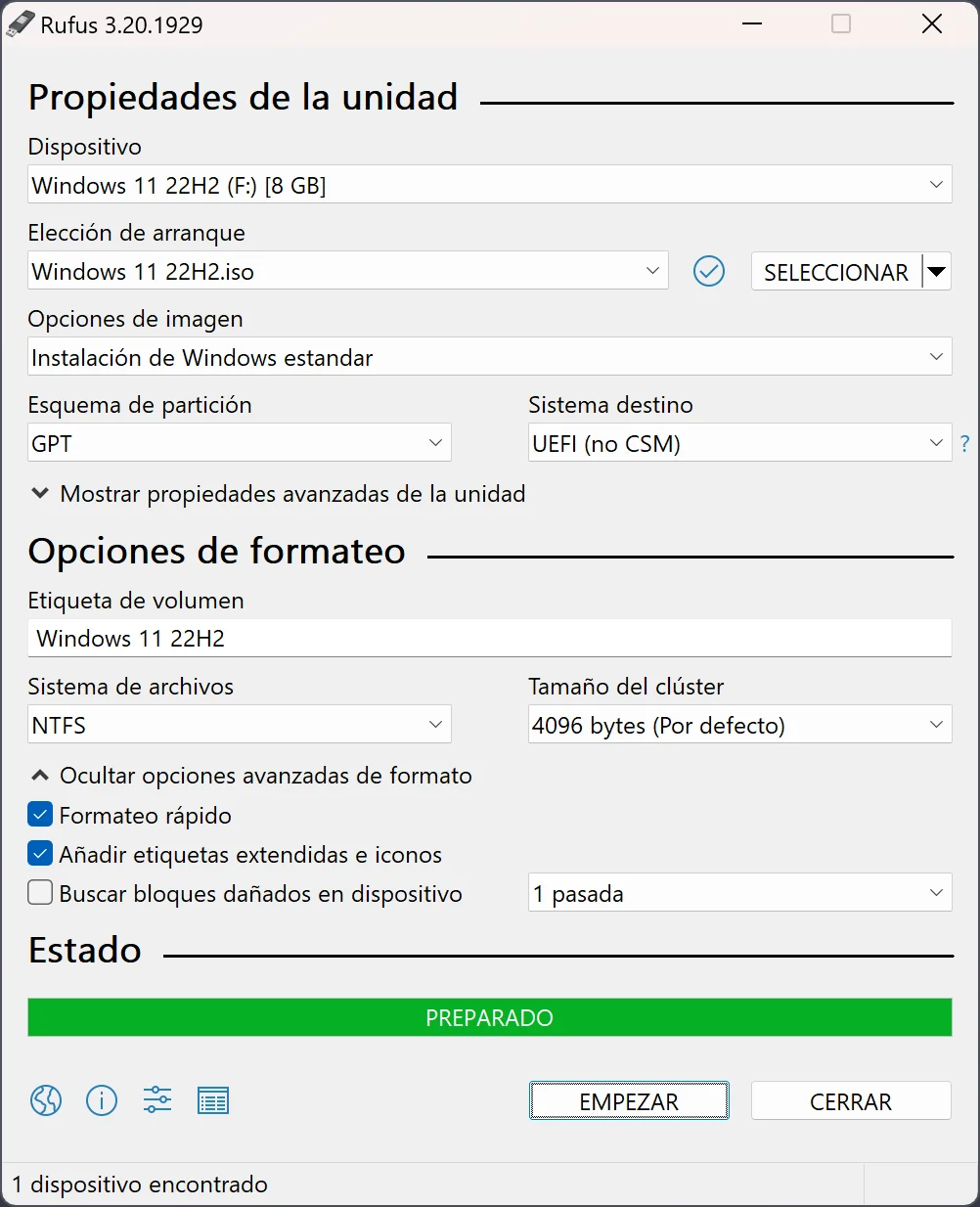
Cuando cargas la ISO en Rufus y pulsas iniciar, aparece una ventana con varias opciones. La primera, «Remove requirement for 4GB+ RAM, Secure Boot and TPM 2.0», es la que necesitas. La marcas, creas el USB y arrancas desde él. El instalador no verificará los requisitos de hardware. Funciona tanto para instalación limpia como para actualización conservando datos y programas.
Modificación del registro antes de actualizar.
Si tu PC tiene TPM 1.2 pero no TPM 2.0, o tiene un procesador no soportado pero todo lo demás está en orden, este método es el más cómodo porque no requiere USB ni reinstalación.
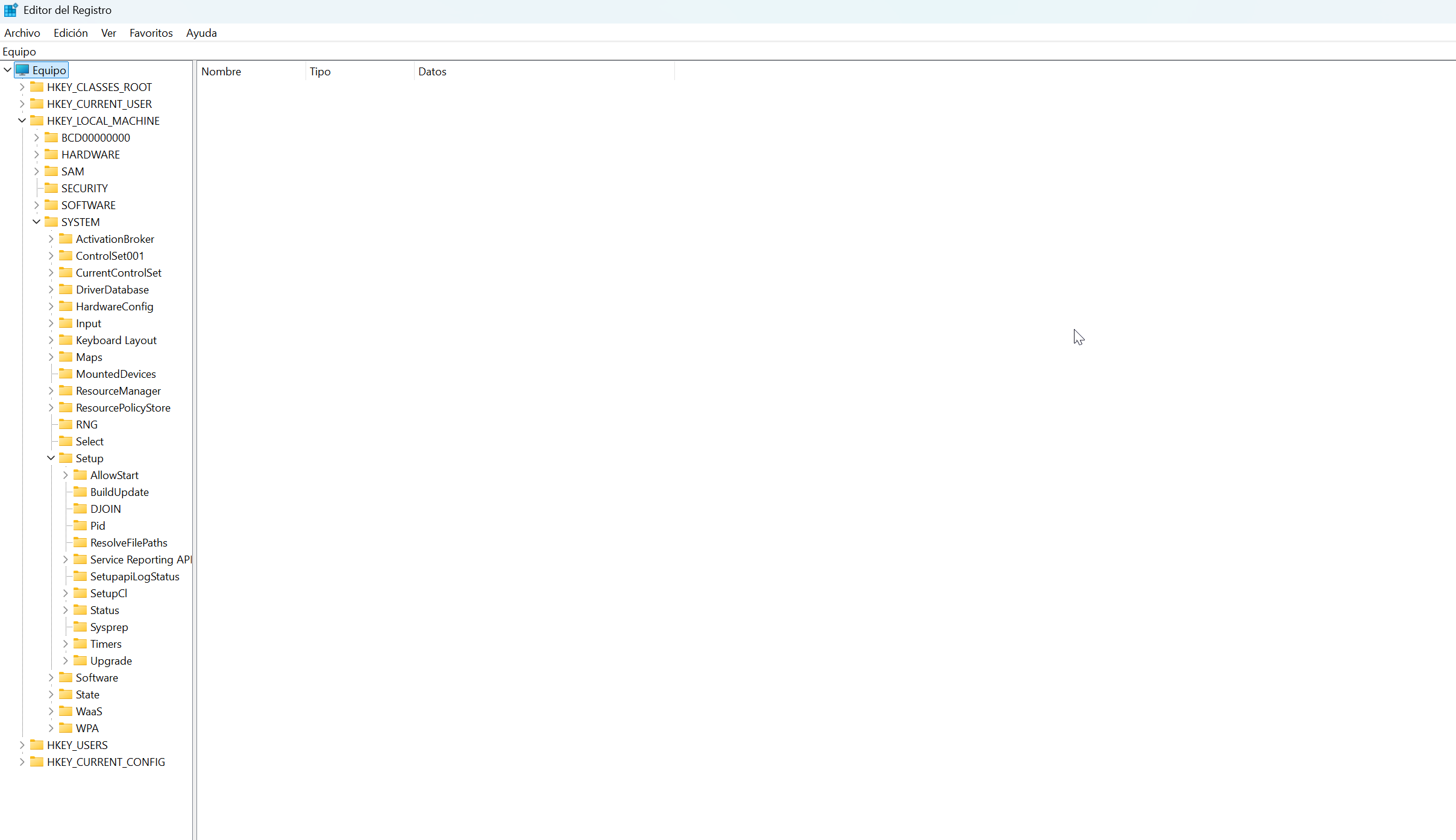
Abre el Editor del Registro buscando regedit en el menú inicio y ejecutándolo como administrador. Navega hastaHKEY_LOCAL_MACHINE\SYSTEM\Setup\MoSetup. Si la carpeta MoSetup no existe, créala haciendo clic derecho en Setup, eligiendo Nuevo > Clave y nombrándola MoSetup.
Dentro de esa carpeta, crea un valor DWORD de 32 bits llamado AllowUpgradesWithUnsupportedTPMOrCPU y dale el valor 1. Cierra el editor, reinicia y busca la actualización en Windows Update.
Edición del registro durante la instalación desde USB.
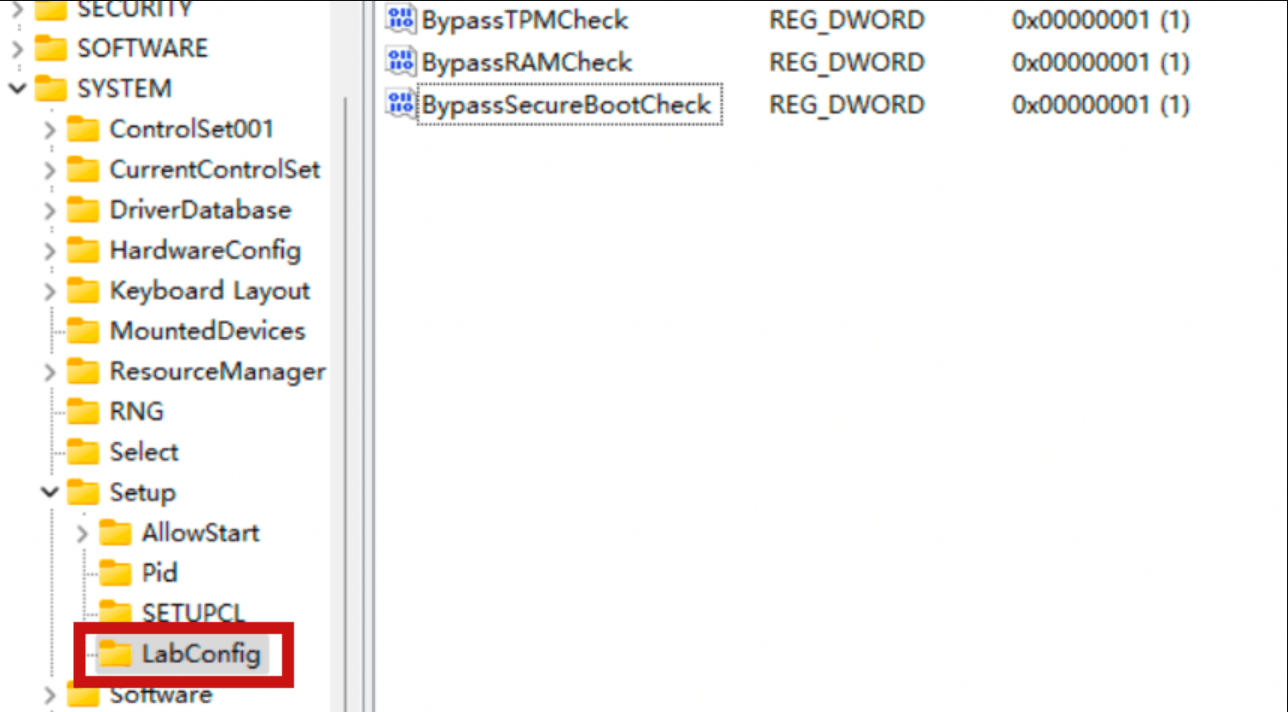
Si no tienes TPM en absoluto, ni siquiera la versión 1.2 , el método anterior no es suficiente. En ese caso, arranca desde el USB de instalación de Windows 11, avanza hasta la pantalla que dice que el PC no es compatible y pulsa Shift + F10 para abrir la línea de comandos.
Escribe regedit, navega hasta HKEY_LOCAL_MACHINE\SYSTEM\Setup, crea una clave llamada LabConfig y dentro de ella tres valores DWORD con valor 1: BypassTPMCheck, BypassSecureBootCheck y BypassRAMCheck.
Cierra el editor y continúa la instalación.
Lo que ya no funciona
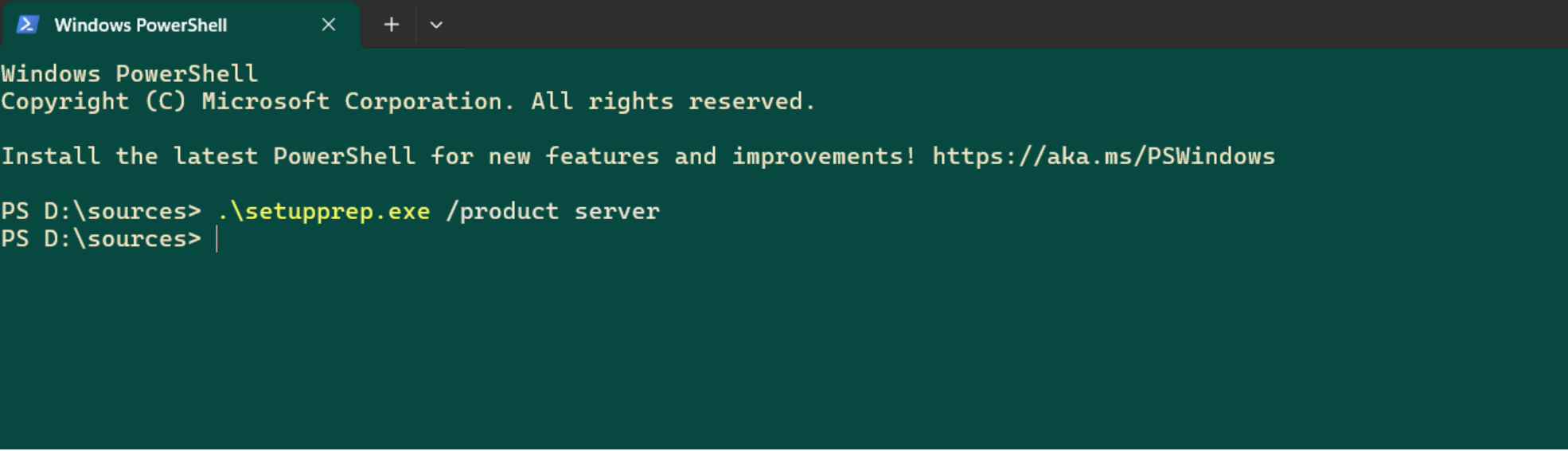
El comando setup /product server, que simulaba una instalación de Windows Server para saltarse las verificaciones, fue durante años el método más elegante y rápido. Microsoft lo cerró en las versiones recientes de la ISO de Windows 11 25H2. En algunas versiones anteriores todavía aparece funcionando, pero si descargas la ISO actual ya no es fiable.
Las herramientas automáticas de terceros que prometen hacer todo con un solo clic son la categoría más peligrosa.
Algunas son legítimas: Flyby11 y Flyoobe tienen repositorios abiertos en GitHub con historial de actualizaciones real. Pero la mayoría de lo que aparece en los primeros resultados de búsqueda cuando buscas «bypass Windows 11» son copias con malware.
Si no puedes verificar que es código abierto con historial limpio, no lo uses.
La pregunta que seguro te harás ¿recibiré actualizaciones?
Aquí está el matiz que la mayoría de tutoriales pasan por alto porque complica el mensaje, y entiendo por qué. Pero es importante saberlo.
En la práctica, muchos equipos con Windows 11 instalado mediante bypass sí reciben las actualizaciones de seguridad mensuales con normalidad. Microsoft avisa de que no lo garantiza y se reserva el derecho a bloquearlo, pero a fecha de hoy no lo ha hecho de forma sistemática.
Donde sí aparecen problemas ocasionalmente es con las actualizaciones de versión grandes, los saltos de 24H2 a 25H2 y similares. Algunos equipos no compatibles las reciben sin problema. Otros se quedan en la versión anterior. No hay una regla fija.
Lo que sí puedo decir con seguridad es que un PC con Windows 11 instalado sin cumplir los requisitos está en mejor situación que uno con Windows 10 sin ningún tipo de soporte. Con matices, pero mejor.
Cuándo no vale la pena intentarlo
Si el procesador es anterior a 2013 o 2014, o tiene menos de 4 núcleos a frecuencia baja, Windows 11 puede instalarse pero el rendimiento va a ser notablemente peor que Windows 10. No tiene sentido forzar una instalación que va a hacer el equipo más lento.
En esos casos, mi recomendación honesta es aprovechar el margen que da el programa ESU europeo —gratuito hasta octubre de 2026 si estás en España— y usar ese tiempo para decidir con calma entre actualizar el hardware, pasarse a Linux o simplemente comprar algo nuevo cuando tenga sentido económicamente.
FAQ
¿Instalar Windows 11 sin TPM es ilegal? No. Estás instalando una versión oficial de Windows 11 con una licencia válida. Simplemente omites una comprobación de hardware que Microsoft impone pero no exige legalmente.
¿Rufus es seguro? Sí, siempre que lo descargues desde rufus.ie. Es un proyecto de código abierto con más de una década de historial limpio.
¿Seguiré recibiendo actualizaciones de seguridad? En la práctica, la mayoría de usuarios con bypass sí las reciben. Microsoft no lo garantiza y podría cambiar su política en el futuro, pero a día de hoy no lo ha bloqueado de forma general.
¿Puedo volver a Windows 10 si no me convence? Sí, durante los primeros diez días después de la instalación tienes la opción de volver en Configuración > Sistema > Recuperación. Pasado ese plazo necesitarías reinstalar desde cero.
