

Windows 11 llega con Copilot que no pediste, con Teams preinstalado que no usas, con telemetría activa enviando datos a Microsoft y con las configuraciones interesantes repartidas por menús que es difícil encontrar a la primera. Es el sistema operativo más usado del planeta y, al mismo tiempo, uno de los más frustrantes de personalizar de verdad.
Sophia Script existe exactamente para esto. Es un módulo de PowerShell de código abierto, gratuito, mantenido activamente en GitHub y con más de 150 funciones que permiten afinar Windows 11 desde dentro usando las APIs oficiales de Microsoft. Sin tocar el registro a mano. Sin el caos que suelen dejar los «optimizadores» de toda la vida.
No es una aplicación con botón de «optimizar ahora». Es una herramienta que te pide que te involucres, que entiendas qué vas a cambiar y por qué. A cambio, te da un nivel de control sobre Windows 11 que la interfaz de Configuración nunca va a ofrecerte.
Qué lo diferencia de los típicos debloaters
Hay decenas de scripts y aplicaciones que prometen limpiar Windows en un clic. La mayoría funcionan modificando el registro directamente, desactivando servicios a lo bruto o eliminando componentes del sistema que luego resultan ser necesarios para algo.
El resultado suele ser un Windows aparentemente más limpio pero con comportamientos extraños, actualizaciones que fallan o funciones que desaparecen sin explicación.
Sophia Script trabaja de otra manera. Cada ajuste utiliza los métodos que el propio Windows tiene documentados para esa función concreta: cmdlets de PowerShell oficiales, directivas de grupo, APIs del sistema.
No escribe en el registro a ciegas. No desactiva servicios de forma masiva esperando que nada importante falle. Y cada función viene comentada en el propio script explicando exactamente qué hace y qué consecuencias tiene.
Eso es lo que lo hace diferente. Y lo que explica que lleve años siendo la referencia para usuarios avanzados que quieren un Windows a su medida sin convertir su máquina en un experimento.




Qué puedes hacer con él
Las más de 150 funciones se agrupan en varias áreas. Estas son las que más utiliza la gente:
Privacidad y telemetría. Windows 11 envía datos de diagnóstico a Microsoft por defecto en niveles que no has aceptado conscientemente. Sophia Script permite reducir ese nivel al mínimo que el sistema acepta, desactivar servicios de telemetría específicos y apagar tareas programadas que recopilan información en segundo plano.
Eliminación de bloatware. Puedes desinstalar aplicaciones preinstaladas de forma quirúrgica: solo las que quieres eliminar, sin tocar las que usas. OneDrive, Teams, Cortana, Copilot, las aplicaciones de Xbox que nunca abres… cada una es una función independiente que activas o no.
Ajustes de interfaz.Recuperar el menú contextual clásico sin el «Mostrar más opciones», quitar la barra de búsqueda del escritorio, activar los segundos en el reloj del sistema, cambiar el comportamiento del Explorador de archivos. Cosas que llevan en la lista de peticiones del Feedback Hub desde 2021 y que Microsoft todavía no ha metido en Configuración.
Servicios y tareas programadas.Desactivar servicios que consumen recursos en segundo plano sin que los necesites, eliminar tareas programadas de diagnóstico, ajustar políticas de actualización.
Optimización del sistema. Configuración de Storage Sense, cambio de las carpetas de usuario a otra unidad, ajustes de energía, configuración de PowerShell y Windows Terminal.
Seguridad. Opciones para endurecer políticas del sistema, ajustar el comportamiento de Windows Defender o configurar el Control de Cuentas de Usuario con más precisión.
Cómo instalarlo paso a paso
Antes de empezar, dos cosas. Primera: crea un punto de restauración del sistema. Sophia Script es seguro y reversible en la mayoría de sus funciones, pero tener un punto de restauración es sentido común antes de cualquier modificación del sistema.
Segunda: necesitas .NET Desktop Runtime 8 o superior y las librerías Visual C++ Redistributable 2015-2026. Si tienes Windows 11 actualizado probablemente ya las tienes, pero conviene verificarlo.
Paso 1 — Descarga
Ve al repositorio oficial degithub. En la sección Releases, descarga el archivo correspondiente a tu versión de Windows 11 y de PowerShell. Si no sabes qué versión de PowerShell tienes, abre PowerShell y escribe:
powershell
$PSVersionTable.PSVersionLo más habitual es que tengas PowerShell 5.1, que es el que viene con Windows. La alternativa más rápida es instalarlo directamente con winget:
powershell
winget install --id TeamSophia.SophiaScript --accept-source-agreementsPaso 2 — Extrae los archivos
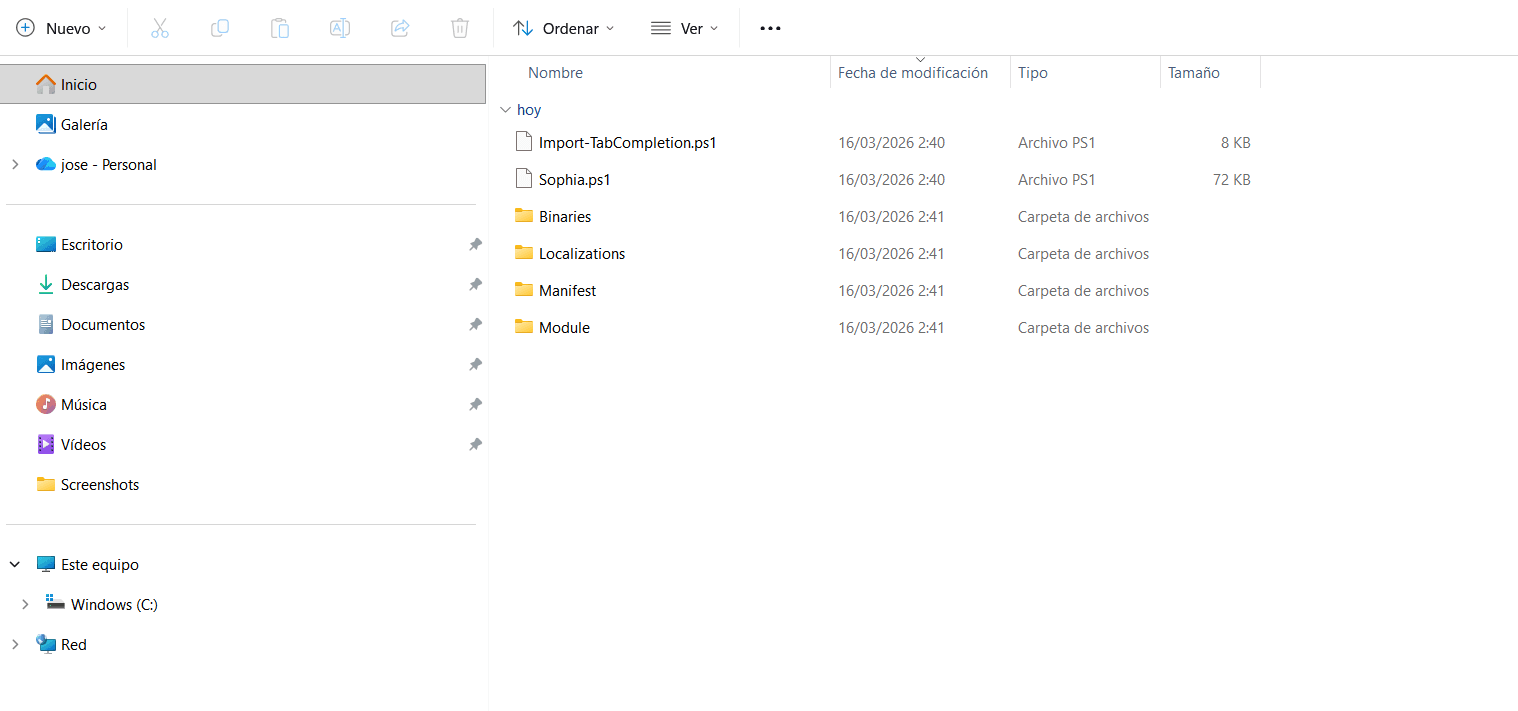
Descomprime el archivo descargado en una carpeta accesible, por ejemplo C:\Sophia. Dentro encontrarás varios archivos. Los importantes son Sophia.ps1, que es el archivo de configuración donde decides qué ajustes aplicar, y Functions.ps1, que contiene el código real de cada función. Tú solo tienes que editar Sophia.ps1.
Paso 3 — Edita el script a tu medida
Abre Sophia.ps1 con powe. No lo abras con el Bloc de notas estándar de Windows porque el formato puede distorsionarse.
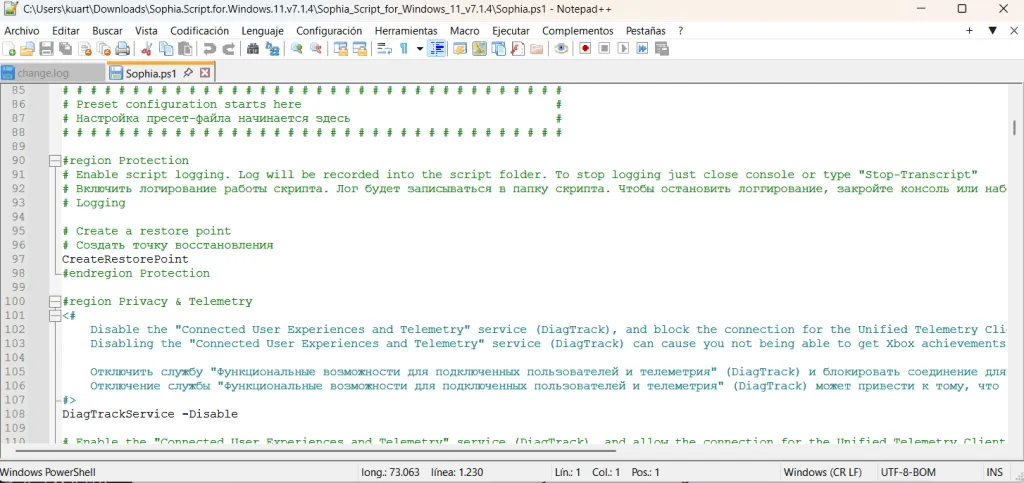
El archivo está lleno de líneas con funciones y comentarios. La lógica es sencilla: las líneas sin # delante se ejecutan. Las que tienen # delante están comentadas y no se ejecutan. Para activar una función, quitas el #. Para desactivarla, lo pones.
Cada función tiene comentarios explicando qué hace. Léelos. No actives nada que no entiendas. Aquí es donde la mayoría comete errores por ir demasiado rápido.
Algunos ejemplos de lo que verás:
powershell
# Quitar Copilot de la barra de tareas
CopilotButton -Hide

# Reducir telemetría al nivel mínimo
DiagTrackService -Disable

# Restaurar el menú contextual clásico
RightClickMenu -Classic
Para activar cualquiera de estas funciones, asegúrate de que la línea no tiene # delante.
Paso 4 — Ejecuta el script
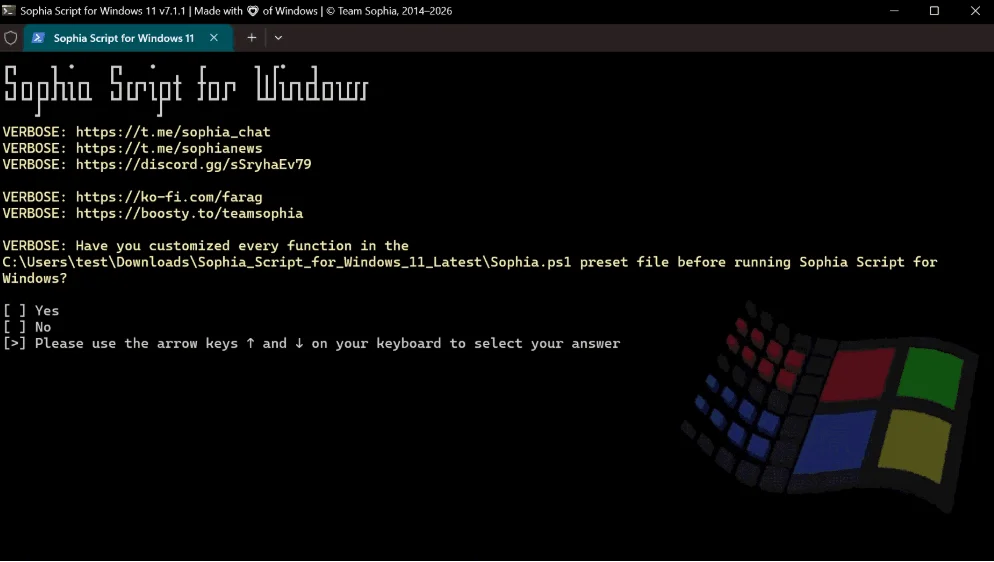
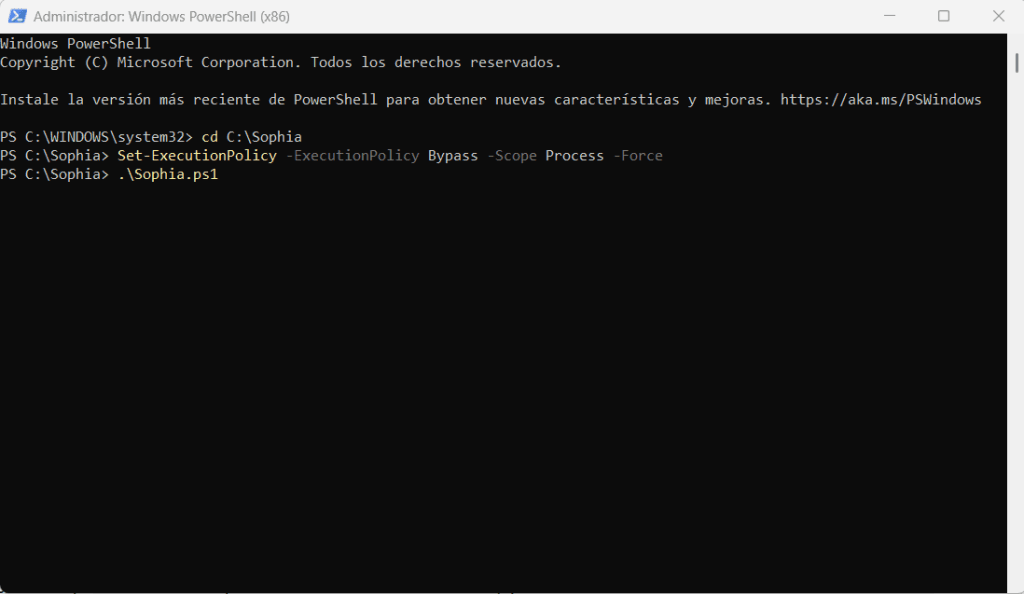
Abre Windows Terminal o PowerShell como administrador. Sin privilegios elevados el script fallará.
Navega hasta la carpeta donde extrajiste Sophia:
powershell
cd C:\SophiaPermite la ejecución del script en esta sesión (solo afecta a esta sesión, no cambia la política global del sistema):
powershell
Set-ExecutionPolicy -ExecutionPolicy Bypass -Scope Process -ForceY ejecuta:
powershell
.\Sophia.ps1El script empezará a correr. Dependiendo de las funciones activadas, aparecerán ventanas pidiendo que elijas opciones concretas: qué tareas programadas gestionar, qué aplicaciones desinstalar, cómo configurar ciertos ajustes. No es un proceso desatendido al 100%, y eso es una de sus virtudes.
Importante: si el script parece pausado, no pulses Enter. Pulsa la barra espaciadora para continuar. Enter en ese contexto puede saltarse una función.
SophiApp: si no quieres lidiar con PowerShell
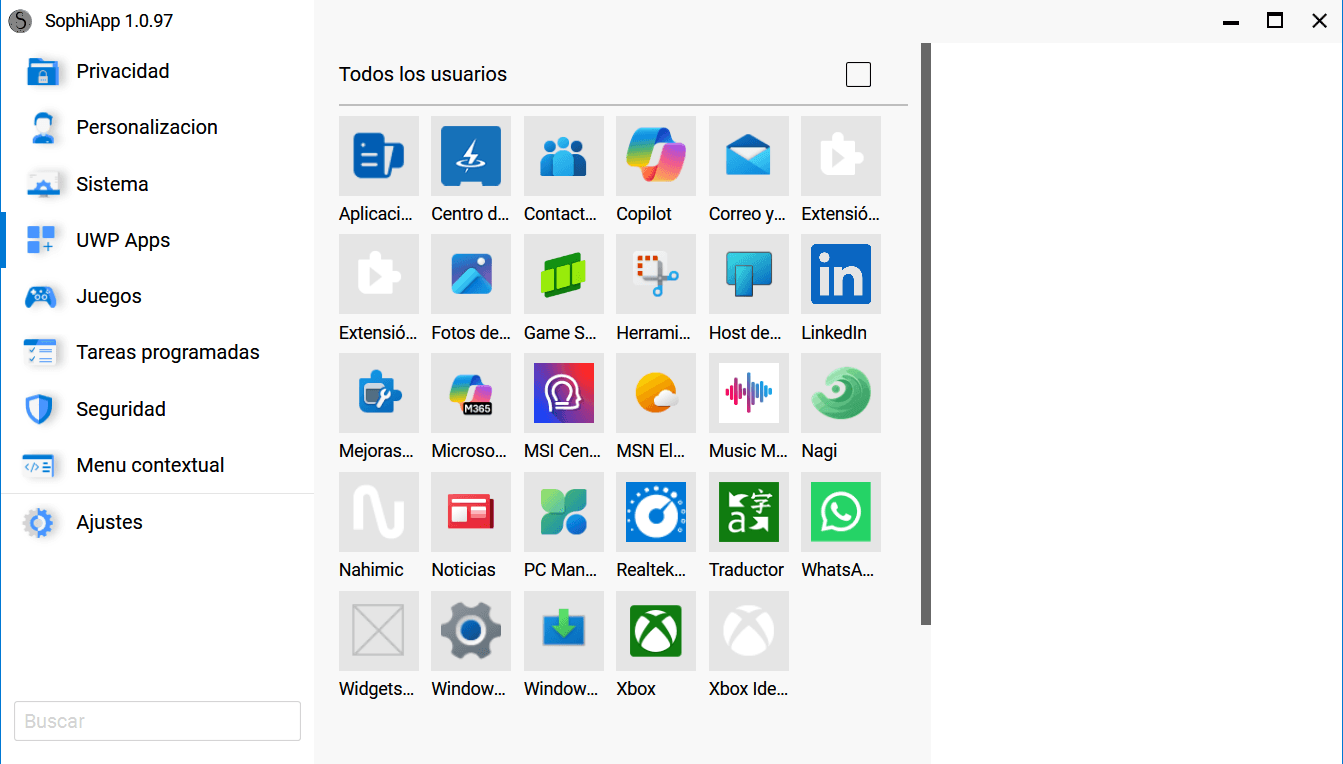
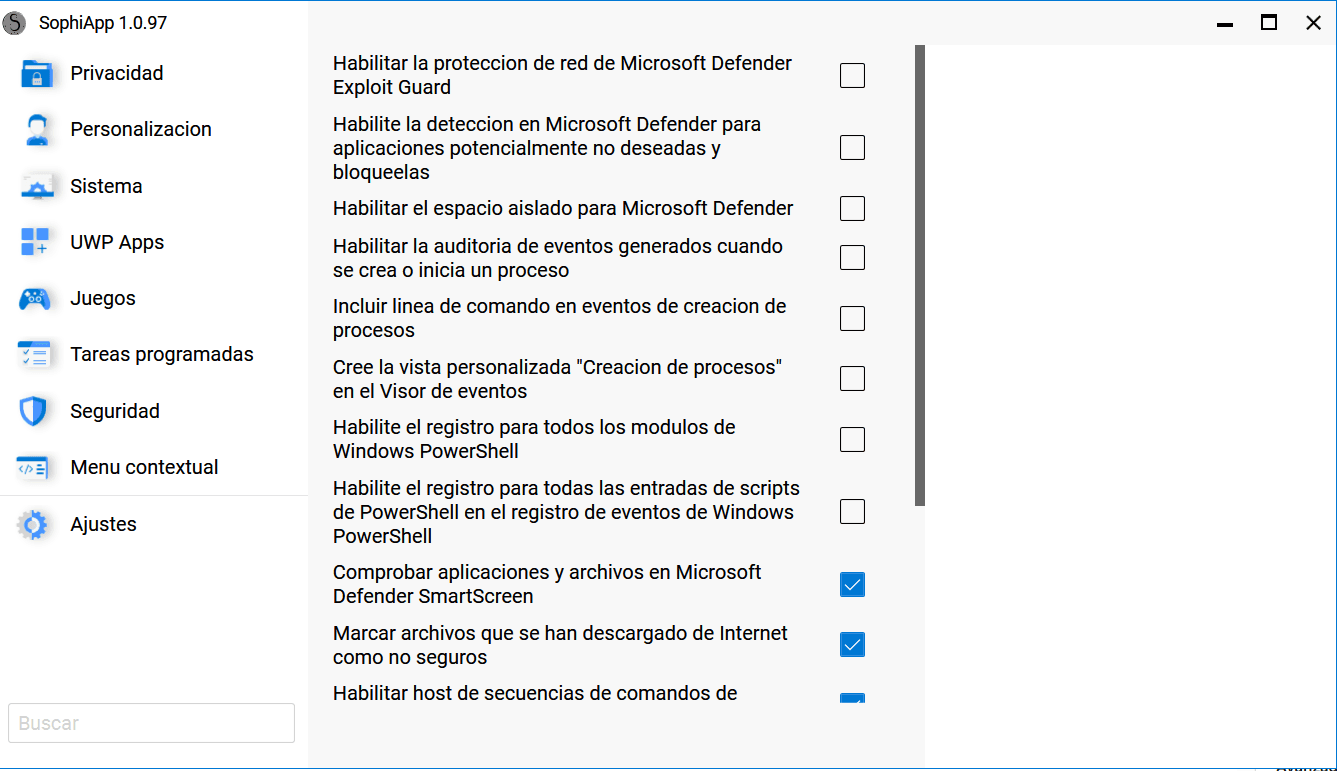
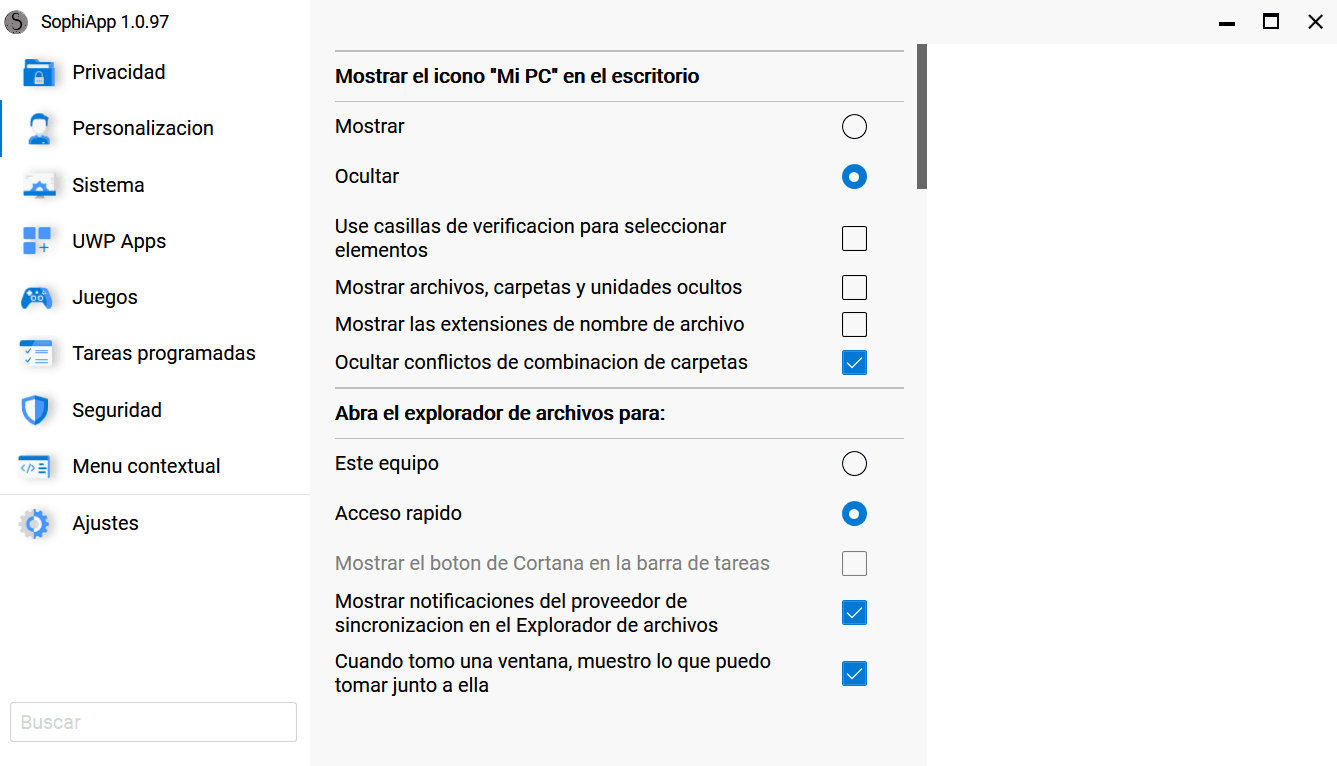
Si editar un archivo de texto y ejecutar comandos en la terminal te echa para atrás, el mismo equipo tiene SophiApp, la versión con interfaz gráfica. Organiza todas las funciones en ocho categorías visuales: Privacidad, Personalización, Sistema, Apps UWP, Juegos, Tareas Programadas, Seguridad y Menú Contextual.
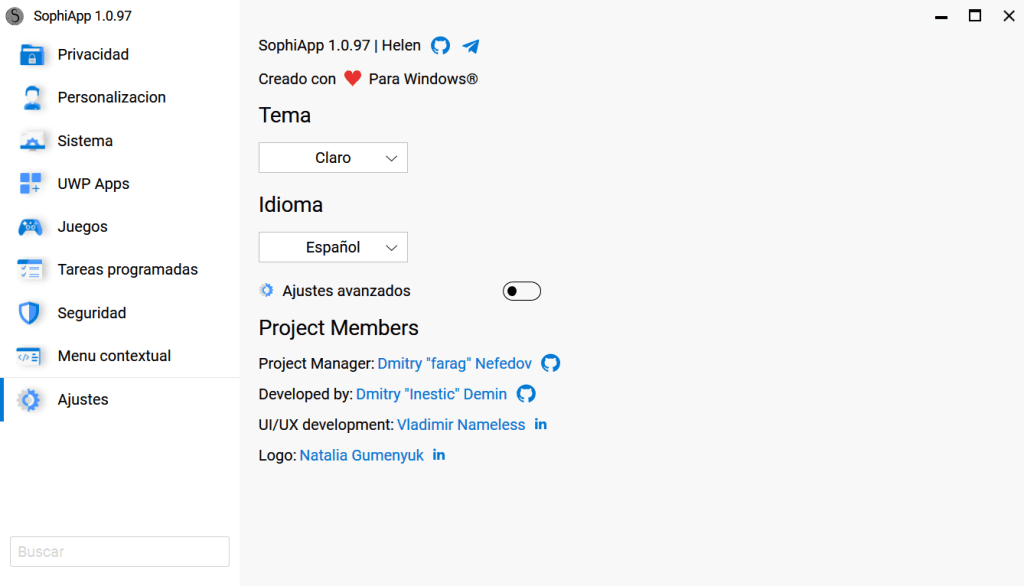
Funciona de forma portable, no necesita instalación, y al pasar el cursor sobre cada opción muestra una descripción de lo que hace. Es más accesible que el script, aunque el nivel de personalización disponible es algo menor. Está en el mismo repositorio de GitHub, en la sección de releases bajo el nombre SophiApp.
Qué ajustes tocar y cuáles dejar en paz
Con la telemetría y el bloatware puedes ir tranquilo. Reducir el nivel de diagnóstico al básico, desinstalar Cortana, quitar Copilot de la barra de tareas, recuperar el menú contextual clásico, activar los segundos en el reloj del sistema: todo eso es seguro, reversible y no afecta al funcionamiento del sistema. Son cambios de calidad de vida que deberían haber estado en Configuración desde el principio.
Con los servicios y Windows Defender hay que ir con más cabeza. El servicio DiagTrack, por ejemplo, gestiona la telemetría pero en entornos corporativos puede estar vinculado a políticas de la empresa y desactivarlo puede crear conflictos. Las opciones de endurecimiento de Defender están bien para quien sabe lo que hace, pero si no entiendes exactamente qué protección estás modificando es mejor no tocarlas.
Lo de OneDrive depende de ti. Si no sincronizas nada con la nube de Microsoft ni usas Microsoft 365, desinstalarlo no tiene ninguna consecuencia. Si lo usas aunque sea ocasionalmente, elimínalo solo después de asegurarte de que tienes tus archivos a salvo en otro sitio.
Y con todo lo relacionado con Hyper-V, WSL, PowerShell avanzado y políticas de seguridad, la regla es simple: si no sabes exactamente para qué sirve la función que estás a punto de activar, déjala comentada. Sophia Script no te va a romper el sistema por usar mal una opción concreta, pero hay ajustes que pueden afectar a flujos de trabajo que no esperabas.
Preguntas frecuentes
¿Es seguro Sophia Script? Sí, dentro de lo que significa «seguro» cuando modificas la configuración del sistema. Usa métodos oficiales, no modifica el registro a ciegas y la mayoría de cambios son reversibles. La clave es no activar funciones que no entiendes.
¿Funciona con Windows 10? Sí. Hay versiones específicas para Windows 10, Windows 11 con PowerShell 5.1 y Windows 11 con PowerShell 7. Descarga la que corresponde a tu configuración.
¿Tengo que ejecutarlo de nuevo tras cada actualización de Windows? No necesariamente. La mayoría de ajustes se mantienen. Algunas actualizaciones importantes pueden revertir ciertos cambios, especialmente los relacionados con la interfaz o Copilot. Vale la pena revisar después de cada actualización de funciones.
¿Puedo deshacer los cambios? La mayoría de funciones tienen su opción inversa. Si activaste CopilotButton -Hide, la función contraria es CopilotButton -Show. No todo es reversible automáticamente, de ahí la importancia del punto de restauración previo.
¿Es lo mismo que Win11Debloat o WinUtil? No exactamente. Win11Debloat y WinUtil son más automatizados y accesibles. Sophia Script ofrece más granularidad y control, pero requiere más implicación. No son excluyentes: hay quien usa WinUtil para una limpieza inicial rápida y Sophia Script para ajustes más específicos.
¿Hay riesgo de que Windows Update deje de funcionar? No si usas el script con sensatez. Sophia Script no bloquea Windows Update ni desactiva el servicio de actualizaciones. Algunos ajustes de telemetría pueden afectar a funciones de diagnóstico, pero el proceso de actualización del sistema en sí no se ve afectado.
¿Funciona en ARM64? Sí, el proyecto tiene soporte para Windows on ARM desde hace tiempo.
