


Si alguna vez has conectado un USB, un disco duro externo o una tarjeta SD y te has encontrado con opciones como NTFS, FAT32 o exFAT, y no sabes cual elegir para formatearla para su uso, este artículo te interesa. Es una de esas decisiones aparentemente técnicas que casi nadie explica bien… y que luego traen problemas.
A lo largo de los años he visto de todo: pendrives que no funcionan en la TV, discos externos que no se leen en Mac, archivos de vídeo que “misteriosamente” no se copian. Y en la mayoría de los casos, el culpable era el sistema de archivos.
En este artículo quiero explicarte las diferencias reales entre NTFS, FAT32 y exFAT, pero sobre todo cuándo usar cada uno, sin definiciones enciclopédicas ni tecnicismos innecesarios. Al final, sabrás exactamente cuál elegir según tu caso.
Tabla comparativa: Diferencias clave
| Característica | FAT32 | exFAT | NTFS |
|---|---|---|---|
| Límite por archivo | 4 GB máximo | Hasta 16 EB (prácticamente ilimitado) | Hasta 16 EB |
| Compatibilidad | Todo: Windows, Mac, Linux, PS4/5, Xbox | Windows/Mac modernos; Linux con driver | Nativo Windows; lectura en Mac/Linux |
| Uso recomendado | USB pequeños, consolas retro | Vídeos 4K/8K, SSD externos grandes | Discos internos, backups Windows |
| Rendimiento | Lento en grandes volúmenes | Rápido en flash (hasta 2000 MB/s) | Óptimo con compresión/cifrado |
| Seguridad | Ninguna (sin permisos) | Básica | Avanzada (ACL, encriptación) |
| Fragmentación | Alta en uso intensivo | Baja | Muy baja |
Esta tabla resume por qué exFAT es mi favorito para SSD portátiles como el Kingston XS2000 de esta review para que soporte archivos masivos sin complicaciones.
¿Cuándo uso FAT32? Máxima compatibilidad
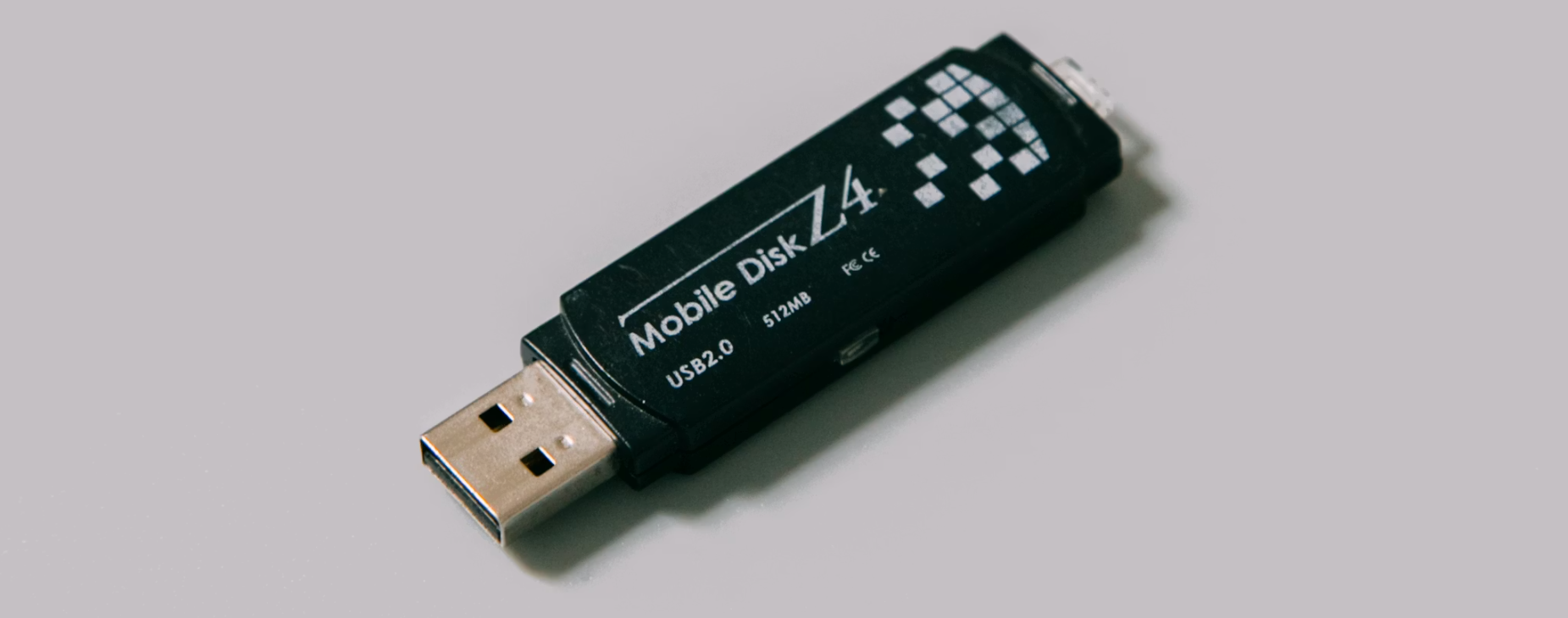
FAT32 es el «abuelo confiable» que nunca falla. Lo elijo para pendrives de hasta 32 GB cuando conecto a TVs antiguas, consolas como PS3 o cámaras digitales. En mis pruebas, un USB FAT32 lee perfecto en cualquier SO sin instalar nada, ideal para compartir fotos familiares o ISOs de juegos retro.

Pero teste formato tiene un problema: nada mayor a 4 GB. Los archivos individuales no pueden tener un tamaño mayor a los 4GB. Trabaja perfectamente con archivos pequeños, como .mp3, documentos, etc..
exFAT: El rey de los USB y SSD modernos
Aquí entra mi sistema preferido para 2025: exFAT. Lo formateo en SSD externos de 1 TB+ porque maneja terabytes sin problemas, con velocidades que rivalizan NTFS en USB 3.2/4.0. En Mac y Windows 10/11 lee/escribe sin problemas; en Linux, si hay problemas el comando sudo apt install exfat-fuse lo soluciona.




Es ideal para transmision de gran cantidad de datos sin fragmetación, pero tiene la desventaja de una menor seguridad que NTFS y no es apto para discos principales de PC.
NTFS: Seguridad y potencia para Windows puro
NTFS es el estándar de mi disco duro principal: compresión nativa, cuotas de usuario y BitLocker para encriptar backups sensibles. En SSD internos NVMe, este formato evita corrupción de datos y es el adecuado para este tipo de discos.
Problema: Mac solo lo lee (y escribe con software pago), y las consolas lo ignoran. Para llaves USB de trabajo diario en Windows, se puede activar pero precisa de permisos avanzados.
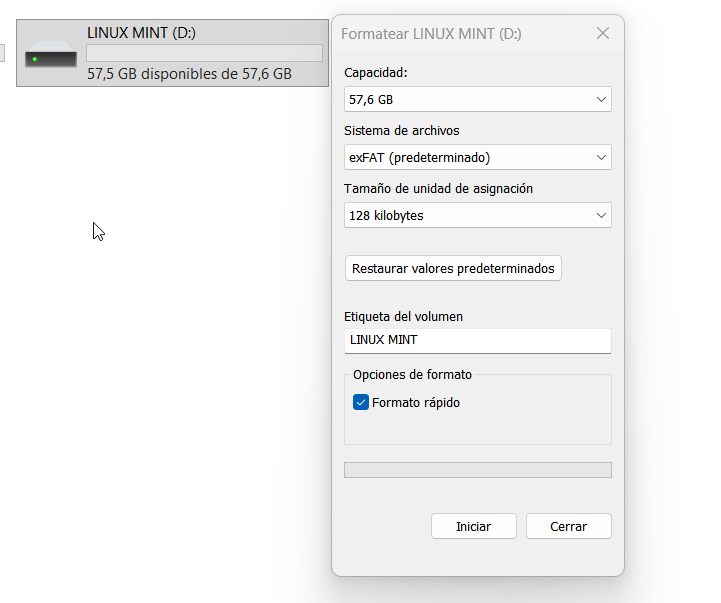
Cómo formatear disco USB paso a paso (Windows 11)
- Conecta tu USB/SSD al PC.
- Abre «Este equipo», clic derecho en el disco > «Formatear».
- Elige FAT32/exFAT/NTFS según la tabla; activa «Formato rápido» para velocidad.
- Haz clic en «Iniciar» y confirma pérdida de datos.
Errores comunes que debes evitar.
El primero de ello más elemental es que si dispones de dos discos en RAID no mezcles formatos, utiliza sólo uno de los formatos. Si el disco va a ser usado en una consola PS5/XBox es preferible utilizar exFAT, evita NTFS
Si vas a formatear un nuevo disco SSD para gaming, te recomiendo que hagas uso del formato NTFS pues reduce la latencia en cargas de juegos.
Conclusión: Mi recomendación final
Para USB/SSD portátiles, utliza el formato exFAT pues proporciona un equilibrio perfecto en 2025. FAT32 si priorizas compatibilidad universal, NTFS para seguridad Windows.
Preguntas frecuentes (FAQ)
¿Qué formato es mejor para un USB hoy en día?
En la mayoría de casos, exFAT. Es compatible y no tiene el límite de 4 GB.
¿Por qué FAT32 no deja copiar archivos grandes?
Porque tiene un límite técnico de 4 GB por archivo. No es un error, es una limitación del sistema.
¿NTFS funciona en Mac?
Mac puede leer NTFS, pero no escribir sin programas adicionales.
¿exFAT es seguro?
Es estable para uso normal, pero no ofrece seguridad avanzada como NTFS.
¿Puedo cambiar el formato sin perder datos?
No directamente. Formatear borra todo, así que haz copia de seguridad antes.
